
ViewSonic CDE30- og CDE14-serien
Denne vejledning viser, hvordan du installerer og kører LoopSign på en ViewSonic-infoskærm i CDE30-serien. Den gælder også CDE14-serien, som har de samme menuer.
Gennemgå menuen til førstegangskonfiguration
Sektion kaldt “Gennemgå menuen til førstegangskonfiguration”-
Vælg English som sprog.
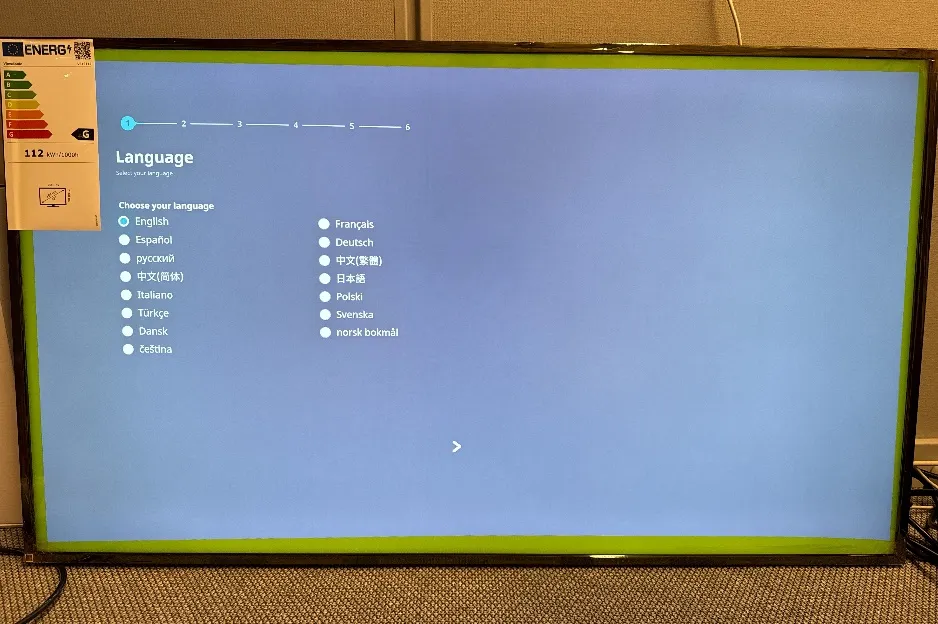
-
Slut displayet til et netværk med internetadgang (Ethernet anbefales).
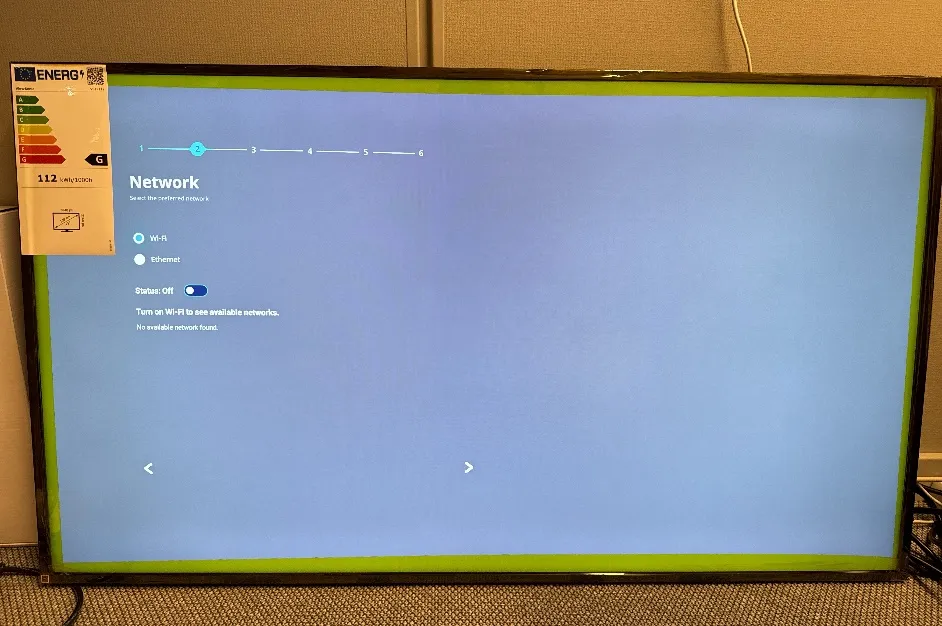
-
Behold standardindstillingen, som lader displayet synkronisere tid og dato automatisk (Automatic date & time), eller indstil dem manuelt. Automatisk synkronisering fungerer bedst i de fleste tilfælde. Kontrollér, at Time zone er korrekt.
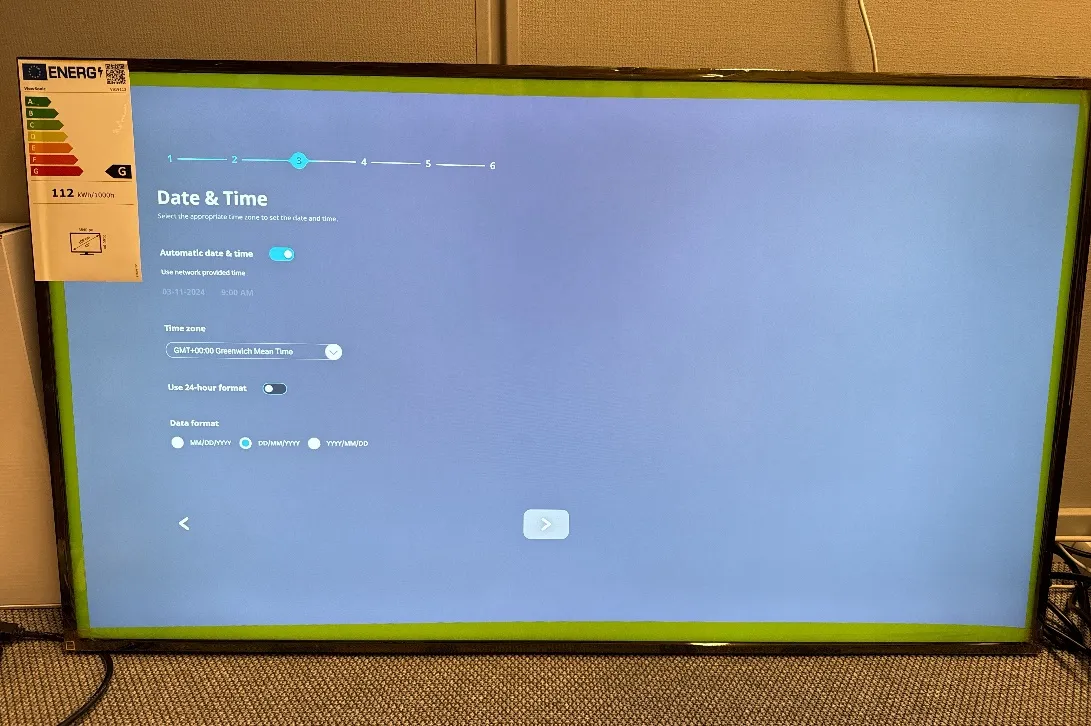
-
Indstil Power Saving Plan til Performance.
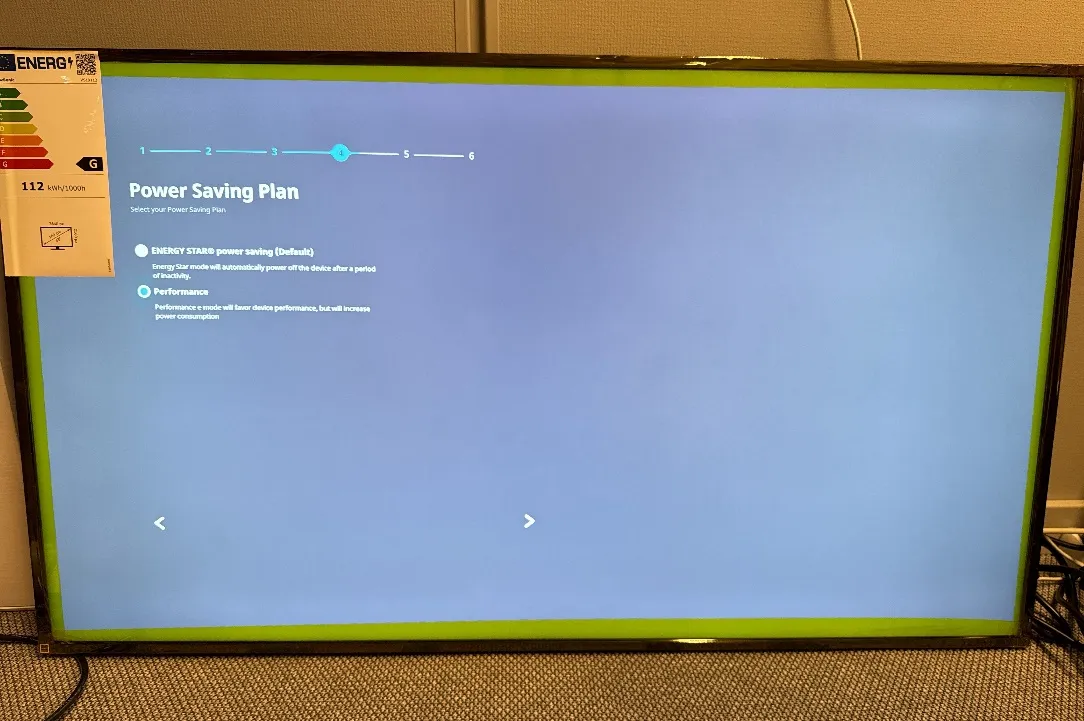
-
Acceptér eller afvis vilkårene under Privacy and Copyright Protect.
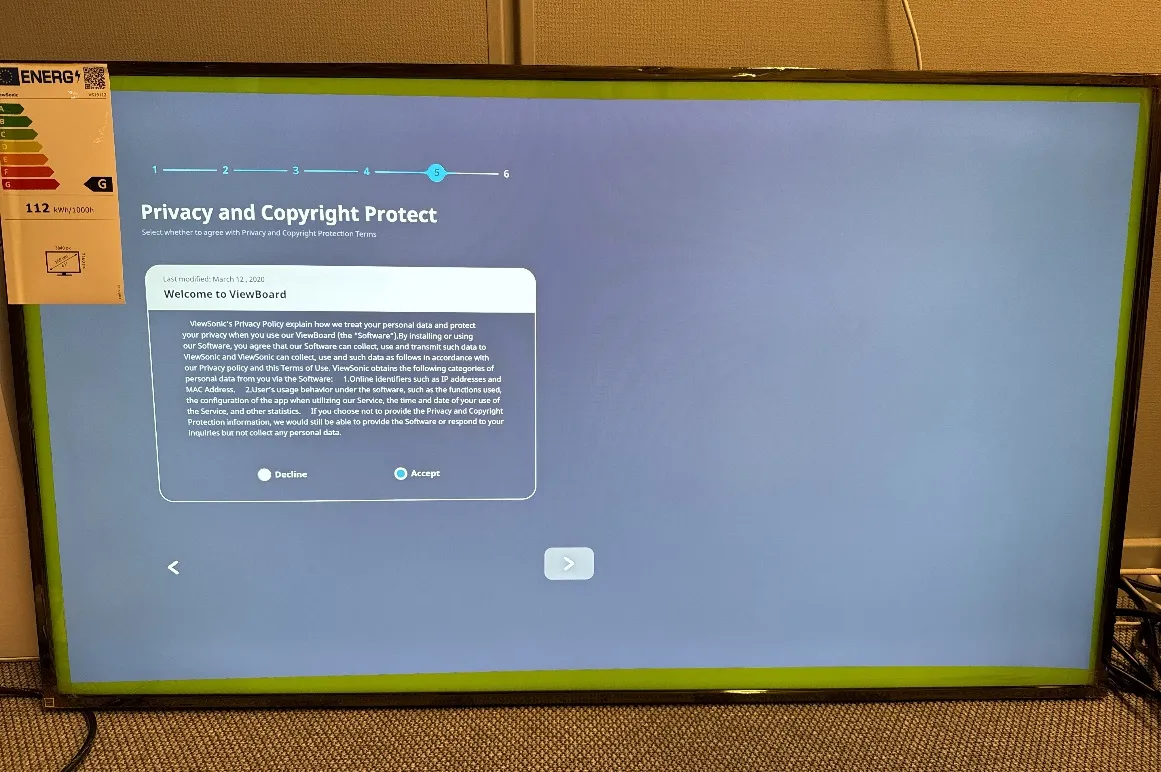
-
Indstil Boot mode til Normal mode.
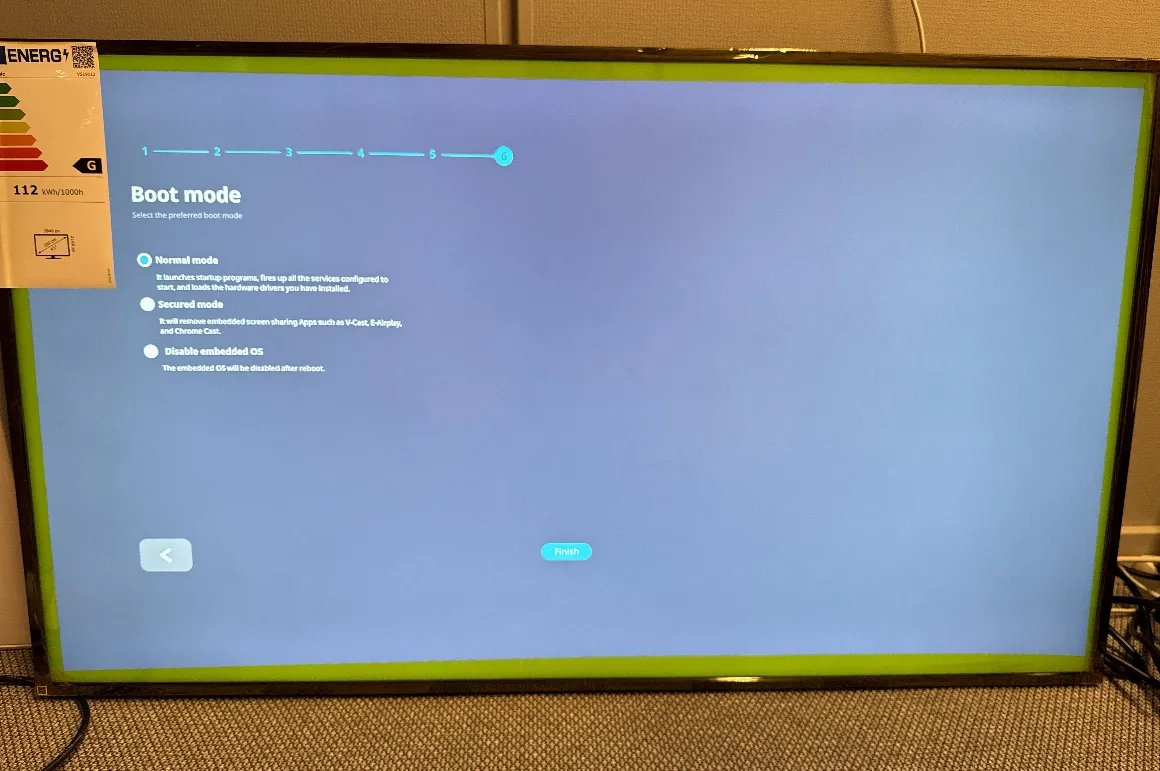
-
Vælg Finish for at fuldføre førstegangskonfigurationen.
Læg LoopSign Player-appen på et USB-drev
Sektion kaldt “Læg LoopSign Player-appen på et USB-drev”- Download LoopSign Player-appen: du finder den på siden Download, brug LoopSign Player (anbefales). Hvis du har downloadet
.zip-filen, skal du udpakke den. Kopiér APK-filen til et USB-drev, der er formateret som FAT32. - Sæt USB-drevet i displayet.
Tillad installation fra ukendte kilder
Sektion kaldt “Tillad installation fra ukendte kilder”-
Tryk på Home på fjernbetjeningen, og åbn appen Settings.
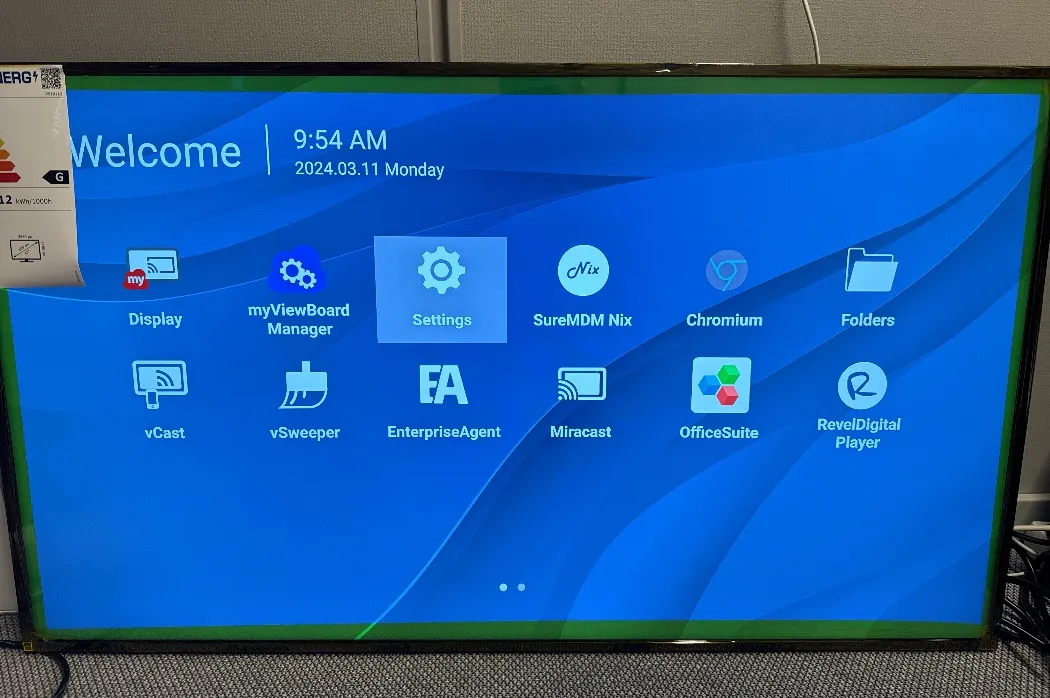
-
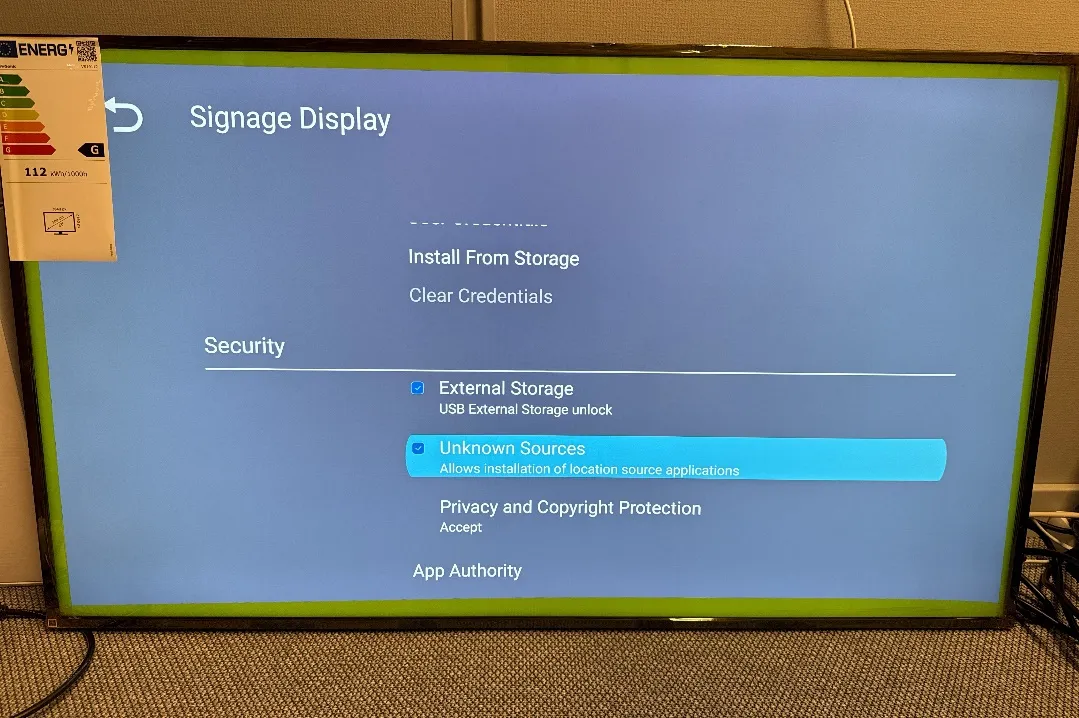
Gå til Device → Signage Display.
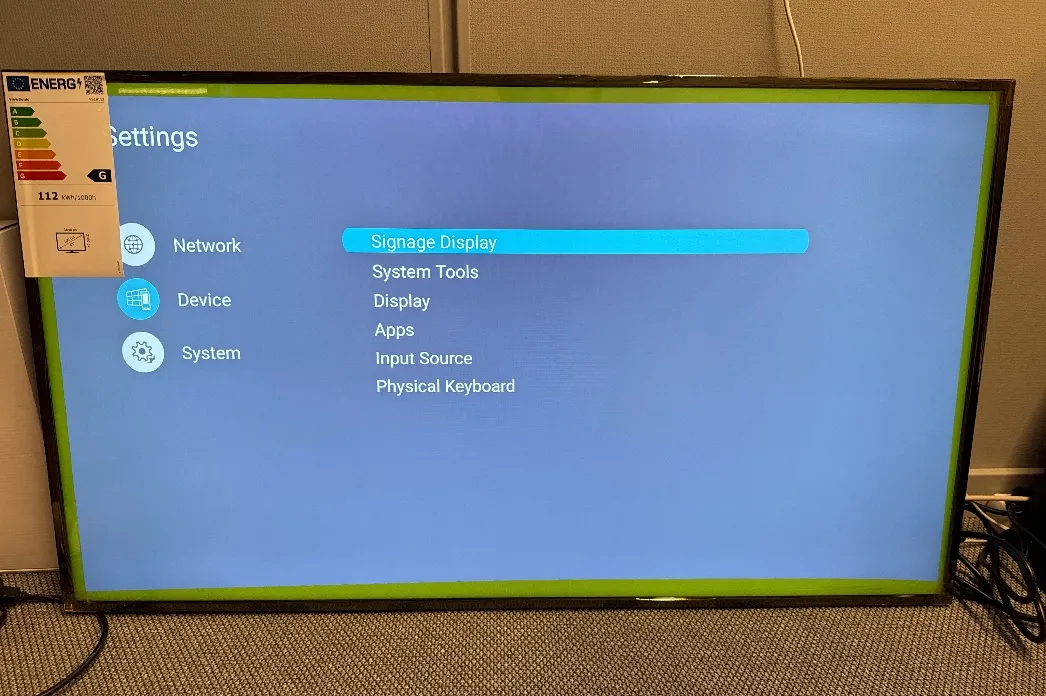
-
Aktivér Unknown Sources.
Installér LoopSign Player-appen
Sektion kaldt “Installér LoopSign Player-appen”-
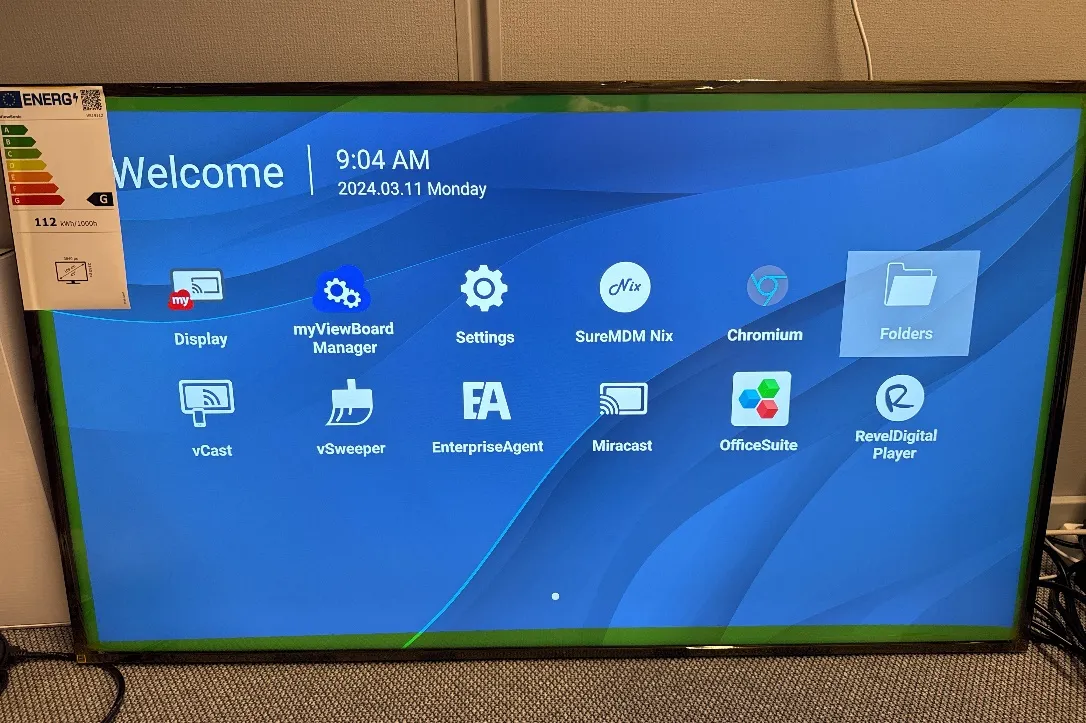
Tryk på Home på fjernbetjeningen, og åbn appen Folders.
-
Find LoopSigns installationspakke på USB-drevet.
-
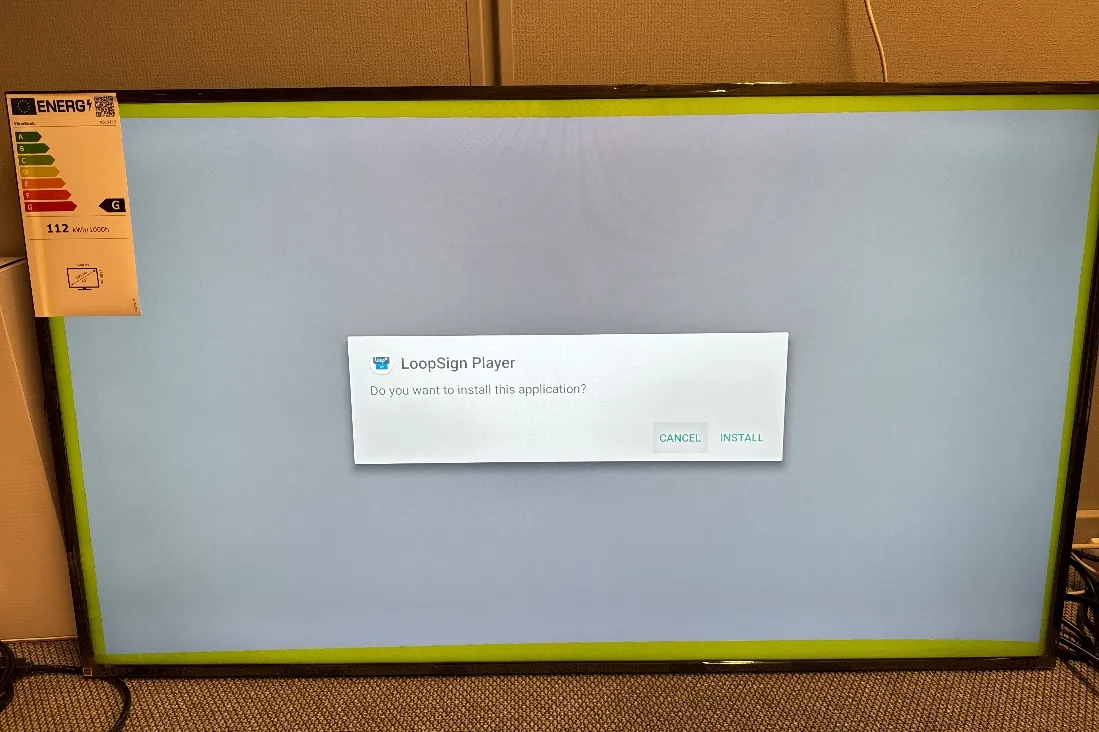
Vælg INSTALL.
Indstil LoopSign Player som Custom App
Sektion kaldt “Indstil LoopSign Player som Custom App”-
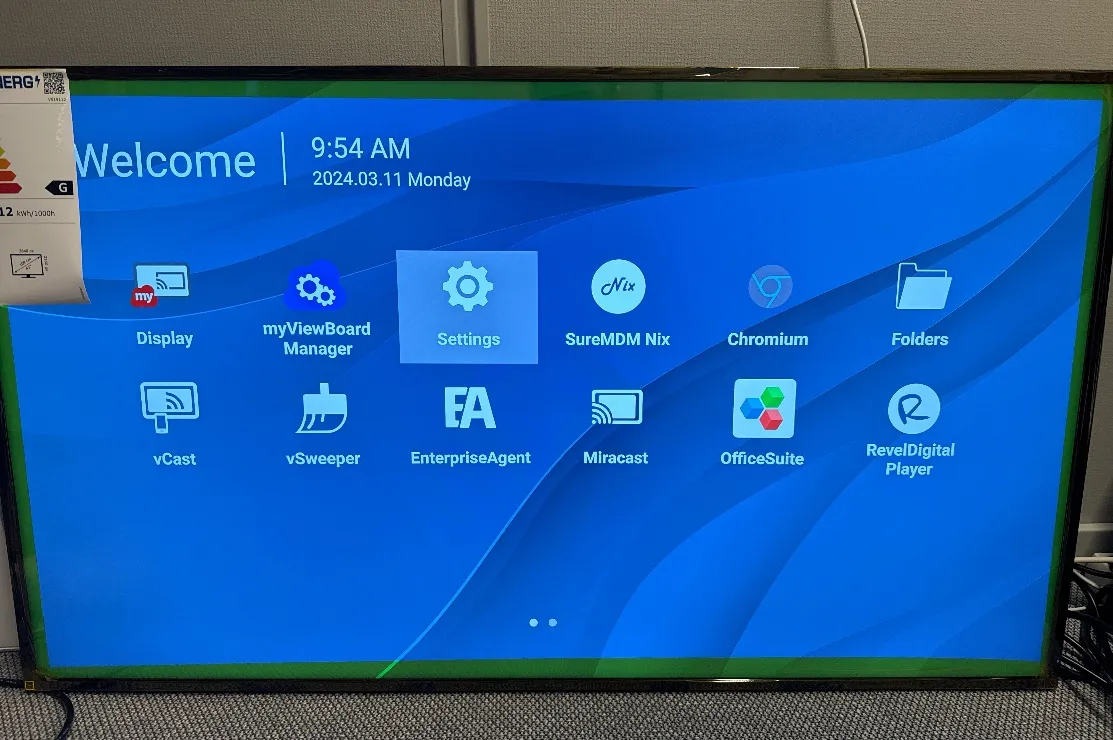
Tryk på Home på fjernbetjeningen, og åbn appen Settings.
-
Gå til Device → Signage Display.
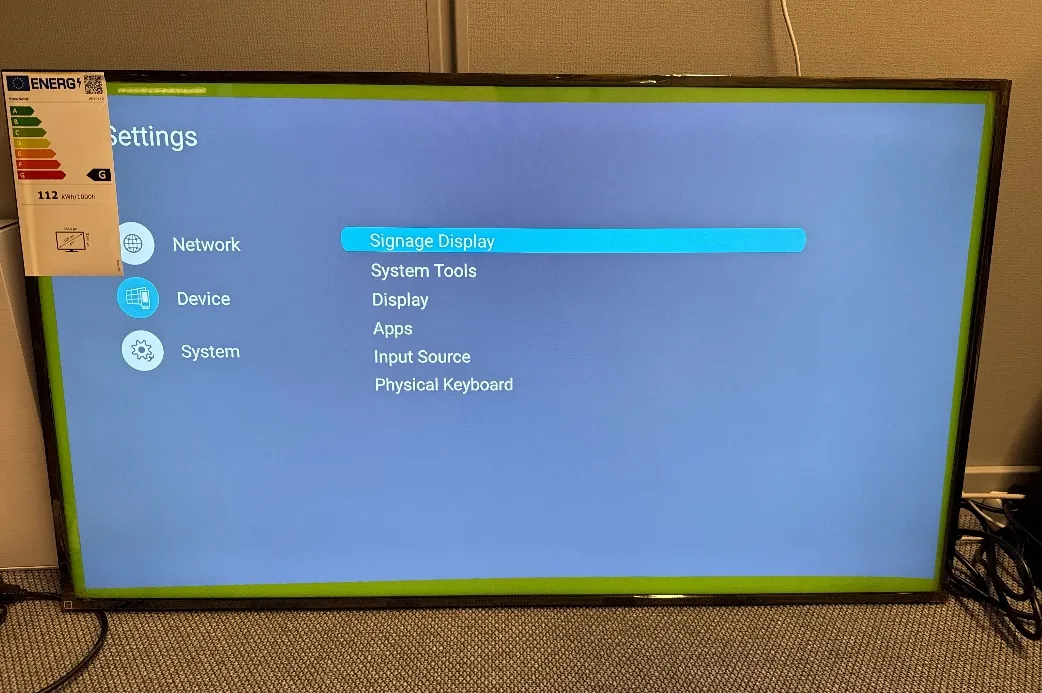
-
Åbn Custom App.
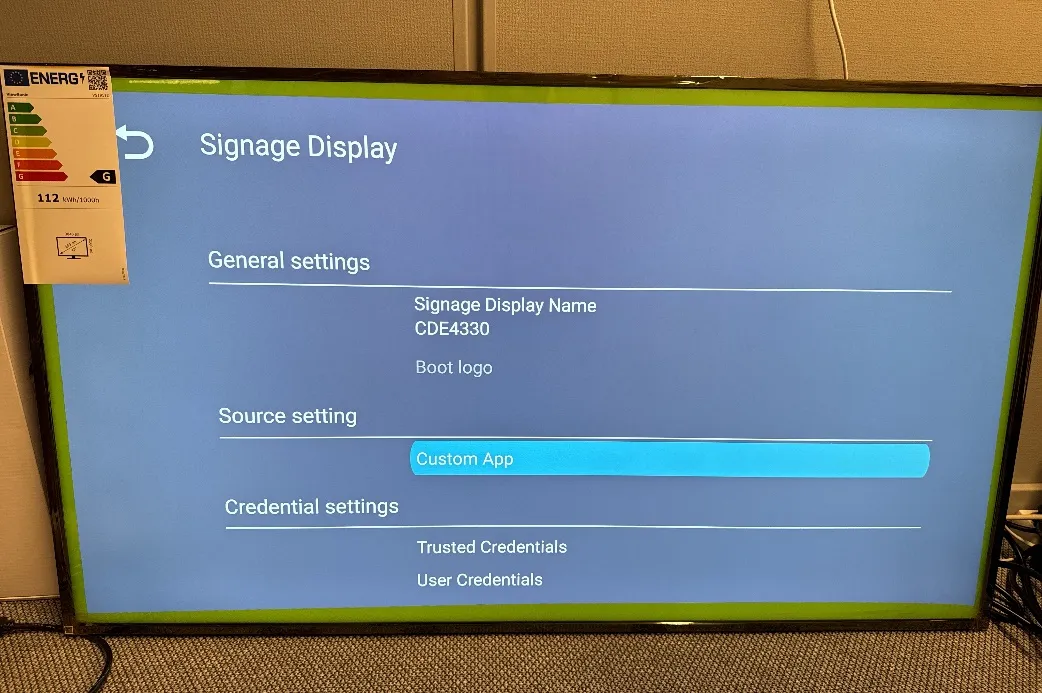
-
Vælg LoopSign Player som brugerdefineret app, og vælg SAVE.
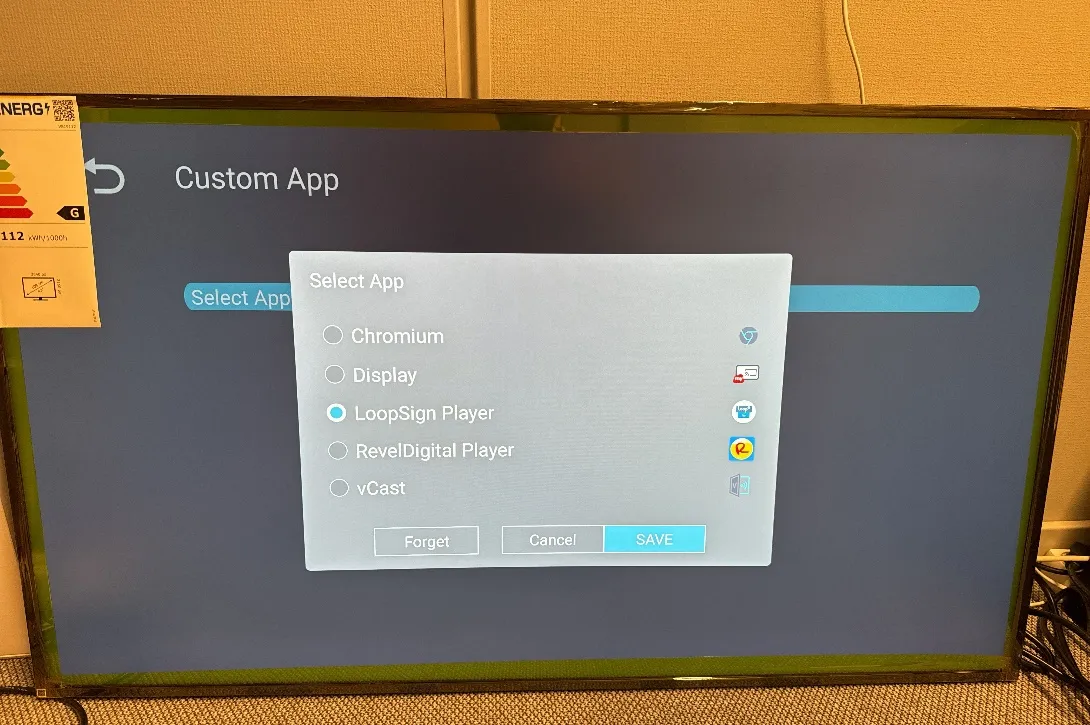
Indstil opstartskilden og strømindstillingerne i skærmmenuen
Sektion kaldt “Indstil opstartskilden og strømindstillingerne i skærmmenuen”-
Tryk på Menu på fjernbetjeningen for at åbne skærmmenuen.
-
Gå til Advanced.
-
Indstil Power save til Mode 1.
-
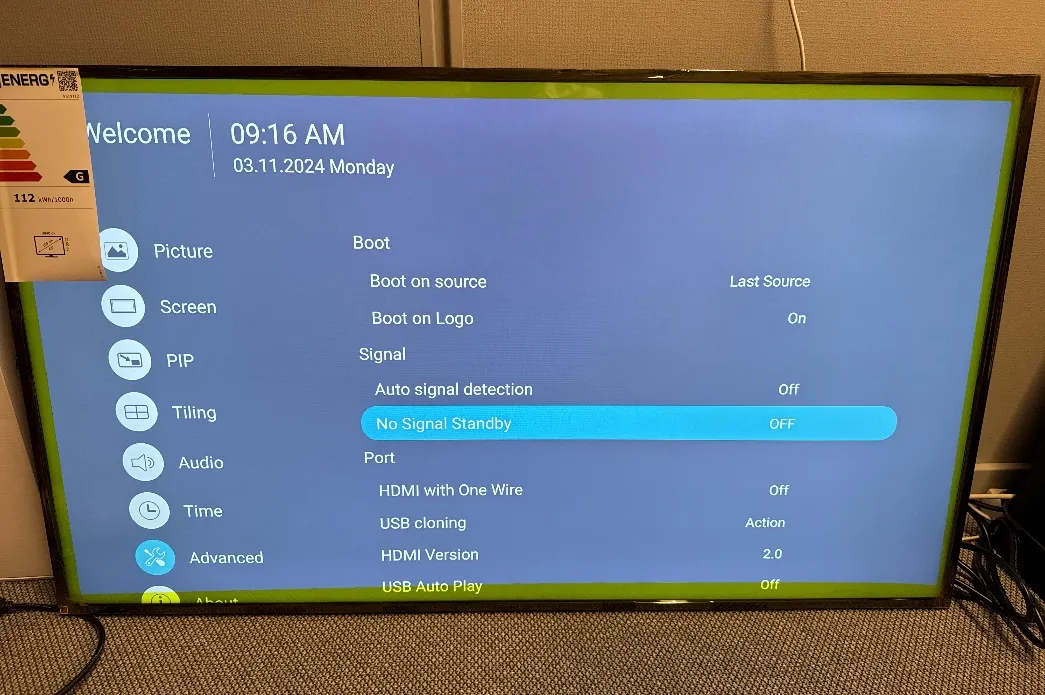
Indstil Boot on source til Custom.
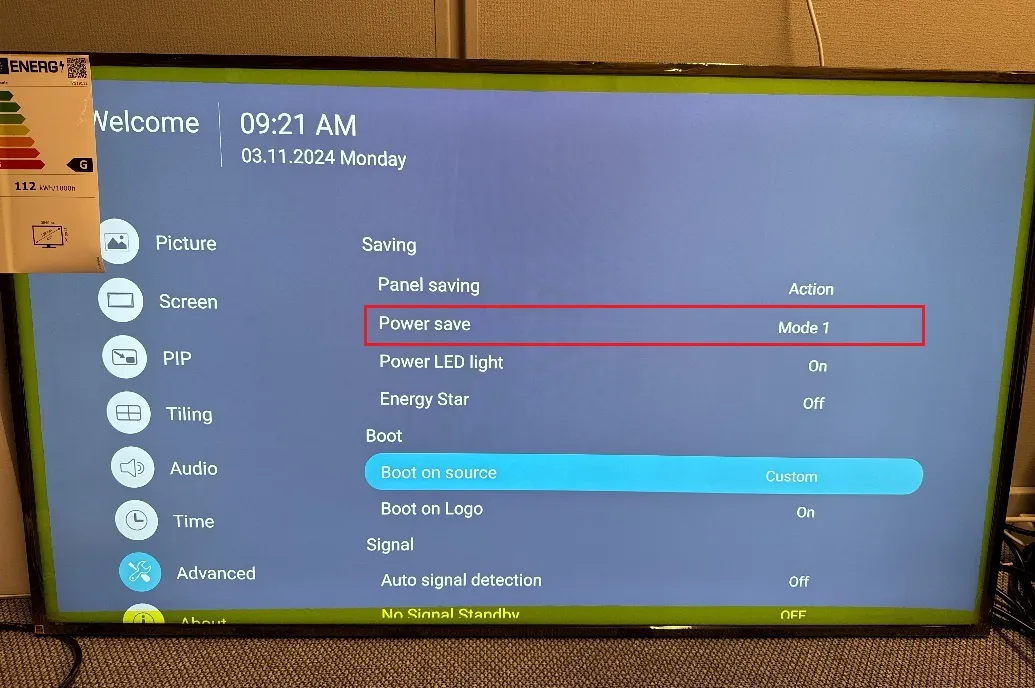
-
Indstil No Signal Standby til OFF.
-
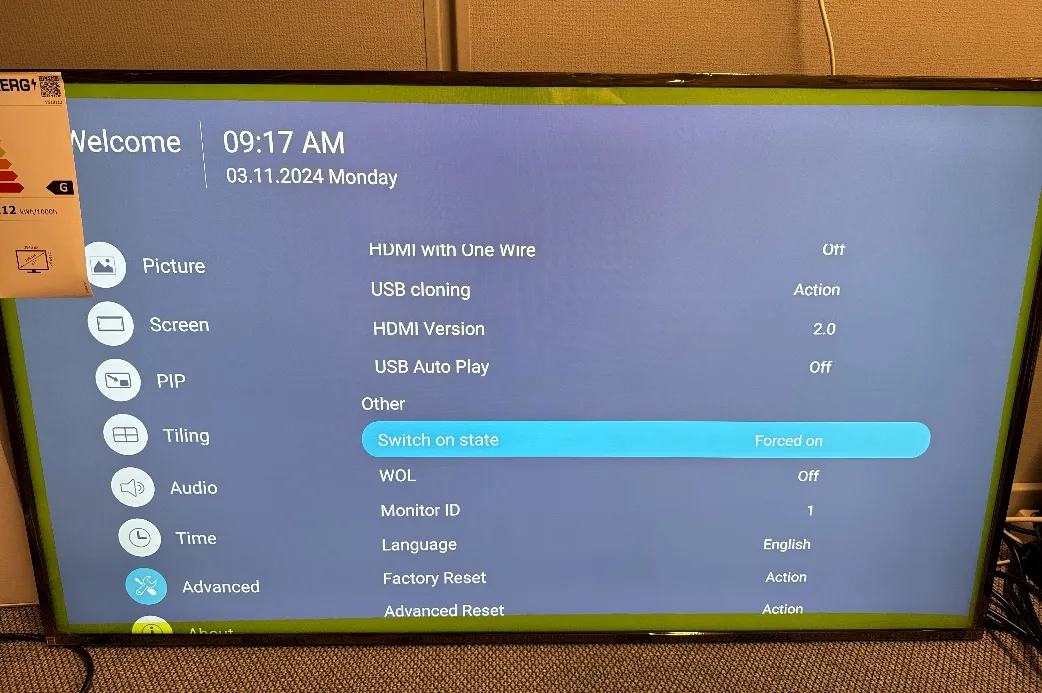
Indstil Switch on state til Forced on.
Indstil tidsplanen for automatisk tænd/sluk
Sektion kaldt “Indstil tidsplanen for automatisk tænd/sluk”-
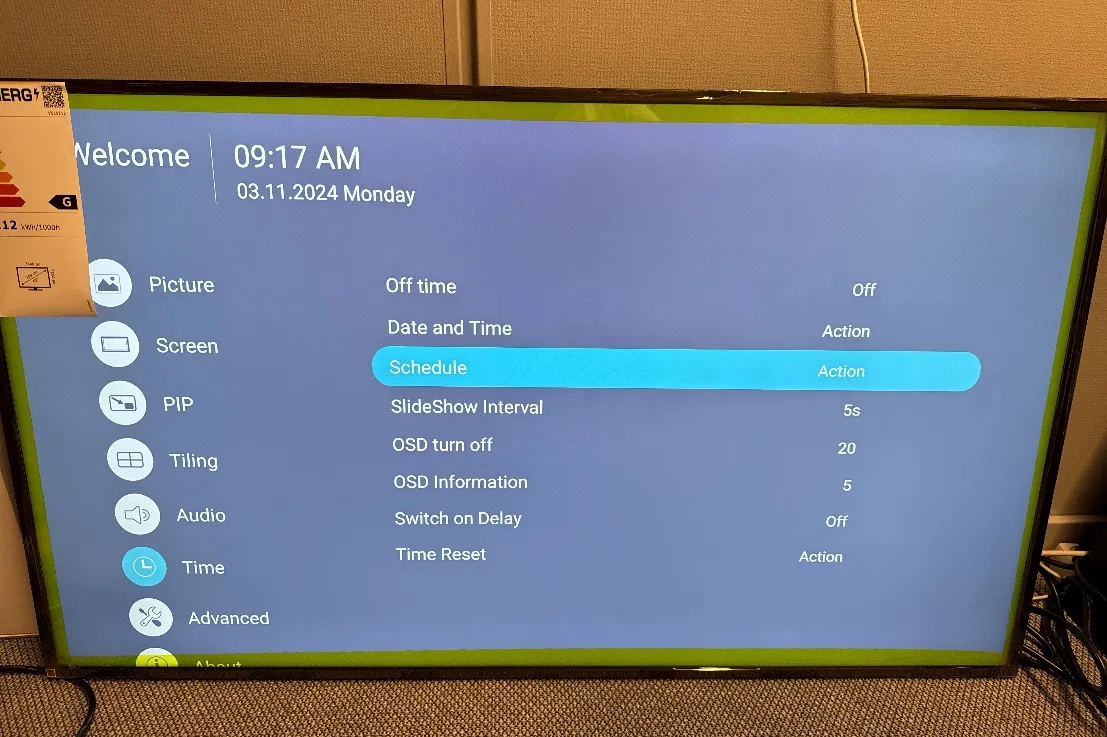
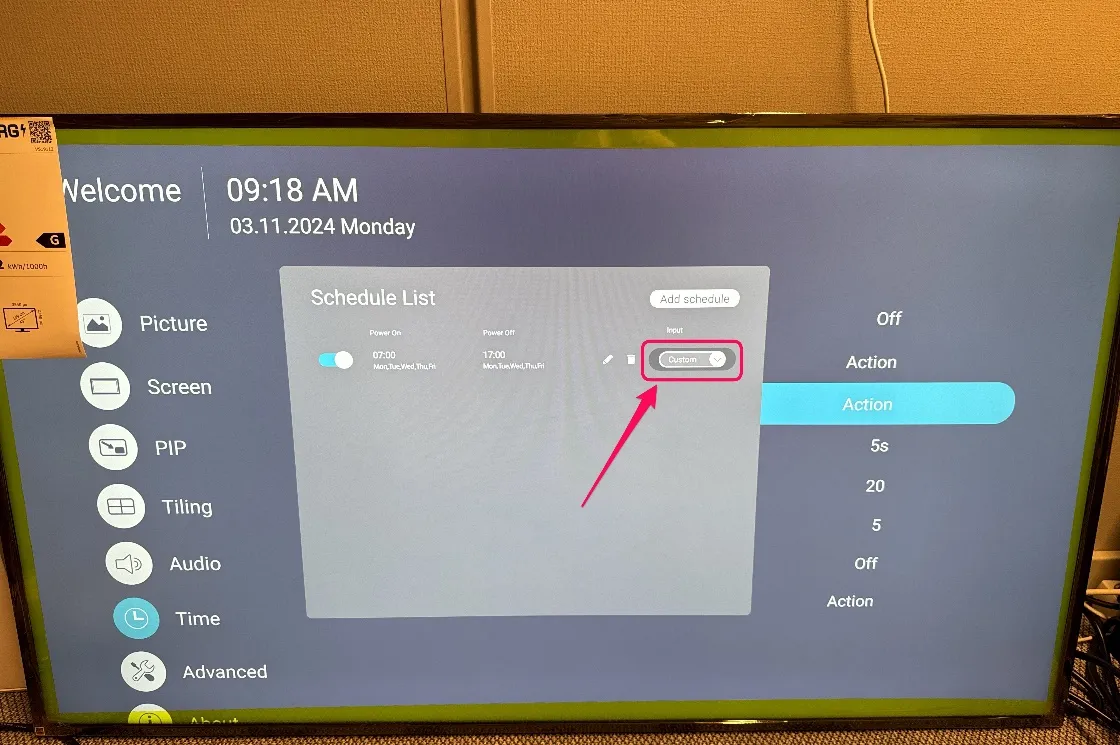
Gå til Time i skærmmenuen, og åbn Schedule.
-
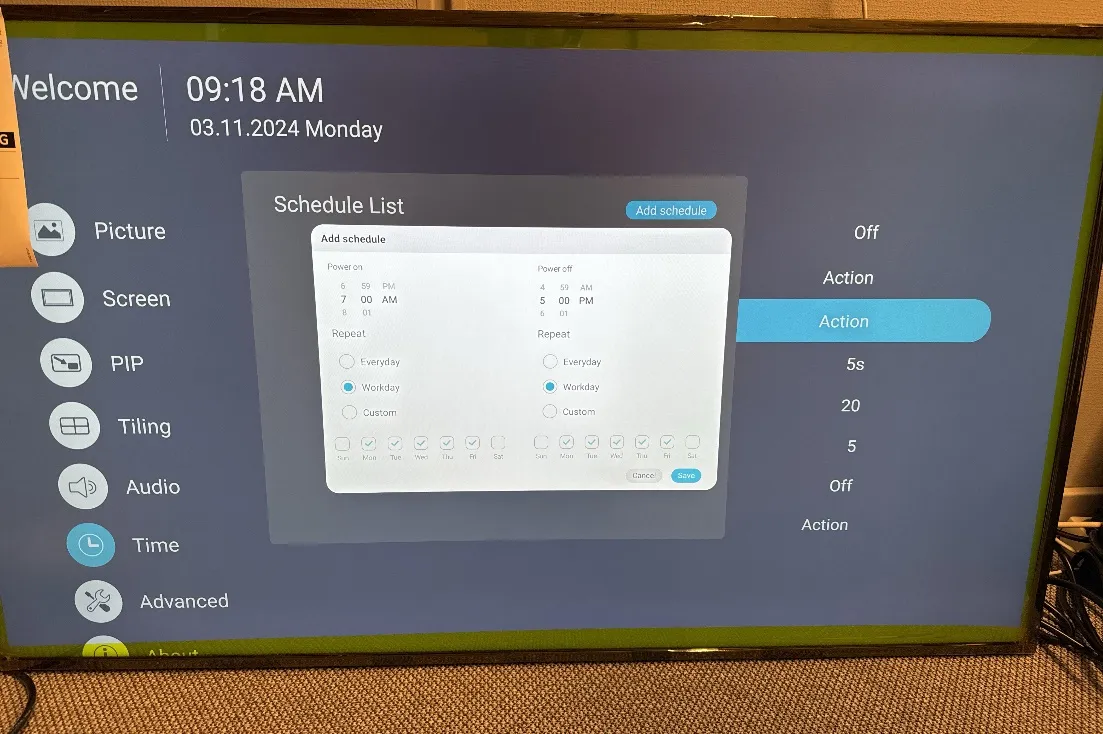
Vælg Add schedule, og angiv de tidspunkter, du foretrækker, for hvornår displayet skal tændes og slukkes automatisk. Du kan angive flere tidsplaner, hvis displayet skal tændes og slukkes på forskellige tidspunkter på forskellige ugedage.
-
Når du har gemt tidsplanen, skal du huske at indstille Input til Custom.
Sluk displayet, og tænd det igen
Sektion kaldt “Sluk displayet, og tænd det igen”-
Sluk displayet, og tænd det igen med fjernbetjeningen. Når du slukker displayet, kan det starte en nødvendig firmwareopgradering af displayet. Opgraderingen tager cirka 5 minutter.
-
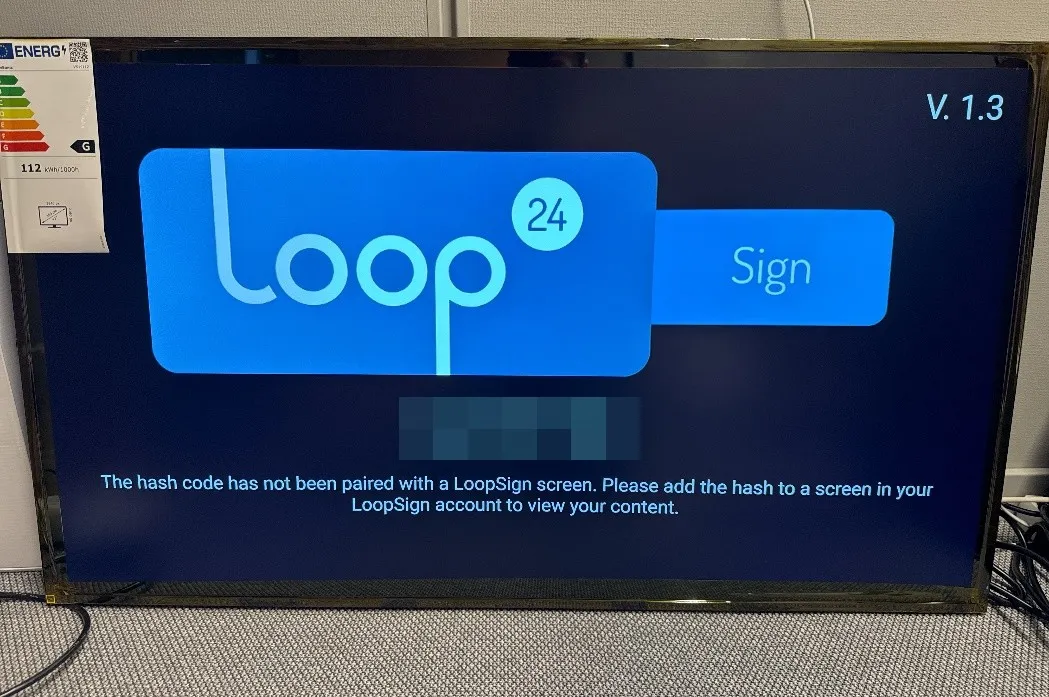
Når displayet tænder igen, bør LoopSign Player-appen starte automatisk. Appen viser displayets unikke hash-kode, som du bruger til at registrere displayet på din LoopSign-konto.
Registrér displayet på din LoopSign-konto
Sektion kaldt “Registrér displayet på din LoopSign-konto”Brug hash-koden på displayet til at tilføje det til din konto og give det en skærm at afspille: Registrér et display på din LoopSign-konto.
Besøg tælles med Umami på Loop24’s egen server i Stockholm. Der bruges ingen cookies, og ingen IP-adresser gemmes.
Microsoft, Windows, Microsoft Edge, Entra, Exchange, Microsoft 365, Outlook, Power BI and Teams are trademarks of the Microsoft group of companies. Android, Google Play, Google Workspace, Google Sheets and Google Slides are trademarks of Google LLC. App Store is a service mark of Apple Inc. Other product and company names belong to their owners; they say what LoopSign, LoopMeeting, LoopBooking and LoopVisit work with, and imply no affiliation or endorsement.