
Samsung Tizen 4.0 til 7.0: skift fra den indbyggede browser til LoopSign-appen
Denne vejledning gælder et professionelt Samsung-display, der allerede er i drift og i dag viser indhold gennem displayets indbyggede browser. Den beskriver, hvordan du konverterer displayet til LoopSign Player-appen uden at nulstille det til fabriksindstillingerne og uden at miste det indhold, det allerede afspiller.
Hvis displayet er nyt eller lige er nulstillet til fabriksindstillingerne, skal du i stedet bruge den tilhørende vejledning Samsung Tizen 4.0 til 7.0, som gennemgår guiden til førstegangsinstallation.
Displayet skal være en professionel Samsung-model (Smart Signage), der kører Tizen 4.0 (SSSP6) eller nyere: de professionelle QxR-, QxB- og QxC-familier og tilsvarende. Tv-modeller til forbrugere har ikke de nødvendige indbyggede funktioner og fungerer ikke med LoopSign Player-appen.
Det er altid en god idé at have den nyeste firmware. Spørg din forhandler.
Hvorfor skifte fra browseren til appen? Appen registrerer displayet som en enhed på din LoopSign-konto, hvilket giver dig online/offline-status, appversion, MAC-adresse og serienummer i Devices-listen, fjernhandlinger som genstart, opdatering og skærmbillede samt mulighed for at tildele displayet til en anden LoopSign-skærm uden at røre ved hardwaren. Appen håndterer også problemer med netværksforbindelsen bedre end den indbyggede browser.
Custom App og URL Launcher: navnene efter Tizen-version
Sektion kaldt “Custom App og URL Launcher: navnene efter Tizen-version”Samsung har omdøbt flere menupunkter undervejs. Mekanismen er den samme: kun mærkaterne er ændret. Brug denne tabel til at oversætte trinnene i denne vejledning til den firmware, du har foran dig.
| Funktion | Tizen 4.0 / 5.0 (SSSP6 / SSSP7) | Tizen 6.5 / 7.0 |
|---|---|---|
| Navnet på launcheren/kilden | URL Launcher | Custom App |
| Dialogboks til installation og vedligeholdelse | URL Launcher Settings (fra Home-menuen) | App Management (Home → Favourites) |
| Felt, hvor appens URL indtastes | Install Web App | Install Custom App |
| Aktivering af launcheren som afspiller | MENU → System → Play via → URL Launcher | Player Selection = Custom App (angives i konfigurationsguiden); flisen Custom App findes altid i Favourites |
| Kildens navn i On/Off Timer | URL Launcher | Custom App |
| Kildens navn i Auto Source Switching | MagicINFO S / URL Launcher | Custom App |
URL Launcher og Custom App er den samme funktion under to navne. Skærmbillederne i denne vejledning er fra et professionelt Samsung Tizen 7.0-display. På Tizen 4.0 og 5.0 ser dialogboksene ældre ud og bruger navnene i den midterste kolonne ovenfor, men indeholder de samme poster i den samme rækkefølge.
Før du skifter
Sektion kaldt “Før du skifter”Skift displayet til en anden kilde, før du fortsætter. På Tizen 7.0 er posterne Install og Uninstall nedtonede, mens Custom App er den aktive kilde. Tryk først på Home → Source → HDMI1 (eller en anden indgang).
Du behøver ikke at slette LoopSign-skærmen eller dens afspilnings-URL. Den samme skærm leveres blot til appen i stedet for til browseren, så det eksisterende indhold, afspilningslisterne og tidsplanerne forbliver urørte.
Installér LoopSign-appen
Sektion kaldt “Installér LoopSign-appen”Installations-URL’en er den samme på alle understøttede Tizen-versioner: https://loop24.no/t
Når du indtaster denne URL, erstattes den almindelige webside, der vises i dag, med en lokalt installeret LoopSign Player-app. Følg det afsnit nedenfor, der passer til din firmware.
Tizen 6.5 og 7.0: Custom App
Sektion kaldt “Tizen 6.5 og 7.0: Custom App”-
Tryk på Home på fjernbetjeningen, og vælg Favourites og derefter App Management.
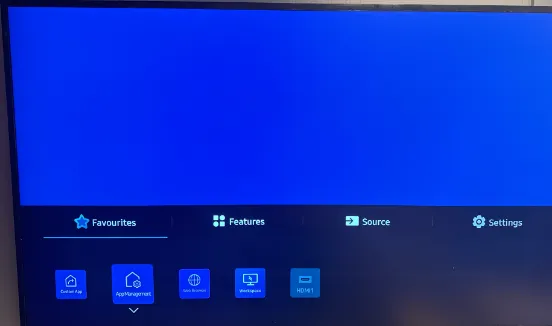
-
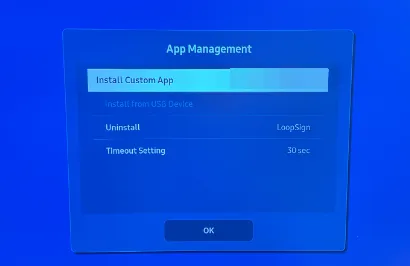
Hvis der allerede er installeret en brugerdefineret app, skal du først vælge Uninstall og bekræfte. Hvis displayet kun viste en URL i browseren, er der intet at afinstallere, og Uninstall viser intet appnavn eller er nedtonet.
-
Vælg Install Custom App, ryd den gamle LoopSign-afspilnings-URL, og indtast
https://loop24.no/ti stedet. Bekræft med OK. Indtast displayets pinkode, hvis du bliver bedt om det. -
Kontrollér, at Timeout Setting er indstillet til 30 sec. Det er, hvor længe displayet venter på netværket ved opstart, før det opgiver at indlæse appen; forøg værdien, hvis stedet har langsom DHCP eller et netværk med captive portal.
-
Displayet downloader og installerer appen. Det tager et par sekunder. Sluk ikke displayet under installationen. Appen bør starte automatisk efter installationen.
-
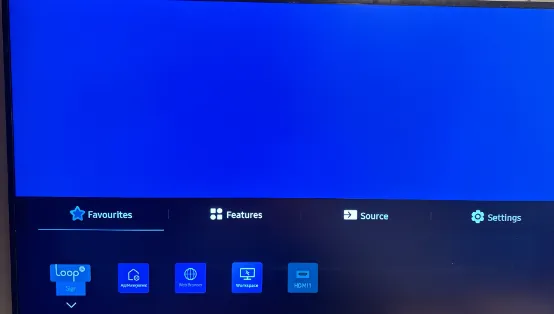
Hvis appen ikke starter automatisk efter installationen: tryk på Home → Favourites. Flisen længst til venstre er nu LoopSign i stedet for det generiske Custom App-ikon. Vælg den for at starte appen.
Tizen 4.0 og 5.0: URL Launcher
Sektion kaldt “Tizen 4.0 og 5.0: URL Launcher”-
Sørg for, at launcheren er aktiveret som afspiller: MENU → System → Play via → URL Launcher.
-
Tryk på Home på fjernbetjeningen, og vælg URL Launcher Settings.
-
Hvis der allerede er installeret en webapp, skal du først vælge Uninstall og bekræfte.
-
Vælg Install Web App, ryd eventuelle gamle URL’er, og indtast
https://loop24.no/t. Bekræft med OK, og indtast displayets pinkode, hvis du bliver bedt om det. -
Kontrollér Timeout Setting (30 sec er en god standardværdi).
-
Displayet downloader og installerer appen. Det tager et par sekunder. Sluk ikke displayet under installationen. Appen bør starte automatisk efter installationen.
-
Hvis appen ikke starter automatisk efter installationen: tryk på Home, og vælg URL Launcher for at starte appen.
Dialogboksen URL Launcher Settings på Tizen 4.0 og 5.0 indeholder de samme fire poster som dialogboksen App Management på billedet i afsnittet ovenfor, i den samme rækkefølge: installation fra URL, installation fra USB, afinstallation og timeout.
Opstartsskærmen
Sektion kaldt “Opstartsskærmen”Uanset hvilken vej du valgte, starter LoopSign-appen nu og viser sin hash-kode. Indtil denne kode er tilknyttet en skærm på din LoopSign-konto, vises der intet indhold.
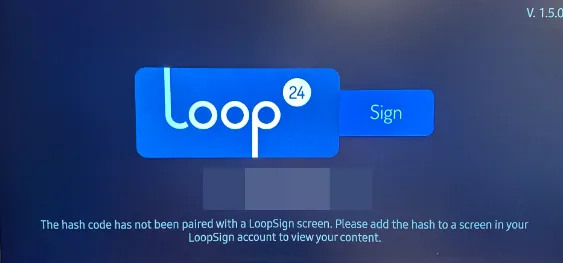
Lad displayet blive stående på opstartsskærmen, og fortsæt med indstillingerne nedenfor, eller gå direkte til Registrér displayet på din LoopSign-konto, og registrér det nu.
Kontrollér displayets indstillinger
Sektion kaldt “Kontrollér displayets indstillinger”Et display, der har været i drift, har som regel allerede det meste af dette på plads, men det er værd at kontrollere, især uret, fordi On/Off Timer afhænger af det.
Sommertid
Sektion kaldt “Sommertid”-
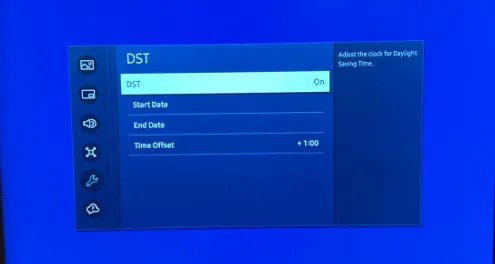
Gå til MENU → System → Time → DST.
-
Indstil DST til On, og angiv start- og slutdatoerne korrekt. Indstillinger for centraleuropæisk tid (Norge, Sverige, Danmark og det meste af EU): start den sidste søndag i marts kl. 02:00, slut den sidste søndag i oktober kl. 03:00.
-
Kontrollér også, at selve uret er korrekt under Clock Set.
Strømstyring
Sektion kaldt “Strømstyring”-
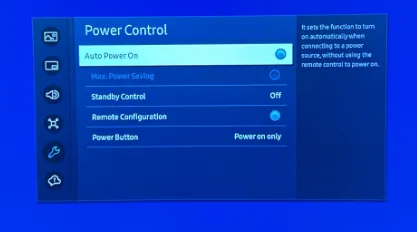
Gå til MENU → System → Power Control.
-
Indstil værdierne som vist på billedet:
- Auto Power On: til. Displayet kommer tilbage af sig selv efter en strømafbrydelse.
- Standby Control: Off. Displayet forbliver tændt i stedet for at gå i standby, når en indgang ikke har noget signal. Det kræves, for at HDMI-reserveløsningen i Konfigurér Auto Source Switching kan fungere.
- Remote Configuration: til
- Power Button: Power on only
Billede
Sektion kaldt “Billede”-
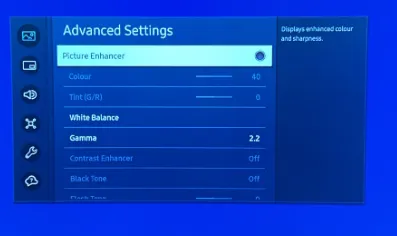
Gå til MENU → Picture → Advanced Settings.
-
Indstil Picture Enhancer til Off, så tekst og grafik vises uden artefakter fra efterbehandling.
Skærmretning
Sektion kaldt “Skærmretning”-
Gå til Home → Settings → On-Screen Display → Display Orientation.
-
Hvis displayet er monteret stående, skal du angive det her i stedet for at forlade dig på indholdet: appen følger displayets indstilling.
Indstil On/Off Timer
Sektion kaldt “Indstil On/Off Timer”On/Off Timer tænder og slukker displayet efter en tidsplan og bestemmer ikke mindst, hvilken kilde det vågner op på. Det er den rigtige kilde, der får displayet til at vende tilbage til LoopSign af sig selv hver morgen.
-
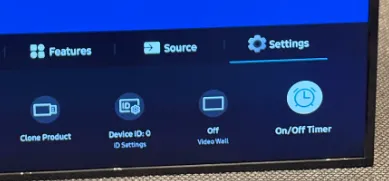
Tryk på Home på fjernbetjeningen, vælg Settings og derefter On/Off Timer (den samme sti på alle Tizen-versioner).
-
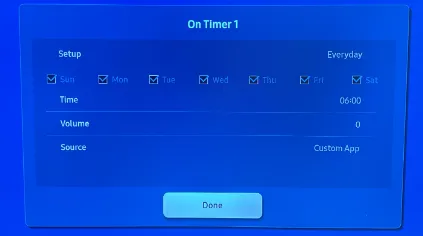
Åbn On Timer 1, og indstil:
- Setup: Everyday, eller Manual, hvis du vil vælge enkelte ugedage.
- Time: hvornår displayet skal tændes, for eksempel
06:00. - Volume:
0for lydløs skiltning. - Source: Custom App på Tizen 6.5 til 7.0 eller URL Launcher på Tizen 4.0 og 5.0. Det er den afgørende indstilling: med en hvilken som helst anden kilde vågner displayet op på en tom indgang i stedet for på LoopSign.
-
Åbn Off Timer 1, og angiv de dage og det klokkeslæt, hvor displayet skal slukkes, for eksempel
18:00.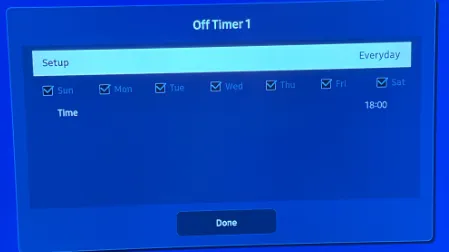
Helligdage. I den samme menu kan du med Holiday Management tilføje datointervaller, hvor timerne springes over, så displayet forbliver slukket på helligdage eller i lukkeperioder.
Hvis du også bruger Auto Source Switching, skal du stadig indstille Source i On Timer til Custom App eller URL Launcher. Displayet vågner op på LoopSign og skifter derefter til HDMI1 af sig selv, så snart der registreres et signal der.
Konfigurér Auto Source Switching: HDMI1 som primær, LoopSign som sekundær
Sektion kaldt “Konfigurér Auto Source Switching: HDMI1 som primær, LoopSign som sekundær”I et mødelokale vil du som regel have, at lokalets pc eller en gæsts bærbare computer på HDMI1 overtager displayet, når nogen præsenterer, og at LoopSign fylder displayet resten af tiden, i praksis med LoopSign som en informationsbærende pauseskærm. Samsungs Auto Source Switching har det indbygget; der er ikke brug for et eksternt styringssystem.
Tryk på MENU på fjernbetjeningen, gå til System → Auto Source Switching, og indstil:
- Auto Source Switching: On. På nogle firmwareversioner hedder den tilsvarende indstilling Preset Input.
- Primary Source Recovery: On. Det er det, der får displayet til at springe tilbage til HDMI1, i samme øjeblik der igen kommer et signal på HDMI1.
- Primary Source: HDMI1
- Secondary Source: Custom App på Tizen 6.5 til 7.0 eller MagicINFO S / URL Launcher på Tizen 4.0 og 5.0.
Det giver følgende adfærd:
- Nogen slutter en computer til HDMI1 og begynder at præsentere: displayet skifter til HDMI1.
- Den bærbare computer kobles fra eller går i slumretilstand: HDMI-signalet forsvinder, og displayet falder tilbage til LoopSign.
- Den næste, der præsenterer, slutter sin computer til: displayet vender automatisk tilbage til HDMI1.
Registrér displayet på din LoopSign-konto
Sektion kaldt “Registrér displayet på din LoopSign-konto”Når du tildeler displayet, skal du vælge den LoopSign-skærm, displayet afspillede gennem browseren: så begynder det straks at afspille det samme indhold, som det afspillede gennem browseren.
Brug hash-koden på displayet til at tilføje det til din konto og give det en skærm at afspille: Registrér et display på din LoopSign-konto.
Derefter kører displayet LoopSign-appen i stedet for den indbyggede browser, er registreret på din LoopSign-konto og afspiller indhold fra sin tildelte LoopSign-skærm.
Afsluttende kontroller og fejlfinding
Sektion kaldt “Afsluttende kontroller og fejlfinding”Tjekliste til verificering
Sektion kaldt “Tjekliste til verificering”- Sluk displayet, og tænd det igen, og bekræft, at det starter direkte i LoopSign uden nogen manuel handling.
- Bekræft, at enheden vises som Online i Enheder, med den forventede appversion, MAC-adresse og tildelte skærm.
- Udløs et fjernskærmbillede fra Enhedshandlinger, og kontrollér, at det viser det forventede indhold: det bekræfter hele rundturen fra LoopSign til displayet.
- Test On Timer ved at indstille den et par minutter frem, og gendan derefter det ønskede klokkeslæt.
- Hvis du har konfigureret Auto Source Switching: slut en bærbar computer til HDMI1, bekræft, at kilden skifter, afbryd den derefter, og bekræft, at LoopSign kommer tilbage.
- Fjern den gamle afspilnings-URL fra al dokumentation og alle aktivregistre, der henviste til den, så ingen senere konfigurerer displayet tilbage til browsertilstand.
Fejlfinding
Sektion kaldt “Fejlfinding”| Symptom | Sandsynlig årsag og løsning |
|---|---|
| Unable to download the app, please try again later | Displayet kan ikke få adgang til https://loop24.no. Kontrollér DNS, gateway, proxy og firewall, og at HTTPS/443 er åben. Kontrollér netværksadgangen under MENU → Network → Network Status, og prøv igen. Hvis displayets tidsindstillinger er forkerte, eller hvis det har meget gammel firmware, kan det også fejle på TLS-certifikatet: opdatér firmwaren. |
| Install / Uninstall nedtonede | På Tizen 7.0 er de ikke tilgængelige, mens Custom App er den aktive kilde. Skift først til HDMI1, og åbn derefter App Management igen. |
| Displayet viser stadig den gamle webside | Den indbyggede app Web Browser er stadig valgt som kilde i stedet for Custom App / URL Launcher. Tryk på Home, start flisen LoopSign, og indstil Play via / Player Selection tilsvarende. |
| Appen starter ikke af sig selv efter tænding | Kontrollér Source i On Timer (Custom App / URL Launcher), Auto Power On = On, og, hvis Auto Source Switching er aktiveret, at den sekundære kilde er launcheren. |
| Sort display, når HDMI-kilden kobles fra | Standby Control er indstillet til Auto. Indstil den til Off under System → Power Control. |
| Hash-koden vises, men der er intet indhold | Enheden er installeret, men endnu ikke registreret, eller registreret, men ikke tildelt en skærm. Se Registrér displayet på din LoopSign-konto. |
| Displayet tændes eller slukkes på det forkerte tidspunkt | Forkerte ur- eller DST-indstillinger. Ret dem under System → Time. |
| Installationen lykkes, men appen vises ikke i Favourites | Sluk displayet, og tænd det igen; på nogle firmwareversioner fuldføres installationen ved næste opstart. |
Hvis et display stadig ikke opfører sig korrekt efter disse kontroller, skal du notere modellen, firmwareversionen fra MENU → Support → Contact Samsung og LoopSign-appens version fra opstartsskærmen og kontakte Loop24-supporten.
English: Devices · Device Actions
Besøg tælles med Umami på Loop24’s egen server i Stockholm. Der bruges ingen cookies, og ingen IP-adresser gemmes.
Microsoft, Windows, Microsoft Edge, Entra, Exchange, Microsoft 365, Outlook, Power BI and Teams are trademarks of the Microsoft group of companies. Android, Google Play, Google Workspace, Google Sheets and Google Slides are trademarks of Google LLC. App Store is a service mark of Apple Inc. Other product and company names belong to their owners; they say what LoopSign, LoopMeeting, LoopBooking and LoopVisit work with, and imply no affiliation or endorsement.