
Vestel

Vestel-modeller, der er fremstillet fra 4. kvartal 2022, kan køre LoopSign; ældre modeller kan ikke, fordi der er problemer med ydeevne og stabilitet.
LoopSign bruger den HTML5-afspiller til skiltning, der er indbygget i Vestels displays, så det er nemt at konfigurere og køre: der er ingen app at installere og ingen ekstern afspiller.
Forbered displayet
Sektion kaldt “Forbered displayet”Vi anbefaler, at du begynder med at nulstille displayet til fabriksindstillingerne. Hvis displayet er helt nyt og ubrugt, kan du springe det over og gå direkte til Gennemgå førstegangsinstallationen.
Nulstil displayet til fabriksindstillingerne
Sektion kaldt “Nulstil displayet til fabriksindstillingerne”- Tryk på MENU på fjernbetjeningen, og vælg Signage Settings.
- Vælg First Time Installation, og indtast pinkoden (standardværdien er 0000).
- Vælg Next, tryk på BACK på fjernbetjeningen for at lukke tastaturet, og vælg derefter knappen OK i dialogboksen på displayet for at bekræfte.
- Vælg Erase Everything.
Displayet sletter alle indstillinger og vender tilbage til fabriksindstillingerne, og menuerne til førstegangsinstallation starter.
Gennemgå førstegangsinstallationen
Sektion kaldt “Gennemgå førstegangsinstallationen”- Vælg sproget (denne vejledning bruger engelsk).
- Vælg landet. Det er vigtigt: det indstiller tidszonen.
- Angiv en pinkode, eller vælg Skip Pin for at beholde standardværdien 0000.
- Den næste skærm kræver ingen indstillinger: vælg NEXT.
- Vælg HTML5 CMS Launcher som Auto launch.
- Den næste skærm kræver heller ingen indstillinger: vælg NEXT.
- Under netværksindstillingerne skal du angive indstillingerne til dit netværk: indstil Network Standby Mode til ON, og lad i de fleste tilfælde de øvrige indstillinger stå på standardværdierne. Sørg for, at displayet er tilsluttet netværket, før du fortsætter.
- Acceptér indstillingerne. Displayet begynder at køre demoindhold fra nettet.
Indtast LoopSign-URL’en
Sektion kaldt “Indtast LoopSign-URL’en”-
Mens demoindholdet kører, skal du trykke på BACK på fjernbetjeningen for at åbne CMS-konfigurationen.
-
Vælg HTML5 CMS Launcher.
-
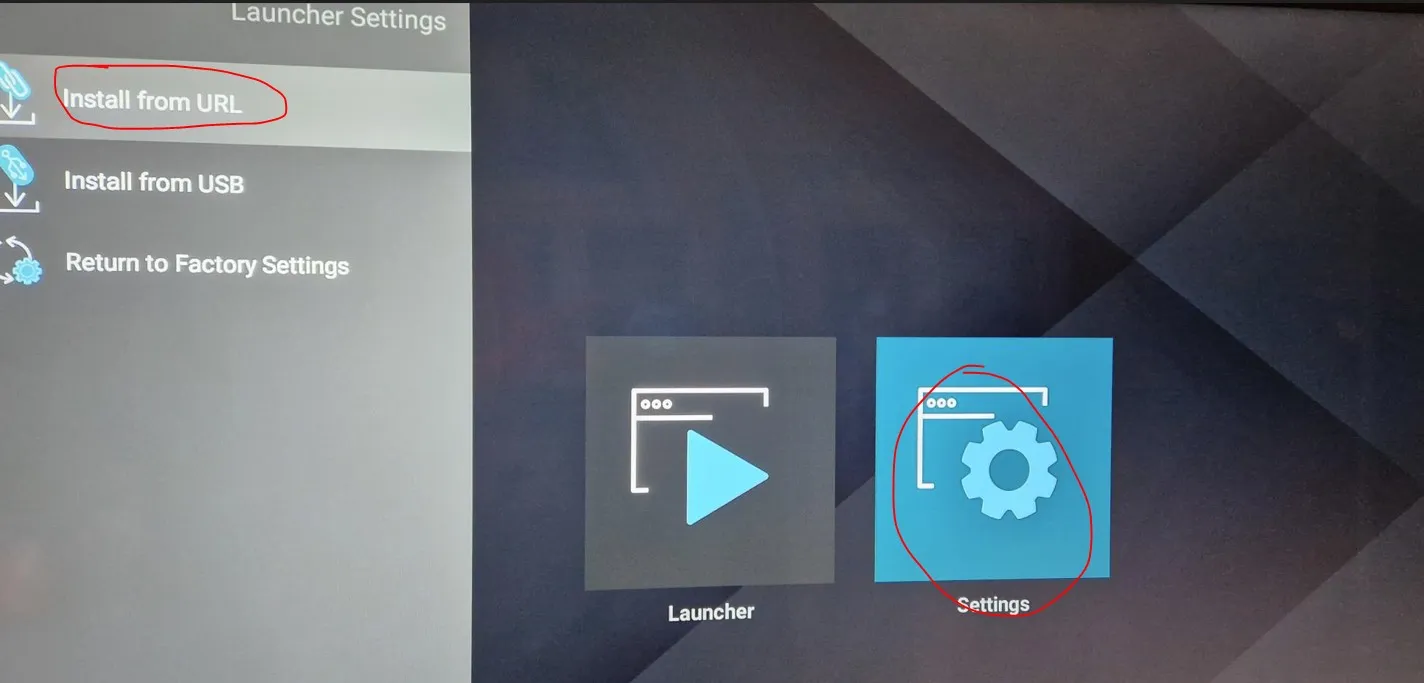
Vælg Settings.
-
Vælg Install from URL.
-
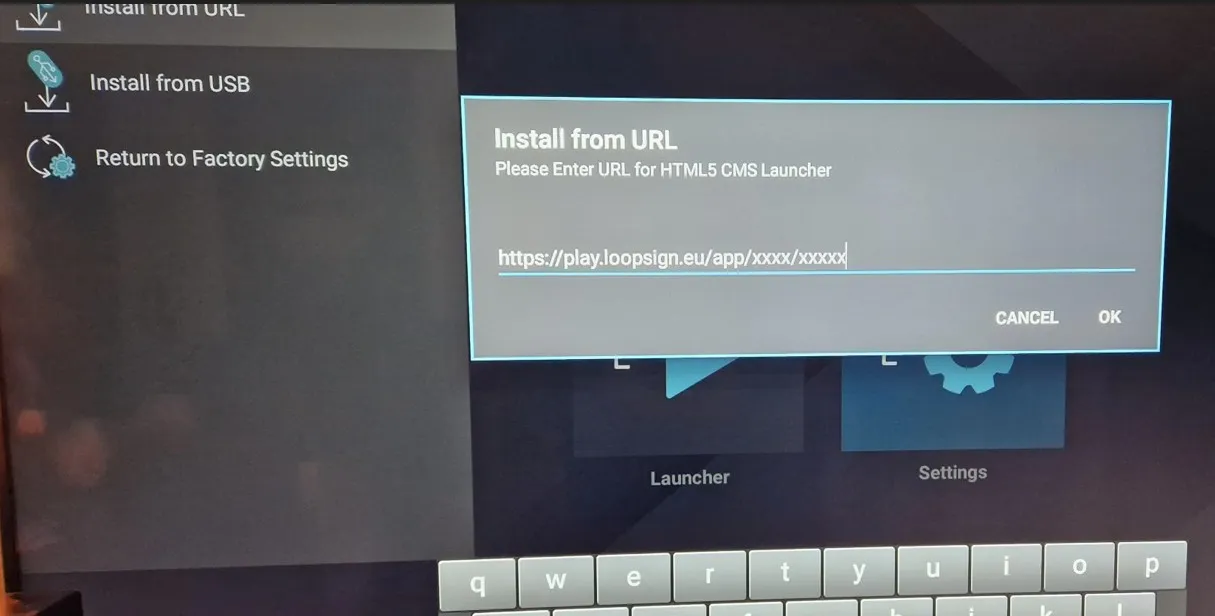
Indtast URL’en til din LoopSign-skærm (sådan finder du den). Et tastatur, der er sluttet til en af USB-portene, gør URL’en nemmere at indtaste.
-
Vælg Enter på skærmtastaturet.
-
Tryk på BACK på fjernbetjeningen, og vælg OK.
-
Test URL’en ved at vælge Launcher.
Indstil en tænd/sluk-tidsplan
Sektion kaldt “Indstil en tænd/sluk-tidsplan”Vi anbefaler kraftigt, at du aktiverer tidsplanen for tænd/sluk. Selv hvis displayet skal køre 24/7, bør du planlægge en kort sluk/tænd hver nat (for eksempel sluk kl. 02:59 og tænd kl. 03:00), så displayet genstarter hver 24. time.
-
Tryk på MENU på fjernbetjeningen.
-
Vælg Signage Settings.
-
Vælg Scheduler Settings.
-
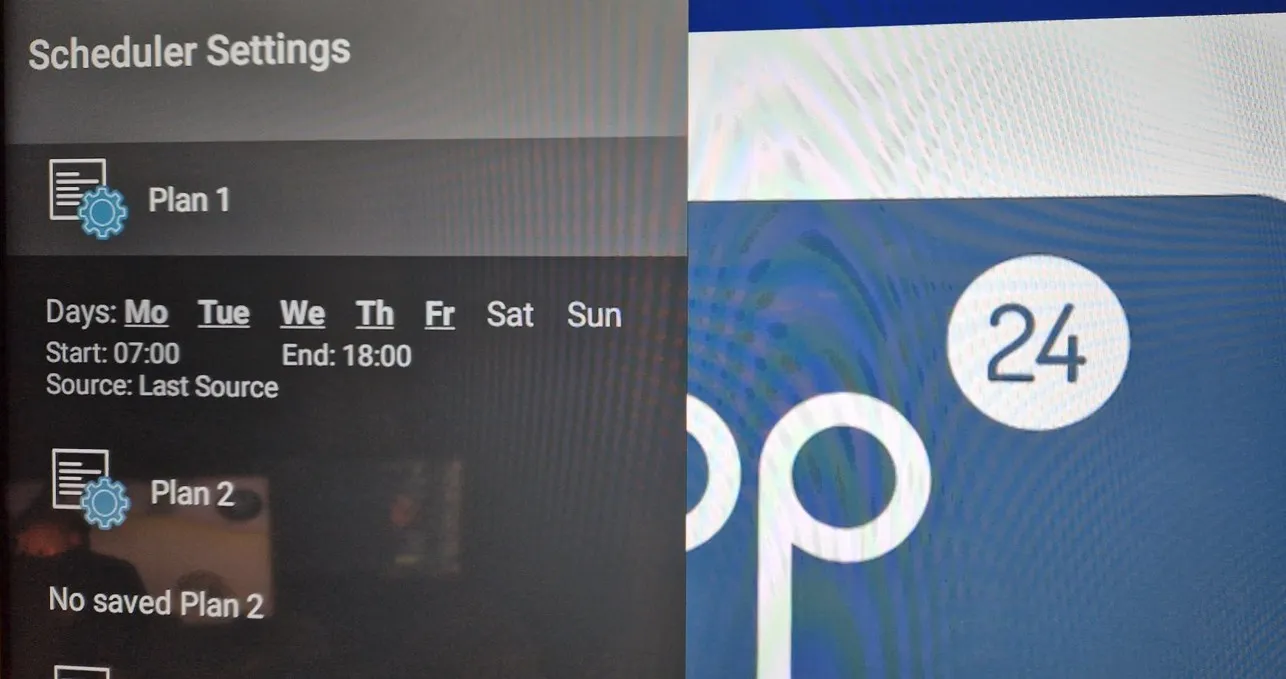
Indstil planen, som du ønsker, og husk at indstille Source til Last Source.
-
Aktivér planen, og gem den. En gemt plan viser sine dage, start- og sluttidspunkt og kilde på listen, som Plan 1 gør på billedet.
Besøg tælles med Umami på Loop24’s egen server i Stockholm. Der bruges ingen cookies, og ingen IP-adresser gemmes.
Microsoft, Windows, Microsoft Edge, Entra, Exchange, Microsoft 365, Outlook, Power BI and Teams are trademarks of the Microsoft group of companies. Android, Google Play, Google Workspace, Google Sheets and Google Slides are trademarks of Google LLC. App Store is a service mark of Apple Inc. Other product and company names belong to their owners; they say what LoopSign, LoopMeeting, LoopBooking and LoopVisit work with, and imply no affiliation or endorsement.