
Microsoft 365-synkronisering
Denne vejledning gør din Microsoft 365-lejer klar til LoopBookings synkroniseringsmodul, som synkroniserer lokalebookinger mellem LoopBooking og Microsoft 365. Vejledningen er beregnet til administratorer.
1. Introduktion
Sektion kaldt “1. Introduktion”LoopBookings synkroniseringsmodul synkroniserer LoopBooking med lokaleressourcer i Microsoft 365, Google Workspace og Exchange. Til Microsoft 365 skal LoopBooking-programmet registreres som et virksomhedsprogram i Microsoft Entra ID (tidligere Azure AD), og en tjenestekonto skal tildeles til det.
2. Forudsætninger
Sektion kaldt “2. Forudsætninger”Opret et “spejl” af hvert LoopBooking-lokale som en lokaleressource i dit Microsoft 365-miljø. Hvis du har lokalerne Oslo og Bergen i LoopBooking, kan du for eksempel oprette Oslo-ext og Bergen-ext i Microsoft 365. Du kan selv vælge navnene.
Bookinger, der oprettes i Outlook, kommer til LoopBooking med det emne, som lokalets kalender beholder. Som standard erstatter Microsoft 365 emnet med arrangørens navn: se Indstillinger for lokalekalenderen i dokumentationen til LoopMeeting.
3. Opret tjenestekontoen
Sektion kaldt “3. Opret tjenestekontoen”Tjenestekontoen skal mindst have en Exchange Online-licens (den skal have en postkasse). Multifaktorgodkendelse (MFA) anbefales ikke på tjenestekontoen: den knytter kontoen til én person, og integrationen kan holde op med at virke, når denne person forlader virksomheden. Adgangskoden må aldrig udløbe.
- Åbn Microsoft 365 Administration, https://admin.microsoft.com/.
- Opret kontoen, som du ville oprette en almindelig bruger, og giv den mindst en Exchange Online-licens. Vælg et navn, der giver mening: det er synligt i de bookinger, synkroniseringen opretter. Et eksempel er “Company_name Booking”.
- Loop24 skal kunne logge på med denne konto, så vi anbefaler, at du deaktiverer MFA for den.
- Sørg for, at kontoens adgangskode aldrig udløber.
4. Tildel tjenestekontoen rettigheder til lokalerne
Sektion kaldt “4. Tildel tjenestekontoen rettigheder til lokalerne”Tjenestekontoen skal have fulde rettigheder til alle de lokaleressourcer, der skal synkroniseres.
-
Åbn Exchange Administration, https://admin.exchange.microsoft.com/.
-
Vælg Ressourcer i venstre menu, og vælg den lokaleressource, du vil tilføje tjenestekontoen til.
-
Vælg fanen Delegering og derefter Rediger under Læs og administrer (Fuld adgang).
-
Tilføj tjenestekontoen.
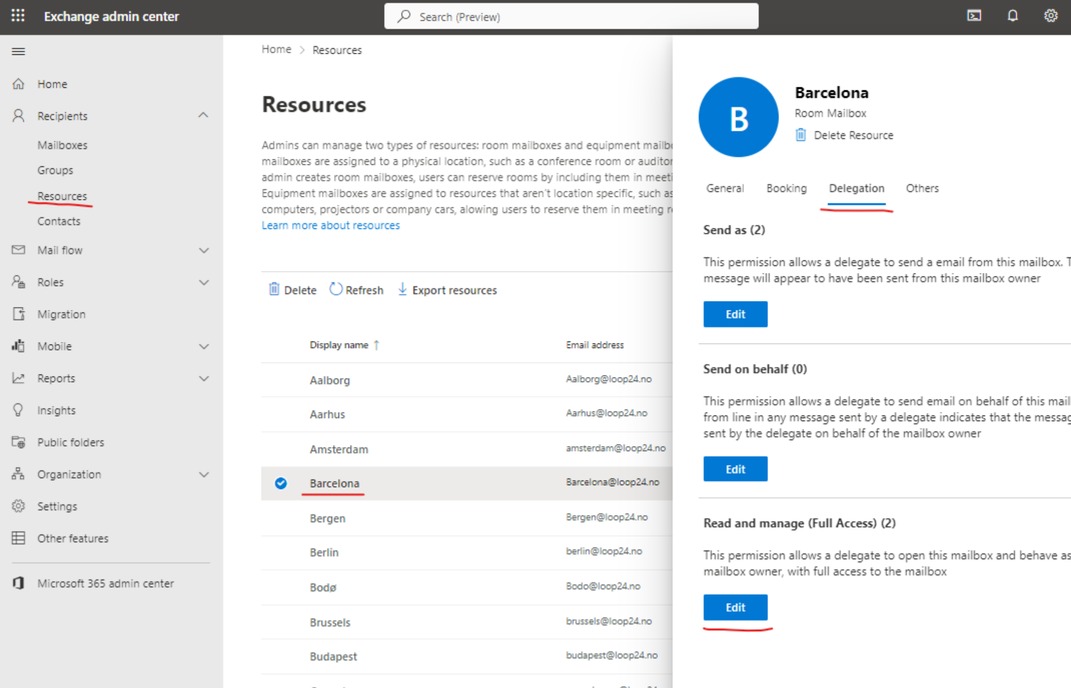
Gentag disse trin for hver lokaleressource, du vil synkronisere.
5. Registrér LoopBooking-programmet
Sektion kaldt “5. Registrér LoopBooking-programmet”-
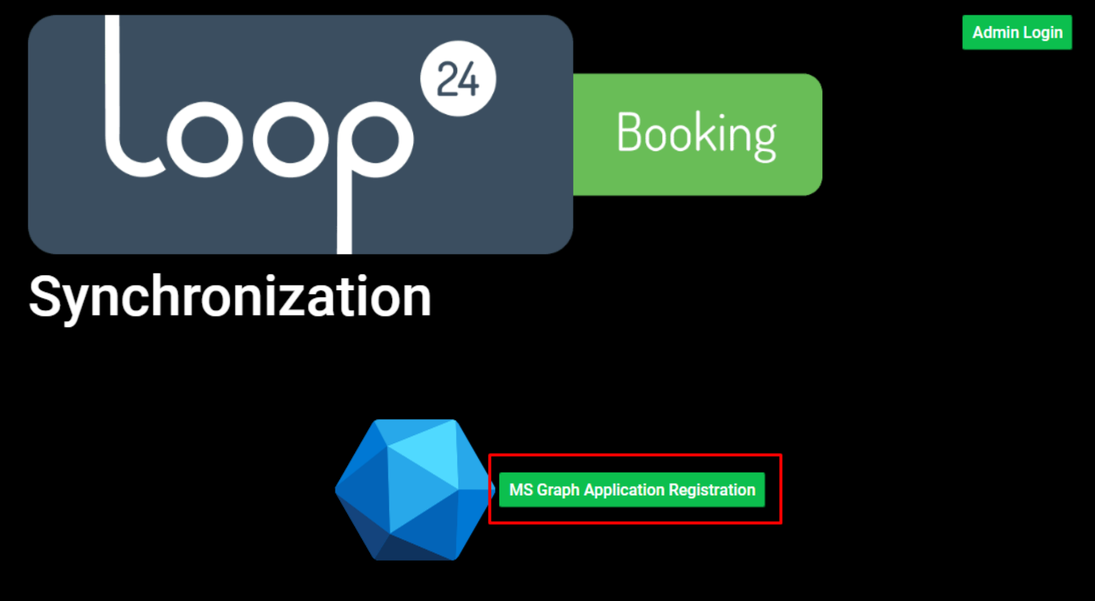
Åbn https://sync.loopbooking.no, og vælg MS Graph Application Registration.
-
Log på med en konto, der er global administrator i Microsoft 365.
-
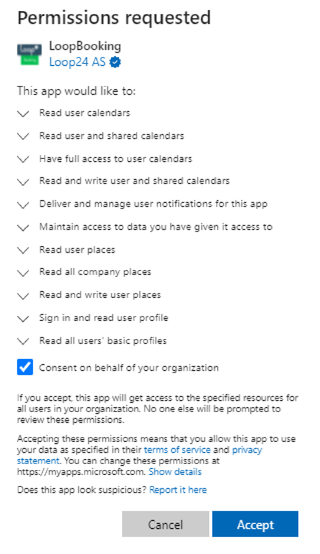
Giv samtykke til de tilladelser, LoopBooking-programmet anmoder om: markér Samtykke på vegne af din organisation, og vælg Accepter.
6. Tildel tjenestekontoen til programmet
Sektion kaldt “6. Tildel tjenestekontoen til programmet”-
Log på Microsoft Entra-administrationscenteret, https://entra.microsoft.com/, som global administrator.
-
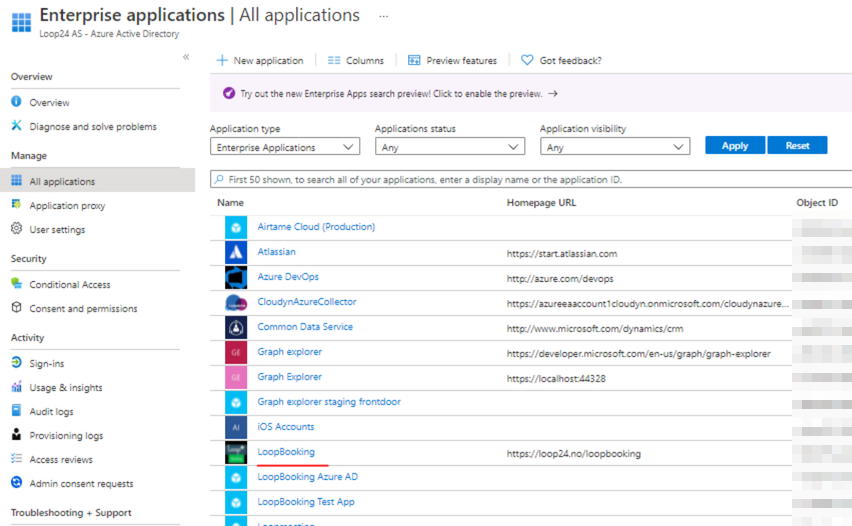
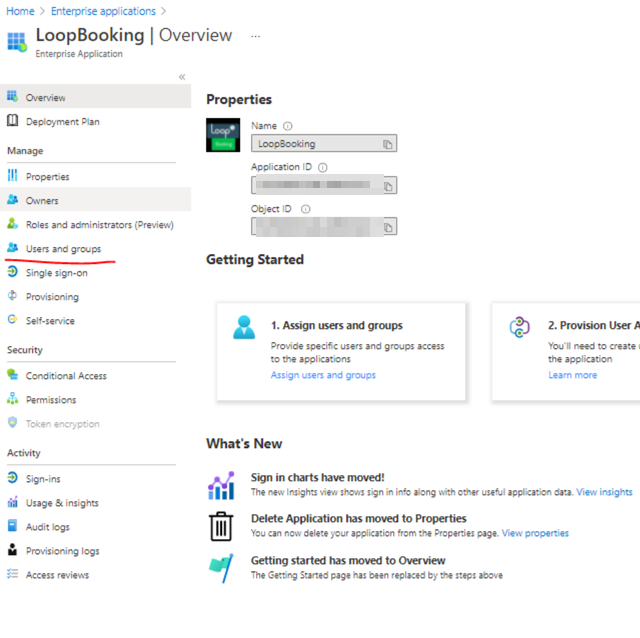
Vælg Virksomhedsprogrammer i venstre menu, og vælg LoopBooking-programmet. Der kan gå et stykke tid, før programmet vises på listen efter registreringen: hvis det ikke er der, skal du vente et par minutter og genindlæse siden.
-
Vælg Brugere og grupper i venstre menu.
-
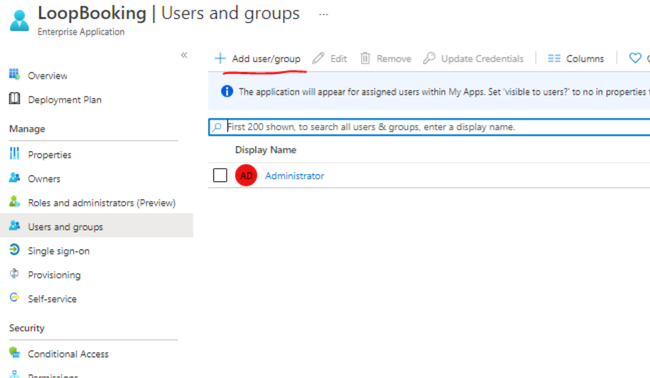
Vælg Tilføj bruger/gruppe, og tilføj den tjenestekonto, du oprettede i afsnit 3.
-
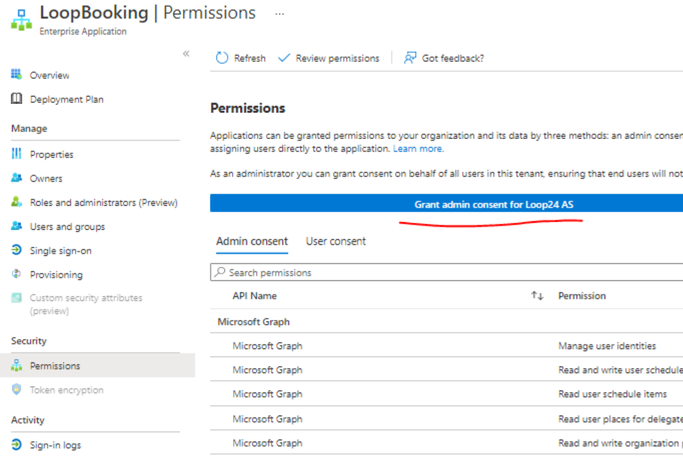
Vælg Tilladelser i venstre menu og derefter Giv administratorsamtykke for (Company).
6.1 Valgfrit: begræns programmet til tildelte konti
Sektion kaldt “6.1 Valgfrit: begræns programmet til tildelte konti”Som standard kan alle konti i din lejer logge på LoopBooking-programmet; det ændrer det ikke, at du tildeler tjenestekontoen. Det er ikke påkrævet, men du kan begrænse programmet til de konti, der er tildelt det:
- I LoopBooking-programmet skal du vælge Egenskaber i venstre menu.
- Angiv Tildeling påkrævet? til Ja, og vælg Gem.
En konto, der ikke er tildelt programmet, kan ikke længere logge på via det.
7. Send oplysningerne til Loop24
Sektion kaldt “7. Send oplysningerne til Loop24”Dit miljø er nu klar til synkroniseringsmodulet. Del tjenestekontoens logonoplysninger og navnene på de lokaler, du har oprettet i Microsoft 365, med din Loop24-repræsentant: Loop24 konfigurerer synkroniseringen og tilknytter lokalerne til hinanden.
English: tenant · enterprise application · service account · mailbox · multi-factor authentication · Microsoft 365 admin center · Exchange admin center · Resources · Delegation · Edit · Read and manage (Full Access) · Consent on behalf of your organization · Accept · Microsoft Entra admin center · Enterprise applications · Users and groups · Add user/group · Permissions · Grant admin consent for (Company) · Properties · Assignment required? · Yes · Save
Besøg tælles med Umami på Loop24’s egen server i Stockholm. Der bruges ingen cookies, og ingen IP-adresser gemmes.
Microsoft, Windows, Microsoft Edge, Entra, Exchange, Microsoft 365, Outlook, Power BI and Teams are trademarks of the Microsoft group of companies. Android, Google Play, Google Workspace, Google Sheets and Google Slides are trademarks of Google LLC. App Store is a service mark of Apple Inc. Other product and company names belong to their owners; they say what LoopSign, LoopMeeting, LoopBooking and LoopVisit work with, and imply no affiliation or endorsement.