
Zynage
Det er meget nemt at udrulle LoopSign til dit Zynage-display: LoopSign bruger sin Android-app på Zynages Android-styresystem til at afspille indhold. Denne vejledning er testet på Zynage ZDS26-serien, hvor modelnavnet angiver størrelsen (for eksempel Z55DS26 for 55-tommersmodellen); billederne er fra en Z43DS26.
Vi anbefaler altid kraftigt, at du slutter displayet til via Ethernet, men Wi-Fi fungerer som regel også, hvis forbindelsen er stærk og stabil.
Redigér Bytello Share-indstillingerne
Sektion kaldt “Redigér Bytello Share-indstillingerne”Bytello Share er displayets app til skærmdeling, som LoopSign ikke bruger.
-
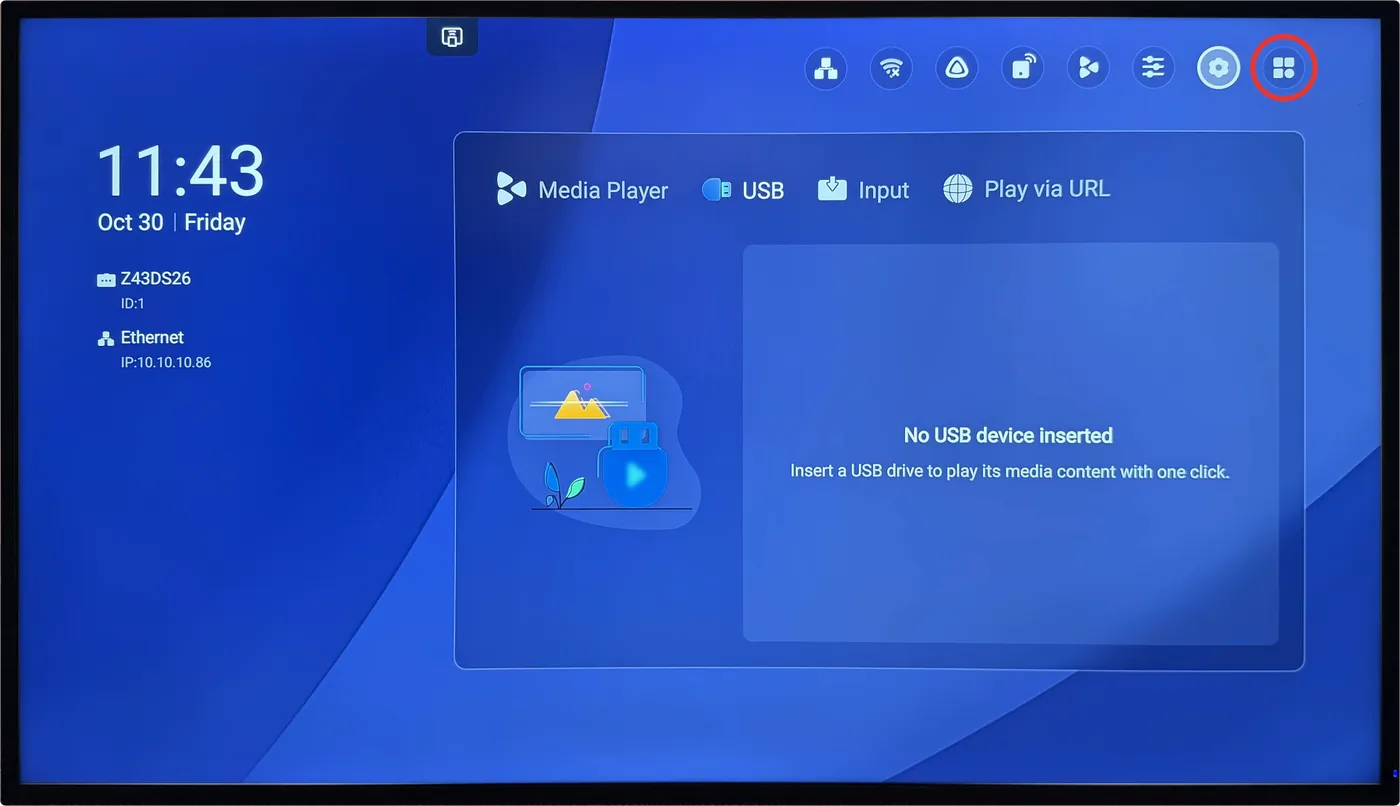
Vælg ikonet All Apps på startskærmen: de fire firkanter yderst til højre i rækken af ikoner øverst.
-
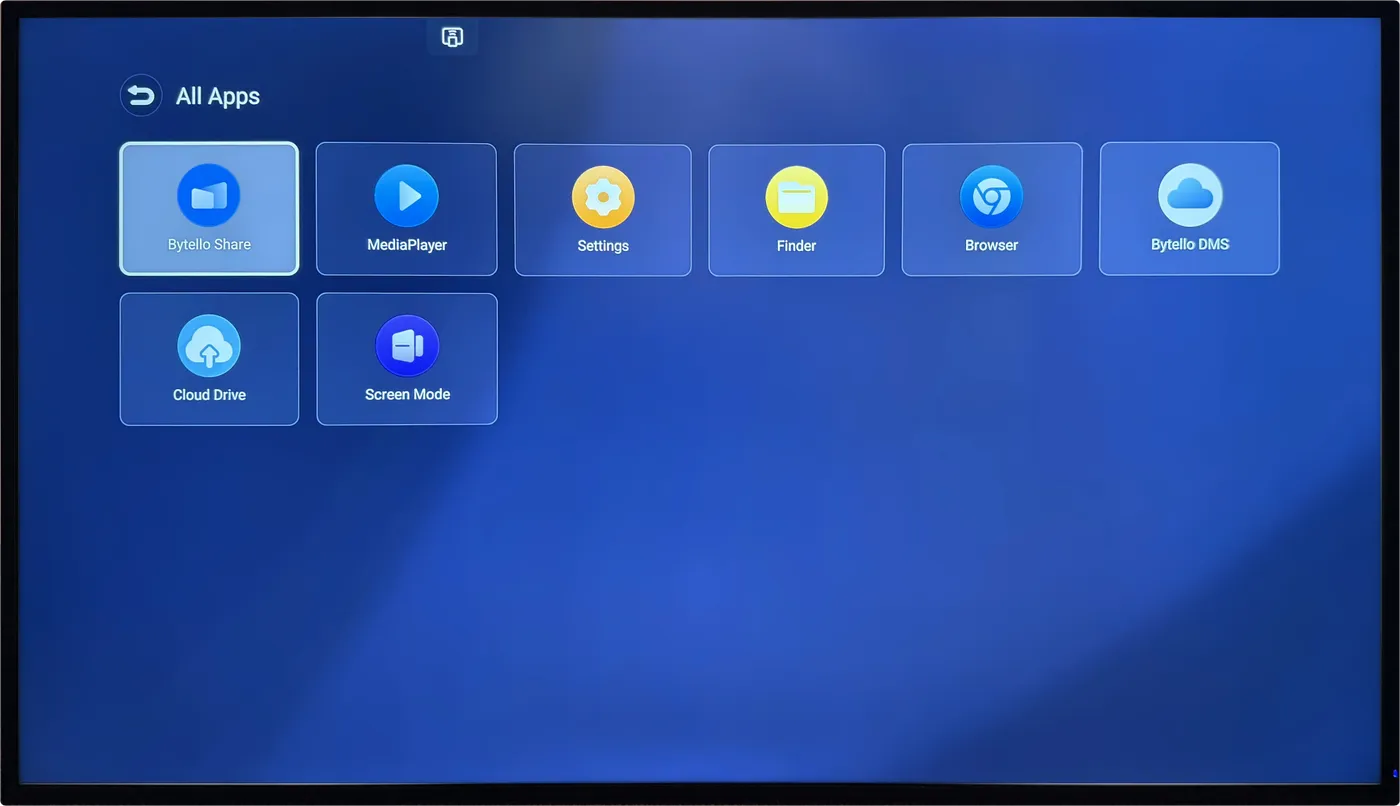
I All Apps skal du åbne Bytello Share.
-
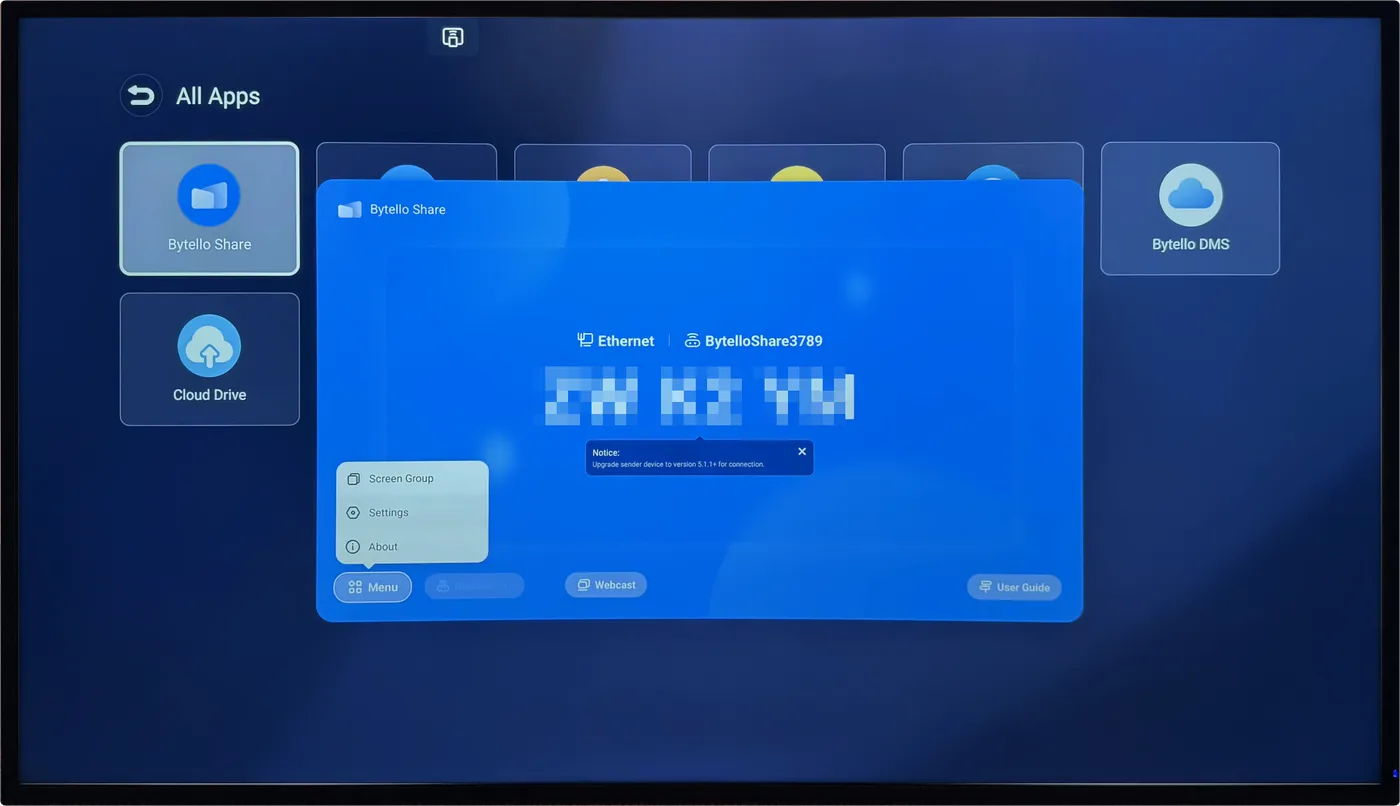
I Bytello Share-vinduet skal du vælge Menu i nederste venstre hjørne og derefter Settings.
-
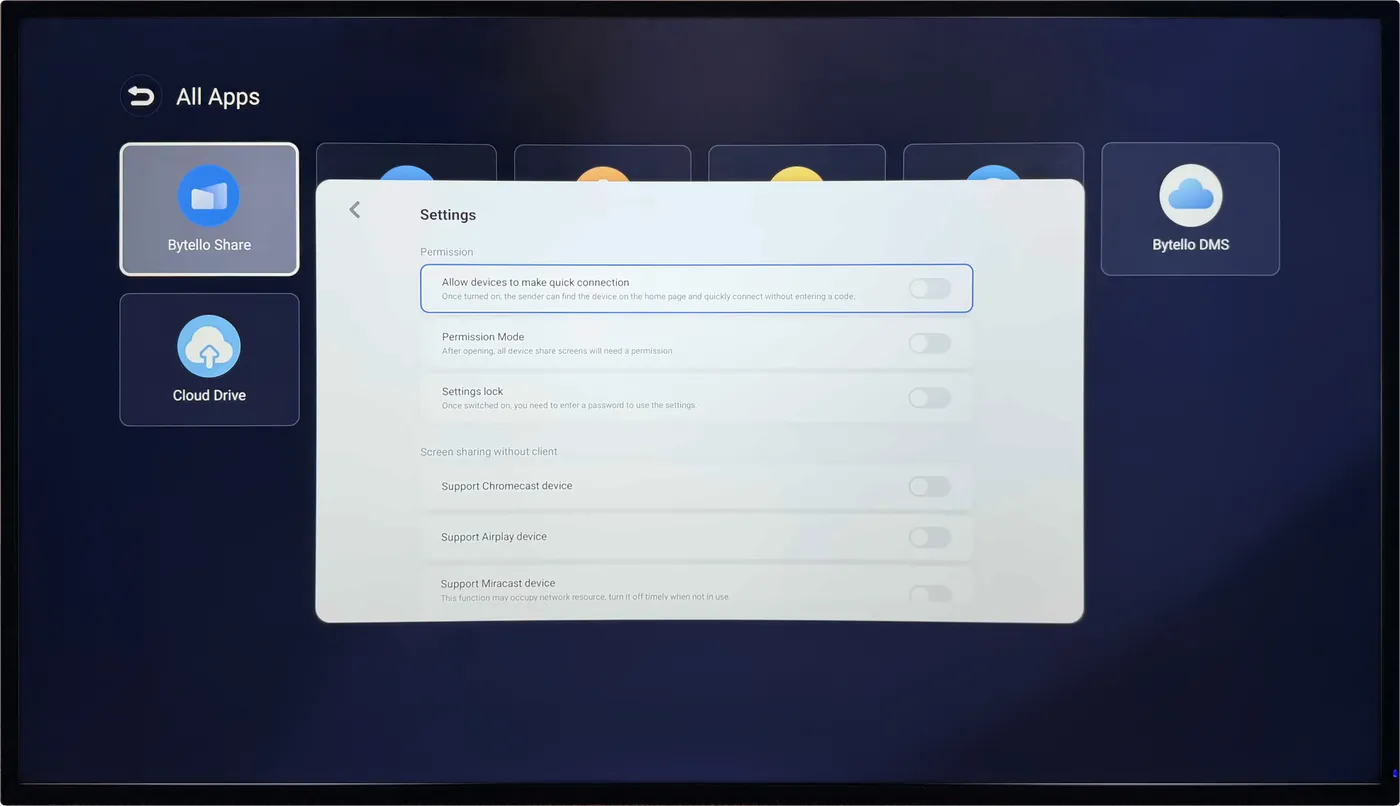
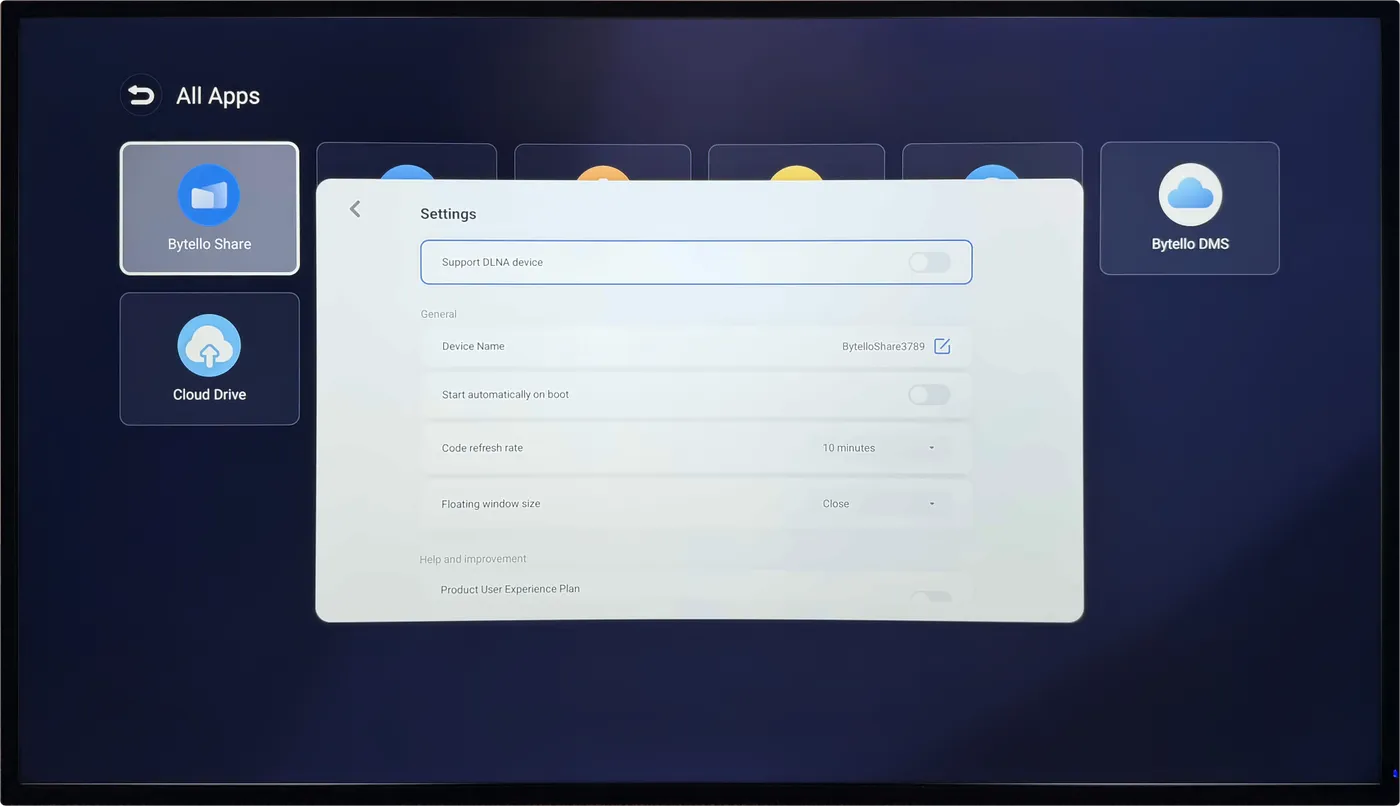
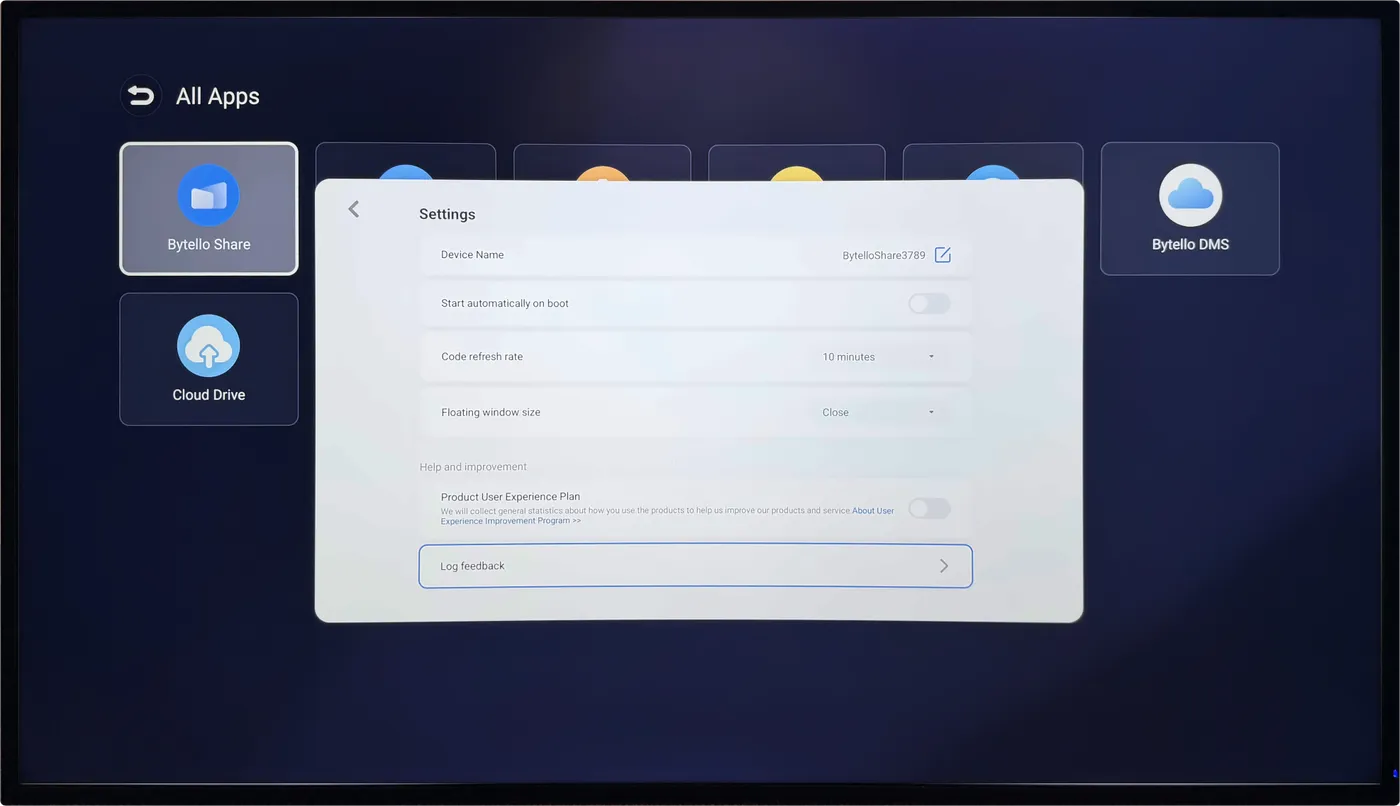
I Settings skal du deaktivere alle til/fra-knapper og rulle ned for at se resten af listen: Allow devices to make quick connection, Permission Mode, Settings lock, Support Chromecast device, Support Airplay device, Support Miracast device, Support DLNA device, Start automatically on boot og Product User Experience Plan. Indstil Floating window size til Close.
Installér LoopSign Player-appen
Sektion kaldt “Installér LoopSign Player-appen”Tillad apps fra ukendte kilder
Sektion kaldt “Tillad apps fra ukendte kilder”-
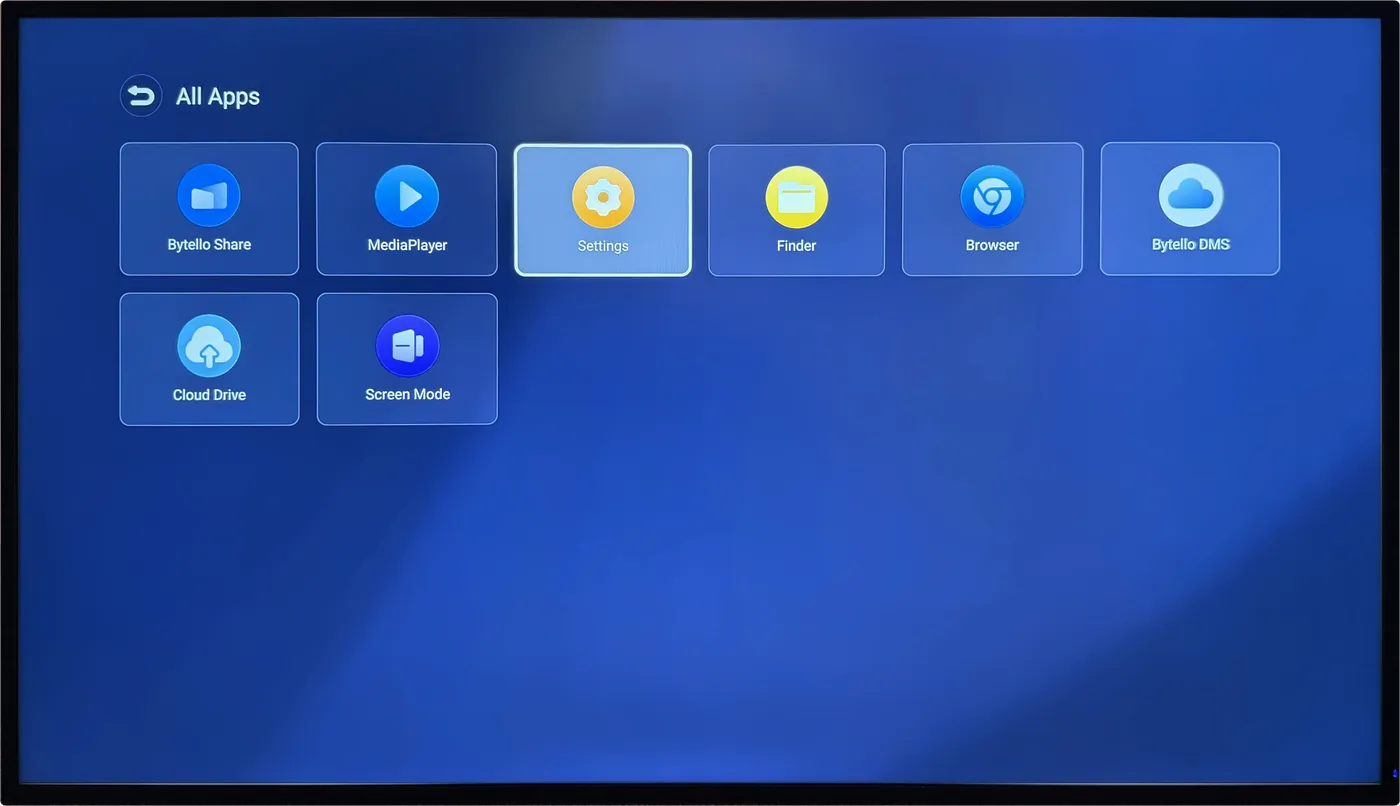
Gå tilbage til All Apps, og åbn Settings.
-
Gå til System → Security.
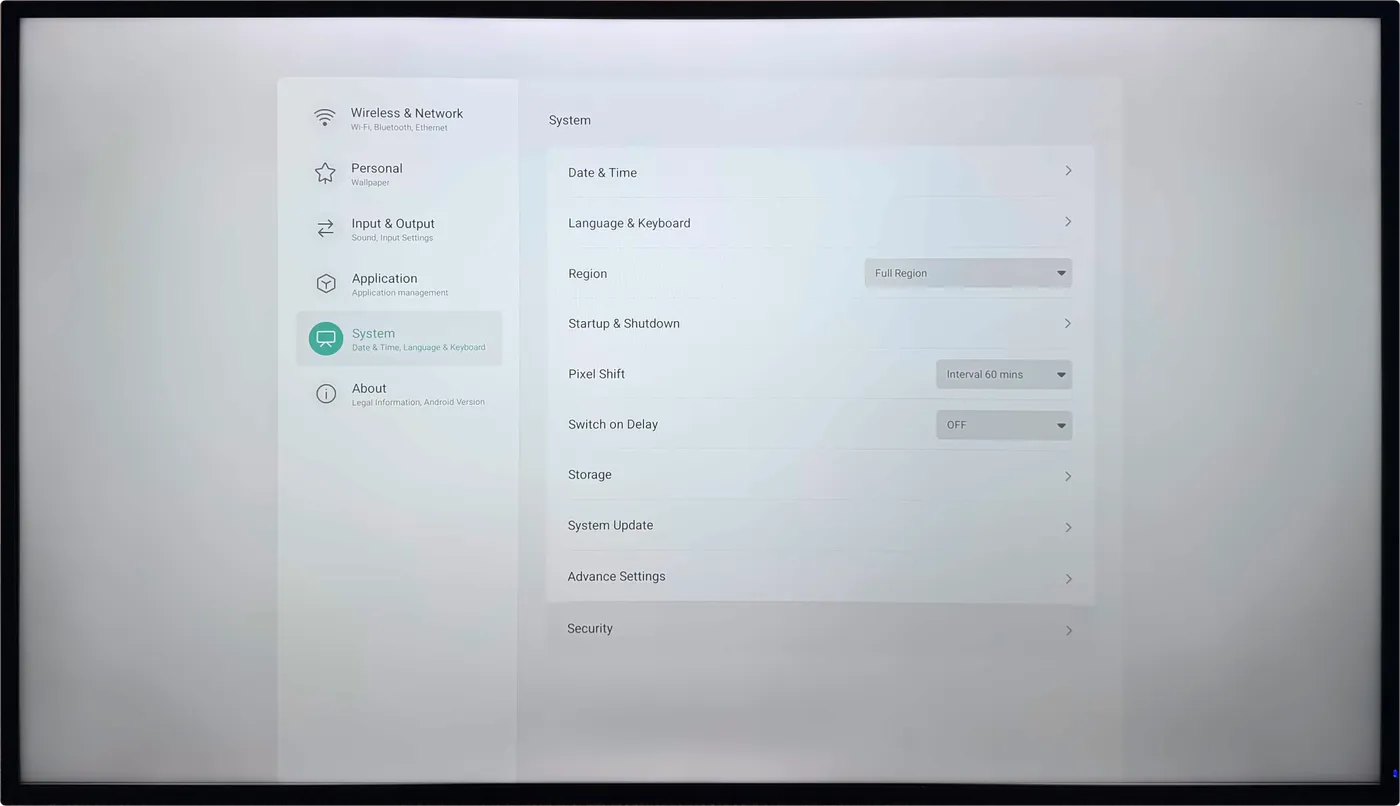
-
Slå Unknown Sources til.
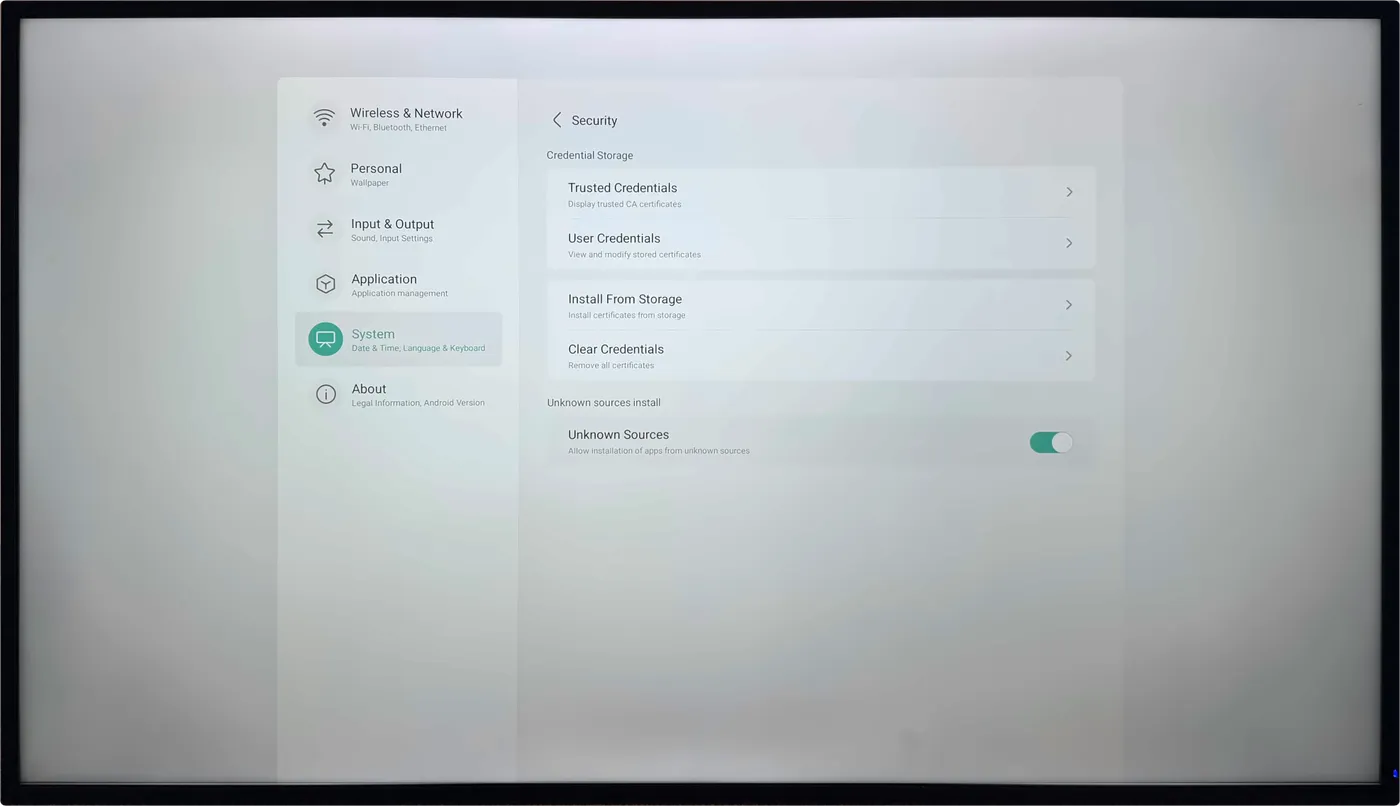
Download og installér appen
Sektion kaldt “Download og installér appen”Download LoopSign Player-appen enten direkte på displayet med den indbyggede browser eller til din computer: læg den på et USB-drev (FAT32 anbefales), og slut drevet til displayet.
Du finder den på siden Download: brug LoopSign Player (anbefales).
-
I All Apps skal du åbne Finder.
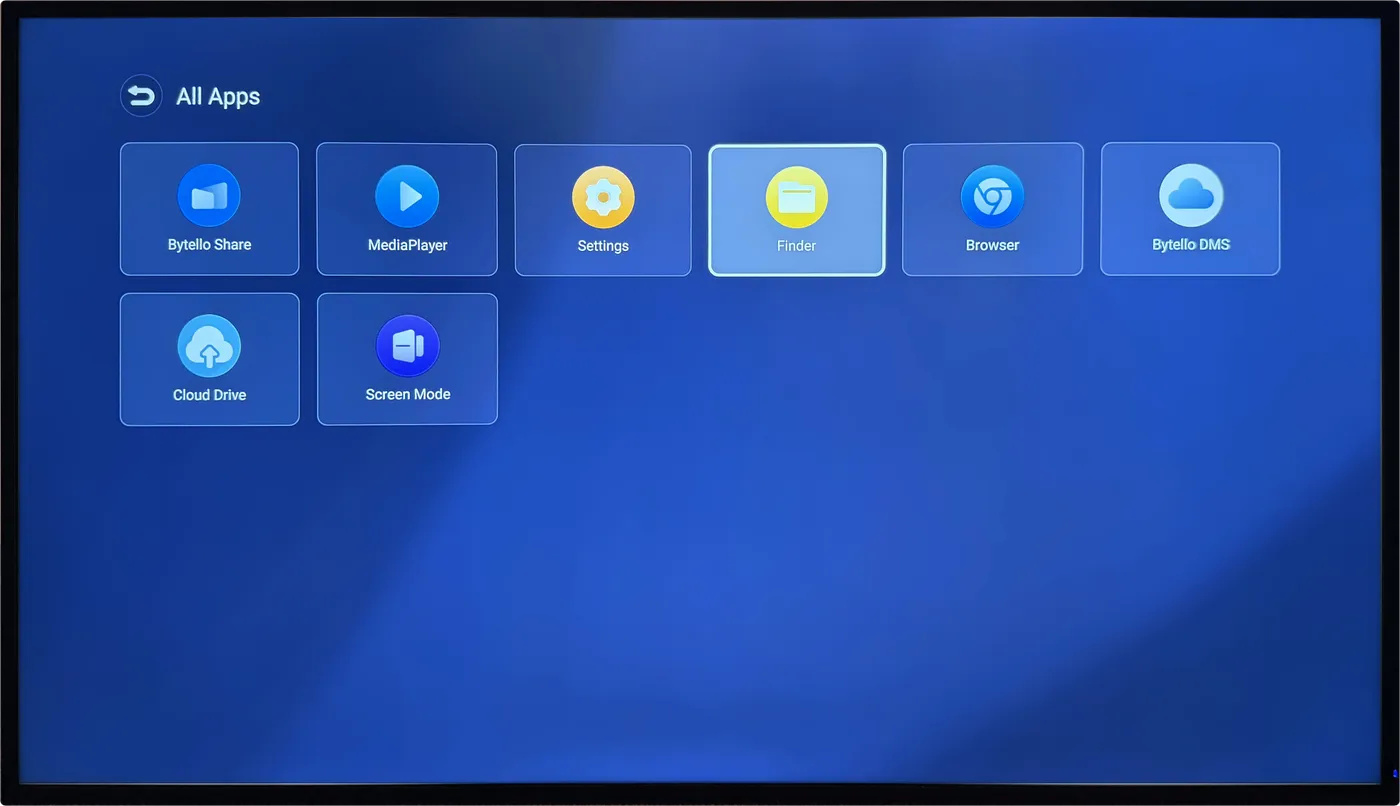
-
Find appfilen til LoopSign Player, og vælg den. En fil, du har downloadet med displayets app Browser, ligger i Storage → Download.
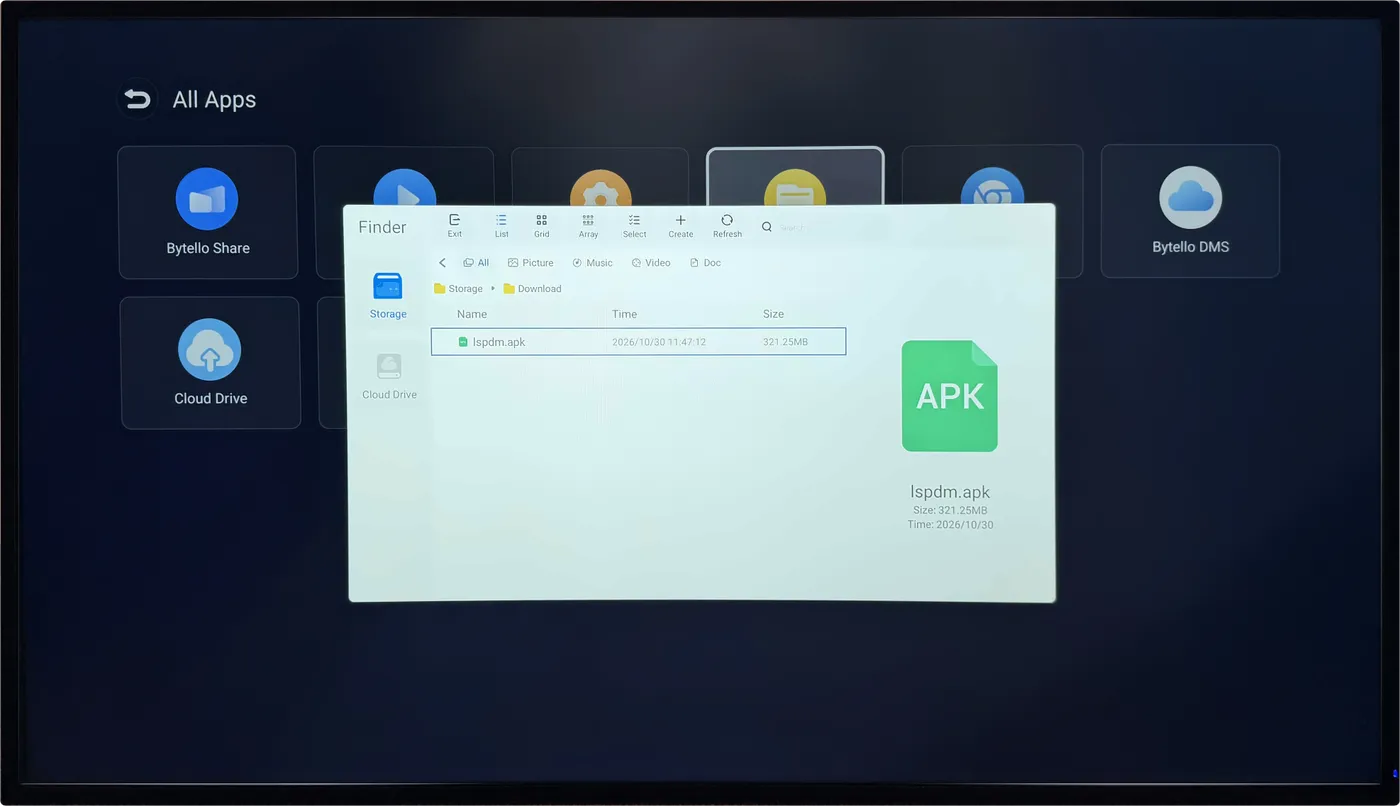
-
Vælg Install, og når appen er installeret, skal du vælge DONE (eller OPEN for at starte den med det samme).
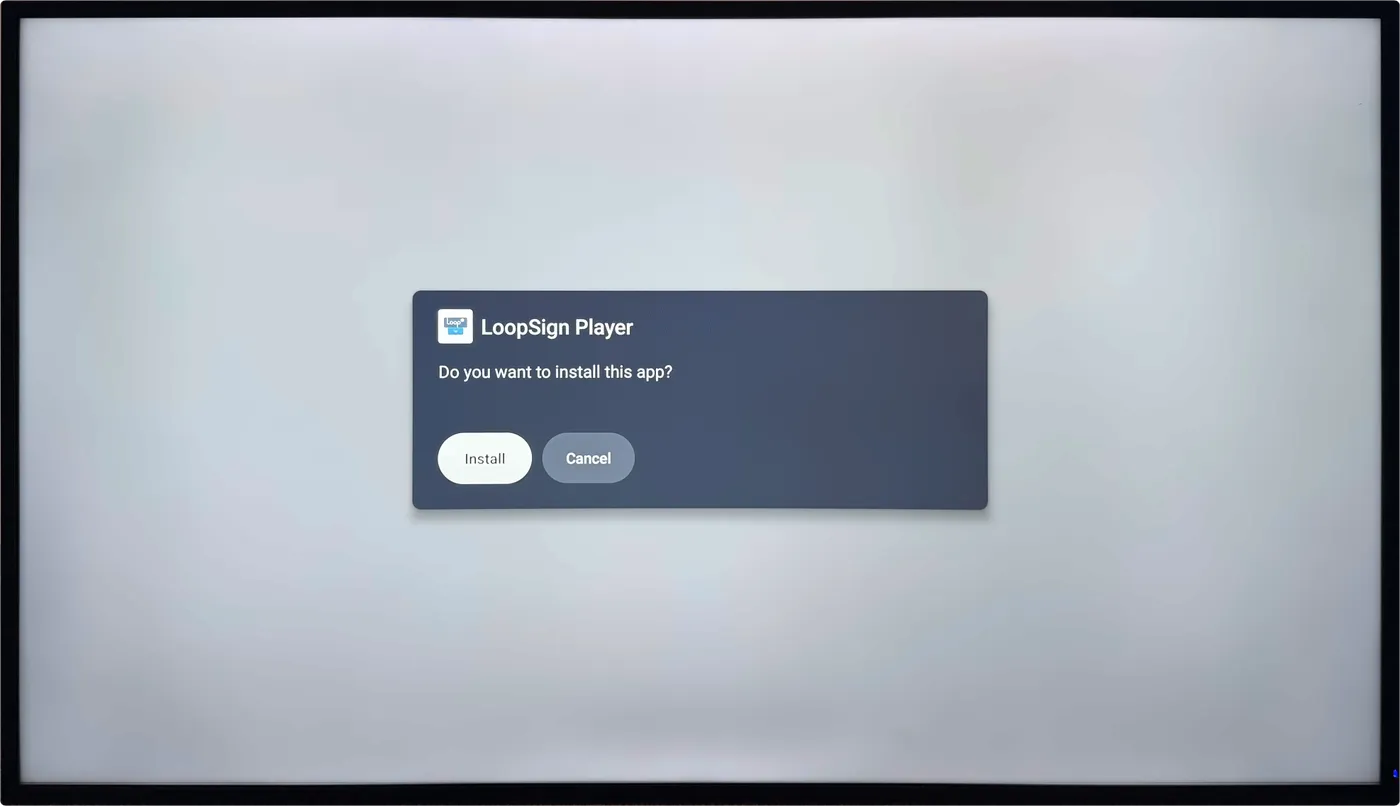
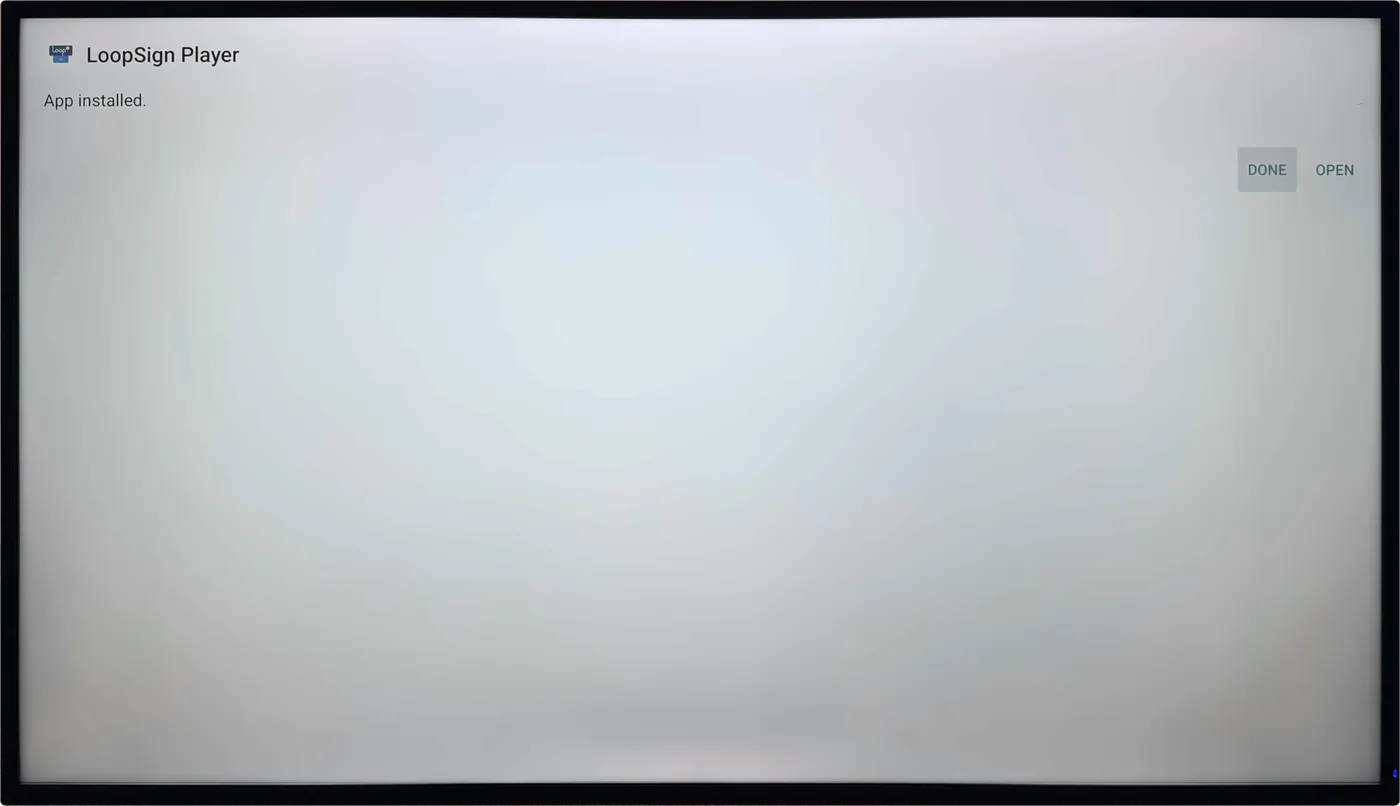
Indstil opstart, dato og tid samt tidsplan
Sektion kaldt “Indstil opstart, dato og tid samt tidsplan”Indstil automatisk start af LoopSign Player-appen
Sektion kaldt “Indstil automatisk start af LoopSign Player-appen”-
I All Apps skal du åbne Settings. LoopSign Player-appen har nu sin egen flise i All Apps.
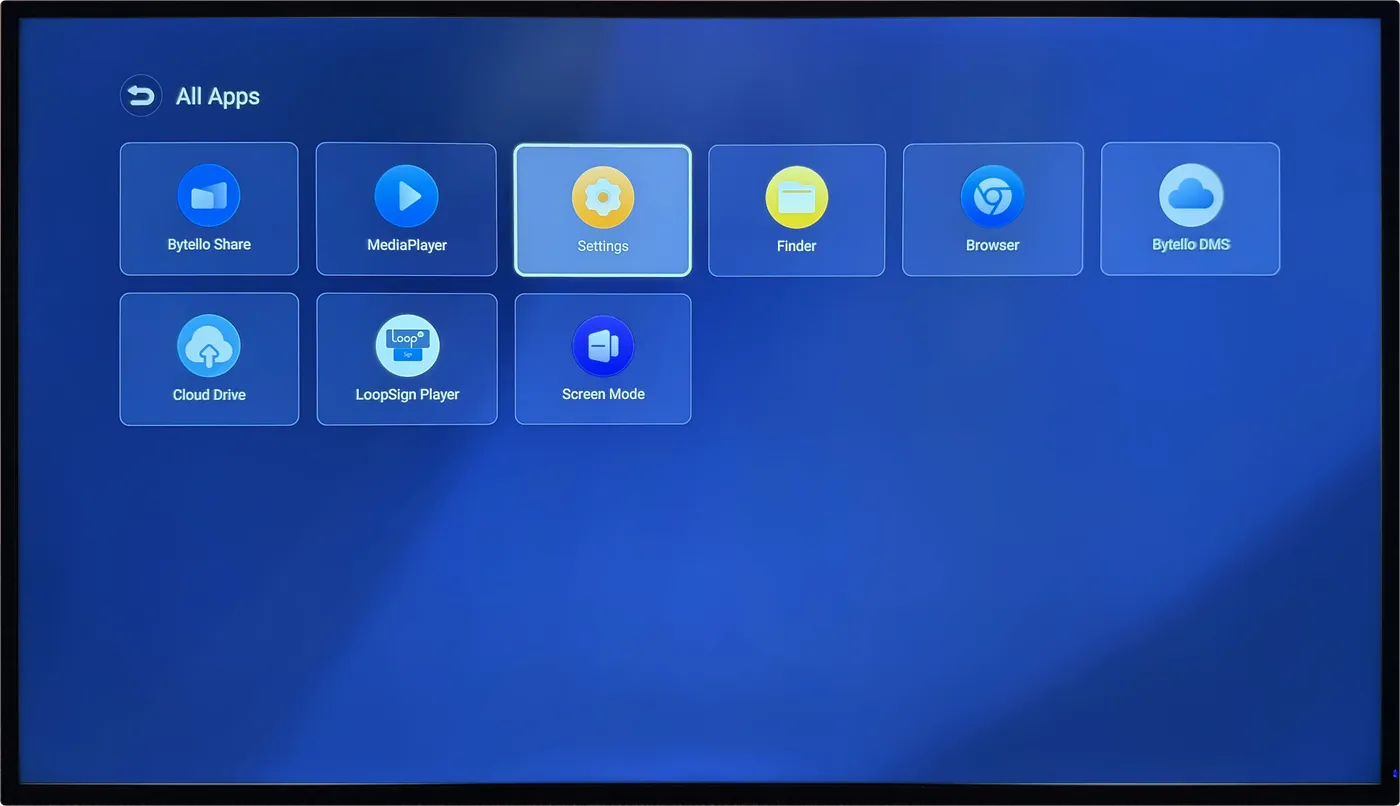
-
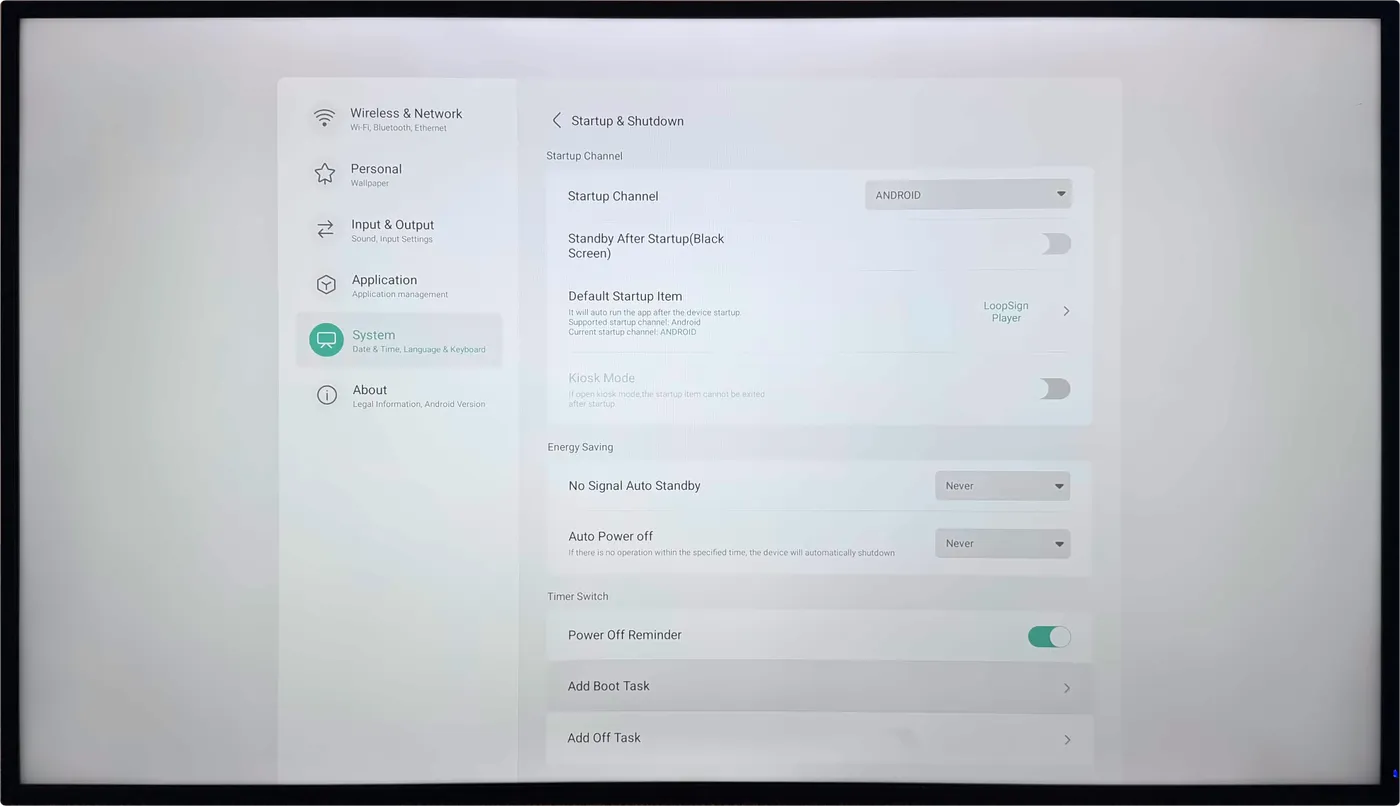
Gå til System → Startup & Shutdown.
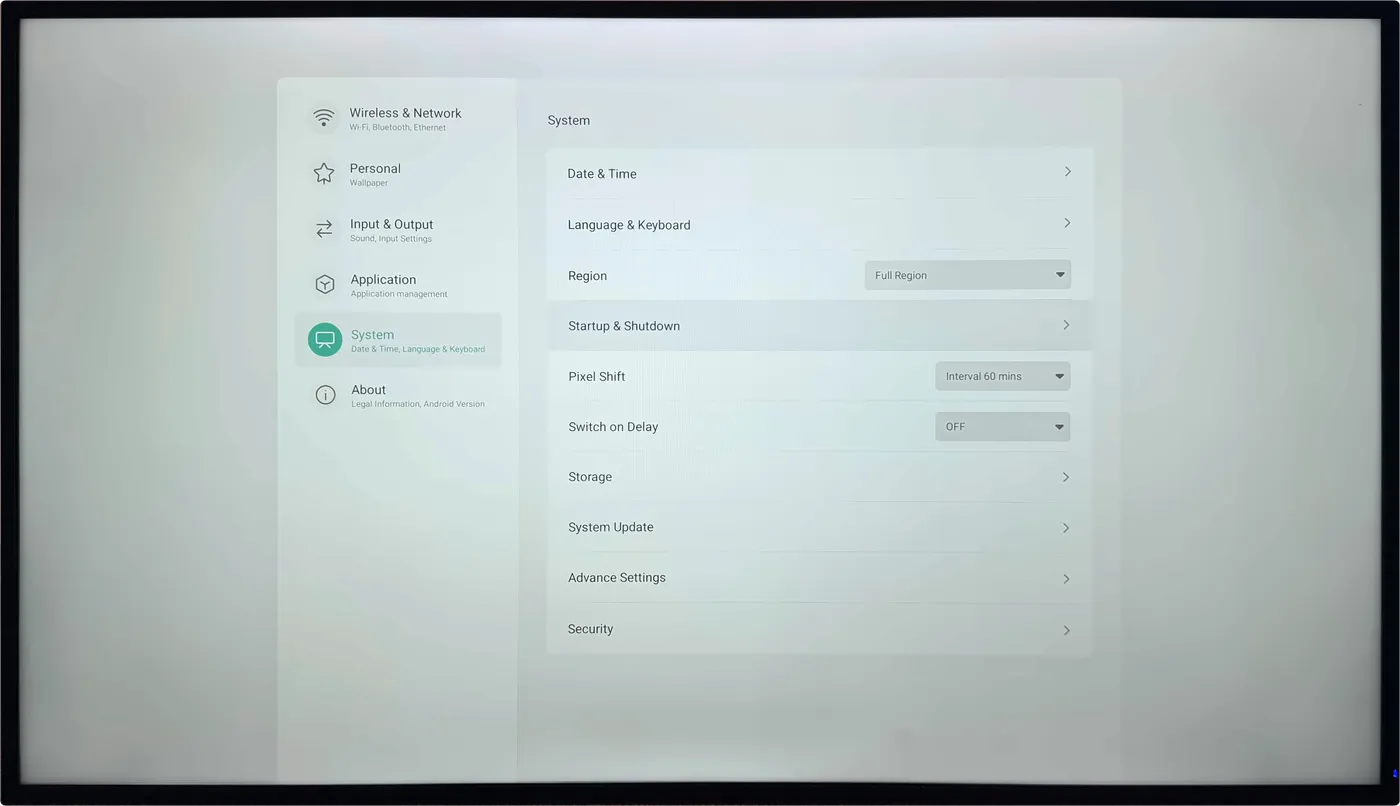
-
Indstil Startup Channel til ANDROID.
-
Indstil Default Startup Item til den nyinstallerede LoopSign Player-app.
-
Sørg for, at Standby After Startup(Black Screen) er slået fra.
-
Under Energy Saving skal du indstille både No Signal Auto Standby og Auto Power off til Never.
Kontrollér dato- og tidsindstillingerne
Sektion kaldt “Kontrollér dato- og tidsindstillingerne”Sørg for, at displayets dato- og tidsindstillinger er korrekte.
- I Settings skal du gå til System → Date & Time.
- Kontrollér, at dato, klokkeslæt og tidszone er korrekte.
Indstil tænd/sluk-tidsplanen for displayet
Sektion kaldt “Indstil tænd/sluk-tidsplanen for displayet”Det sidste trin i konfigurationen er at tilføje de tidspunkter, du foretrækker, for hvornår displayet skal tændes og slukkes automatisk.
- I System → Startup & Shutdown skal du under Timer Switch vælge Add Boot Task for at angive det tidspunkt eller de tidspunkter, hvor displayet skal tændes automatisk.
- Vælg Add Off Task for at angive det tidspunkt eller de tidspunkter, hvor displayet skal slukkes automatisk.
Genstart displayet
Sektion kaldt “Genstart displayet”- Sluk displayet helt ved at holde tænd/sluk-knappen på fjernbetjeningen inde i cirka 5 sekunder.
- Når det er slukket, skal du tænde det igen med et kort tryk på den samme tænd/sluk-knap.
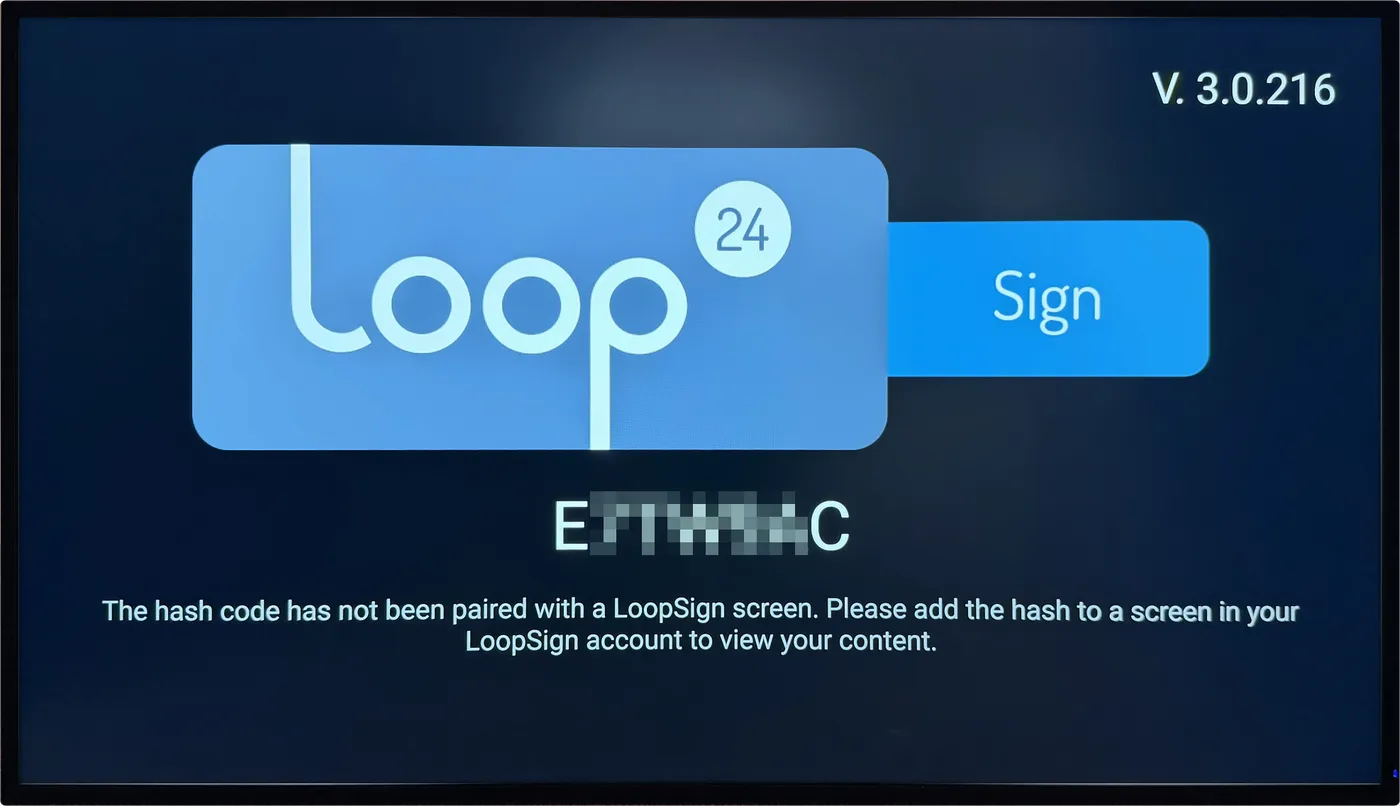
Når displayet er startet op, bør LoopSign Player-appen starte automatisk, og efter et par sekunder ser du den hash-kode, du bruger til at registrere dit Zynage-display på din LoopSign-konto.
Registrér displayet på din LoopSign-konto
Sektion kaldt “Registrér displayet på din LoopSign-konto”Brug hash-koden på displayet til at tilføje det til din konto og give det en skærm at afspille: Registrér et display på din LoopSign-konto.
Besøg tælles med Umami på Loop24’s egen server i Stockholm. Der bruges ingen cookies, og ingen IP-adresser gemmes.
Microsoft, Windows, Microsoft Edge, Entra, Exchange, Microsoft 365, Outlook, Power BI and Teams are trademarks of the Microsoft group of companies. Android, Google Play, Google Workspace, Google Sheets and Google Slides are trademarks of Google LLC. App Store is a service mark of Apple Inc. Other product and company names belong to their owners; they say what LoopSign, LoopMeeting, LoopBooking and LoopVisit work with, and imply no affiliation or endorsement.