
Udskriv besøgskort
Her finder du oplysninger om, hvordan du konfigurerer en Brother QL-700-labelprinter til at udskrive besøgskort fra LoopVisit-portalen. Fremgangsmåden er stort set den samme for de fleste labelprintere på markedet, men indstillingerne kan have andre navne.
Når du udskriver besøgskort til forhåndsregistrerede besøgende i LoopVisit-portalen på en pc i receptionen, åbner Chrome sin udskriftsdialogboks. Printerindstillingerne angives én gang i Windows; udskriftsindstillingerne kontrolleres i Chrome.
1. Labelrullen
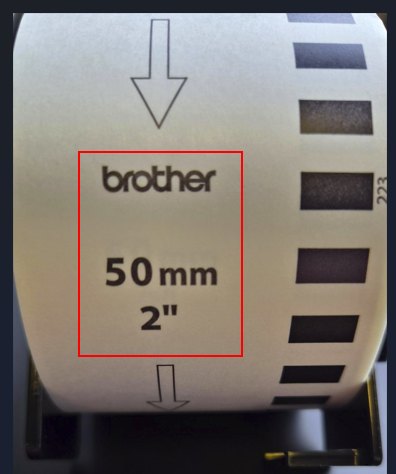
Sektion kaldt “1. Labelrullen”Besøgskortene udskrives på Brothers DK-22223-rulle: endeløs papirtape, 50 mm (2”) bred. Printeren skærer hvert besøgskort til i den rette længde.
2. Angiv printerindstillingerne i Windows
Sektion kaldt “2. Angiv printerindstillingerne i Windows”QL-700 er sluttet til pc’en i receptionen og installeret i Windows.
-
Åbn Indstillinger i Windows, vælg Bluetooth og enheder og derefter Printere og scannere, og vælg Brother QL-700.
-
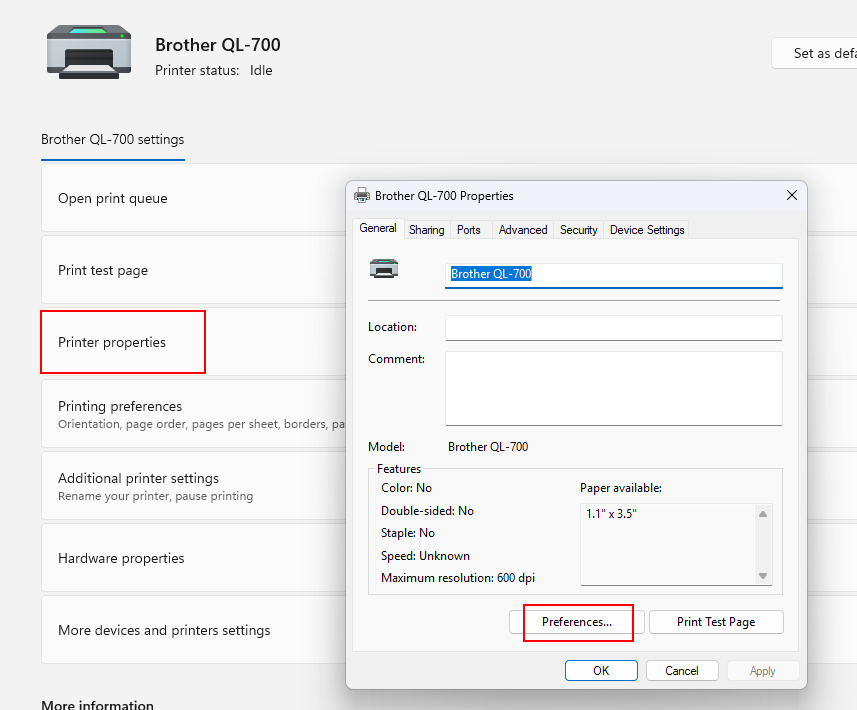
Vælg Printeregenskaber og derefter Indstillinger… på fanen Generelt.
-
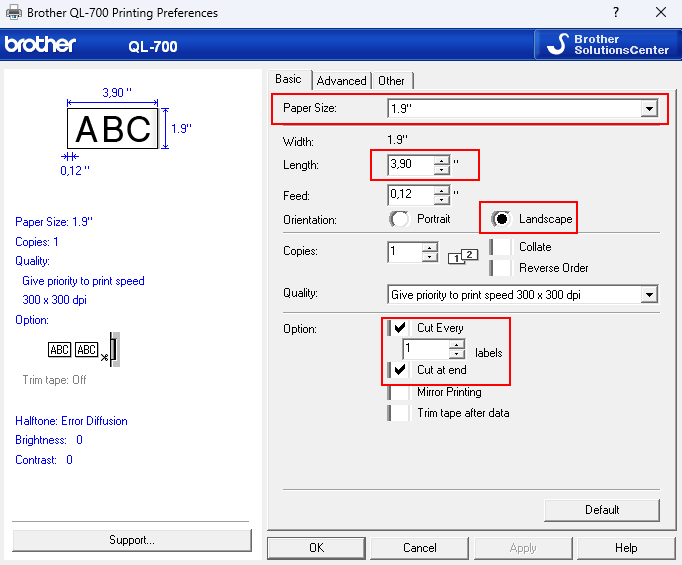
På fanen Basic skal du indstille Paper Size til 1.9”, Length til 3.90 (tommer; Windows med decimalkomma viser 3,90, som på billedet) og Orientation til Landscape. Under Option skal du markere Cut Every med 1 label og markere Cut at end.
-
Vælg OK, og vælg derefter OK igen i egenskabsvinduet.
Det giver et besøgskort på omkring 50 × 99 mm, og printeren skærer af efter hvert besøgskort.
3. Udskriv fra Chrome
Sektion kaldt “3. Udskriv fra Chrome”-
Udskriv besøgskortene fra LoopVisit-portalen. Vælg Brother QL-700 som Destination i Chromes udskriftsdialogboks.
-
Åbn Flere indstillinger.
-
Kontrollér, at Papirstørrelse er 1.9”, og markér Baggrundsgrafik, som er nødvendig, for at besøgskortet udskrives, som det ser ud på skærmen.
-
Vælg Udskriv.
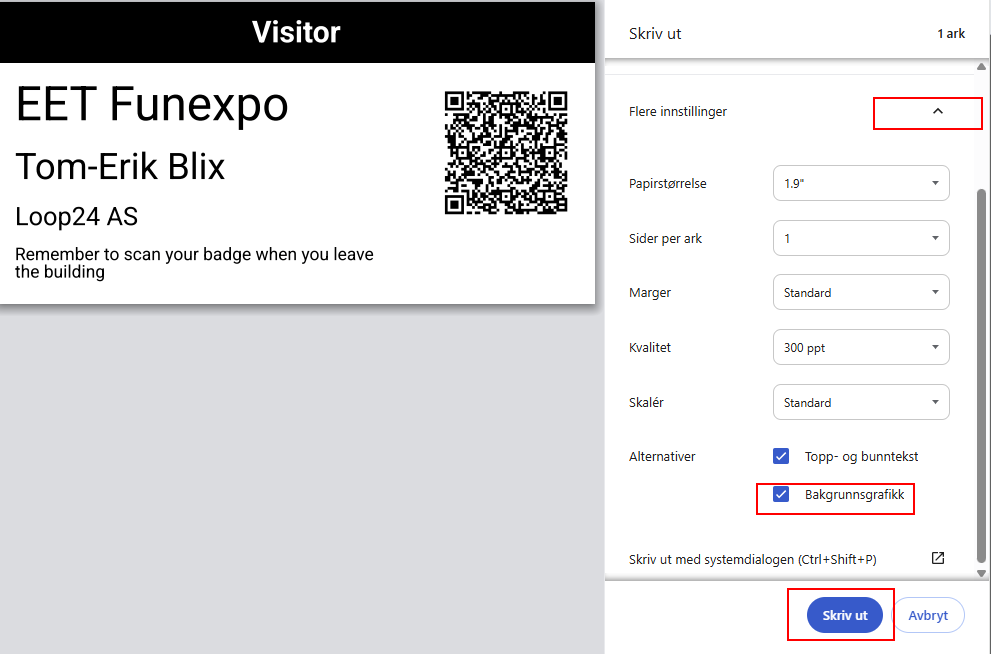
Billedet viser Chrome på norsk; indstillingerne findes de samme steder på alle sprog.
English: Settings · Bluetooth & devices · Printers & scanners · Printer properties · Preferences... · General · More settings · Paper size · Background graphics · Print
Besøg tælles med Umami på Loop24’s egen server i Stockholm. Der bruges ingen cookies, og ingen IP-adresser gemmes.
Microsoft, Windows, Microsoft Edge, Entra, Exchange, Microsoft 365, Outlook, Power BI and Teams are trademarks of the Microsoft group of companies. Android, Google Play, Google Workspace, Google Sheets and Google Slides are trademarks of Google LLC. App Store is a service mark of Apple Inc. Other product and company names belong to their owners; they say what LoopSign, LoopMeeting, LoopBooking and LoopVisit work with, and imply no affiliation or endorsement.