
Imprimir tarjetas de visitante
Aquí encontrará información sobre cómo configurar una impresora de etiquetas Brother QL-700 para imprimir tarjetas de visitante desde el portal LoopVisit. El procedimiento es prácticamente el mismo para la mayoría de las impresoras de etiquetas del mercado, aunque las opciones de configuración pueden tener otros nombres.
Cuando, en un PC de recepción, imprime desde el portal LoopVisit las tarjetas de los visitantes registrados previamente, Chrome abre su cuadro de diálogo de impresión. Las preferencias de la impresora se establecen una sola vez en Windows; la configuración de impresión se comprueba en Chrome.
1. El rollo de etiquetas
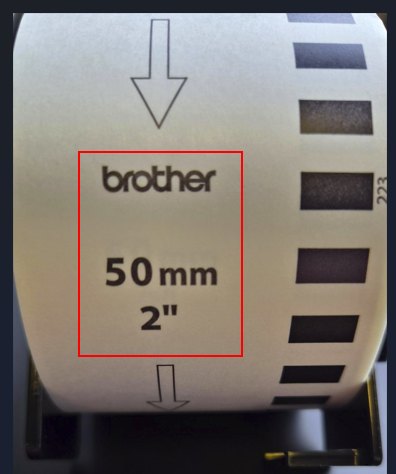
Sección titulada «1. El rollo de etiquetas»Las tarjetas se imprimen en el rollo DK-22223 de Brother: cinta de papel continua de 50 mm (2”) de ancho. La impresora corta cada tarjeta a su longitud.
2. Configurar las preferencias de la impresora en Windows
Sección titulada «2. Configurar las preferencias de la impresora en Windows»La QL-700 está conectada al PC de recepción e instalada en Windows.
-
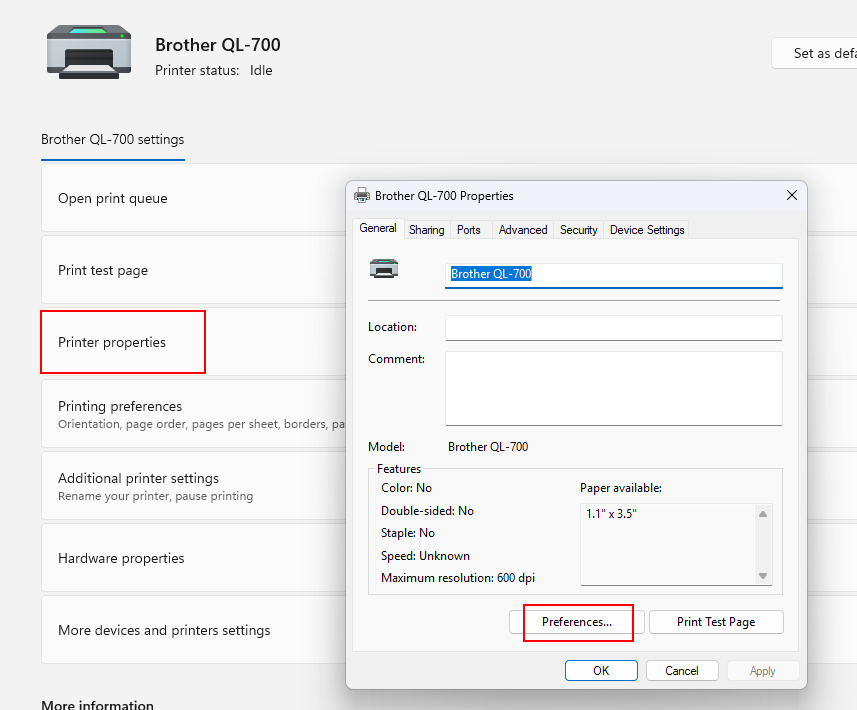
En Windows, abra Configuración, seleccione Bluetooth y dispositivos, luego Impresoras y escáneres y, por último, Brother QL-700.
-
Seleccione Propiedades de impresora y, a continuación, Preferencias… en la pestaña General.
-
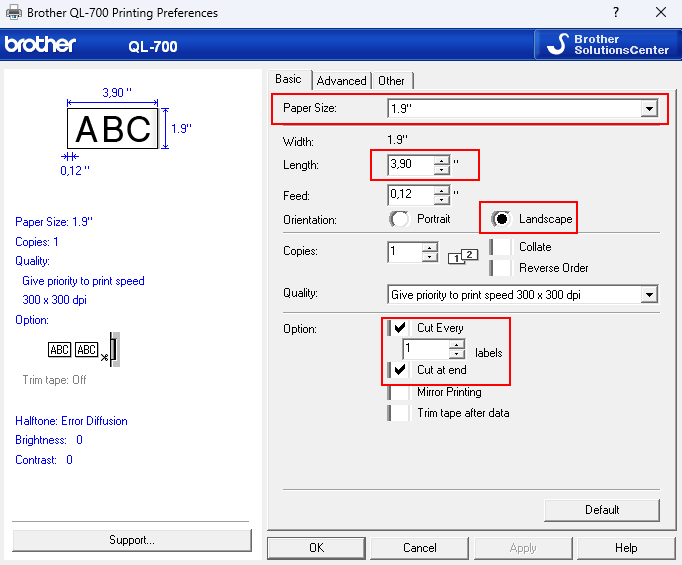
En la pestaña Basic, establezca Paper Size en 1.9”, Length en 3.90 (pulgadas; un Windows con coma decimal muestra 3,90, como en la imagen) y Orientation en Landscape. En Option, marque Cut Every con 1 etiqueta y marque también Cut at end.
-
Seleccione Aceptar y, a continuación, también Aceptar en la ventana de propiedades.
Así se obtiene una tarjeta de unos 50 × 99 mm, y la impresora corta después de cada tarjeta.
3. Imprimir desde Chrome
Sección titulada «3. Imprimir desde Chrome»-
Imprima las tarjetas desde el portal LoopVisit. En el cuadro de diálogo de impresión de Chrome, seleccione Brother QL-700 como Destino.
-
Abra Más ajustes.
-
Compruebe que Tamaño del papel es 1.9” y marque Gráficos de fondo, que la tarjeta necesita para imprimirse tal como se ve en pantalla.
-
Seleccione Imprimir.
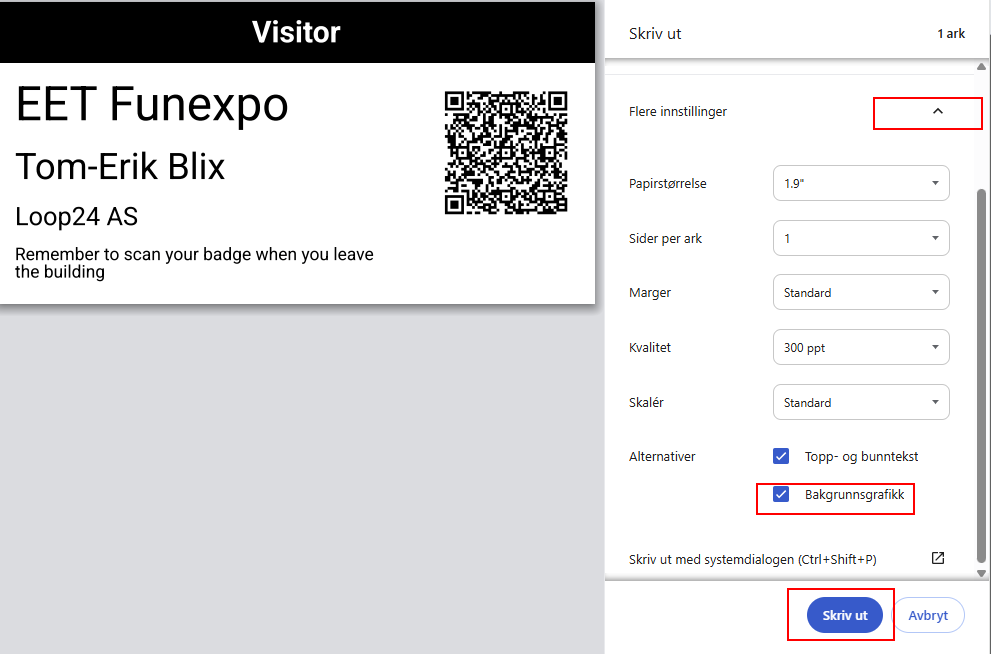
La imagen muestra Chrome en noruego; las opciones de configuración están en los mismos lugares en todos los idiomas.
English: Settings · Bluetooth & devices · Printers & scanners · Printer properties · Preferences... · OK · Destination · More settings · Paper size · Background graphics · Print
Las visitas se cuentan con Umami en el servidor propio de Loop24 en Estocolmo. No se usan cookies ni se almacenan direcciones IP.
Microsoft, Windows, Microsoft Edge, Entra, Exchange, Microsoft 365, Outlook, Power BI and Teams are trademarks of the Microsoft group of companies. Android, Google Play, Google Workspace, Google Sheets and Google Slides are trademarks of Google LLC. App Store is a service mark of Apple Inc. Other product and company names belong to their owners; they say what LoopSign, LoopMeeting, LoopBooking and LoopVisit work with, and imply no affiliation or endorsement.