
Paneles ViewSonic e IADEA

Esta guía explica cómo instalar LoopMeeting en un panel ViewSonic o IADEA y cómo hacer que el panel inicie la aplicación automáticamente. Para el IADEA XDS-1078 y el Meetio MR-IE10, consulte Paneles IADEA y Meetio.
1. Abrir Android
Sección titulada «1. Abrir Android»-
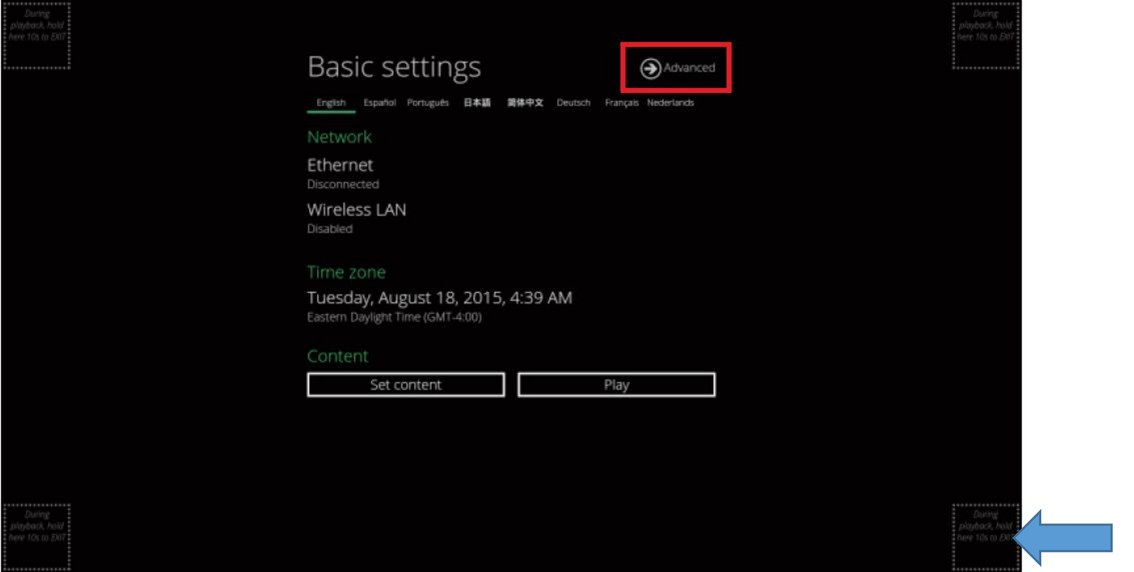
Seleccione Advanced para abrir la configuración avanzada.
-
Pulse tres veces la esquina inferior derecha de la pantalla, con un segundo entre una pulsación y la siguiente.
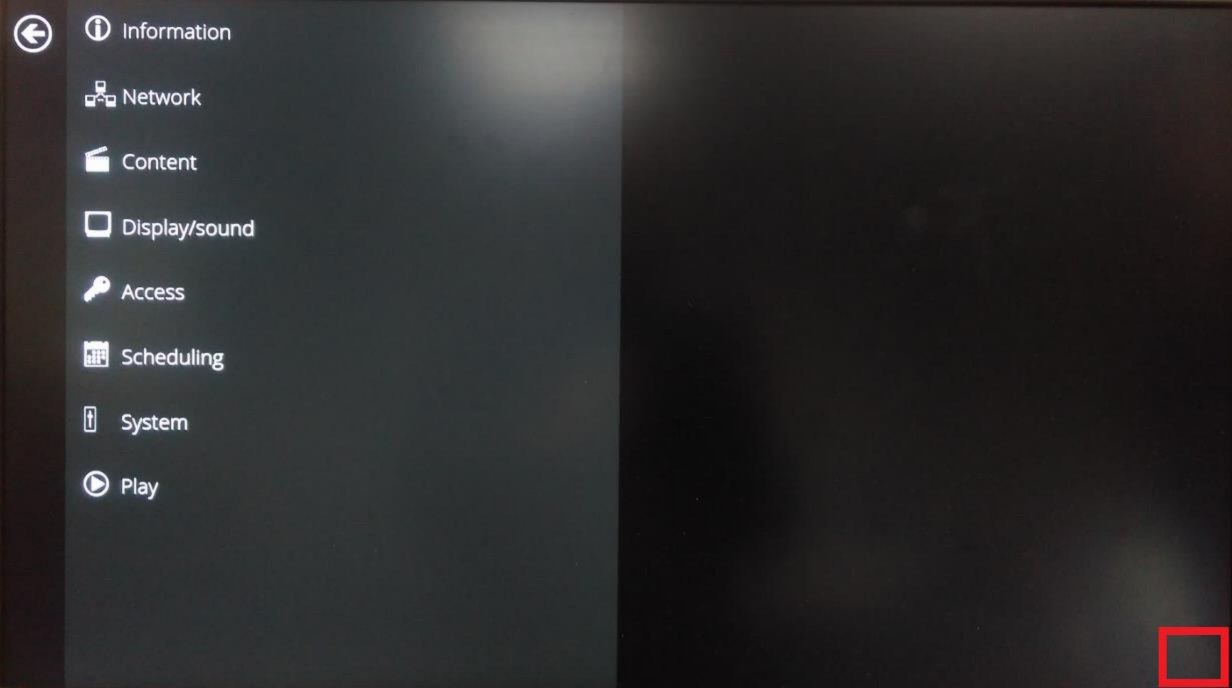
Aparece la pantalla de inicio de Android.
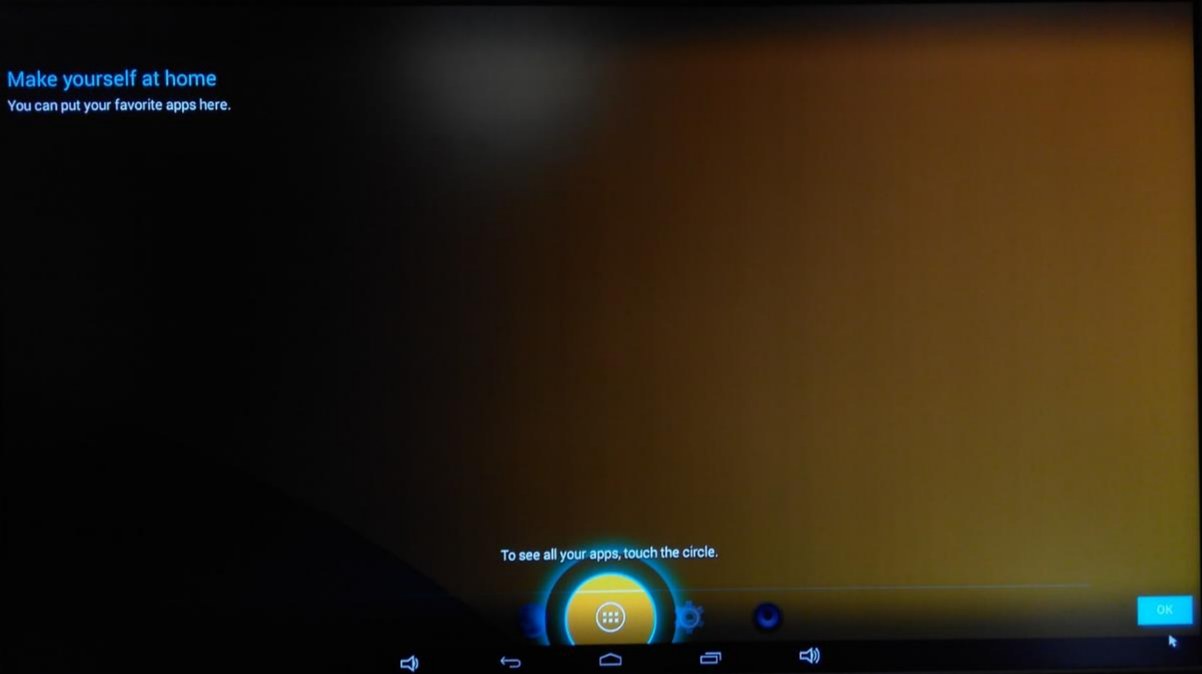
2. Permitir aplicaciones de fuentes desconocidas
Sección titulada «2. Permitir aplicaciones de fuentes desconocidas»-
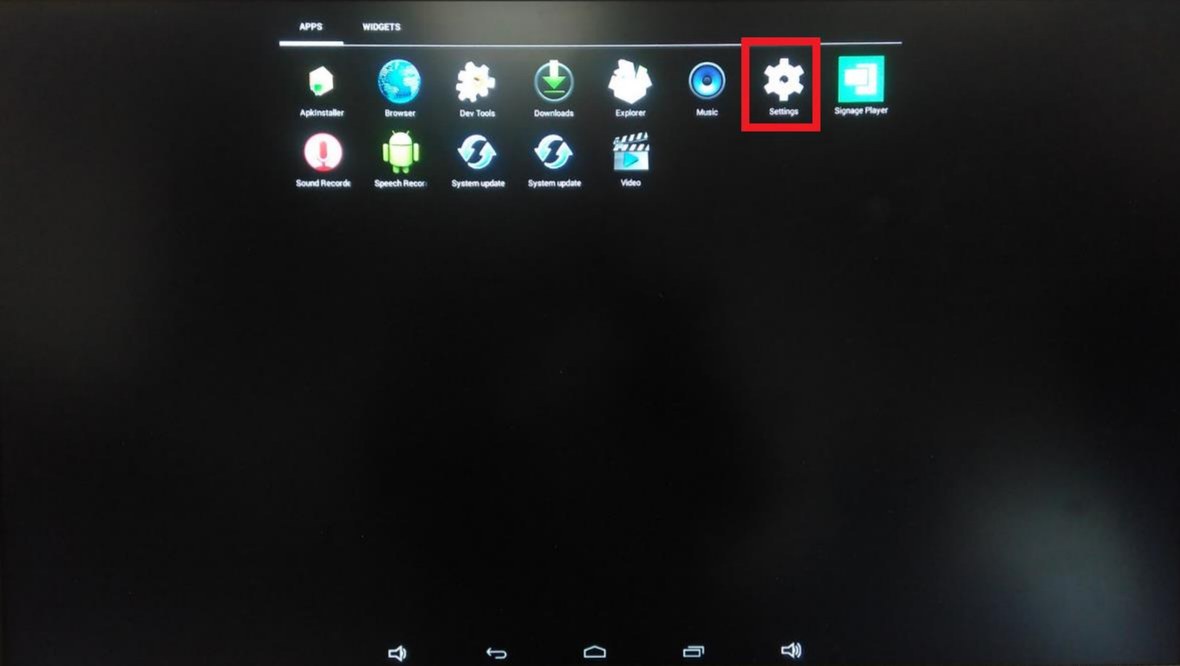
Seleccione Settings.
-
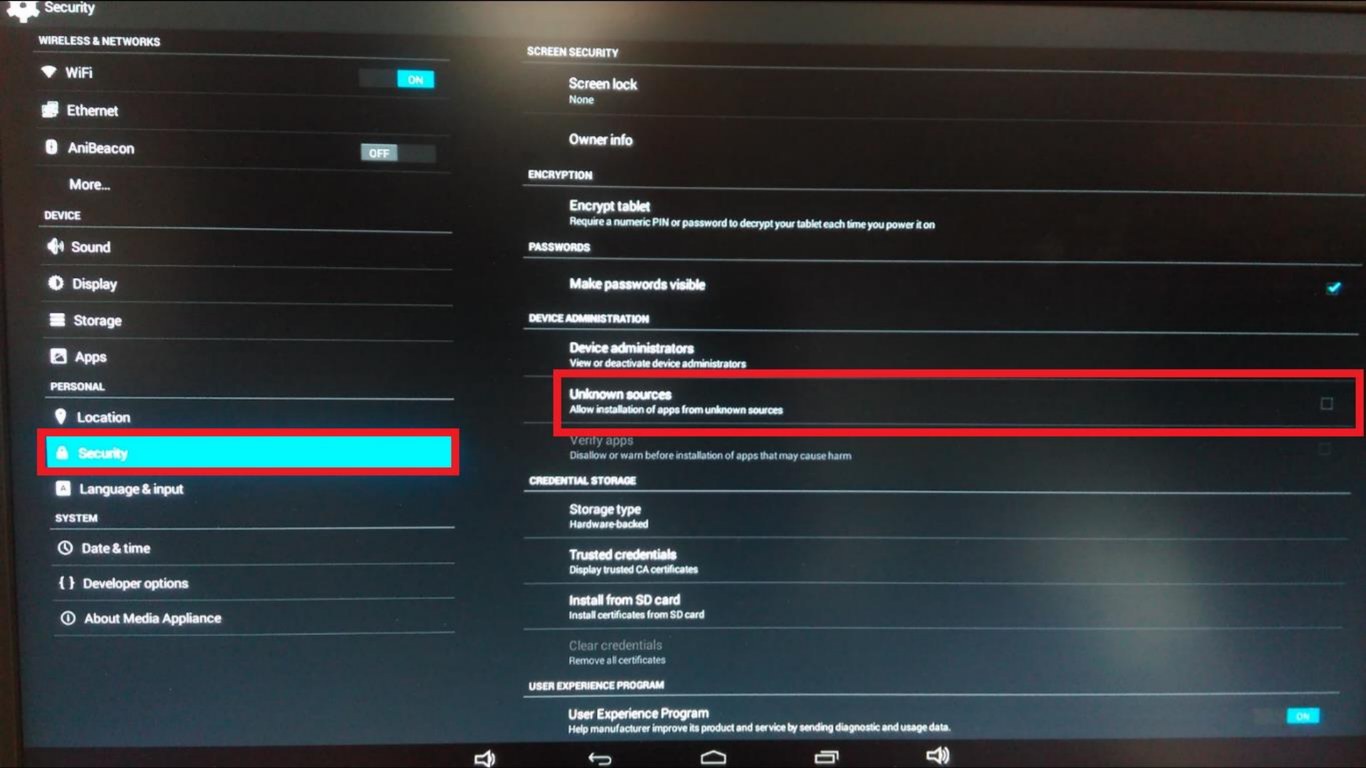
Seleccione Security y marque Unknown sources.
-
Seleccione OK.

3. Comprobar la zona horaria
Sección titulada «3. Comprobar la zona horaria»Vaya a la configuración de fecha y hora y asegúrese de que la zona horaria sea correcta.
4. Instalar la aplicación LoopMeeting
Sección titulada «4. Instalar la aplicación LoopMeeting»Asegúrese de que la unidad USB con la aplicación LoopMeeting esté insertada. Descargue la aplicación para paneles de otras marcas desde https://dl.loop24.no/lmoem.zip, descomprima el archivo y copie el archivo APK en la unidad USB.
- Vaya a Apps e inicie ApkInstaller.
- Seleccione Install y, a continuación, USB Memory.
- Seleccione la aplicación e instálela. No inicie la aplicación.
- Salga del instalador de aplicaciones.
5. Iniciar la aplicación automáticamente
Sección titulada «5. Iniciar la aplicación automáticamente»-
Salga de Android pulsando el botón inferior del centro y, a continuación, cancele la reproducción automática.
-
Seleccione Advanced.
-
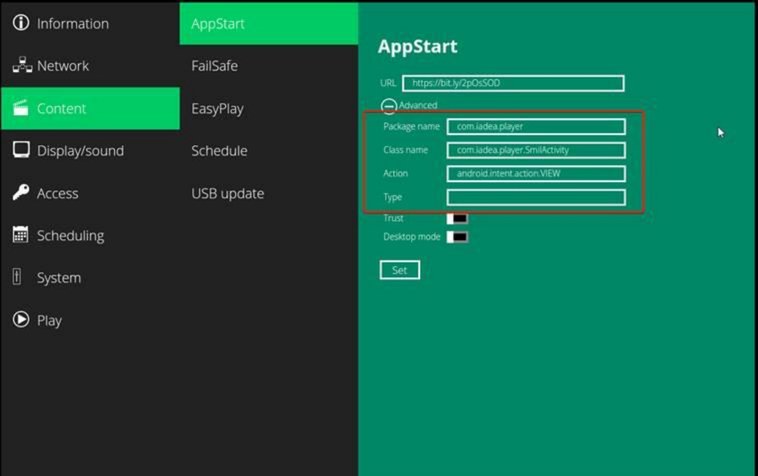
Seleccione Content, después AppStart, y abra Advanced.
-
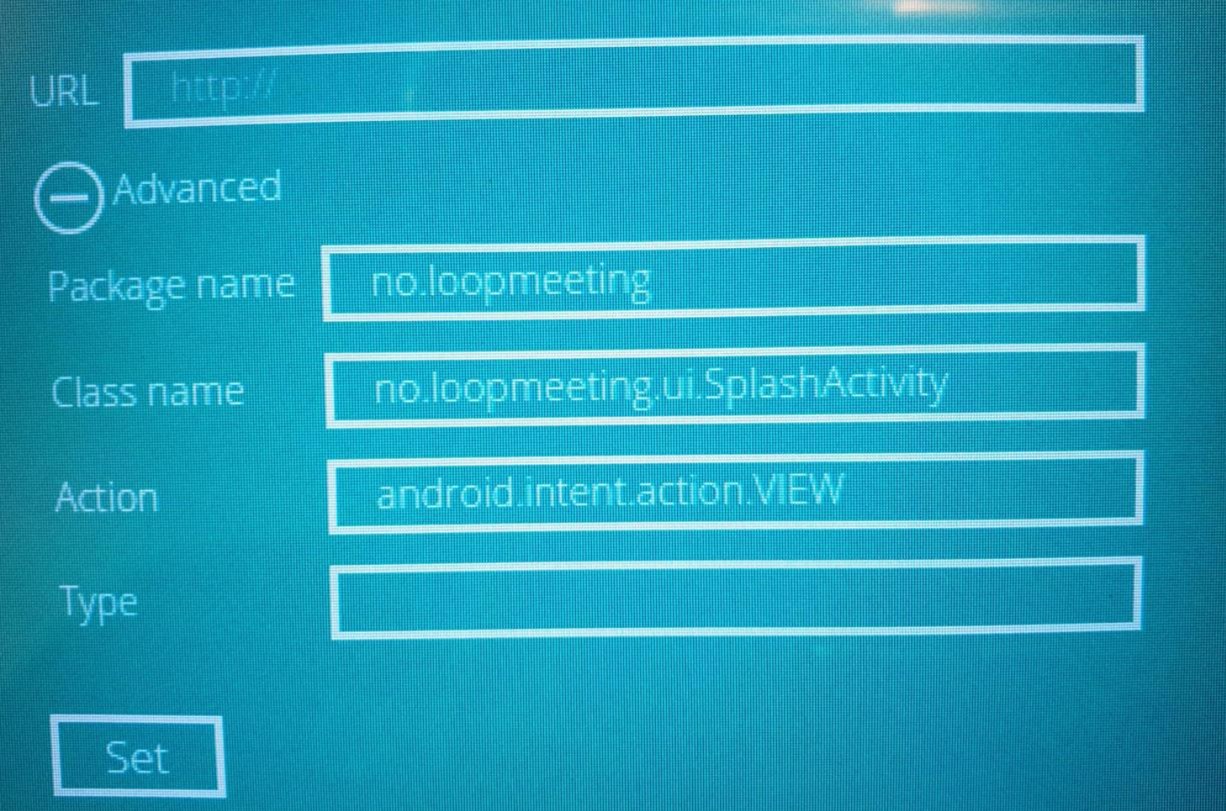
Cambie los campos para que queden así:
- URL: en blanco
- Package name:
no.loopmeeting - Class name:
no.loopmeeting.ui.SplashActivity - Action:
android.intent.action.VIEW
-
Desplácese hacia abajo y seleccione Set.
-
Seleccione Play en el menú. El panel muestra brevemente «Screen pinned» y se inicia la aplicación LoopMeeting.
El panel ya está listo para inscribirse en el portal RoomConfig: Configurar el portal, sección 6.
Las visitas se cuentan con Umami en el servidor propio de Loop24 en Estocolmo. No se usan cookies ni se almacenan direcciones IP.
Microsoft, Windows, Microsoft Edge, Entra, Exchange, Microsoft 365, Outlook, Power BI and Teams are trademarks of the Microsoft group of companies. Android, Google Play, Google Workspace, Google Sheets and Google Slides are trademarks of Google LLC. App Store is a service mark of Apple Inc. Other product and company names belong to their owners; they say what LoopSign, LoopMeeting, LoopBooking and LoopVisit work with, and imply no affiliation or endorsement.