
ViewSonic- ja IADEA-paneelit

Tällä ohjeella asennat LoopMeetingin ViewSonic- tai IADEA-paneeliin ja määrität paneelin käynnistämään sovelluksen automaattisesti. Paneelien IADEA XDS-1078 ja Meetio MR-IE10 ohje on sivulla IADEA- ja Meetio-paneelit.
1. Avaa Android
Osio ”1. Avaa Android”-
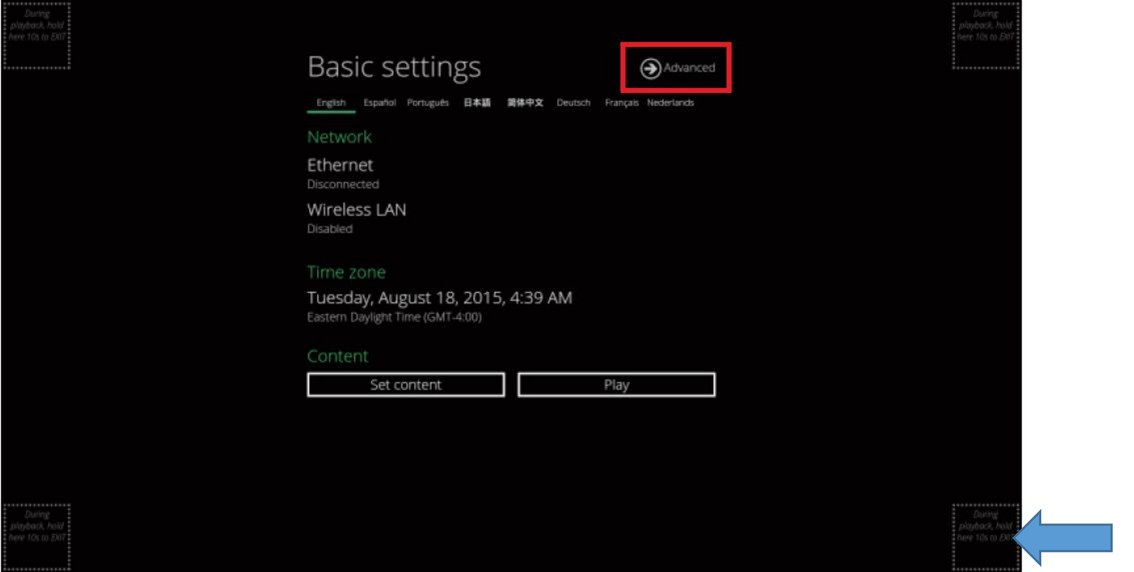
Avaa lisäasetukset valitsemalla Advanced.
-
Napauta näytön oikeaa alakulmaa kolme kertaa sekunnin välein.
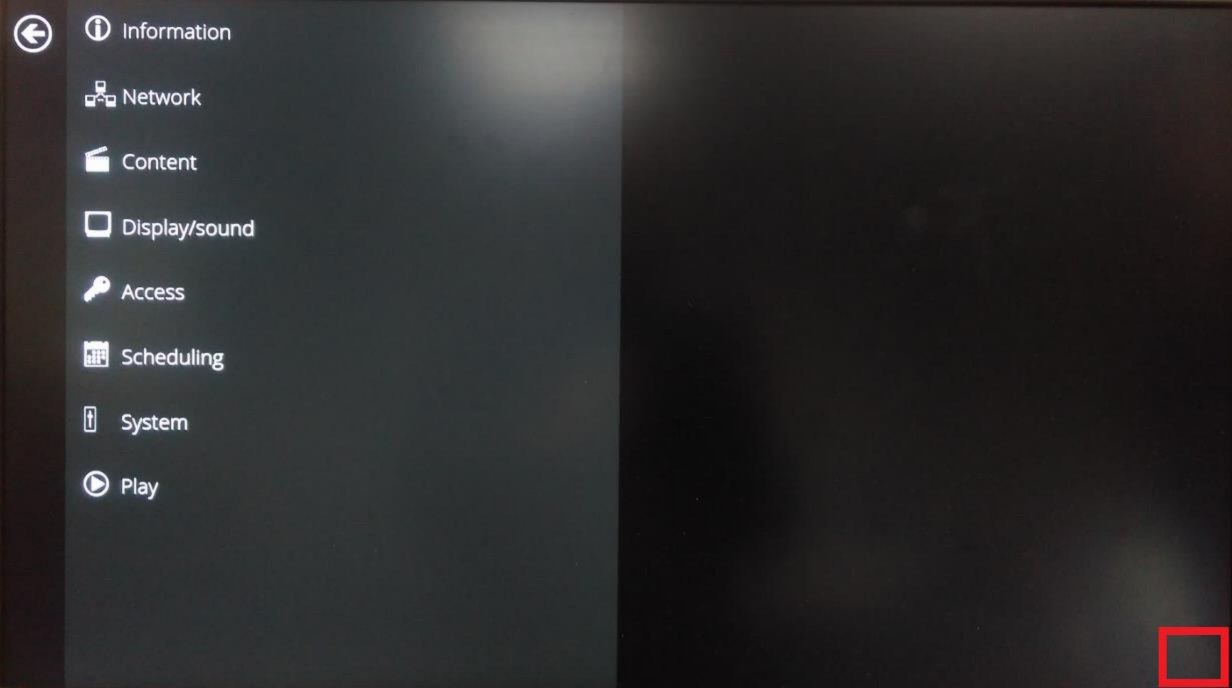
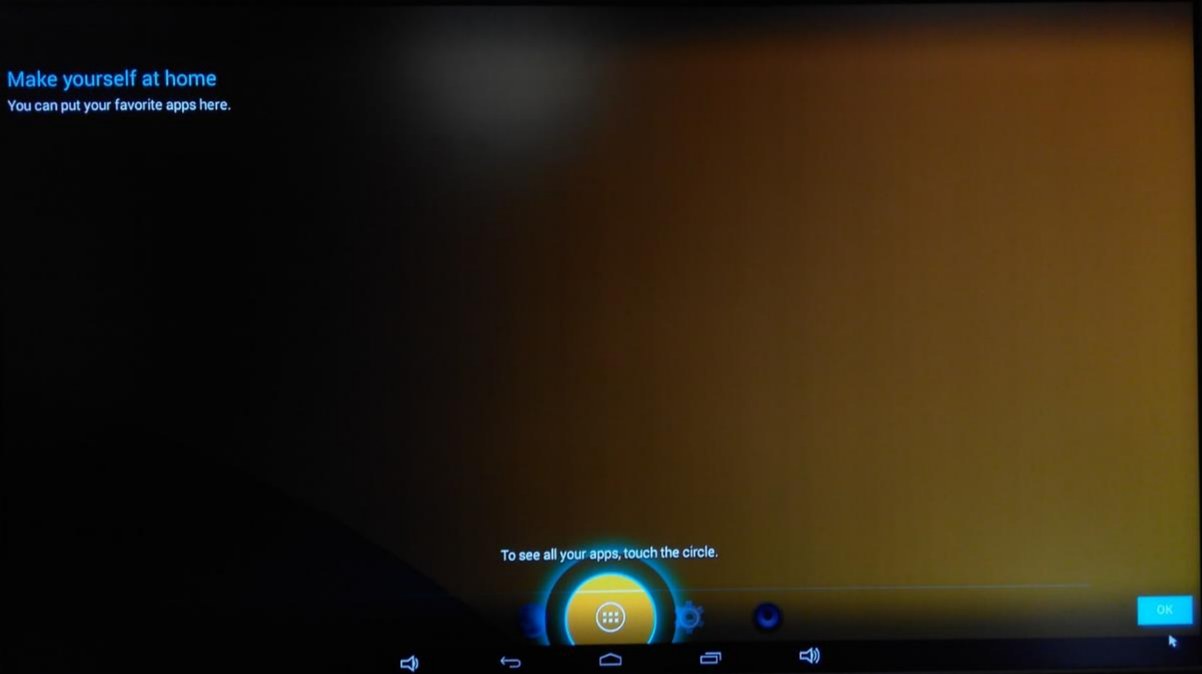
Androidin aloitusnäyttö tulee näkyviin.
2. Salli sovellukset tuntemattomista lähteistä
Osio ”2. Salli sovellukset tuntemattomista lähteistä”-
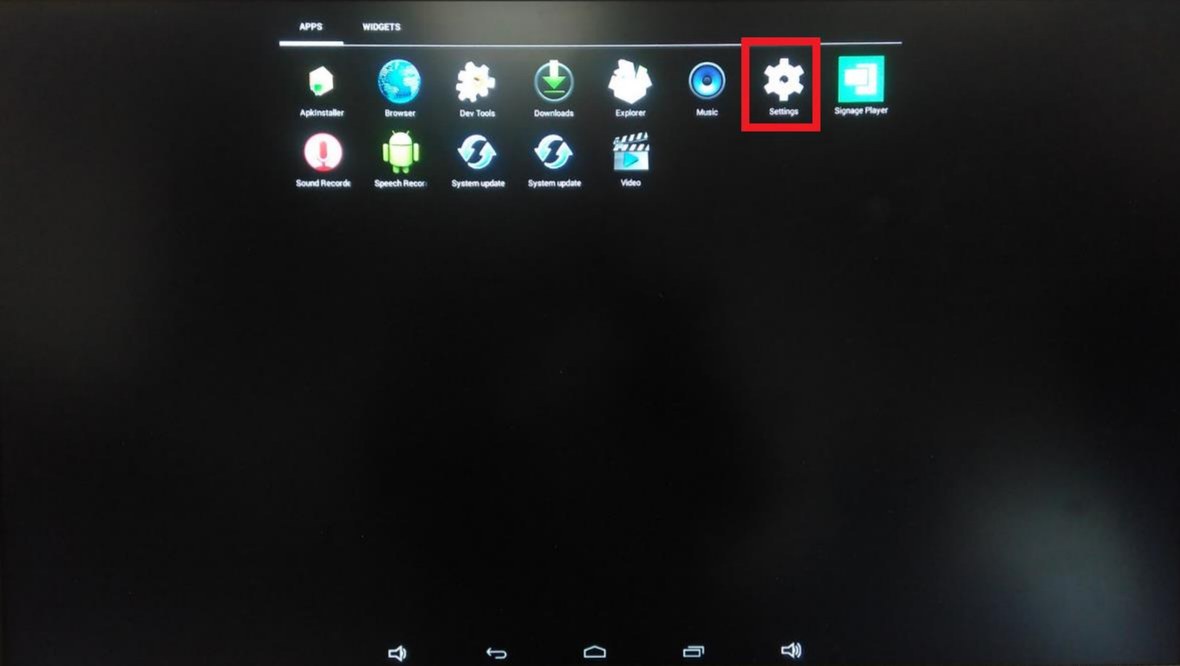
Valitse Settings.
-
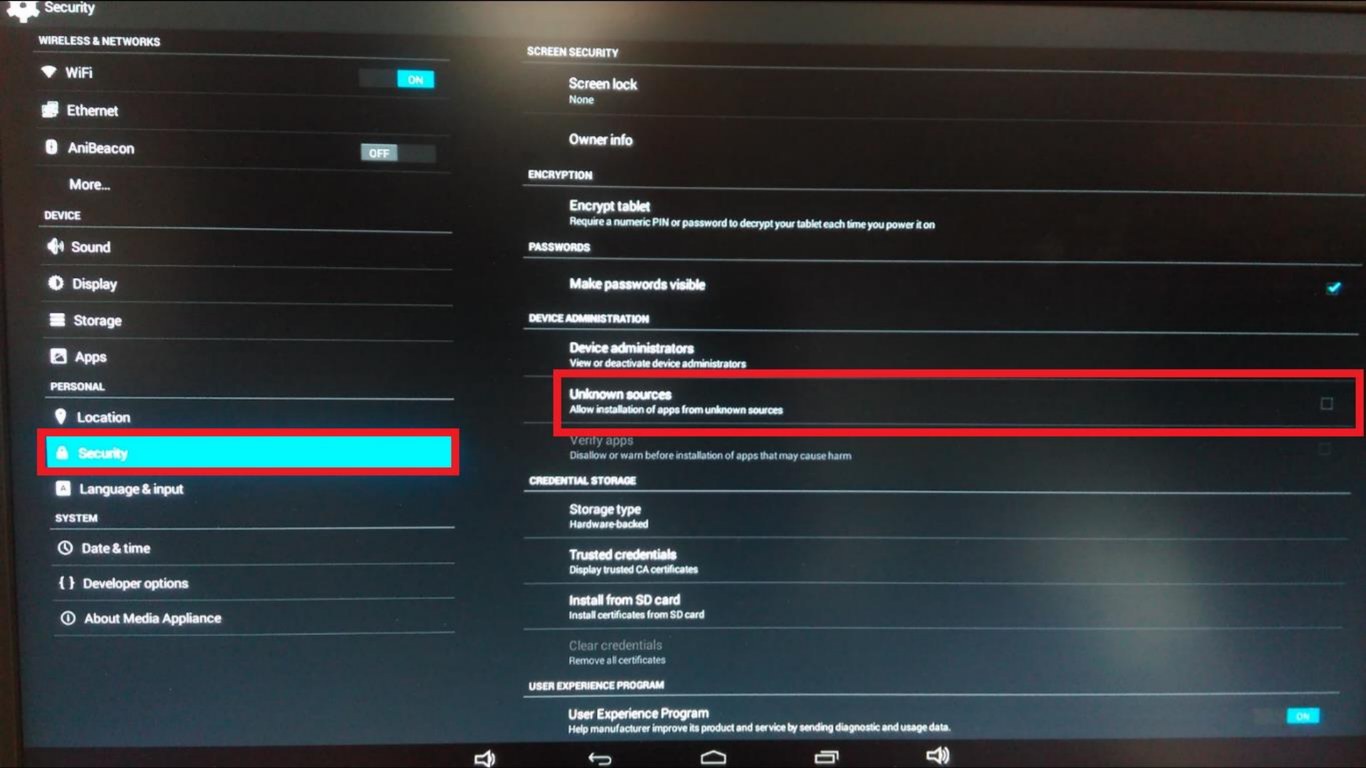
Valitse Security ja sitten Unknown sources -valintaruutu.
-
Valitse OK.

3. Tarkista aikavyöhyke
Osio ”3. Tarkista aikavyöhyke”Siirry päivämäärä- ja aika-asetuksiin ja varmista, että aikavyöhyke on oikein.
4. Asenna LoopMeeting-sovellus
Osio ”4. Asenna LoopMeeting-sovellus”Varmista, että LoopMeeting-sovelluksen sisältävä USB-muistitikku on liitetty paneeliin. Lataa sovellus muiden valmistajien paneeleille koneellesi osoitteesta https://dl.loop24.no/lmoem.zip, pura tiedosto ja kopioi APK-tiedosto USB-muistitikulle.
- Siirry kohtaan Apps ja käynnistä ApkInstaller.
- Valitse Install ja sitten USB Memory.
- Valitse sovellus ja asenna se. Älä käynnistä sovellusta.
- Poistu asennusohjelmasta.
5. Määritä sovellus käynnistymään automaattisesti
Osio ”5. Määritä sovellus käynnistymään automaattisesti”-
Poistu Androidista painamalla keskellä olevaa alempaa painiketta ja peruuta sitten automaattinen toisto.
-
Valitse Advanced.
-
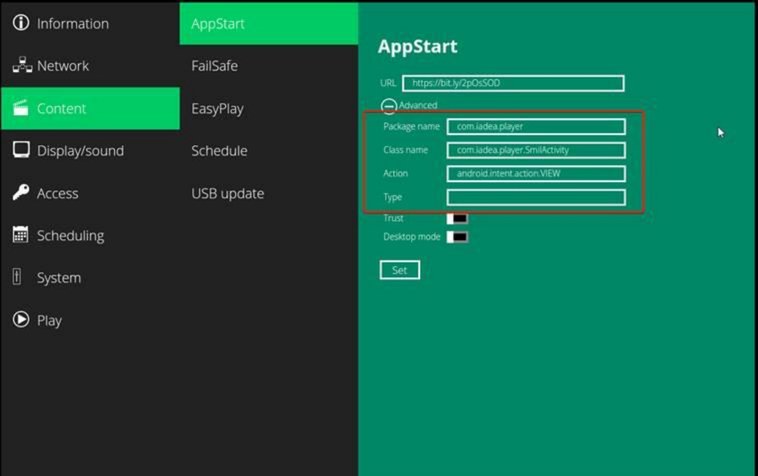
Valitse Content ja sitten AppStart ja avaa Advanced.
-
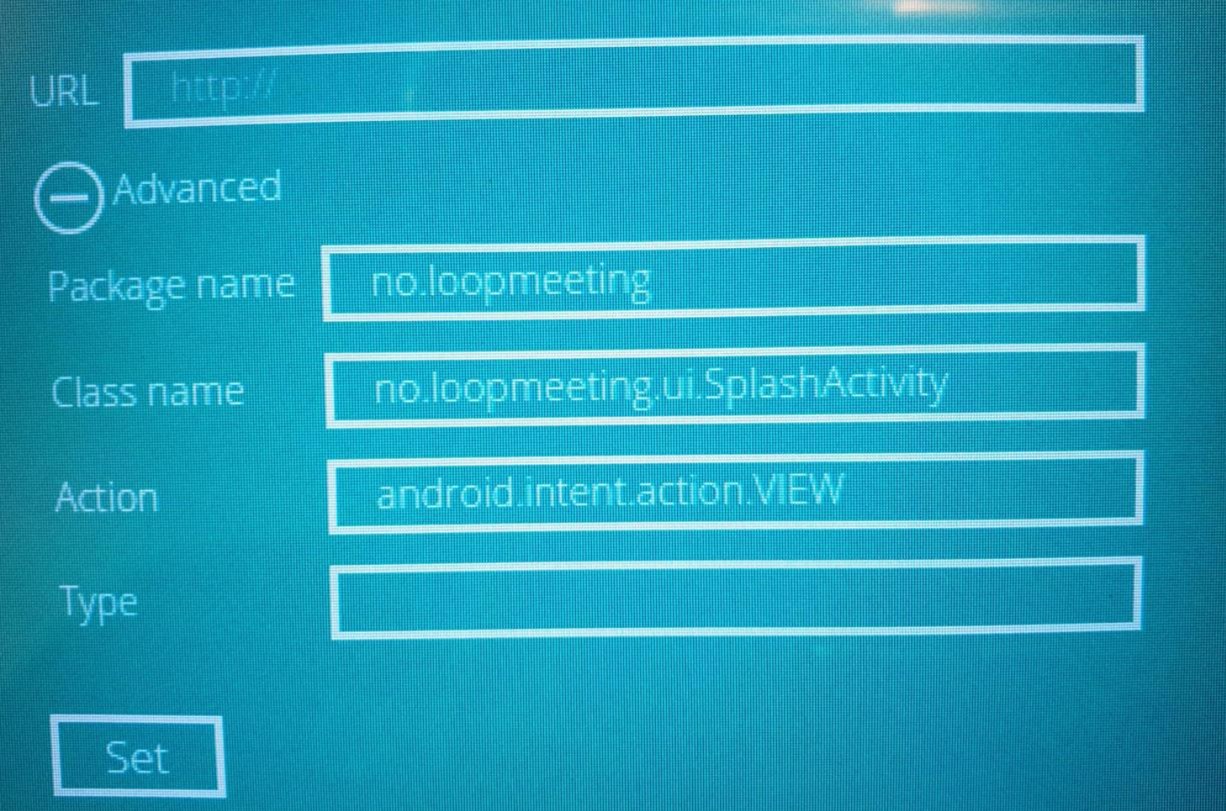
Muuta kentät tällaisiksi:
- URL: tyhjä
- Package name:
no.loopmeeting - Class name:
no.loopmeeting.ui.SplashActivity - Action:
android.intent.action.VIEW
-
Vieritä alas ja valitse Set.
-
Valitse valikosta Play. Paneelissa näkyy hetken teksti ”Screen pinned” ja LoopMeeting-sovellus käynnistyy.
Paneeli on nyt valmis rekisteröitäväksi RoomConfig-portaaliin: Portaalin määritys, osio 6.
Käynnit lasketaan Umamilla Loop24:n omalla palvelimella Tukholmassa. Evästeitä ei käytetä, eikä IP-osoitteita tallenneta.
Microsoft, Windows, Microsoft Edge, Entra, Exchange, Microsoft 365, Outlook, Power BI and Teams are trademarks of the Microsoft group of companies. Android, Google Play, Google Workspace, Google Sheets and Google Slides are trademarks of Google LLC. App Store is a service mark of Apple Inc. Other product and company names belong to their owners; they say what LoopSign, LoopMeeting, LoopBooking and LoopVisit work with, and imply no affiliation or endorsement.