
Airtame ja ScreenBeam

Airtame 2
Osio ”Airtame 2”Aseta LoopSign-URL kokoushuoneesi Airtamen taustaksi tai käytä Airtamea mediasoittimena.
Airtamen määrittäminen ensin
Osio ”Airtamen määrittäminen ensin”Varmista ensin, että olet määrittänyt laitteesi kaikki perusasetukset ja rekisteröinyt sen Airtame Cloudiin Airtamen ohjeiden mukaisesti: https://airtame.com
LoopSign-URL:n asettaminen taustaksi
Osio ”LoopSign-URL:n asettaminen taustaksi”-
Avaa laitteen asetukset.
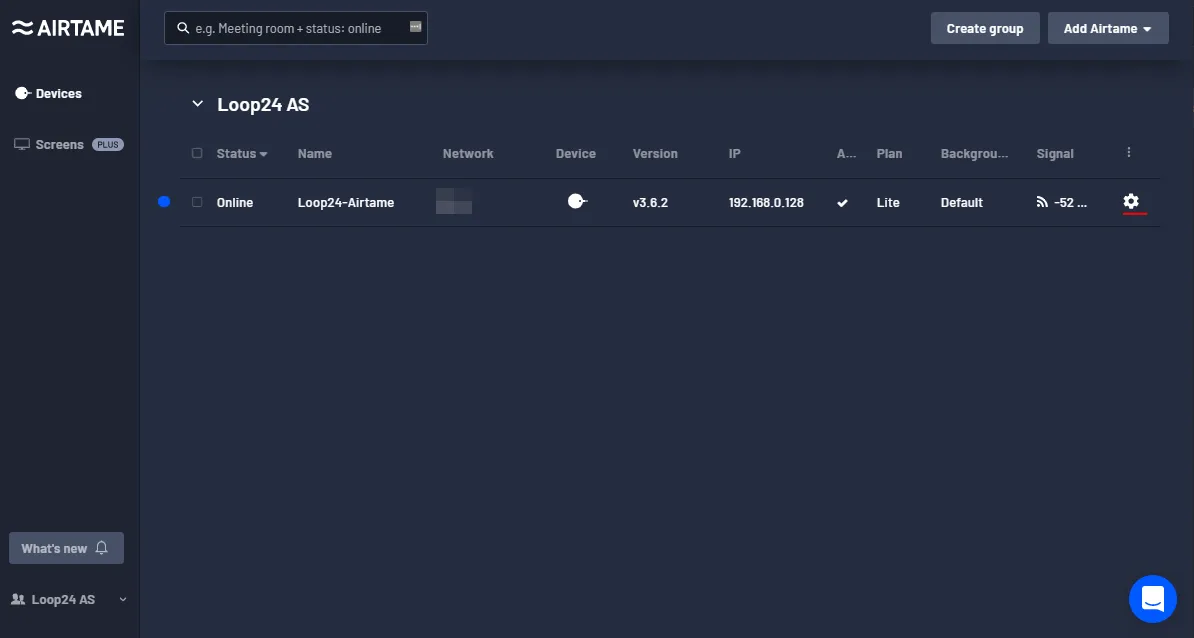
-
Valitse Background-kohdassa Website ja anna sen LoopSign-näytön URL-osoite, jonka haluat näyttää (mistä löydät sen).
-
Valitse myös Airtamen Overlay-kerros. Aseta se arvoon None kuvan mukaisesti, jos haluat käyttää Airtamea vain mediasoittimena; jos ihmiset myös jakavat näyttönsä siihen, säilytä käytössä jokin Airtamen kerroksista, joka näytetään LoopSign-taustan päällä.
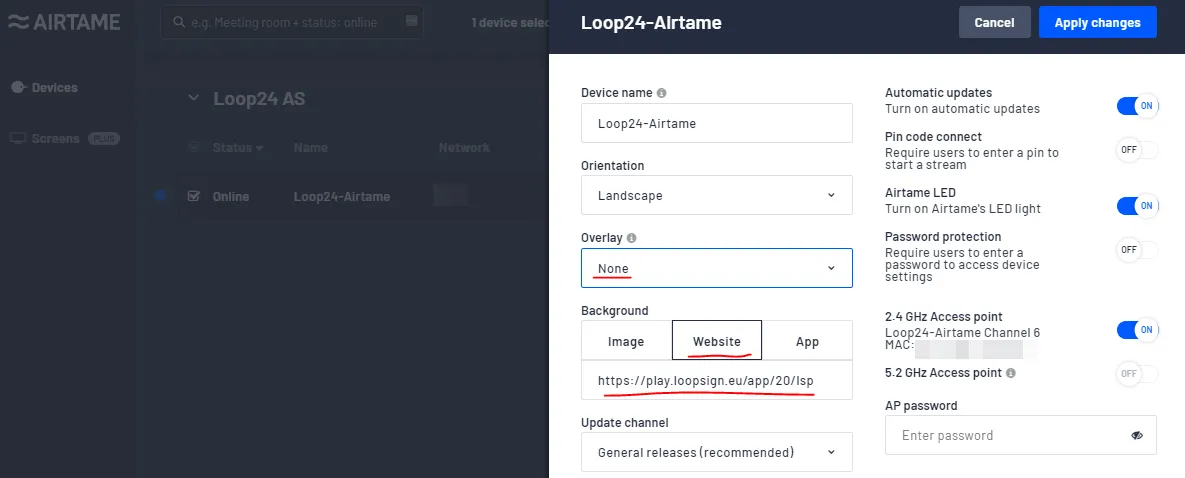
-
Valitse Apply changes.
Siinä kaikki: olet valmis aloittamaan.

ScreenBeam 1100 Plus
Osio ”ScreenBeam 1100 Plus”Näytä LoopSign ScreenBeam-laitteessasi kehystettynä tai koko näytön kokoisena.
Varmista, että laitteessa on uusin laiteohjelmisto: LoopSign tarvitsee sitä toimiakseen.
Kirjautuminen sisään hallintakäyttöliittymään
Osio ”Kirjautuminen sisään hallintakäyttöliittymään”Kirjaudu sisään ScreenBeam-laitteesi verkkopohjaiseen hallintakäyttöliittymään. Lisätietoja on ScreenBeamin tukisivuilla.
- Oletuskäyttäjänimi:
Administrator - Salasana:
screenbeam
LoopSign-URL:n määrittäminen
Osio ”LoopSign-URL:n määrittäminen”-
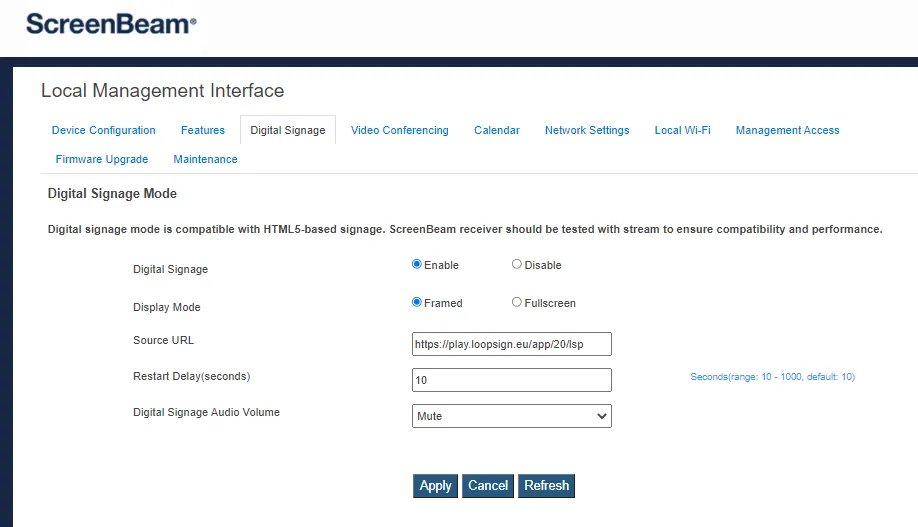
Avaa laitteen Digital Signage -valikko.
-
Aseta Digital Signage arvoon Enable.
-
Valitse haluamasi Display Mode.
-
Anna Source URL -kenttään näytön URL-osoite LoopSignista.
-
Valitse Apply.
Siinä kaikki: olet valmis aloittamaan.
Käynnit lasketaan Umamilla Loop24:n omalla palvelimella Tukholmassa. Evästeitä ei käytetä, eikä IP-osoitteita tallenneta.
Microsoft, Windows, Microsoft Edge, Entra, Exchange, Microsoft 365, Outlook, Power BI and Teams are trademarks of the Microsoft group of companies. Android, Google Play, Google Workspace, Google Sheets and Google Slides are trademarks of Google LLC. App Store is a service mark of Apple Inc. Other product and company names belong to their owners; they say what LoopSign, LoopMeeting, LoopBooking and LoopVisit work with, and imply no affiliation or endorsement.