
Airtame et ScreenBeam

Airtame 2
Section intitulée « Airtame 2 »Définissez l’URL LoopSign comme arrière-plan de l’Airtame de votre salle de réunion, ou utilisez-le comme lecteur.
Configurer d’abord l’Airtame
Section intitulée « Configurer d’abord l’Airtame »Assurez-vous d’abord d’avoir configuré tous les paramètres de base de votre appareil et de l’avoir inscrit dans Airtame Cloud, en suivant les instructions d’Airtame : https://airtame.com
Définir l’URL LoopSign comme arrière-plan
Section intitulée « Définir l’URL LoopSign comme arrière-plan »-
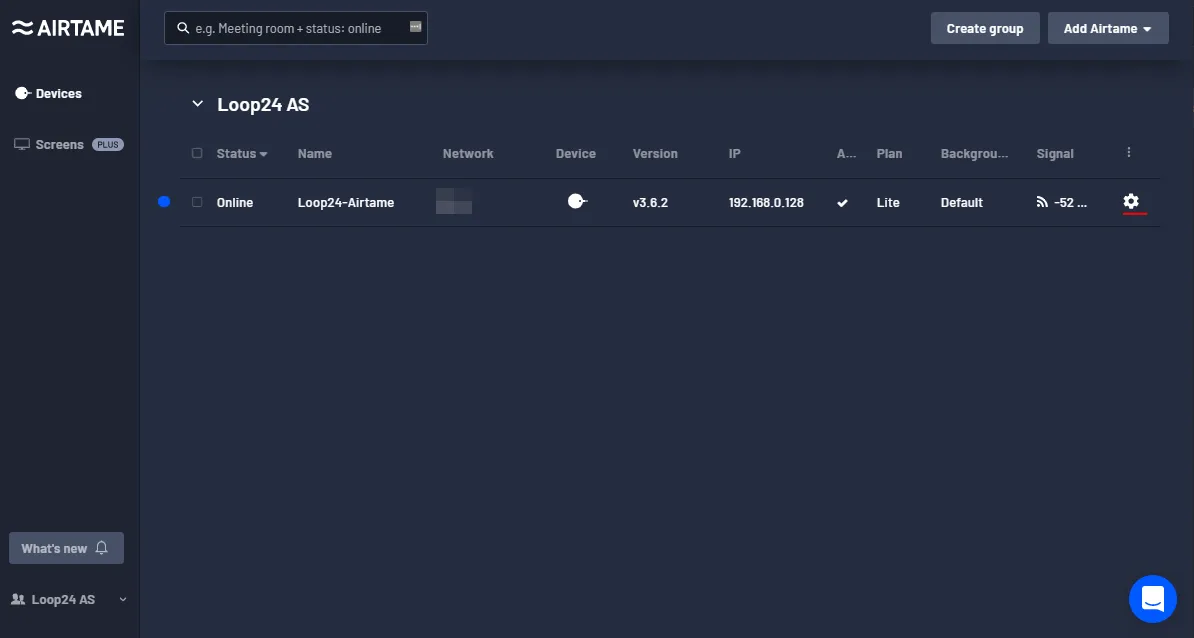
Ouvrez les paramètres de l’appareil.
-
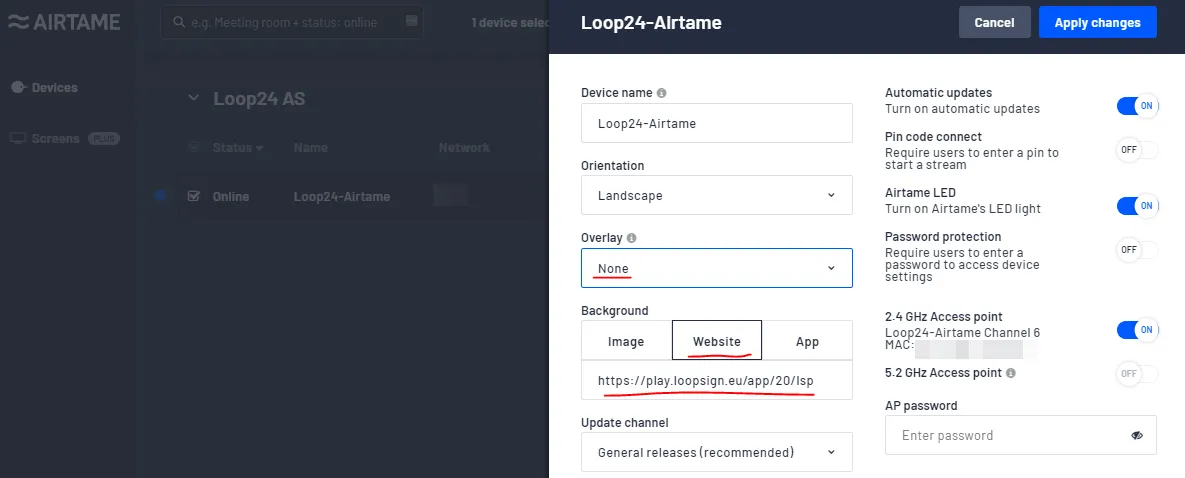
Sous Background, sélectionnez Website et saisissez l’URL de l’écran LoopSign que vous voulez afficher (où la trouver).
-
Sélectionnez aussi le paramètre Overlay de l’Airtame. Réglez-le sur None, comme sur l’image, si vous voulez utiliser l’Airtame uniquement comme lecteur ; si des personnes y partagent aussi leur écran, conservez l’une des superpositions d’Airtame, qui s’affiche par-dessus l’arrière-plan LoopSign.
-
Sélectionnez Apply changes.
Et voilà : tout est prêt.

ScreenBeam 1100 Plus
Section intitulée « ScreenBeam 1100 Plus »Affichez LoopSign dans un cadre ou en plein écran sur votre appareil ScreenBeam.
Assurez-vous que l’appareil dispose de la dernière version du firmware : LoopSign en a besoin pour fonctionner.
Se connecter à l’interface de gestion
Section intitulée « Se connecter à l’interface de gestion »Connectez-vous à l’interface de gestion web de votre appareil ScreenBeam. Pour en savoir plus, consultez les pages de support de ScreenBeam.
- Nom d’utilisateur par défaut :
Administrator - Mot de passe :
screenbeam
Définir l’URL LoopSign
Section intitulée « Définir l’URL LoopSign »-
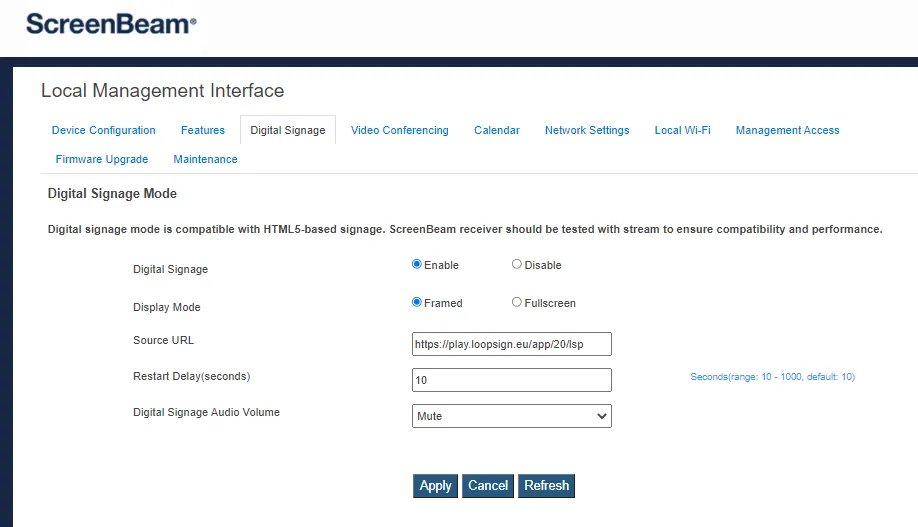
Ouvrez le menu Digital Signage de l’appareil.
-
Réglez Digital Signage sur Enable.
-
Sélectionnez le Display Mode de votre choix.
-
Dans Source URL, saisissez l’URL de l’écran, telle qu’elle figure dans LoopSign.
-
Sélectionnez Apply.
Et voilà : tout est prêt.
Les visites sont comptées avec Umami sur le propre serveur de Loop24 à Stockholm. Aucun cookie n’est utilisé et aucune adresse IP n’est enregistrée.
Microsoft, Windows, Microsoft Edge, Entra, Exchange, Microsoft 365, Outlook, Power BI and Teams are trademarks of the Microsoft group of companies. Android, Google Play, Google Workspace, Google Sheets and Google Slides are trademarks of Google LLC. App Store is a service mark of Apple Inc. Other product and company names belong to their owners; they say what LoopSign, LoopMeeting, LoopBooking and LoopVisit work with, and imply no affiliation or endorsement.