
Paramètres des bornes
Vous trouverez ici des informations sur la configuration des paramètres des bornes LoopVisit.
Paramètres des bornes
Section intitulée « Paramètres des bornes »Dans l’élément de menu Kiosk Settings, vous définissez les paramètres par défaut de toutes les bornes d’enregistrement. Tous les paramètres des bornes peuvent aussi être définis individuellement pour chaque borne, sous l’élément de menu Kiosks.
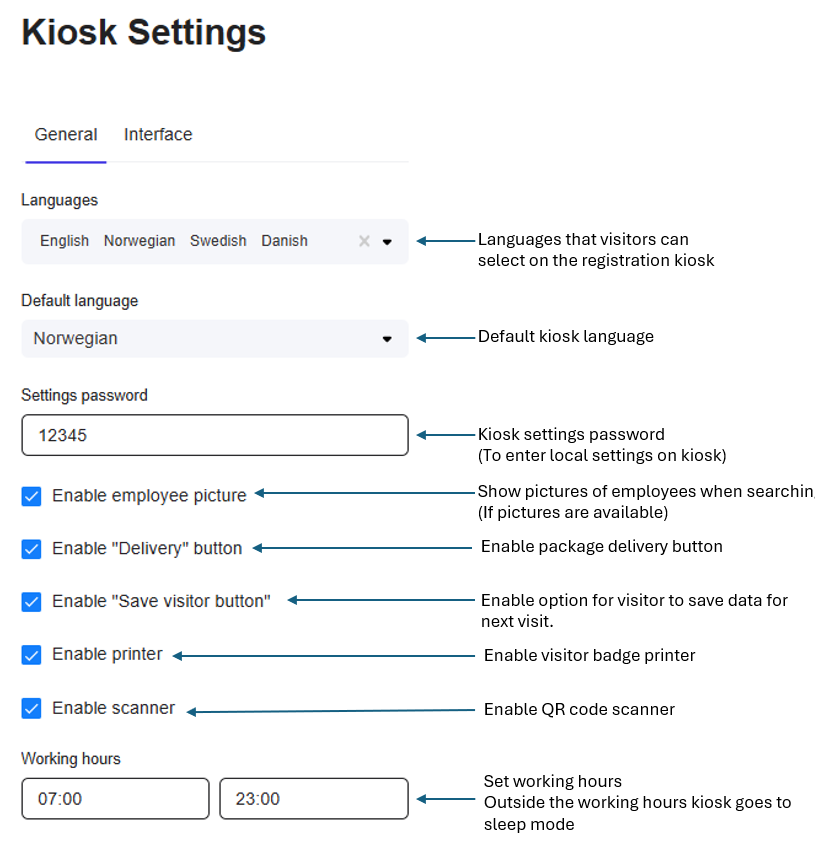
L’onglet General : Languages indique les langues que les visiteurs peuvent sélectionner sur la borne d’enregistrement, et Default language la langue par défaut de la borne. Settings password est le mot de passe qui permet d’accéder aux paramètres locaux de la borne. Suivent cinq cases à cocher : Enable employee picture affiche les photos des employés lors d’une recherche, si des photos sont disponibles ; Enable “Delivery” button affiche le bouton de livraison de colis ; Enable “Save visitor button” permet à un visiteur d’enregistrer ses données pour sa prochaine visite ; Enable printer concerne l’imprimante de badges visiteurs (l’option de badge elle-même se trouve dans Paramètres) et Enable scanner, le lecteur de codes QR. Working hours : en dehors des heures de travail, la borne passe en mode veille.
Paramètres de l’interface (thème, logo et arrière-plan)
Section intitulée « Paramètres de l’interface (thème, logo et arrière-plan) »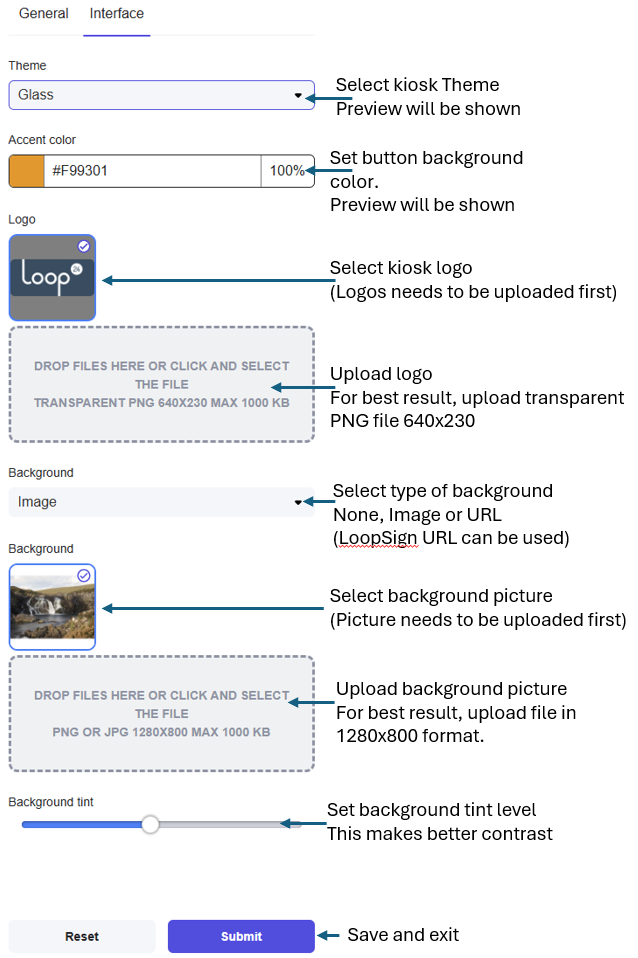
L’onglet Interface : Theme permet de sélectionner le thème de la borne et Accent color définit la couleur d’arrière-plan des boutons ; un aperçu s’affiche pour les deux. Sous Logo, sélectionnez un logo déjà chargé ou chargez-en un : un PNG transparent de 640x230, 1000 KB au maximum, donne le meilleur résultat. Background peut être réglé sur None, Image ou URL (vous pouvez utiliser une URL LoopSign : où la trouver). Pour une image, sélectionnez une image déjà chargée ou chargez un PNG ou un JPG de 1280x800, 1000 KB au maximum. Background tint règle le niveau de teinte, ce qui améliore le contraste. Submit enregistre les modifications et quitte la page.
Dans l’élément de menu Kiosks, vous définissez l’inscription et les paramètres personnalisés de chaque borne.
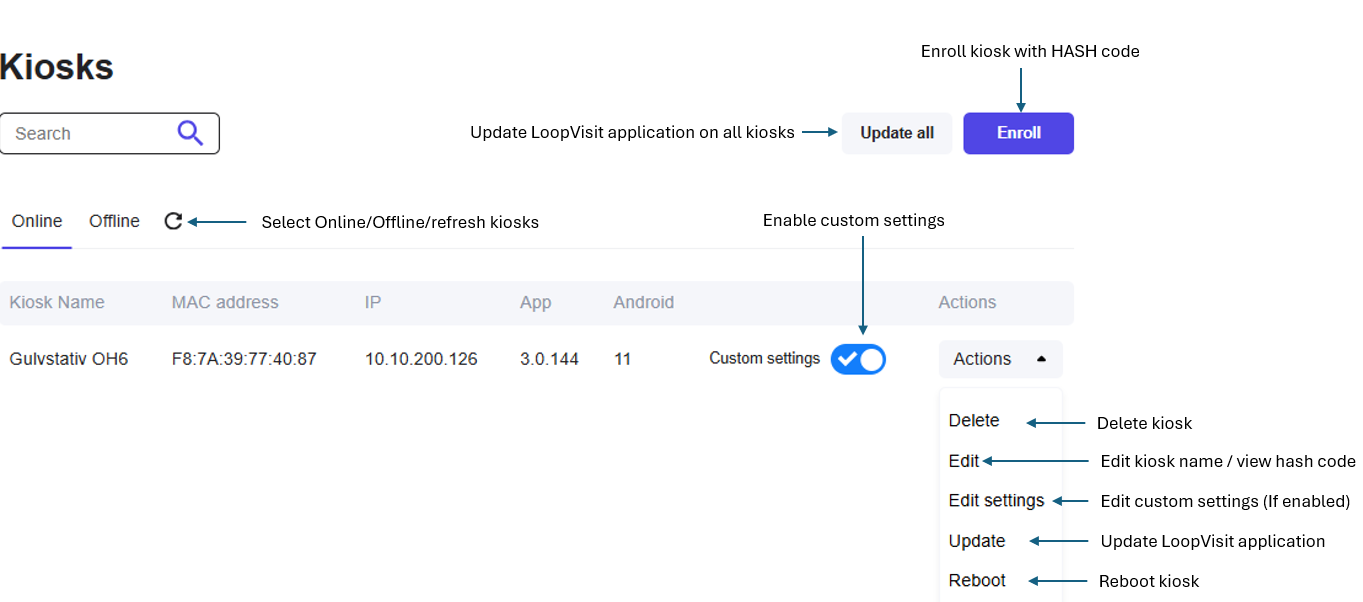
La page Kiosks répertorie chaque borne avec son nom, son adresse MAC, son adresse IP, la version de l’application et la version d’Android, sous les onglets Online et Offline, avec un bouton Actualiser à côté. Enroll inscrit une borne avec son code de hachage, et Update all met à jour l’application LoopVisit sur toutes les bornes. Le bouton bascule Custom settings active les paramètres personnalisés de cette borne. Le menu Actions contient Delete (supprimer la borne), Edit (modifier le nom de la borne, afficher le code de hachage), Edit settings (modifier les paramètres personnalisés, s’ils sont activés), Update (mettre à jour l’application LoopVisit) et Reboot.
Les visites sont comptées avec Umami sur le propre serveur de Loop24 à Stockholm. Aucun cookie n’est utilisé et aucune adresse IP n’est enregistrée.
Microsoft, Windows, Microsoft Edge, Entra, Exchange, Microsoft 365, Outlook, Power BI and Teams are trademarks of the Microsoft group of companies. Android, Google Play, Google Workspace, Google Sheets and Google Slides are trademarks of Google LLC. App Store is a service mark of Apple Inc. Other product and company names belong to their owners; they say what LoopSign, LoopMeeting, LoopBooking and LoopVisit work with, and imply no affiliation or endorsement.