
Créer le compte de service Google Workspace
Ce guide vous présente les étapes nécessaires pour préparer votre environnement Google Workspace afin de le connecter à LoopMeeting. Suivez attentivement les étapes et n’en sautez aucune, sauf celles qui sont indiquées comme facultatives.
1. Introduction
Section intitulée « 1. Introduction »LoopMeeting est une application Android préinstallée sur les panneaux LoopMeeting sous Android. LoopMeeting communique directement avec Google Workspace par l’intermédiaire des API Google, en HTTPS avec chiffrement TLS 1.2.
2. Prérequis
Section intitulée « 2. Prérequis »Il vous faut un environnement Google Workspace entièrement configuré, avec une édition Business ou Enterprise. Cela ne fonctionne pas avec l’édition Essentials, qui n’inclut pas la réservation de ressources.
Les ressources de salle doivent exister dans votre environnement Google Workspace et être attribuées à un bâtiment. Si une salle n’est attribuée à aucun bâtiment, LoopMeeting ne peut pas l’ajouter dans le portail ; si aucun bâtiment n’est configuré, vous obtenez l’erreur Roomlist fetch error lorsque vous essayez d’ajouter une liste de salles. Si une salle n’existe pas encore, créez-la d’abord : Créer les ressources de salle dans Google Workspace.
Vous avez besoin d’un compte RoomConfig, https://lm.roomconfig.com.
3. Créer un compte de service Google Workspace
Section intitulée « 3. Créer un compte de service Google Workspace »L’authentification multifacteur (MFA) n’est pas recommandée pour le compte de service : elle lie le compte à une seule personne, et l’intégration pourrait cesser de fonctionner lorsque cette personne quitte l’entreprise. Le mot de passe ne doit jamais expirer.
- Connectez-vous à la console d’administration Google, https://admin.google.com/, avec votre compte administrateur Google.
- Allez dans Annuaire, Utilisateurs et sélectionnez Ajouter un utilisateur.
- Donnez un nom au nouveau compte, par exemple RoomAdmin.
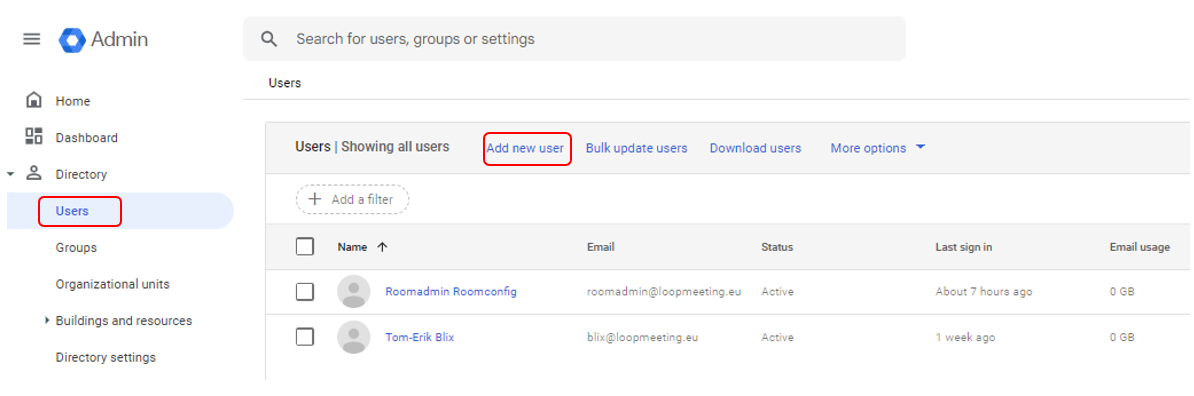
- Créez l’utilisateur, puis réinitialisez son mot de passe pour définir le mot de passe de votre choix.

3.1 Créer un rôle personnalisé et l’attribuer au compte de service
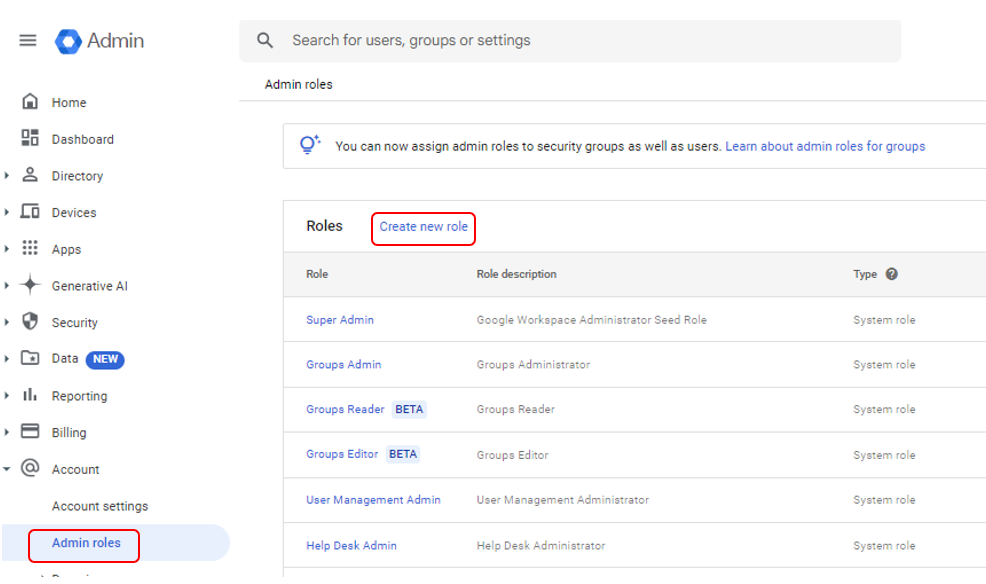
Section intitulée « 3.1 Créer un rôle personnalisé et l’attribuer au compte de service »- Dans la console d’administration Google, allez dans Compte, Rôles d’administrateur et sélectionnez Créer un nouveau rôle.
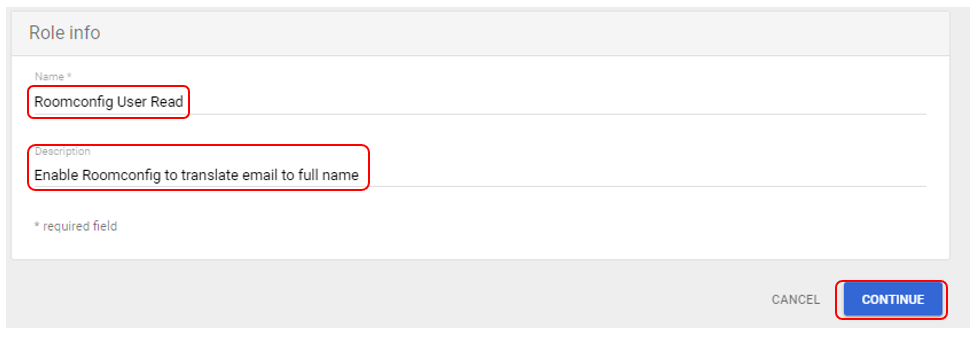
- Donnez un nom et une description au nouveau rôle, par exemple comme ci-dessous, et sélectionnez Continuer.
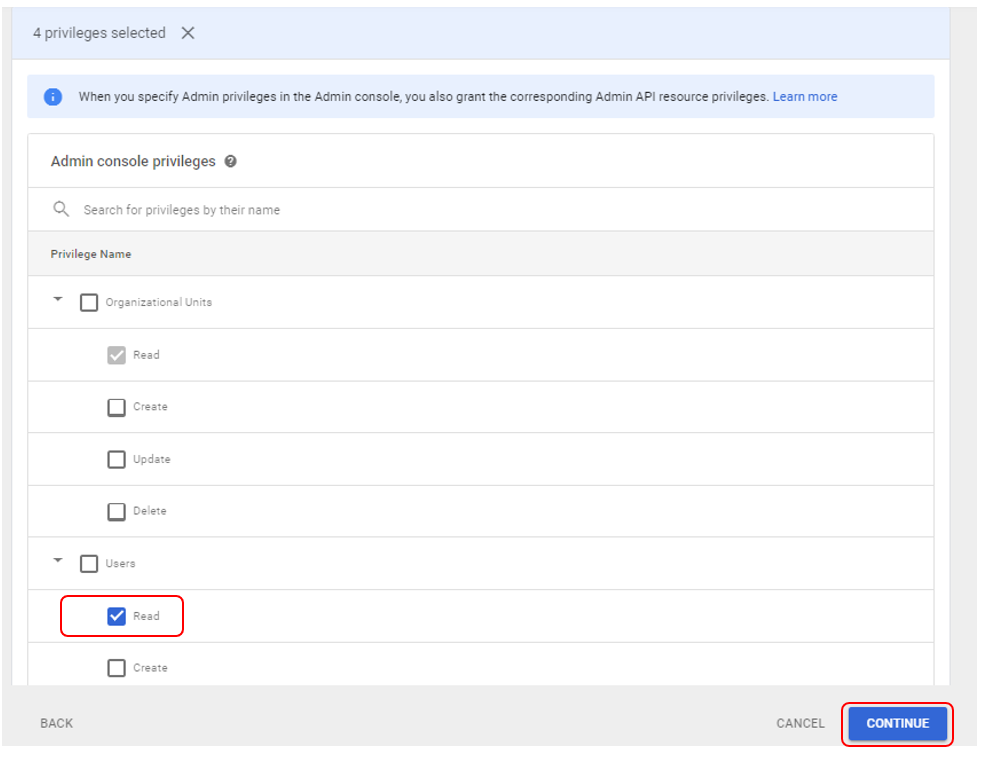
- Cochez Lire sous Utilisateurs, sélectionnez Continuer et confirmez avec Créer un rôle.
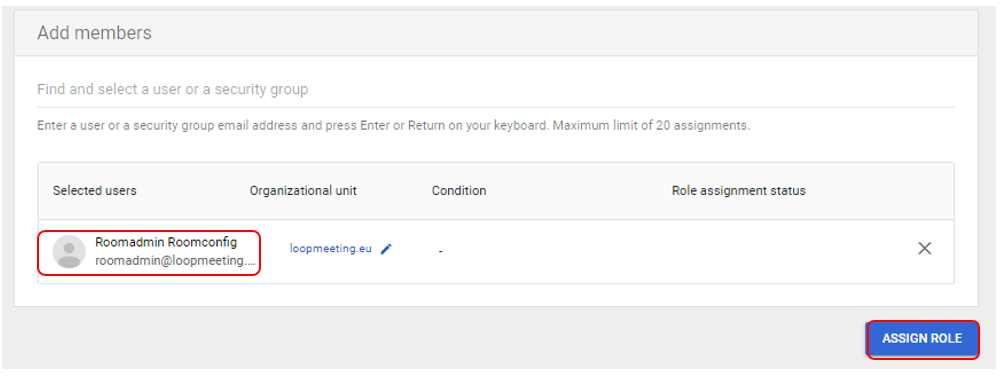
- Sélectionnez Attribuer aux membres, sélectionnez le compte de service que vous avez créé et sélectionnez Attribuer un rôle.
4. Attribuer les droits Agenda au compte de service
Section intitulée « 4. Attribuer les droits Agenda au compte de service »- Connectez-vous à Google Agenda avec votre compte administrateur Google.
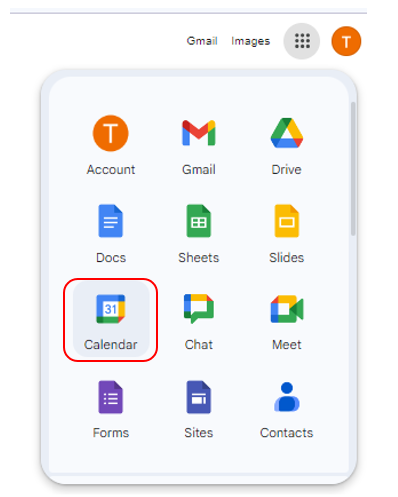
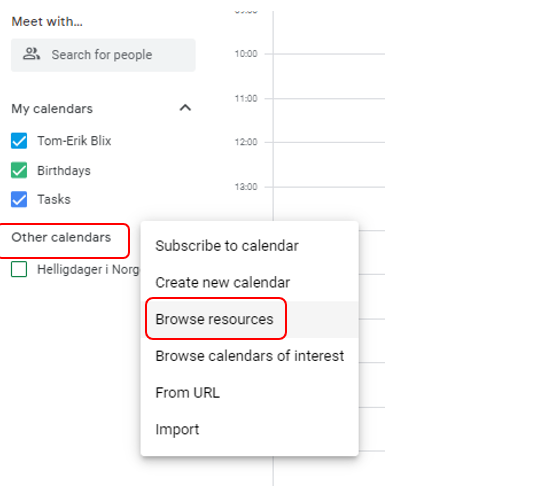
- Dans le menu de gauche, sélectionnez le + à côté d’Autres agendas, puis sélectionnez Parcourir les ressources.
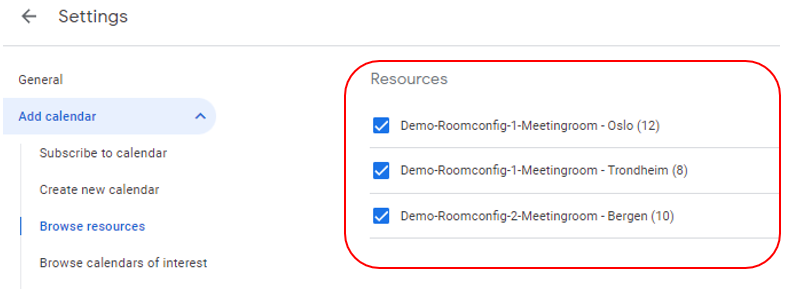
- Cochez toutes les ressources pour lesquelles vous voulez utiliser un panneau de salle de réunion, puis revenez à l’affichage du calendrier.
- Sélectionnez l’agenda de la ressource, sélectionnez les trois points, puis sélectionnez Paramètres et partage.
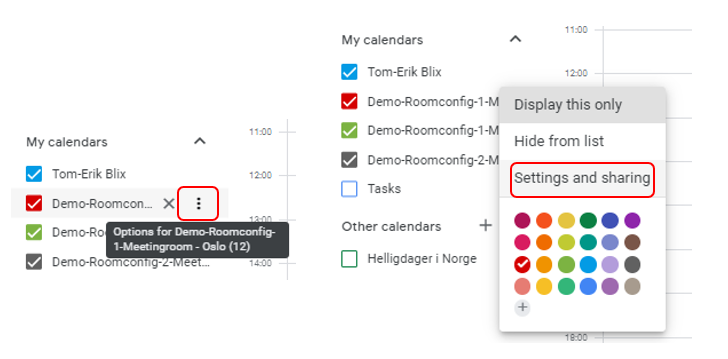
- Assurez-vous que le fuseau horaire est correctement défini et faites défiler la page jusqu’à Partager avec des personnes ou des groupes en particulier. Ajoutez le compte de service et accordez-lui le droit Apporter des modifications et gérer le partage.
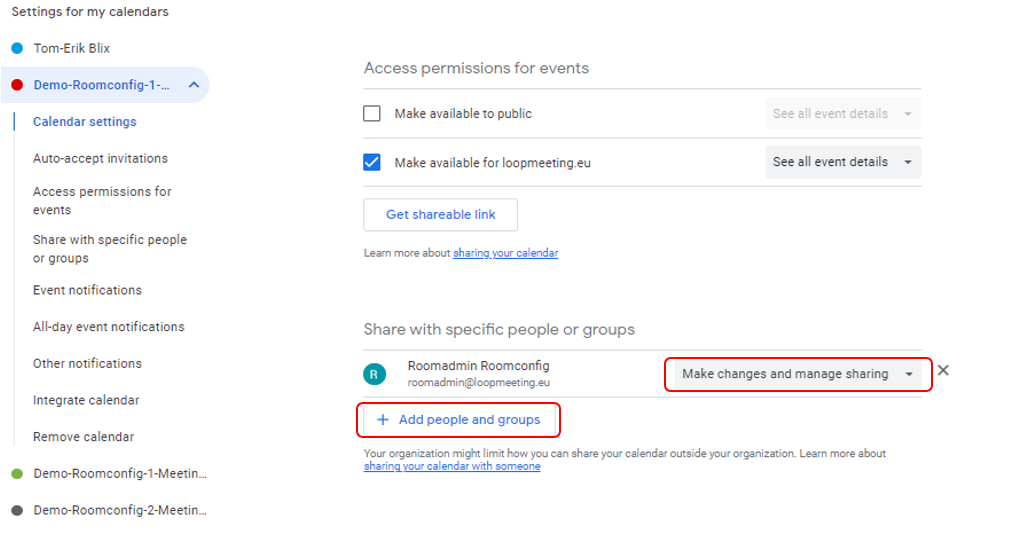
Répétez ces étapes pour toutes les ressources.
Le compte de service est prêt. Connectez ensuite Google Workspace à votre compte RoomConfig : Inscrire l’application Google et ajouter le serveur.
English: room list · multi-factor authentication · service account · Google Admin console · Directory · Users · Add new user · Account · Admin roles · Create new role · Continue · Read · Create role · Assign members · Assign role · Google Calendar · Other calendars · Browse resources · resource calendar · Settings and sharing · Share with specific people or groups · Make changes and manage sharing
Les visites sont comptées avec Umami sur le propre serveur de Loop24 à Stockholm. Aucun cookie n’est utilisé et aucune adresse IP n’est enregistrée.
Microsoft, Windows, Microsoft Edge, Entra, Exchange, Microsoft 365, Outlook, Power BI and Teams are trademarks of the Microsoft group of companies. Android, Google Play, Google Workspace, Google Sheets and Google Slides are trademarks of Google LLC. App Store is a service mark of Apple Inc. Other product and company names belong to their owners; they say what LoopSign, LoopMeeting, LoopBooking and LoopVisit work with, and imply no affiliation or endorsement.