
OAuth 2.0 et Microsoft Graph
Ce guide vous présente les étapes nécessaires pour préparer votre locataire Microsoft 365 pour LoopMeeting. Suivez attentivement les étapes et n’en sautez aucune, sauf celles qui sont indiquées comme facultatives.
1. Introduction
Section intitulée « 1. Introduction »Grâce à ce guide, votre environnement pourra utiliser à la fois Microsoft Graph et EWS avec l’authentification OAuth 2.0. Microsoft désactive EWS dans Exchange Online, définitivement à partir du 1er avril 2027 : consultez Passer d’EWS à Microsoft Graph.
2. Prérequis
Section intitulée « 2. Prérequis »Créez un compte de gestion sur https://loopmeeting.no/registration.php. L’intervention de votre administrateur Microsoft 365 est nécessaire pour inscrire l’application LoopMeeting dans Microsoft Entra ID (anciennement Azure AD) et pour ajouter le compte de service comme utilisateur de l’application.
3. Inscrire l’application LoopMeeting dans Microsoft Entra ID
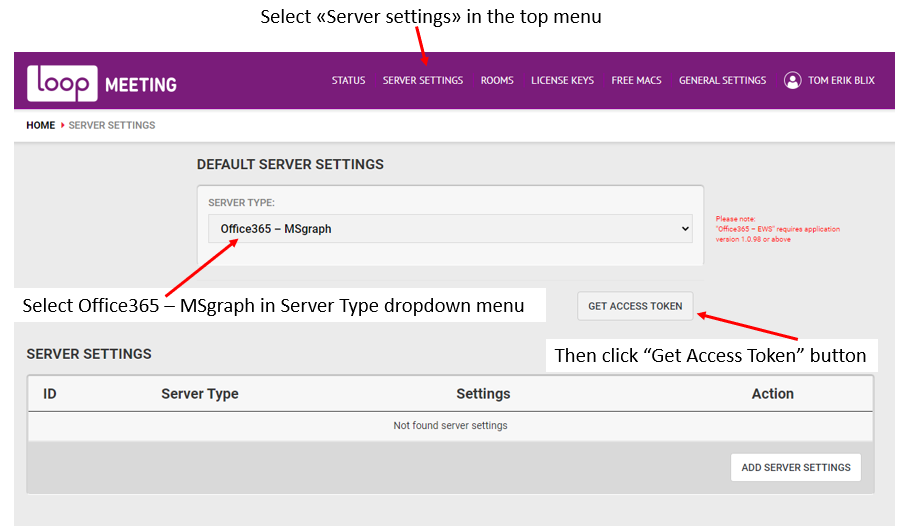
Section intitulée « 3. Inscrire l’application LoopMeeting dans Microsoft Entra ID »Pour fonctionner, LoopMeeting doit être inscrit comme application d’entreprise dans Microsoft Entra ID. Cette opération ne doit être effectuée qu’une seule fois, par l’Administrateur général. Le plus simple est de passer par la console Central Admin : connectez-vous sur https://loopmeeting.no/admin/ ; si vous n’avez pas de compte, créez-en un pour votre entreprise.
Ouvrez votre navigateur en mode navigation privée (Ctrl+Shift+N dans Chrome), pour éviter d’utiliser un compte Microsoft 365 mis en cache lorsque vous accordez le consentement à l’application dans Microsoft Entra ID.
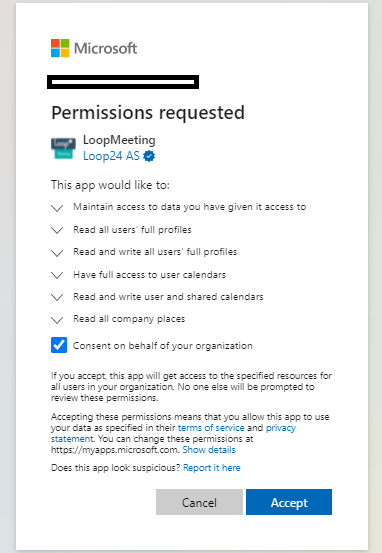
Cochez la case et acceptez l’inscription de l’application.
Pour information, voici les autorisations demandées pour l’application LoopMeeting :
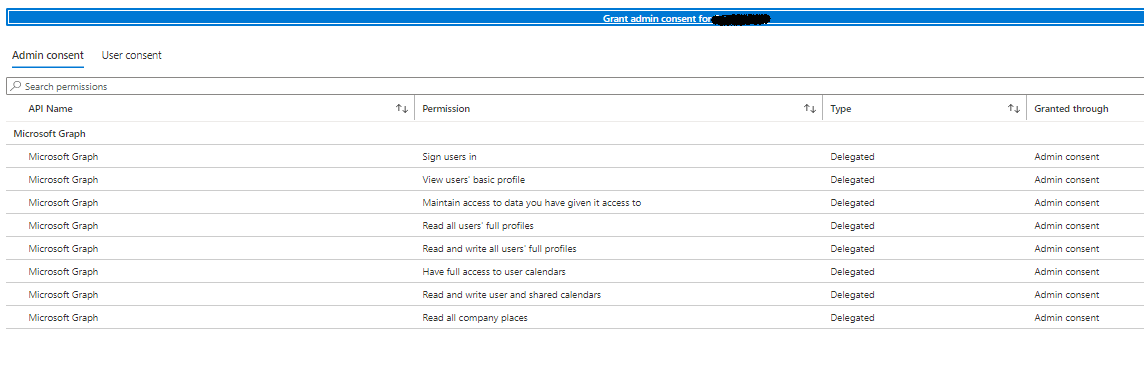
Ajoutez maintenant le compte de service comme utilisateur de l’application d’entreprise LoopMeeting.
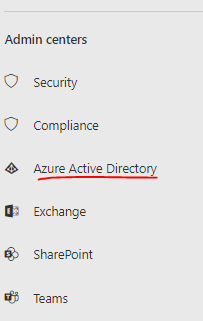
- Connectez-vous au Centre d’administration Microsoft Entra, https://entra.microsoft.com/, avec un compte administrateur Microsoft 365.
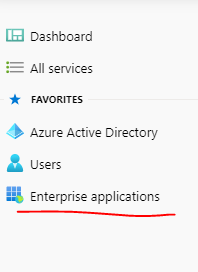
- Sélectionnez Applications d’entreprise dans le menu de gauche.

- Sélectionnez l’application LoopMeeting dans la liste des applications.
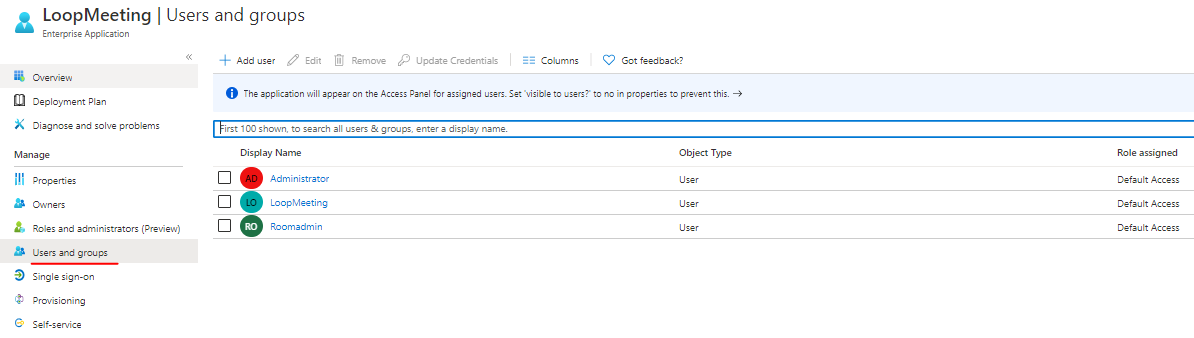
- Sélectionnez Utilisateurs et groupes dans le menu de gauche.
- Sélectionnez Ajouter un utilisateur.
- Sélectionnez le ou les comptes de service à utiliser avec LoopMeeting et attribuez-les.
4. Configurer la console Central Admin
Section intitulée « 4. Configurer la console Central Admin »Une fois les étapes de la section 3 terminées (cela ne doit être fait qu’une seule fois), vous pouvez configurer les paramètres de la console Central Admin.
Connectez-vous à la console Central Admin, https://loopmeeting.no/admin/, avec le compte que vous avez créé précédemment. Ouvrez-la dans une fenêtre de navigation privée (Ctrl+Shift+N dans Chrome), afin qu’aucun compte Microsoft 365 mis en cache ne soit utilisé comme administrateur des salles lorsque vous demanderez le jeton plus loin dans cette procédure.
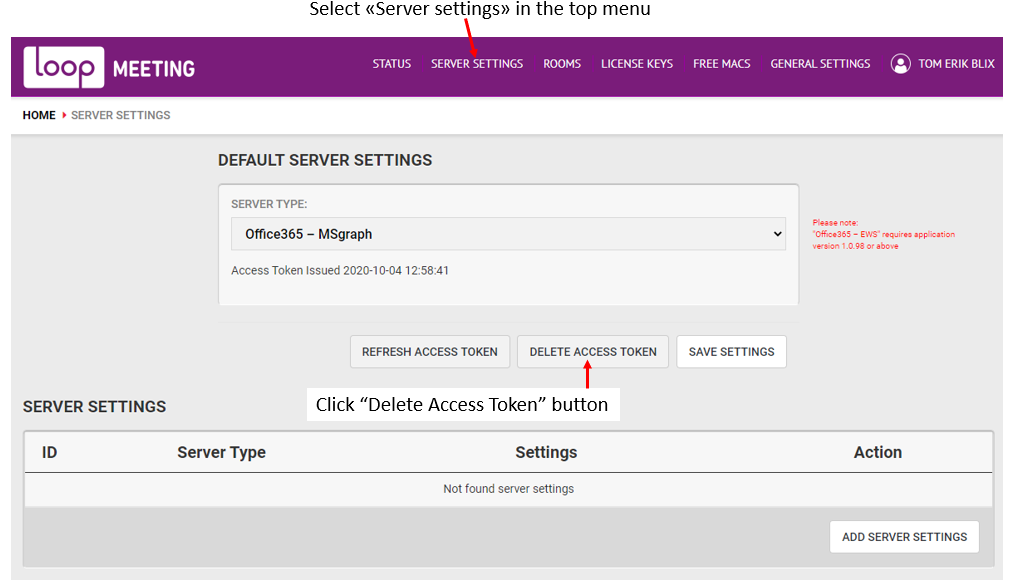
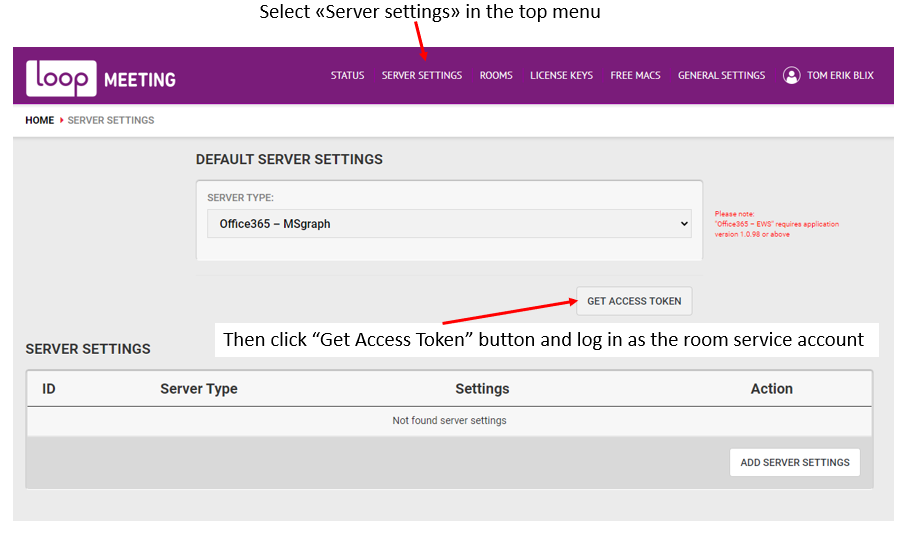
Après une connexion réussie avec le compte de service d’administration des salles, vous obtenez un jeton d’accès. Sélectionnez ensuite le bouton Save Settings. Les listes de salles et les salles de votre compte Microsoft 365 sont maintenant ajoutées à la console Central Admin.
L’étape suivante consiste à configurer la console Central Admin et à déployer les panneaux. Consultez ce guide : Configuration de Central Admin
Si vous rencontrez des erreurs ou des problèmes lors du chargement des salles depuis votre environnement, consultez Aucune salle n’est visible dans ma console de configuration dans la FAQ.
English: tenant · service account · enterprise application · app registration · Microsoft Entra admin center · Enterprise applications · Users and groups · Add user · Microsoft 365 admin center · access token · room list
Les visites sont comptées avec Umami sur le propre serveur de Loop24 à Stockholm. Aucun cookie n’est utilisé et aucune adresse IP n’est enregistrée.
Microsoft, Windows, Microsoft Edge, Entra, Exchange, Microsoft 365, Outlook, Power BI and Teams are trademarks of the Microsoft group of companies. Android, Google Play, Google Workspace, Google Sheets and Google Slides are trademarks of Google LLC. App Store is a service mark of Apple Inc. Other product and company names belong to their owners; they say what LoopSign, LoopMeeting, LoopBooking and LoopVisit work with, and imply no affiliation or endorsement.