
ViewSonic série CDE20
Ce guide explique comment installer la version Android de LoopSign, l’application LoopSign Player, sur un écran d’affichage dynamique ViewSonic série CDExx20.
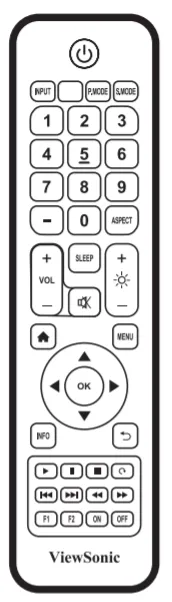
L’écran d’affichage dynamique ViewSonic série CDExx20 est livré avec une télécommande, qui vous sert à commander l’écran.
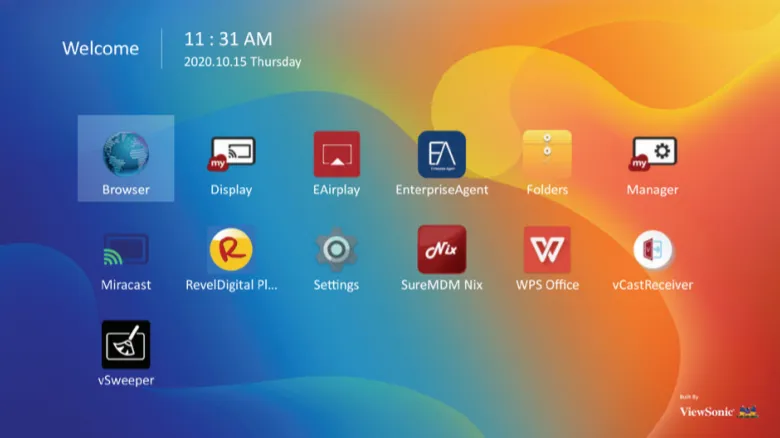
L’écran d’accueil de la série CDExx20 :
Vidéo d’installation : regarder sur YouTube.
Préparer une clé USB avec l’application
Section intitulée « Préparer une clé USB avec l’application »-
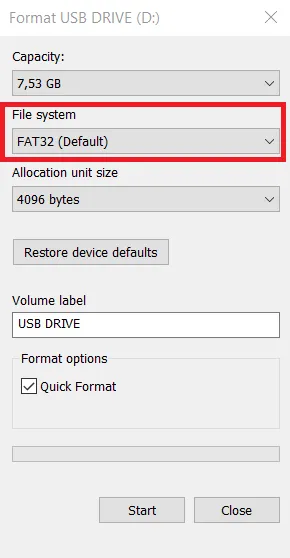
Branchez votre clé USB sur un PC. La clé doit être formatée en FAT32.
-
Cliquez avec le bouton droit sur la clé USB et sélectionnez Formater….
-
Assurez-vous que FAT32 est sélectionné dans le champ Système de fichiers, puis sélectionnez Démarrer.
-
Une fois le formatage terminé, enregistrez le fichier APK de LoopSign sur la clé USB. Vous trouverez le fichier sur la page Téléchargement : utilisez LoopSign Player (recommandée).
-
Insérez la clé USB dans l’écran de la série CDExx20.
Autoriser les sources inconnues et installer l’application
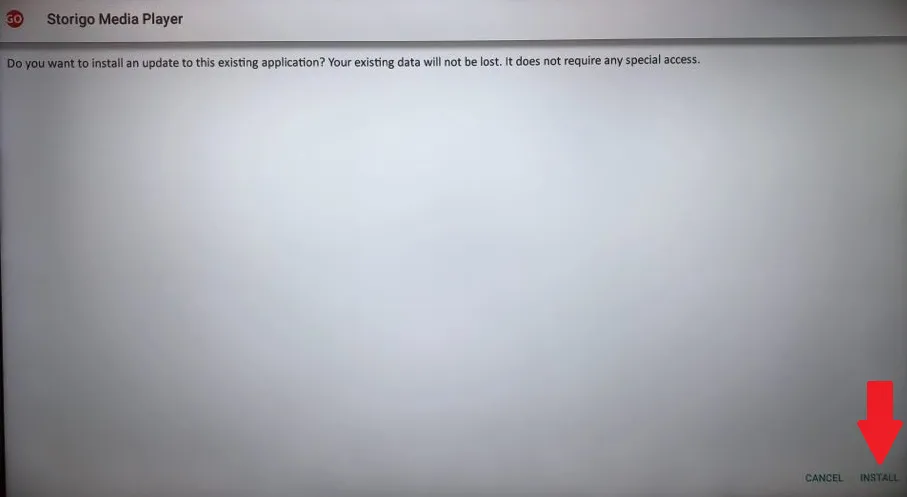
Section intitulée « Autoriser les sources inconnues et installer l’application »Les images de ce guide montrent l’installation d’une autre application (Storigo Media Player) ; choisissez LoopSign Player là où elles la montrent.
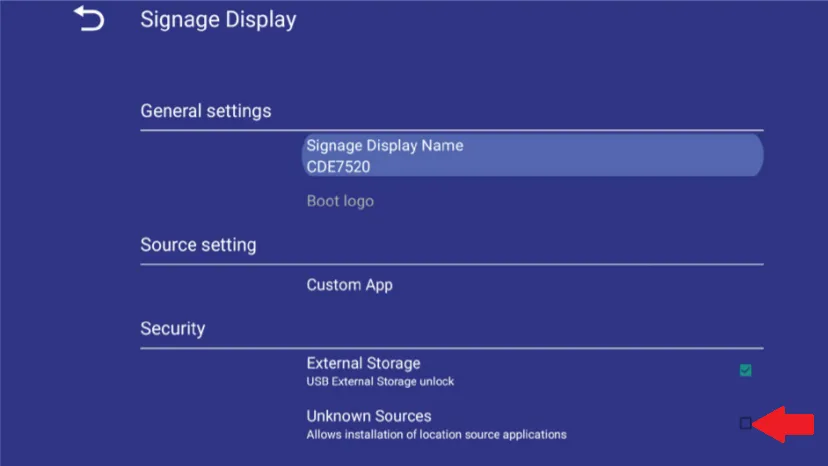
Pour que l’écran puisse installer des applications tierces, le paramètre Unknown Sources doit être activé.
-
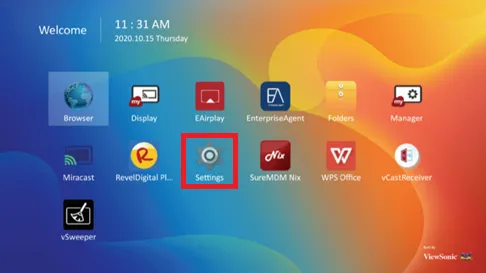
Sur l’écran d’accueil, allez dans Settings.
-
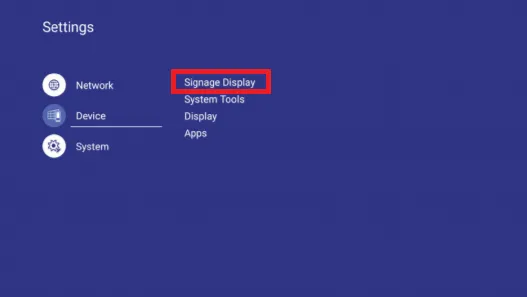
Allez dans le menu Device et sélectionnez Signage Display.
-
Dans le menu Signage Display, activez l’option Unknown Sources en cochant la case.
-
Appuyez sur le bouton Home de la télécommande pour revenir à l’écran d’accueil.
-
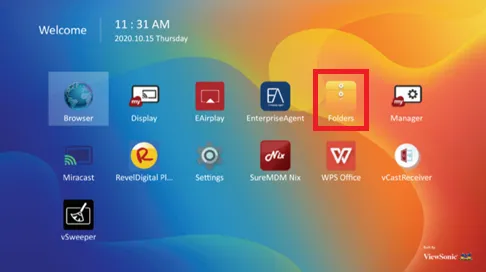
Allez dans Folders.
-
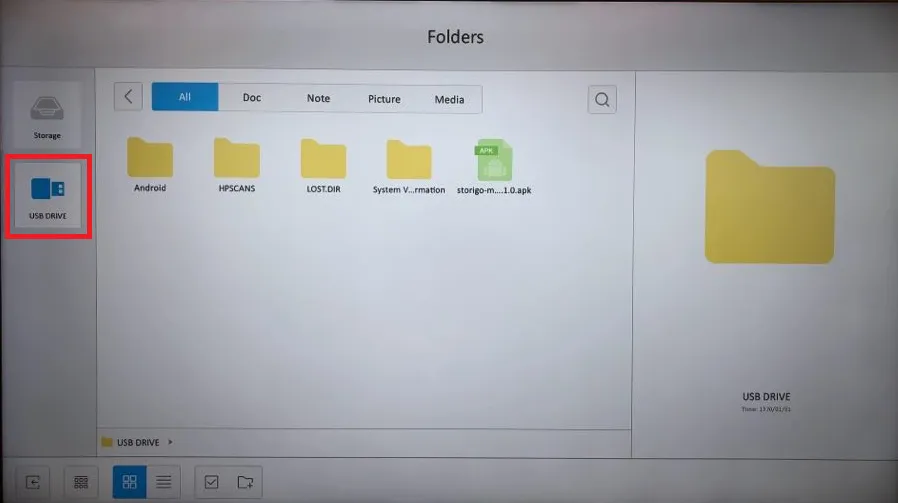
Repérez la clé USB sur la gauche.
-
Sélectionnez le fichier APK de LoopSign pour l’ouvrir, puis sélectionnez INSTALL. L’application démarre après l’installation.
Définir l’application comme source de démarrage
Section intitulée « Définir l’application comme source de démarrage »-
Depuis l’écran d’accueil, revenez dans Settings.
-
Allez dans Device → Signage Display.
-
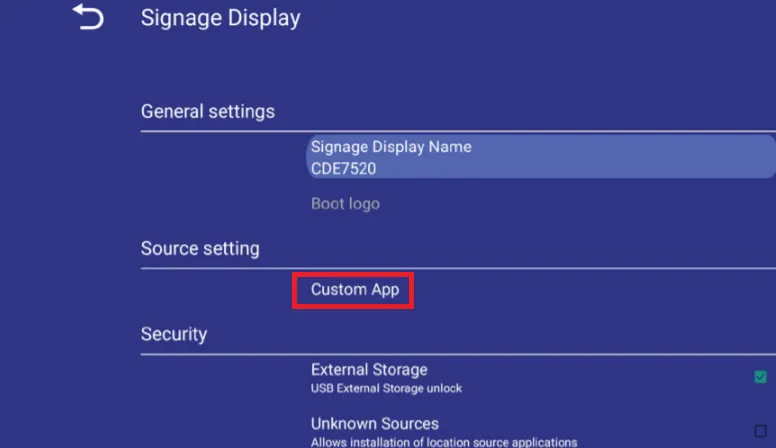
Sous Source setting, allez dans Custom App.
-
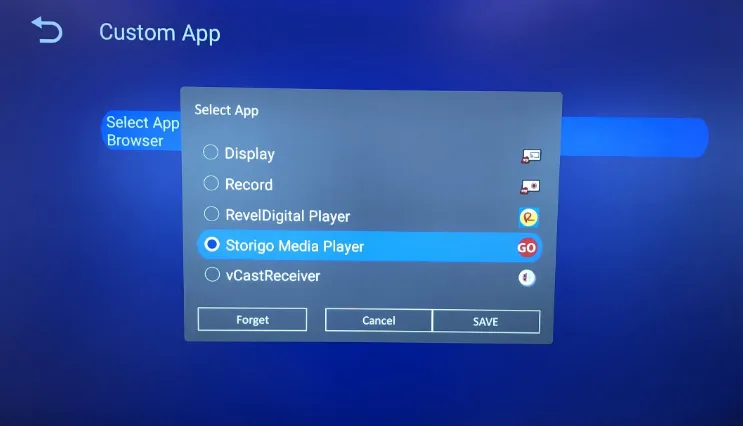
Sélectionnez l’application LoopSign, puis sélectionnez SAVE.
-
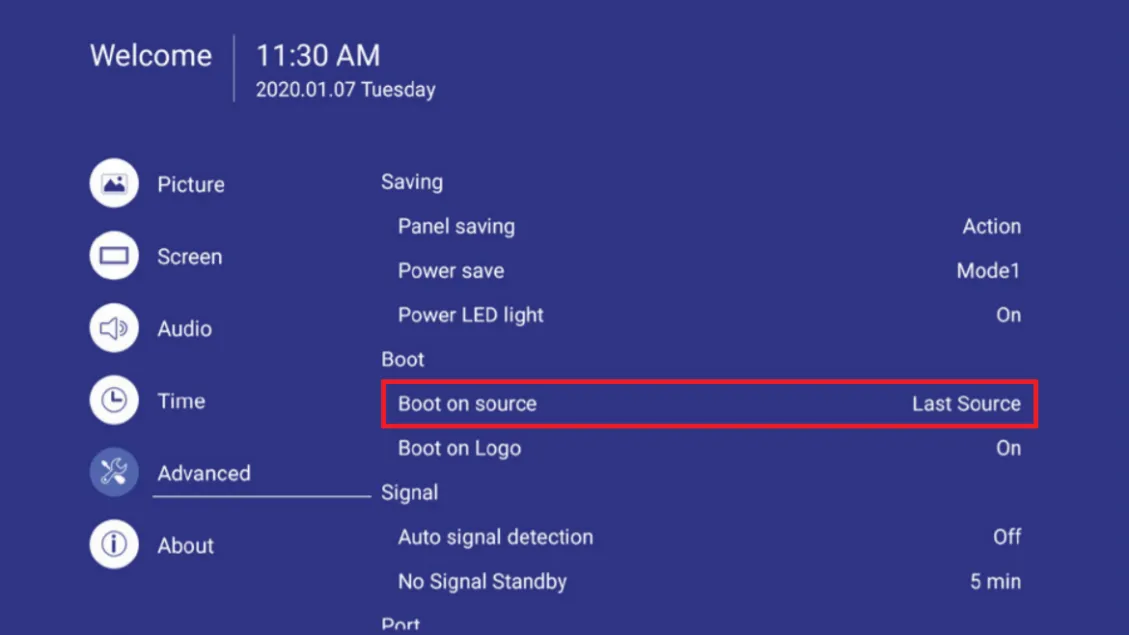
Appuyez sur le bouton MENU de la télécommande et allez dans Advanced → Boot on source.
-
Allez dans Input, sélectionnez Custom et validez avec Confirm.
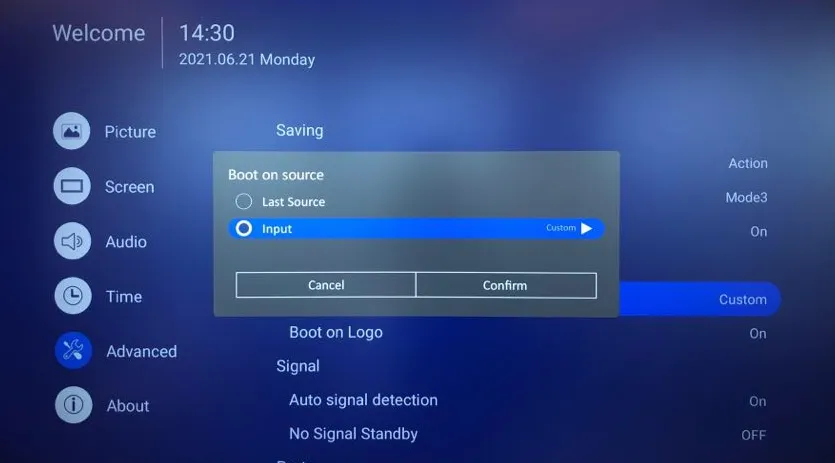
Terminé ! La prochaine fois que l’écran démarre, l’application s’ouvre automatiquement. L’application affiche le code de hachage de l’écran.
Inscrire l’écran dans votre compte LoopSign
Section intitulée « Inscrire l’écran dans votre compte LoopSign »Avec le code de hachage affiché sur l’écran physique, ajoutez cet écran à votre compte et attribuez-lui un écran LoopSign à diffuser : Inscrire un écran dans votre compte LoopSign.
English: Format… · File system · Start
Les visites sont comptées avec Umami sur le propre serveur de Loop24 à Stockholm. Aucun cookie n’est utilisé et aucune adresse IP n’est enregistrée.
Microsoft, Windows, Microsoft Edge, Entra, Exchange, Microsoft 365, Outlook, Power BI and Teams are trademarks of the Microsoft group of companies. Android, Google Play, Google Workspace, Google Sheets and Google Slides are trademarks of Google LLC. App Store is a service mark of Apple Inc. Other product and company names belong to their owners; they say what LoopSign, LoopMeeting, LoopBooking and LoopVisit work with, and imply no affiliation or endorsement.