
ViewSonic serie CDE20
Questa guida mostra come installare la versione Android di LoopSign, l’app LoopSign Player, su un display per segnaletica digitale ViewSonic serie CDExx20.
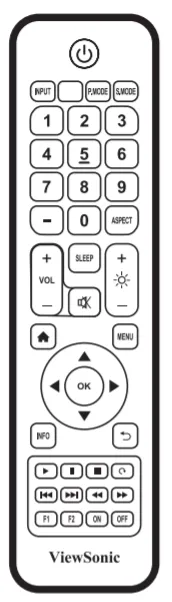
Il display per segnaletica digitale ViewSonic serie CDExx20 viene fornito con un telecomando, che usi per controllare il display.
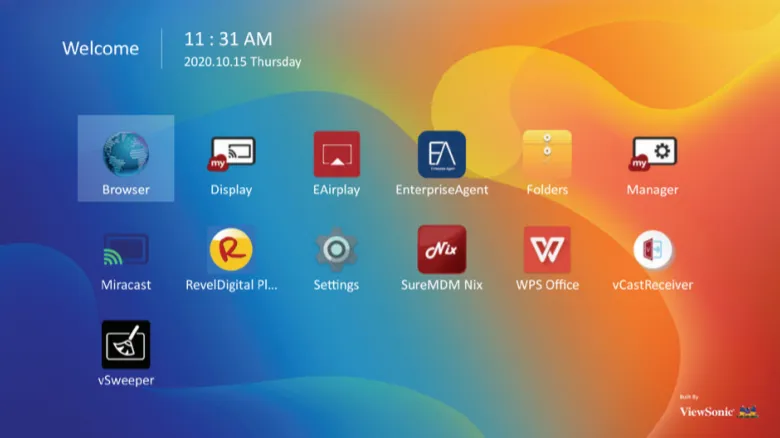
La schermata Home della serie CDExx20:
Video dell’installazione: guardalo su YouTube.
Preparare una chiavetta USB con l’app
Sezione intitolata “Preparare una chiavetta USB con l’app”-
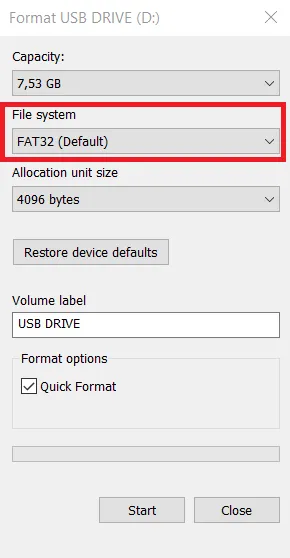
Collega la chiavetta USB a un PC. La chiavetta deve essere formattata in FAT32.
-
Fai clic con il pulsante destro del mouse sulla chiavetta USB e seleziona Formatta….
-
Assicurati che FAT32 sia selezionato come File system e seleziona Avvia.
-
Al termine della formattazione, salva il file APK di LoopSign sulla chiavetta USB. Il file si trova nella pagina Download: usa LoopSign Player (consigliata).
-
Inserisci la chiavetta USB nel display serie CDExx20.
Consentire le origini sconosciute e installare l’app
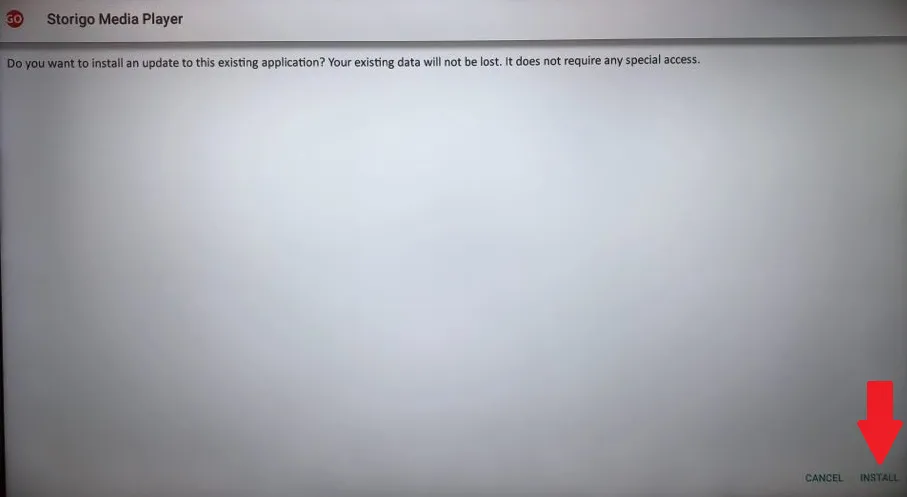
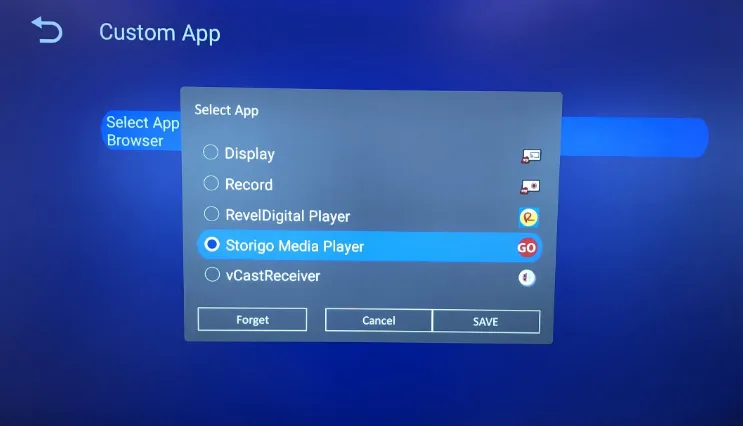
Sezione intitolata “Consentire le origini sconosciute e installare l’app”Le immagini di questa guida mostrano l’installazione di un’altra app (Storigo Media Player); dove compare quella, scegli LoopSign Player.
Per consentire al display di installare app di terze parti, l’impostazione Unknown Sources deve essere abilitata.
-
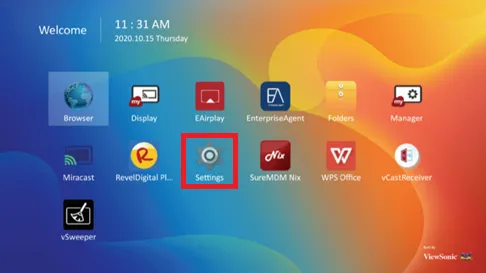
Nella schermata Home, vai in Settings.
-
Vai nel menu Device e seleziona Signage Display.
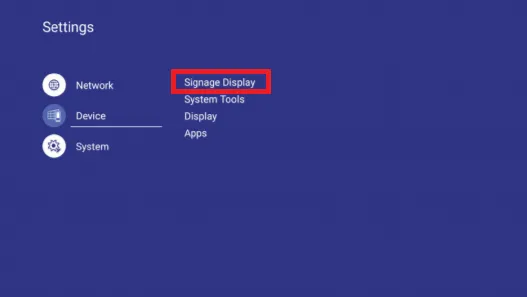
-
Nel menu Signage Display, abilita l’opzione Unknown Sources selezionando la casella.
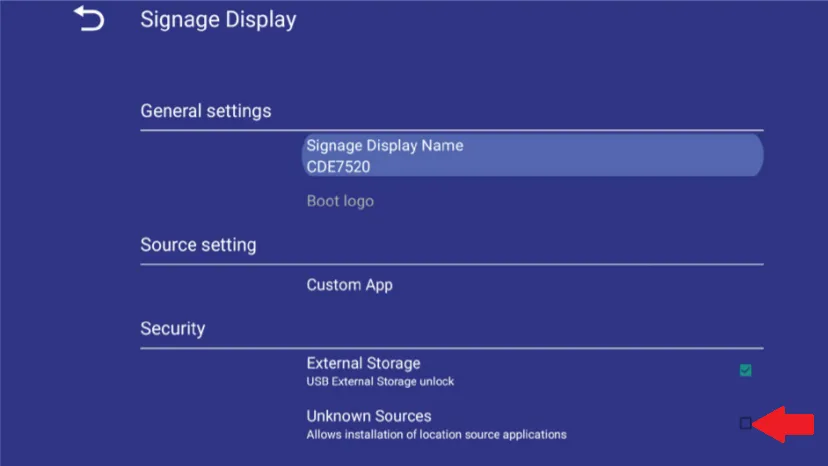
-
Premi il pulsante Home sul telecomando per tornare alla schermata Home.
-
Vai in Folders.
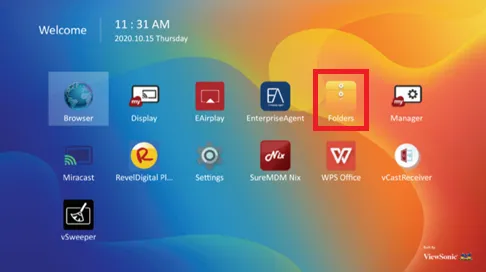
-
Trova la chiavetta USB sul lato sinistro.
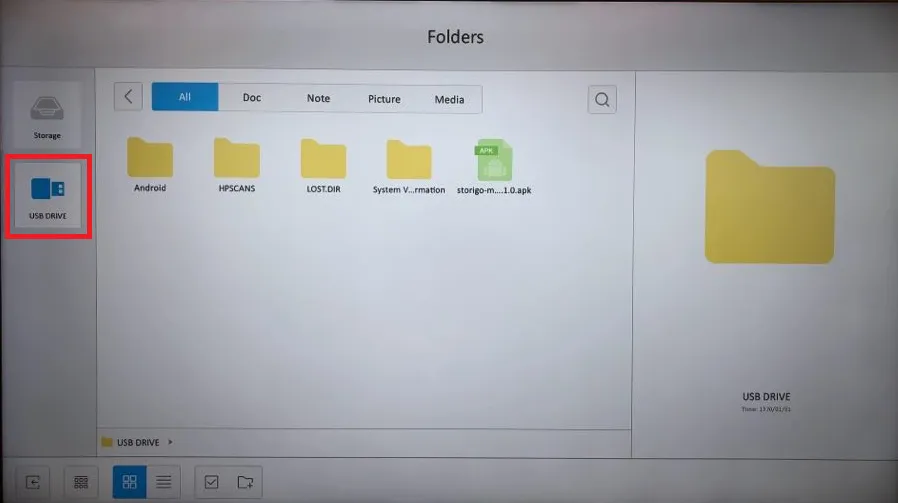
-
Seleziona il file APK di LoopSign per aprirlo e seleziona INSTALL. L’app si avvia al termine dell’installazione.
Impostare l’app come sorgente di avvio
Sezione intitolata “Impostare l’app come sorgente di avvio”-
Dalla schermata Home, torna in Settings.
-
Vai in Device → Signage Display.
-
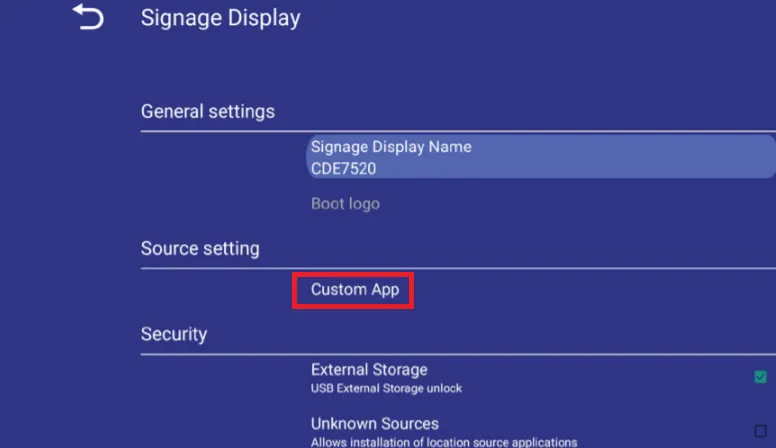
In Source setting, vai in Custom App.
-
Seleziona l’app LoopSign e seleziona SAVE.
-
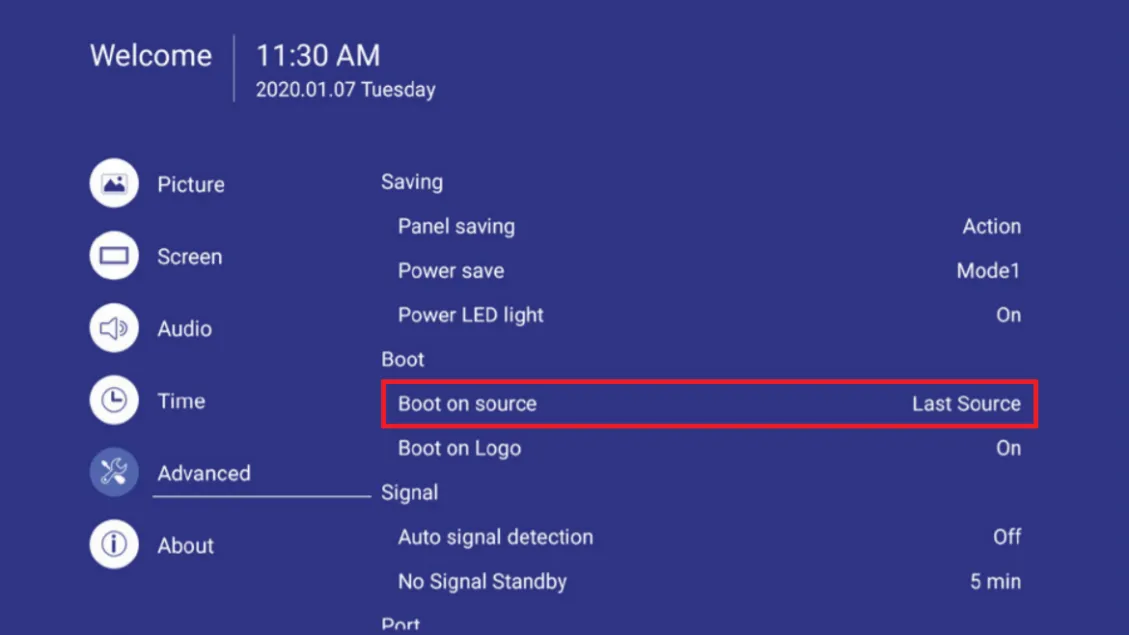
Premi il pulsante MENU sul telecomando e vai in Advanced → Boot on source.
-
Vai in Input, seleziona Custom e conferma con Confirm.
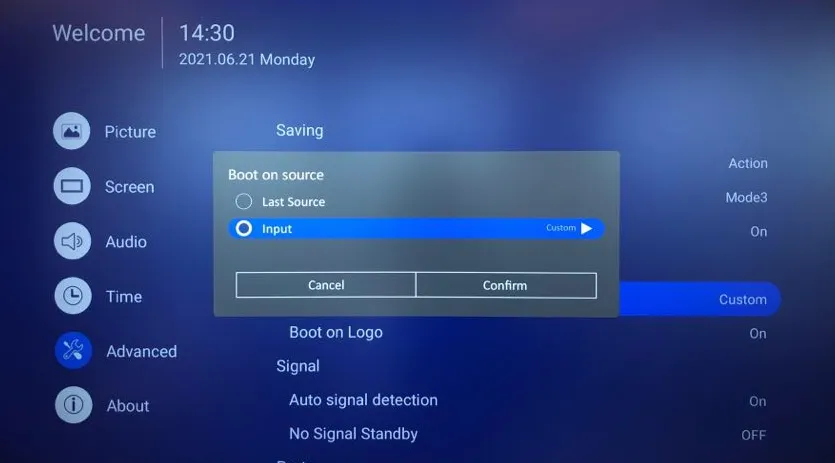
Fatto! Al prossimo avvio del display, l’app si apre automaticamente. L’app mostra il codice hash del display.
Registrare il display nel tuo account LoopSign
Sezione intitolata “Registrare il display nel tuo account LoopSign”Con il codice hash visualizzato sul display, aggiungi il display al tuo account e assegnagli uno schermo da riprodurre: Registrare un display nel tuo account LoopSign.
English: Format… · Start
Le visite vengono contate con Umami sul server di Loop24 a Stoccolma. Non vengono usati cookie né memorizzati indirizzi IP.
Microsoft, Windows, Microsoft Edge, Entra, Exchange, Microsoft 365, Outlook, Power BI and Teams are trademarks of the Microsoft group of companies. Android, Google Play, Google Workspace, Google Sheets and Google Slides are trademarks of Google LLC. App Store is a service mark of Apple Inc. Other product and company names belong to their owners; they say what LoopSign, LoopMeeting, LoopBooking and LoopVisit work with, and imply no affiliation or endorsement.