
NEC/Sharp serie ME2
NEC/Sharp ha reso molto semplice installare LoopSign sulla sua piattaforma Android.
Eseguire la configurazione iniziale e aggiornare il firmware
Sezione intitolata “Eseguire la configurazione iniziale e aggiornare il firmware”Imposta l’orientamento orizzontale o verticale, e tutte le altre impostazioni, come preferisci.
Aggiorna il firmware in uno di questi due modi:
- Usa l’app preinstallata Updater per scaricare e installare l’ultima versione del firmware.
- Oppure scarica l’ultima versione del firmware sul PC e installala da lì.
Installare l’app LoopSign Player
Sezione intitolata “Installare l’app LoopSign Player”-
Scarica l’app LoopSign Player: la trovi nella pagina Download; usa LoopSign Player (consigliata). Se hai scaricato il file
.zip, decomprimilo. Copia il file APK su una chiavetta USB. -
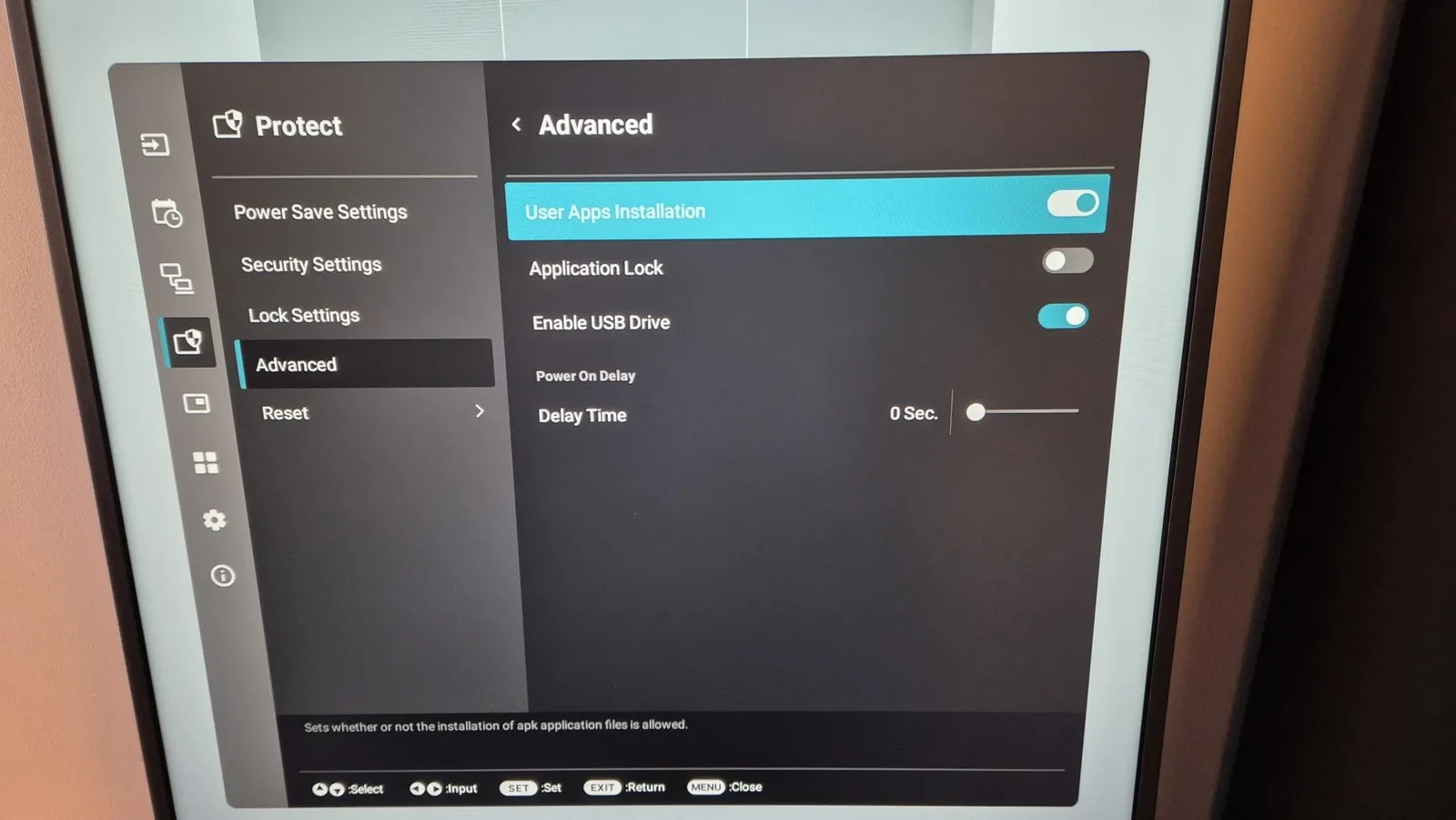
Premi Menu sul telecomando e seleziona Protect nel menu laterale.
-
Seleziona Advanced e abilita User Apps Installation.
-
Inserisci la chiavetta USB con il file APK di LoopSign Player in una delle porte USB del display.
-
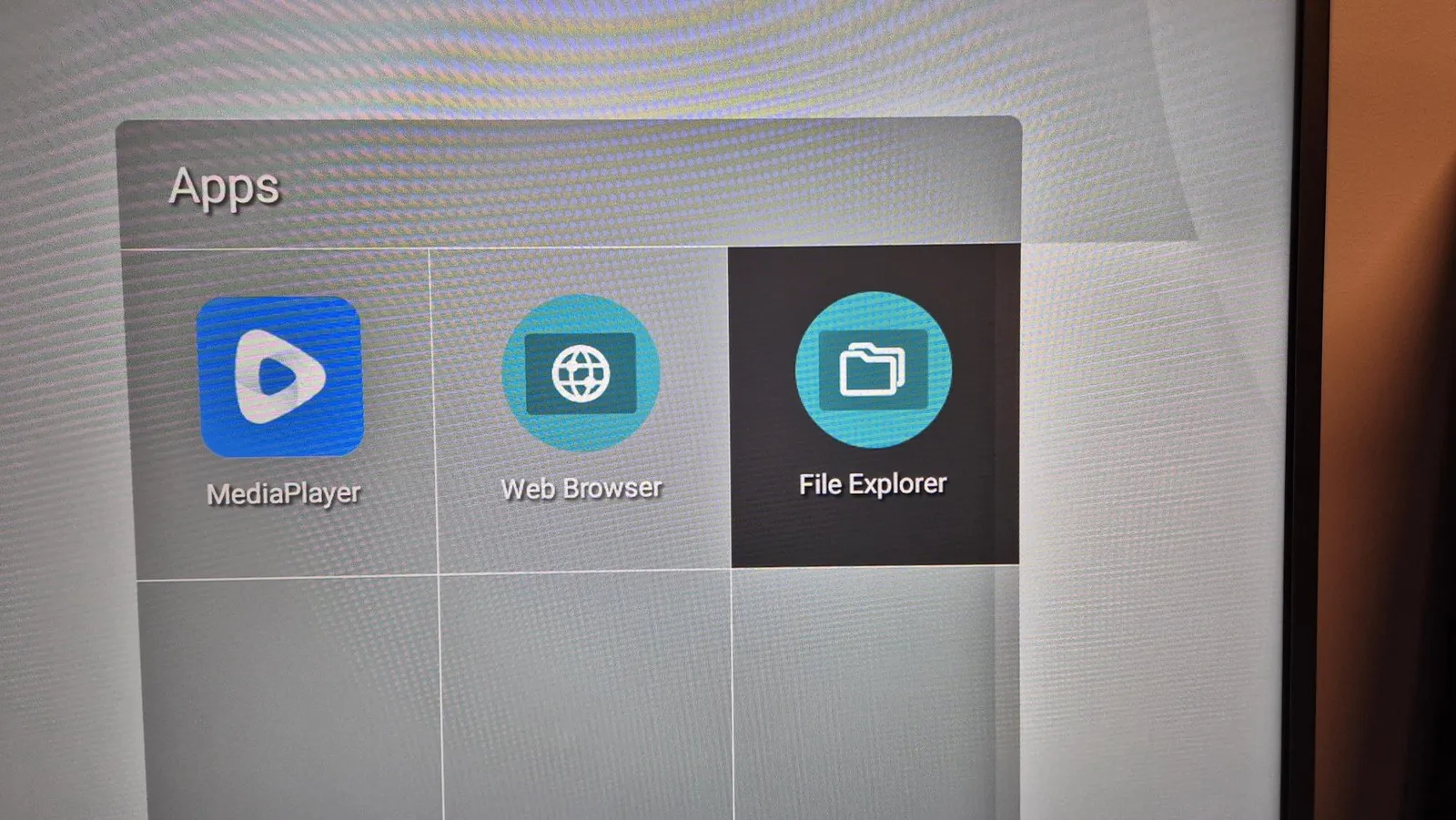
Avvia l’app preinstallata File Explorer e raggiungi la chiavetta USB e il file APK di LoopSign.
-
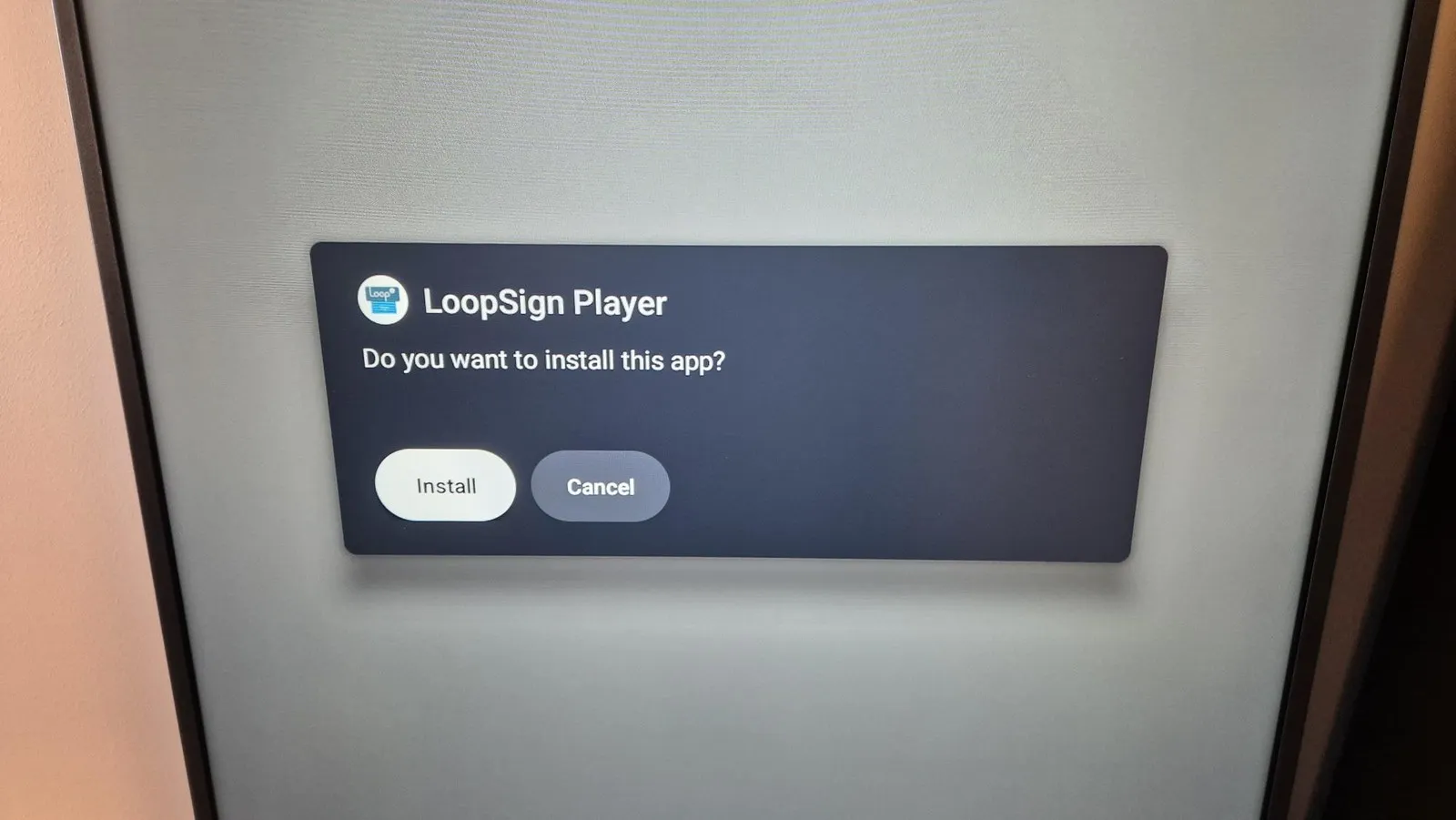
Installa l’app.
-
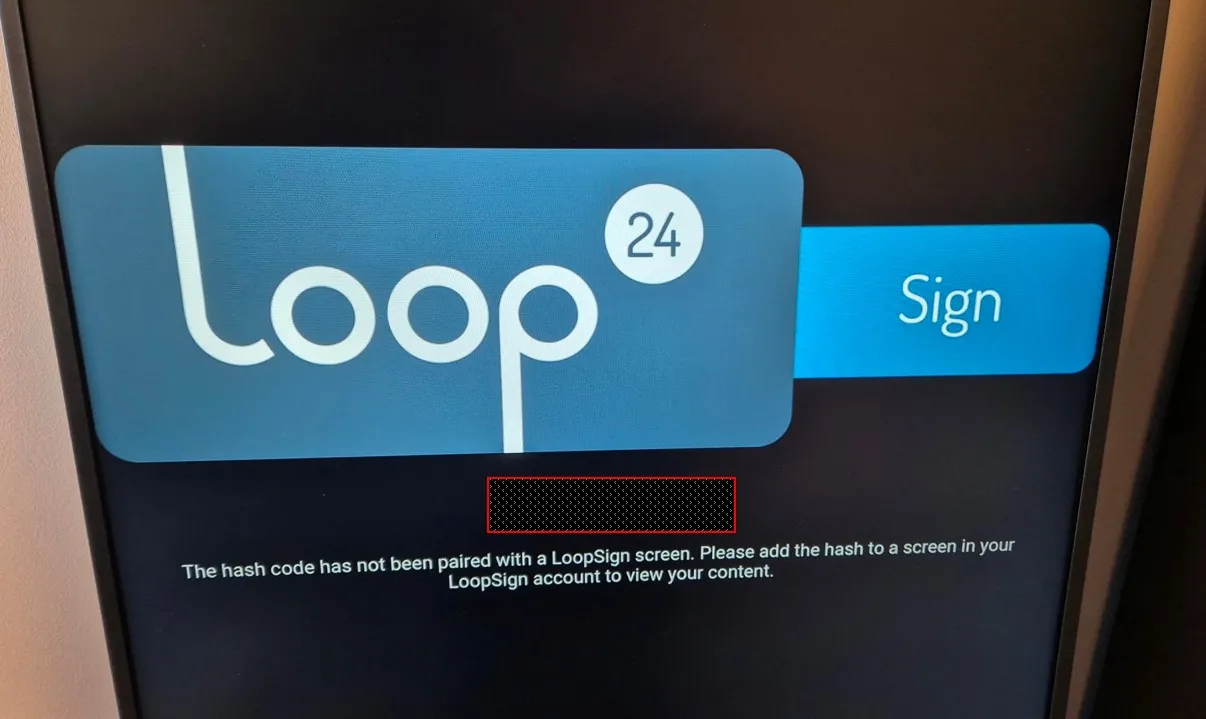
Apri l’app.
-
Prendi nota del codice hash visualizzato sul display: ti servirà in seguito per registrare il display nel tuo account LoopSign.
Impostare LoopSign Player come app di avvio
Sezione intitolata “Impostare LoopSign Player come app di avvio”-
Premi Menu sul telecomando.
-
Seleziona Input Change.
-
Seleziona Startup App.
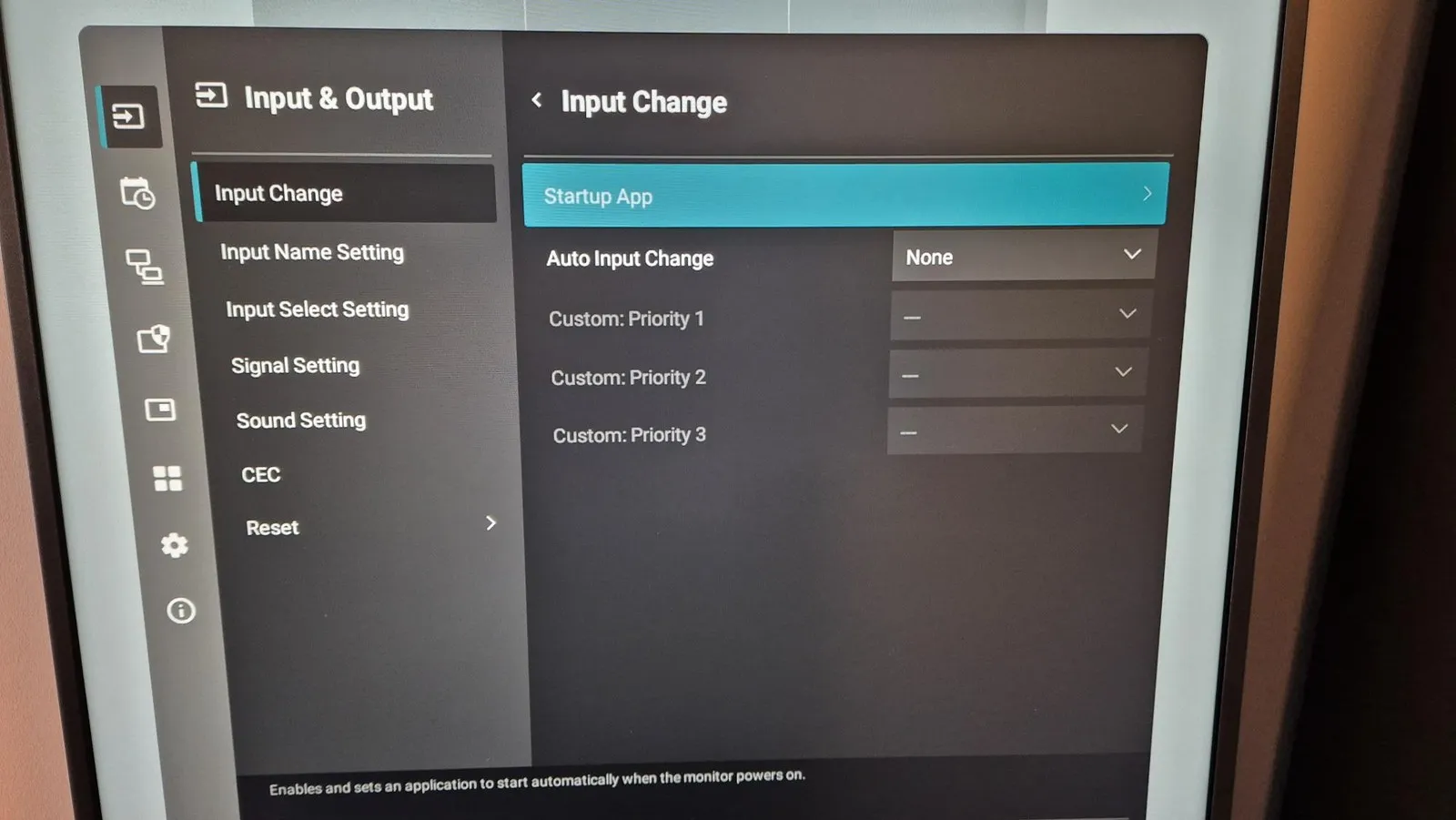
-
Seleziona LoopSign Player come app di avvio.
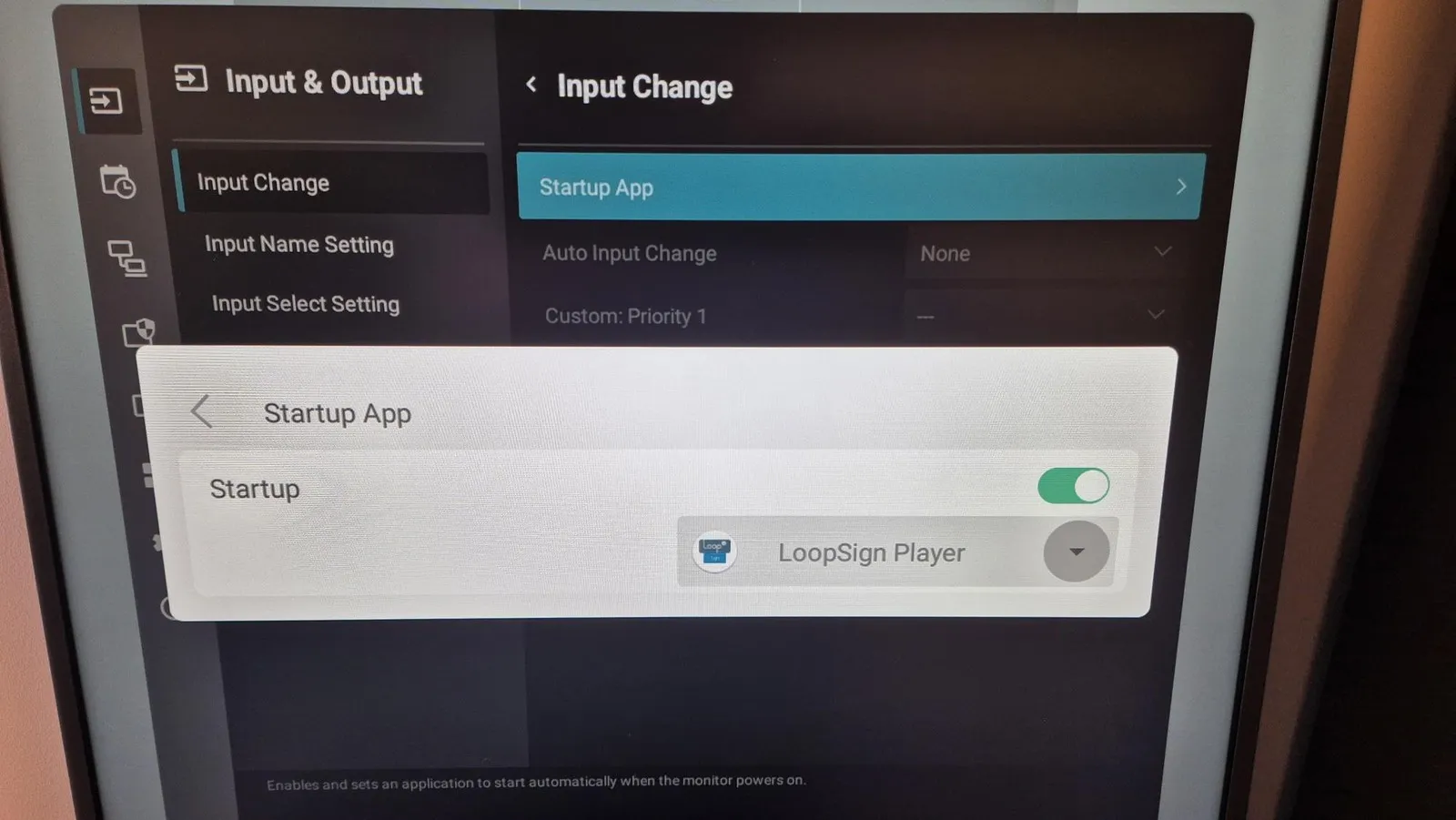
Impostare la pianificazione di accensione/spegnimento
Sezione intitolata “Impostare la pianificazione di accensione/spegnimento”-
Nel menu, seleziona Schedule e configura Power On Schedule e Power Off Schedule come preferisci.
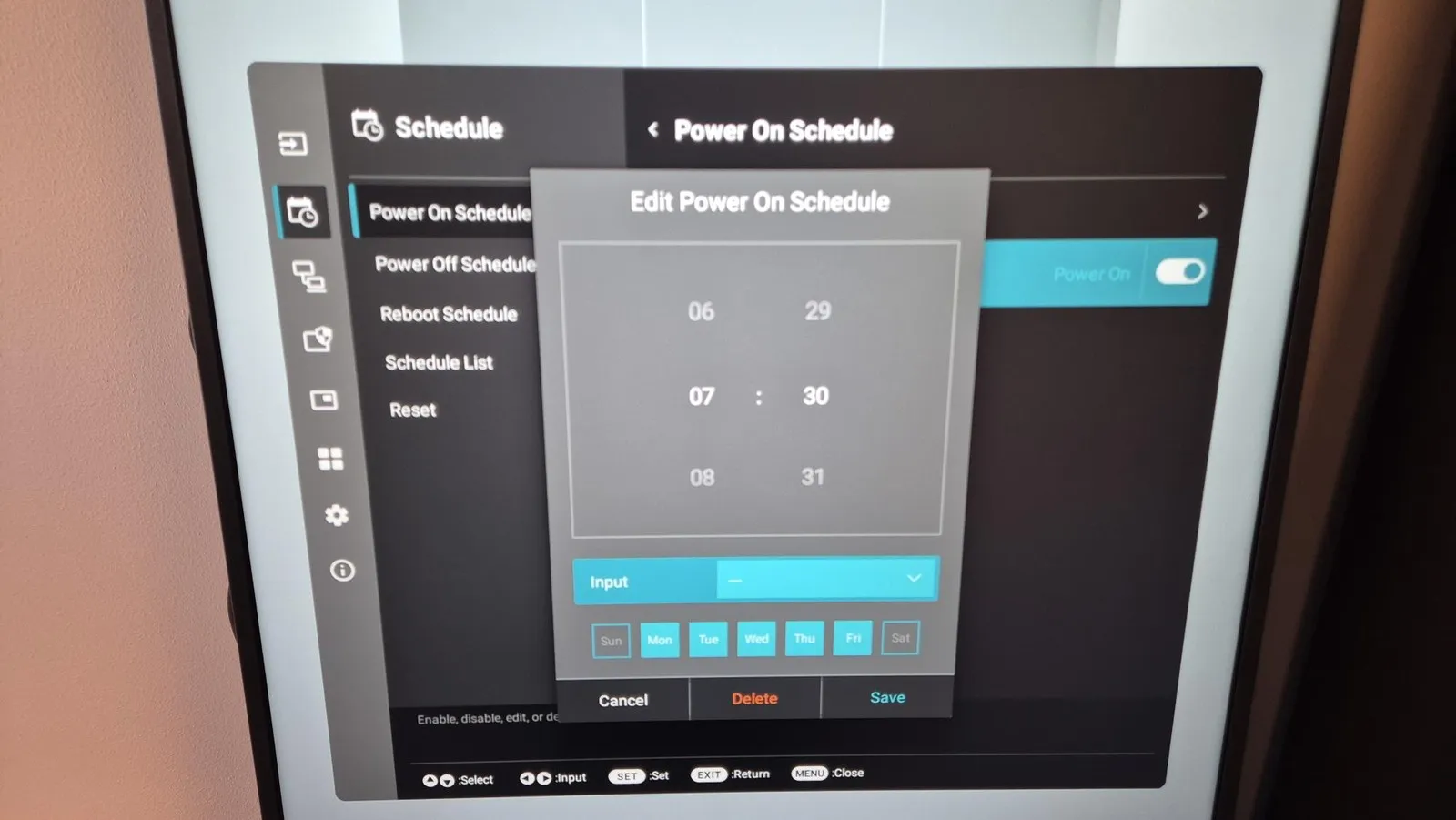
Il display dura più a lungo e risparmi energia se imposti questa pianificazione in base agli orari in cui è presente il tuo pubblico.
Registrare il display nel tuo account LoopSign
Sezione intitolata “Registrare il display nel tuo account LoopSign”Con il codice hash visualizzato sul display, aggiungi il display al tuo account e assegnagli uno schermo da riprodurre: Registrare un display nel tuo account LoopSign.
Le visite vengono contate con Umami sul server di Loop24 a Stoccolma. Non vengono usati cookie né memorizzati indirizzi IP.
Microsoft, Windows, Microsoft Edge, Entra, Exchange, Microsoft 365, Outlook, Power BI and Teams are trademarks of the Microsoft group of companies. Android, Google Play, Google Workspace, Google Sheets and Google Slides are trademarks of Google LLC. App Store is a service mark of Apple Inc. Other product and company names belong to their owners; they say what LoopSign, LoopMeeting, LoopBooking and LoopVisit work with, and imply no affiliation or endorsement.