
Browser integrato (URL)
Molti display per segnaletica digitale hanno un browser integrato. LoopSign può funzionare al suo interno: il display apre l’URL del tuo schermo LoopSign e lo mostra a schermo intero. I menu hanno nomi diversi da marchio a marchio e da modello a modello, ma i passaggi sono gli stessi.
Prima di iniziare
Sezione intitolata “Prima di iniziare”- Aggiorna il display all’ultima versione del firmware.
- Imposta il fuso orario, l’ora e la data corretti e, se il display lo consente, lascia che sincronizzi l’ora automaticamente. Data e ora corrette sono essenziali per LoopSign.
- Collega il display alla rete. Consigliamo sempre vivamente Ethernet, ma di solito funziona anche il Wi-Fi, a patto che la connessione sia forte e stabile.
Trovare l’URL del tuo schermo LoopSign
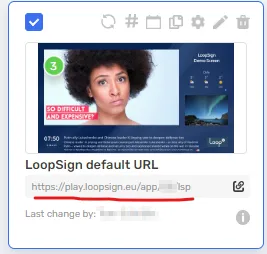
Sezione intitolata “Trovare l’URL del tuo schermo LoopSign”Trovi l’URL in LoopSign, sotto l’anteprima dello schermo. Ha il formato https://play.loopsign.eu/app/xxx/xxxxxxxxx.
Inserire l’URL nel browser del display
Sezione intitolata “Inserire l’URL nel browser del display”- Premi il pulsante Source sul telecomando e scegli la sorgente browser, di solito chiamata Browser.
- Apri le impostazioni del browser o la sua playlist e inserisci l’URL del tuo schermo LoopSign. Alcuni display salvano gli URL in una playlist numerata: prendi nota del numero della playlist, perché la pianificazione e la sorgente di avvio descritte più avanti devono puntare allo stesso numero.
- Se il browser ha queste impostazioni, attiva la modalità Incognito e il ricaricamento automatico. Si consiglia di ricaricare ogni 3 ore; sui modelli meno recenti con Android 4.4 o inferiore, ogni 30 minuti.
Far avviare il display nel browser
Sezione intitolata “Far avviare il display nel browser”- Premi il pulsante Home sul telecomando e trova l’impostazione che stabilisce con quale sorgente si avvia il display. Si chiama Boot on source o Start on source e spesso si trova in Configuration 1.
- Impostala sulla sorgente browser e, se presente, sul numero della playlist che contiene il tuo URL.
Impostare una pianificazione di accensione/spegnimento
Sezione intitolata “Impostare una pianificazione di accensione/spegnimento”Ti consigliamo vivamente di configurare l’accensione/spegnimento automatico in base alle tue esigenze. Spegnere il display quando non serve ne prolunga la vita utile. Anche se il display deve riprodurre contenuti 24/7, pianifica uno spegnimento/accensione breve ogni notte (ad esempio spegnimento alle 02:59 e accensione alle 03:00) per assicurarti che il display venga riavviato ogni giorno.
- Apri la pianificazione del display, spesso in Advanced option → Schedule.
- Imposta gli orari di inizio e di fine e i giorni della settimana.
- Imposta la sorgente della pianificazione sul browser e, se presente, sullo stesso numero di playlist.
- Abilita la pianificazione prima di salvarla.
Verificare la configurazione
Sezione intitolata “Verificare la configurazione”Spegni e riaccendi il display. Dovrebbe avviare da solo il browser e mostrare il tuo schermo LoopSign.
Le visite vengono contate con Umami sul server di Loop24 a Stoccolma. Non vengono usati cookie né memorizzati indirizzi IP.
Microsoft, Windows, Microsoft Edge, Entra, Exchange, Microsoft 365, Outlook, Power BI and Teams are trademarks of the Microsoft group of companies. Android, Google Play, Google Workspace, Google Sheets and Google Slides are trademarks of Google LLC. App Store is a service mark of Apple Inc. Other product and company names belong to their owners; they say what LoopSign, LoopMeeting, LoopBooking and LoopVisit work with, and imply no affiliation or endorsement.