
Link iCal
Questa guida ti accompagna nei passaggi necessari per condividere il tuo calendario personale come link iCal per il widget calendario di LoopSign. Un URL iCal condiviso è molto utile se vuoi mostrare eventi di calendari personali: ti offre molti modi per condividere eventi sui tuoi schermi LoopSign.
Google Calendar
Sezione intitolata “Google Calendar”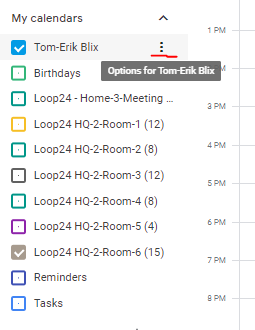
- Accedi al tuo Google Calendar.
- Seleziona Opzioni per il calendario che vuoi condividere.
- Seleziona Impostazioni e condivisione.
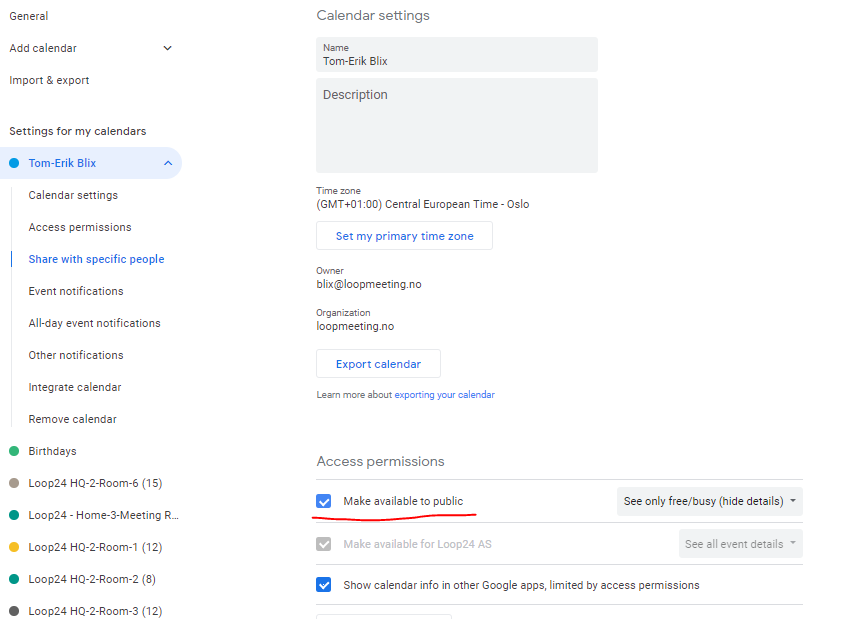
- Imposta il tuo calendario come Pubblico.
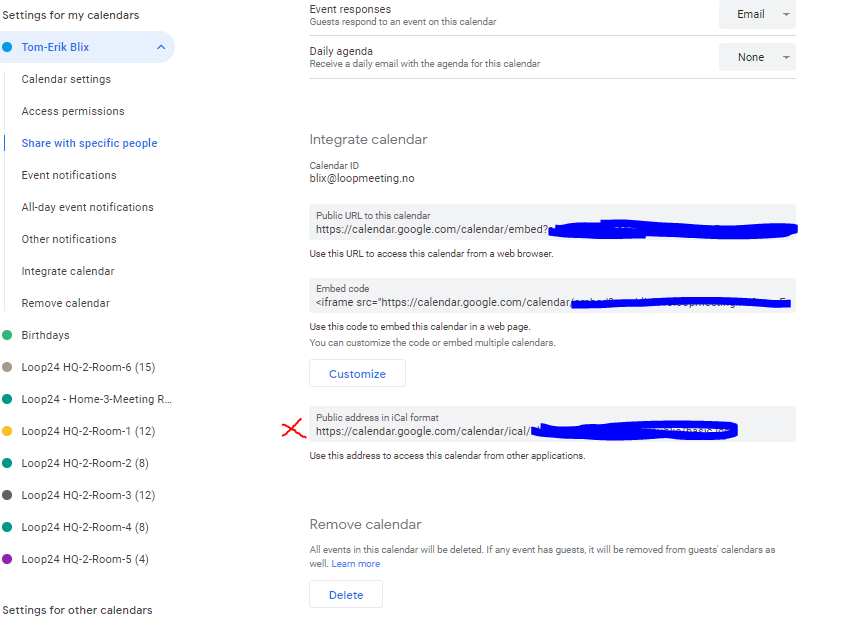
- Ottieni il link iCal e usalo in LoopSign.
Puoi fare lo stesso con i calendari delle risorse.
Outlook sul web
Sezione intitolata “Outlook sul web”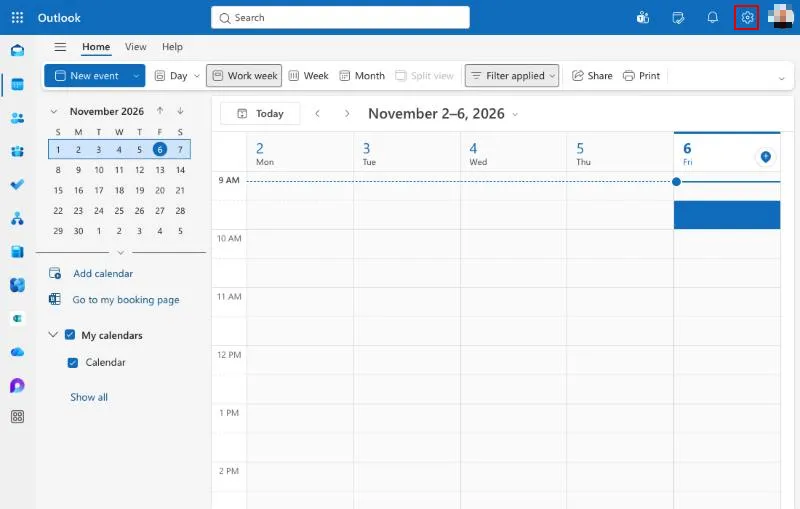
- Accedi a Outlook sul web, https://outlook.office.com/, e apri il calendario.
- Seleziona Impostazioni (l’ingranaggio) nella barra superiore.
- Seleziona Calendario, poi Calendari condivisi.
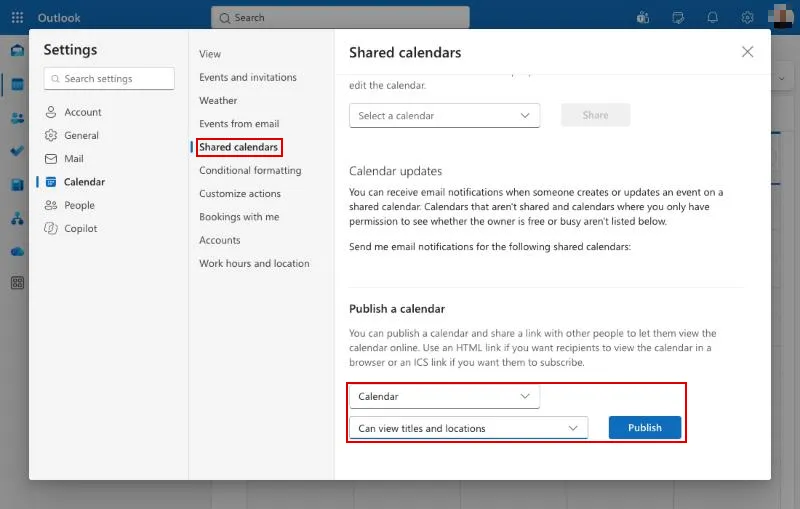
- In Pubblica un calendario, seleziona il tuo calendario e l’autorizzazione Possono vedere titoli e luoghi.
- Seleziona Pubblica. Sotto compaiono un link HTML e un link ICS.
- Copia il link ICS.
Il link ICS è quello da usare nel widget calendario di LoopSign.
English: Options · Settings and sharing · Public · resource calendar · Outlook on the web · Settings · Publish
Le visite vengono contate con Umami sul server di Loop24 a Stoccolma. Non vengono usati cookie né memorizzati indirizzi IP.
Microsoft, Windows, Microsoft Edge, Entra, Exchange, Microsoft 365, Outlook, Power BI and Teams are trademarks of the Microsoft group of companies. Android, Google Play, Google Workspace, Google Sheets and Google Slides are trademarks of Google LLC. App Store is a service mark of Apple Inc. Other product and company names belong to their owners; they say what LoopSign, LoopMeeting, LoopBooking and LoopVisit work with, and imply no affiliation or endorsement.