
Exchange on-premises: prerequisiti
Con questa guida prepari un ambiente Exchange 2013, 2016 o 2019 locale per LoopMeeting.
1. Introduzione
Sezione intitolata “1. Introduzione”Il portale RoomConfig di LoopMeeting si connette al tuo ambiente Exchange locale su HTTPS, tramite l’API EWS (Exchange Web Services), con un account del servizio. Per questo l’endpoint EWS deve essere raggiungibile da Internet: vedi 4. Collegare Exchange al portale RoomConfig.
La disabilitazione di EWS da parte di Microsoft riguarda solo Exchange Online. Exchange Server locale non è interessato, e non lo è nemmeno la connessione di LoopMeeting a questo server.
2. Prerequisiti
Sezione intitolata “2. Prerequisiti”LoopMeeting ha bisogno di un account amministratore delle sale (l’account del servizio che inserisci nel portale RoomConfig) con i diritti per gestire la risorsa (il calendario della sala riunioni). A causa dei criteri di limitazione predefiniti di Microsoft, un account del servizio dovrebbe essere usato al massimo su 15 pannelli. Puoi modificare questo valore predefinito (vedi Exchange on-premises: criteri di limitazione di EWS), oppure puoi semplicemente creare più account del servizio. Trovi maggiori informazioni sui criteri di limitazione del client (l’attributo EWSMaxConcurrency) qui: https://learn.microsoft.com/en-us/previous-versions/office/exchange-server-2010/dd297964(v=exchg.141)
Puoi fare tutto questo anche con i comandi PowerShell.
2.1 Protocolli di comunicazione
Sezione intitolata “2.1 Protocolli di comunicazione”Il portale RoomConfig ha bisogno dell’accesso HTTPS (porta 443) all’ambiente Exchange, ed EWS deve essere abilitato (in Exchange è abilitato per impostazione predefinita). L’indirizzo EWS predefinito è https://<mailserver>/ews/exchange.asmx.
2.2 Creare un account amministratore delle sale
Sezione intitolata “2.2 Creare un account amministratore delle sale”-
Avvia l’Exchange Control Panel (ECP):
https://<mailserveraddress>/ecp. -
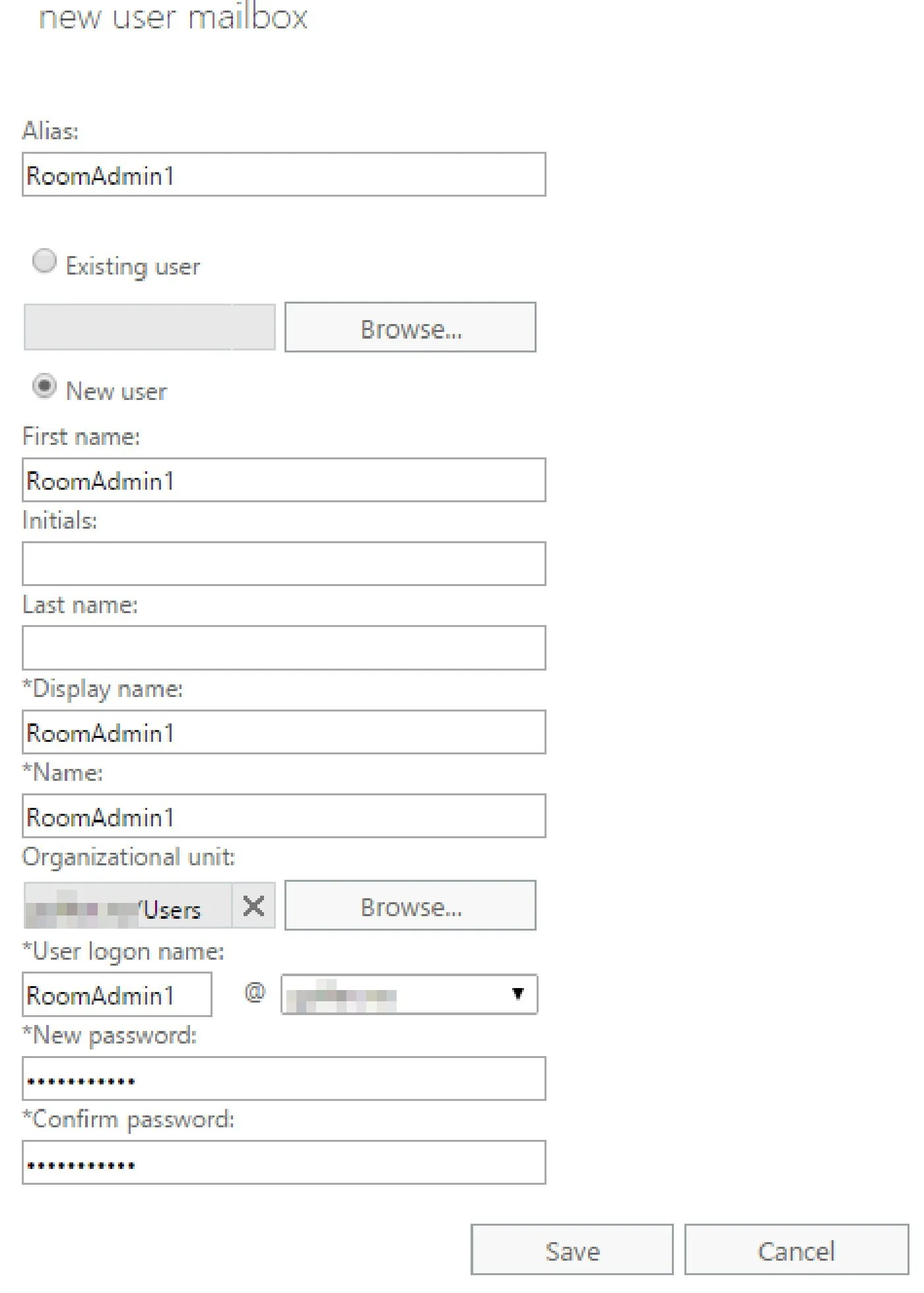
Crea una nuova cassetta postale per l’utente amministratore delle sale.
-
Prendi nota del nome utente e della password: ti servono nella configurazione di LoopMeeting.
2.3 Assegnare l’account amministratore delle sale alle sale riunioni
Sezione intitolata “2.3 Assegnare l’account amministratore delle sale alle sale riunioni”Questa sezione presuppone che nel tuo ambiente Exchange siano già configurate le risorse delle sale riunioni. In caso contrario, creale prima: Creare le cassette postali delle sale in Exchange on-premises.
-
Seleziona Risorse in Destinatari nell’ECP.
-
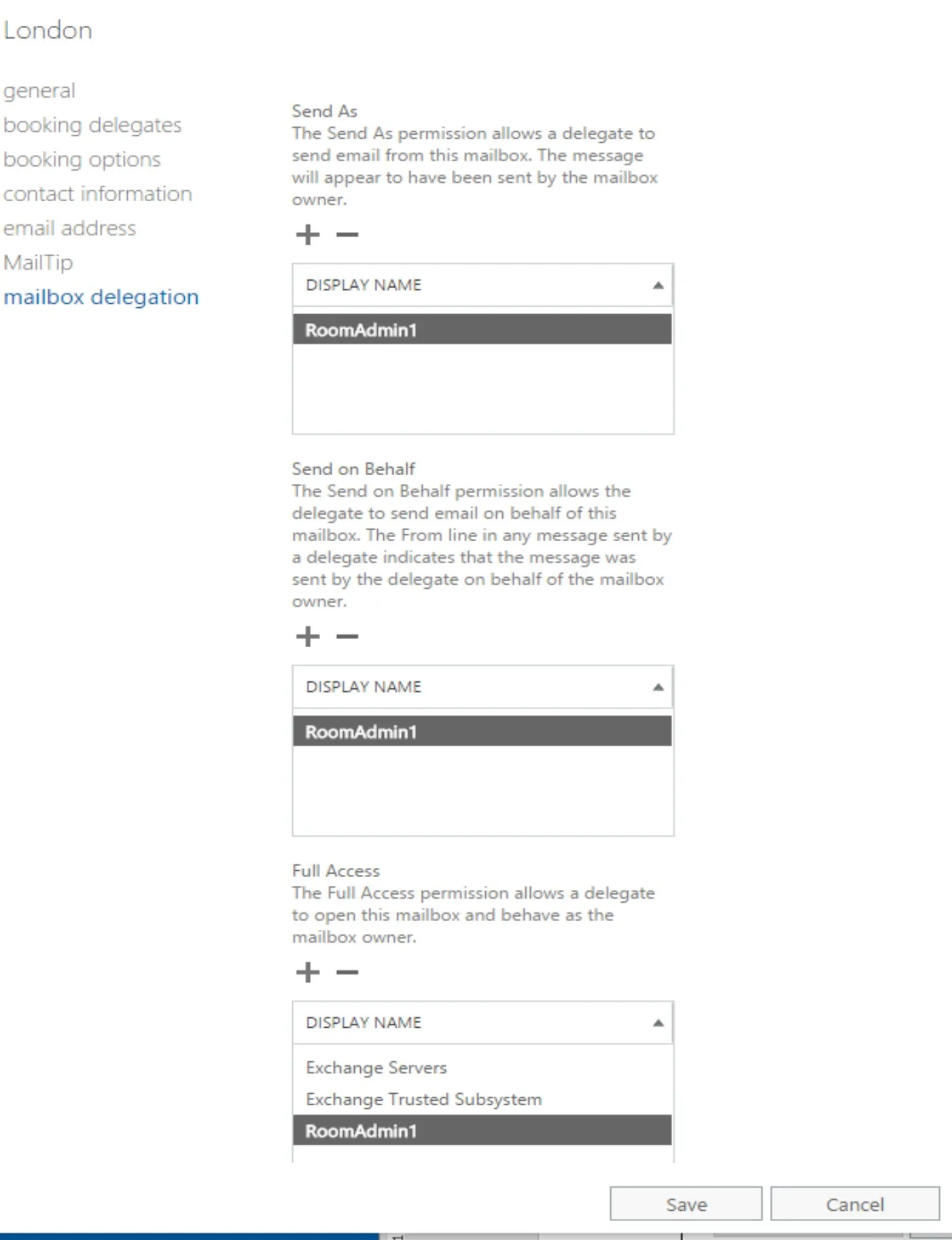
Modifica le proprietà della sala a cui vuoi assegnare l’account amministratore delle sale (l’account che hai creato in 2.2 Creare un account amministratore delle sale).
-
Seleziona Delega cassetta postale e aggiungi l’account amministratore delle sale in Invia come, Invia per conto di e Accesso completo.
3. Creare elenchi di sale
Sezione intitolata “3. Creare elenchi di sale”Ecco come creare un elenco di sale in Exchange 2013/2016/2019.
Perché LoopMeeting possa recuperare le sale dal tuo ambiente Exchange, queste devono trovarsi in un elenco di sale. Altrimenti sul dispositivo LoopMeeting non compare nessuna sala.
-
Seleziona Gruppi in Destinatari nell’ECP.
-
Seleziona il segno + e crea un nuovo Gruppo di distribuzione.
-
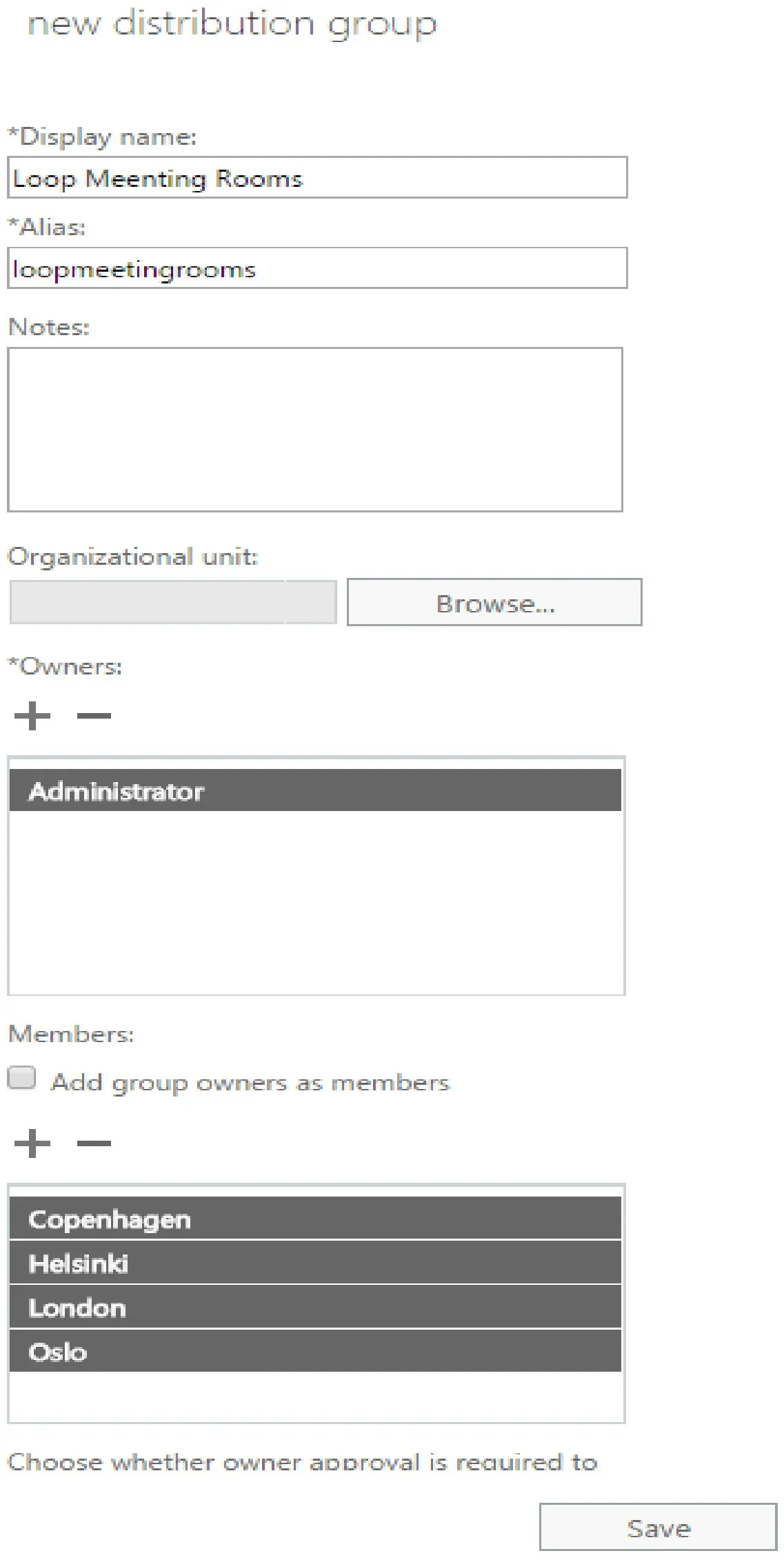
Compila le informazioni dell’elenco di sale.
-
Deseleziona l’opzione Aggiungi proprietari di gruppi come membri.
-
Aggiungi le sale all’elenco dei membri.
3.1 Convertire la lista di distribuzione in un elenco di sale
Sezione intitolata “3.1 Convertire la lista di distribuzione in un elenco di sale”Devi convertire la lista di distribuzione in un elenco di sale. Puoi farlo solo in Exchange Management Shell, non in Exchange Management Console.
Esegui il comando seguente in Exchange Management Shell:
Set-DistributionGroup -Identity "Your Conference Room List" -RoomList4. Collegare Exchange al portale RoomConfig
Sezione intitolata “4. Collegare Exchange al portale RoomConfig”Ti serve un account RoomConfig, https://lm.roomconfig.com. Per collegare il portale al tuo ambiente Exchange locale, l’ambiente deve essere raggiungibile da Internet: l’endpoint EWS deve essere accessibile pubblicamente (https://<your_mail_server>/ews/exchange.asmx).
- Accedi al portale RoomConfig.
- Seleziona Server settings e seleziona Add server.
- Seleziona il tipo di server Exchange “on prem”.
- Inserisci l’URL del server Exchange e il nome utente e la password dell’account amministratore delle sale.
- Seleziona Test server. Se il test riesce, seleziona Save.
Facoltativo: se colleghi più di 15 pannelli a Exchange locale con un solo account del servizio, alza i limiti di limitazione di EWS come descritto qui: Exchange on-premises: criteri di limitazione di EWS.
Quando la connessione funziona, continua con la configurazione delle impostazioni nel portale: Configurare il portale
English: service account · throttling policy · room list · resource mailbox · mailbox · Resources · Recipients · mailbox delegation · Send As · Send on Behalf · Full Access · Groups · Distribution Group · Add group owners as members · distribution list · throttling
Le visite vengono contate con Umami sul server di Loop24 a Stoccolma. Non vengono usati cookie né memorizzati indirizzi IP.
Microsoft, Windows, Microsoft Edge, Entra, Exchange, Microsoft 365, Outlook, Power BI and Teams are trademarks of the Microsoft group of companies. Android, Google Play, Google Workspace, Google Sheets and Google Slides are trademarks of Google LLC. App Store is a service mark of Apple Inc. Other product and company names belong to their owners; they say what LoopSign, LoopMeeting, LoopBooking and LoopVisit work with, and imply no affiliation or endorsement.