
Accesso con Entra ID
Questa guida mostra come configurare l’accesso con Microsoft Entra ID (in precedenza Azure AD) per un tenant in LoopBooking, in modo che i suoi utenti accedano con i propri account Microsoft 365. È destinata agli amministratori.
1. Introduzione
Sezione intitolata “1. Introduzione”Di norma LoopBooking autentica gli utenti tramite il proprio database degli utenti. Con questa integrazione, invece, gli utenti accedono a LoopBooking con il proprio account Microsoft Entra ID e dispongono così del Single Sign-On e dell’autenticazione a più fattori (MFA).
Un utente viene creato in LoopBooking la prima volta che accede con il proprio account Microsoft Entra ID. In LoopBooking il nome completo e il numero di telefono cellulare sono obbligatori, quindi entrambi devono essere registrati per ogni utente in Microsoft Entra ID.
2. Prerequisiti
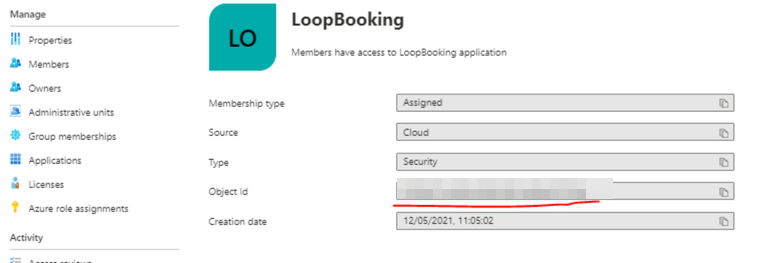
Sezione intitolata “2. Prerequisiti”Ti serve un gruppo di sicurezza in Microsoft Entra ID con il nome “LoopBooking”. Tutti gli utenti che devono avere accesso a LoopBooking devono esserne membri.
Prendi nota dell’ID oggetto del gruppo: va inserito nelle impostazioni del tenant in LoopBooking nella sezione 4.
3. Registrare l’applicazione in Microsoft Entra ID
Sezione intitolata “3. Registrare l’applicazione in Microsoft Entra ID”3.1 Creare la registrazione dell’app
Sezione intitolata “3.1 Creare la registrazione dell’app”-
Accedi all’interfaccia di amministrazione di Microsoft Entra, https://entra.microsoft.com/, come Amministratore globale.
-
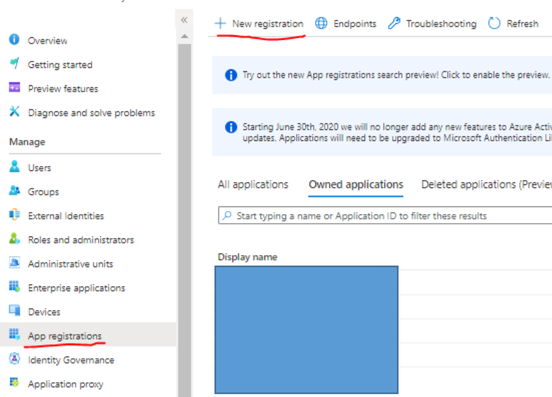
Seleziona Registrazioni app nel menu a sinistra, poi Nuova registrazione nel menu in alto.
-
Assegna un nome all’applicazione, ad esempio LoopBooking Azure AD.
-
In URI di reindirizzamento, seleziona Web e inserisci l’URI di reindirizzamento
https://yoururl.loopbooking.no/login, con l’indirizzo del tuo portale LoopBooking. Poi seleziona Registra.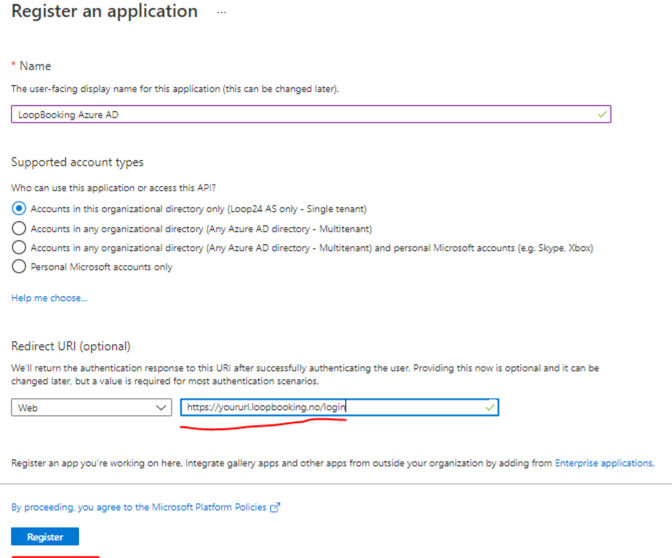
3.2 Aggiungere l’autorizzazione di Microsoft Graph
Sezione intitolata “3.2 Aggiungere l’autorizzazione di Microsoft Graph”-
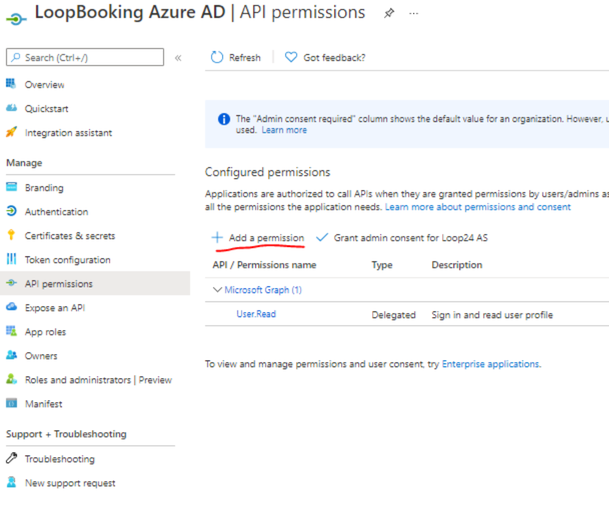
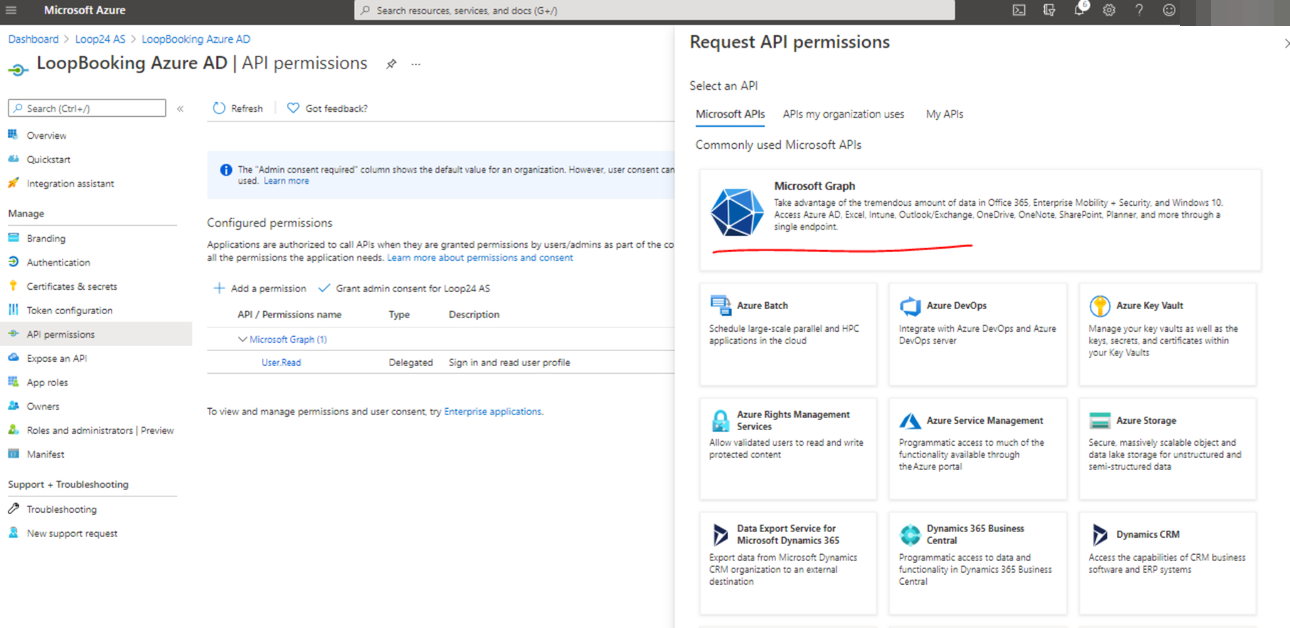
Seleziona Autorizzazioni API nel menu a sinistra, poi Aggiungi un’autorizzazione.
-
Seleziona Microsoft Graph.
-
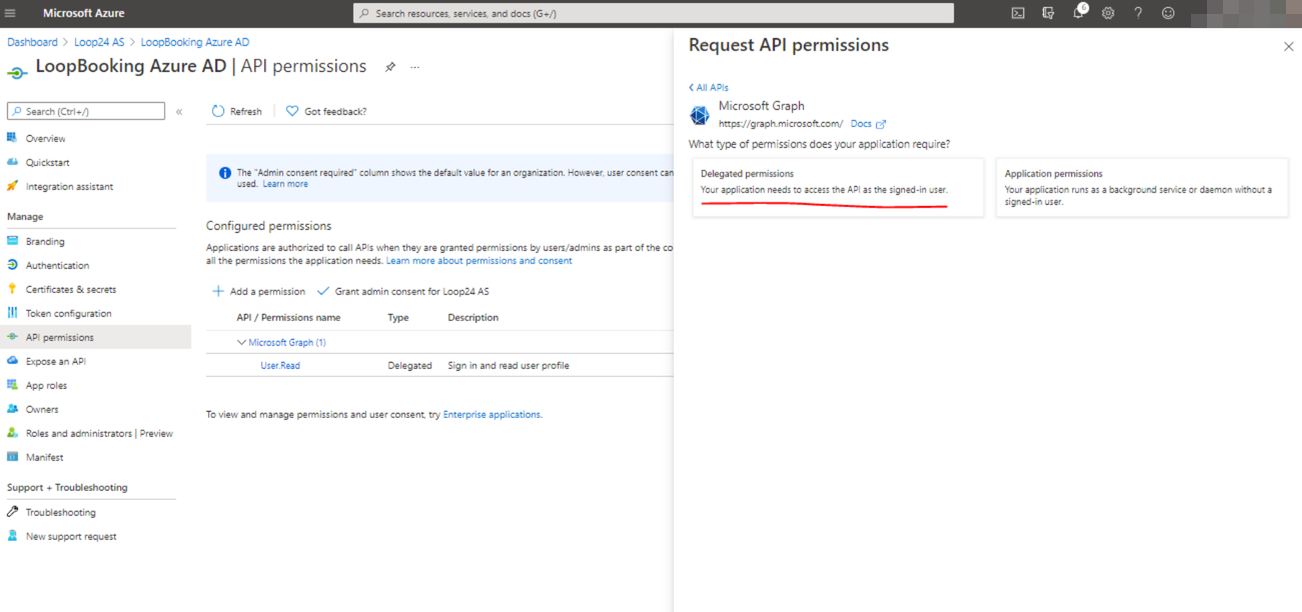
Seleziona Autorizzazioni delegate.
-
Digita
groupmembernel campo di ricerca, espandi GroupMember e seleziona la casellaGroupMember.Read.All. Poi seleziona Aggiungi autorizzazioni.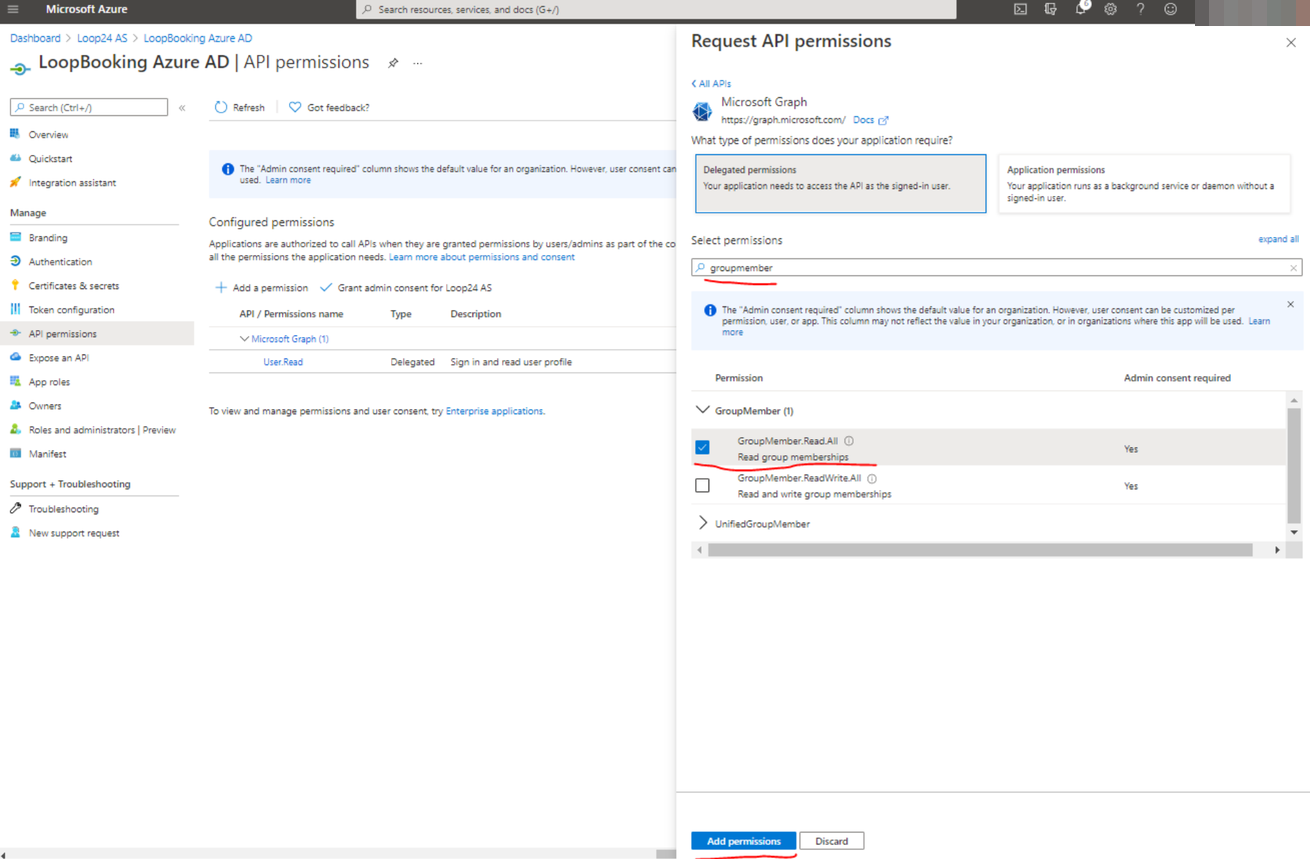
-
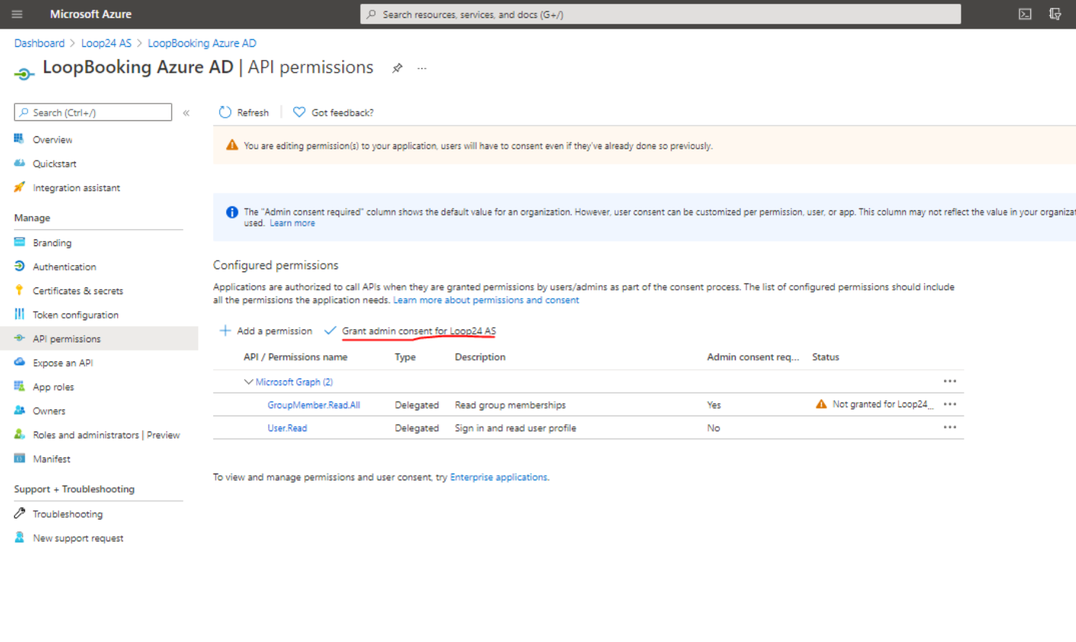
Seleziona Concedi consenso amministratore per (Company).
3.3 Creare un segreto client
Sezione intitolata “3.3 Creare un segreto client”-
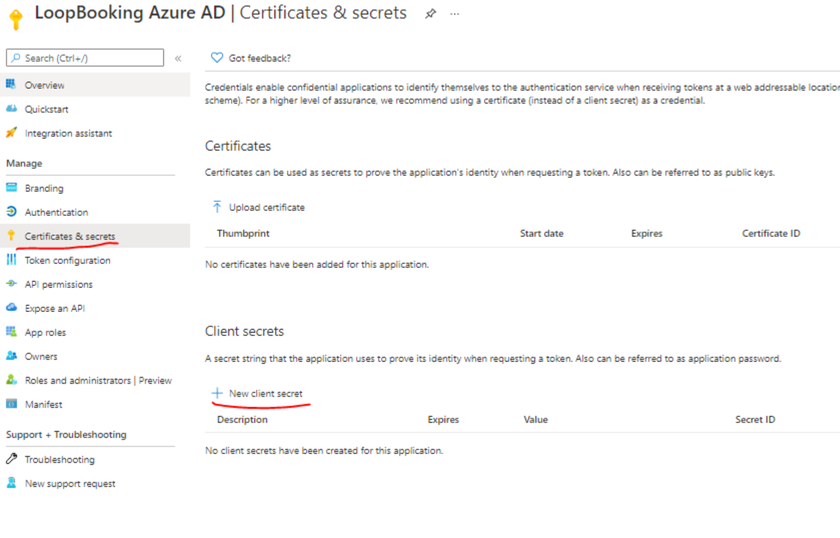
Seleziona Certificati e segreti nel menu a sinistra, poi Nuovo segreto client.
-
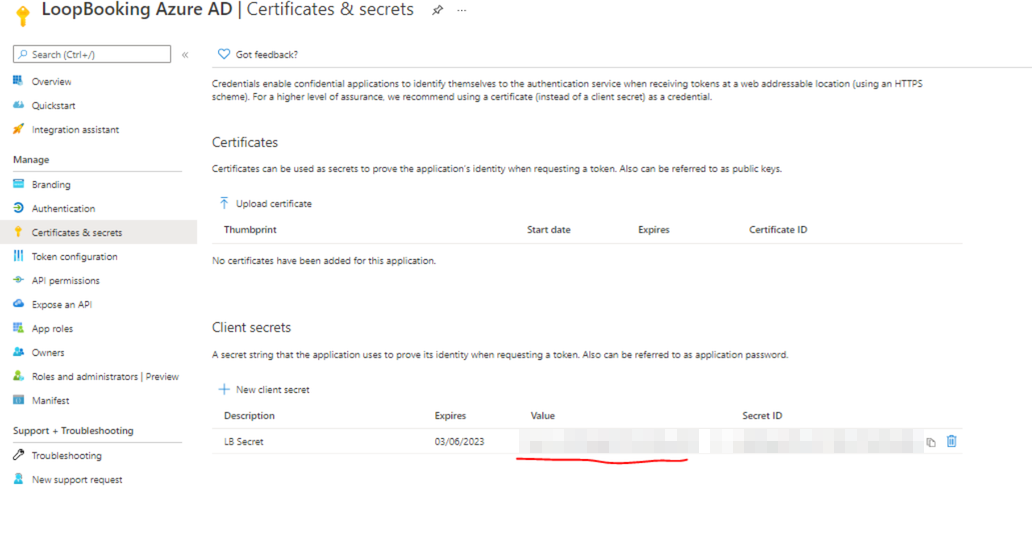
Assegna una descrizione al segreto e seleziona per quanto tempo deve essere valido.
-
Prendi nota del Valore del segreto: va inserito nelle impostazioni del tenant in LoopBooking nella sezione 4.
3.4 Prendere nota dell’ID applicazione e dell’ID del tenant di Microsoft Entra
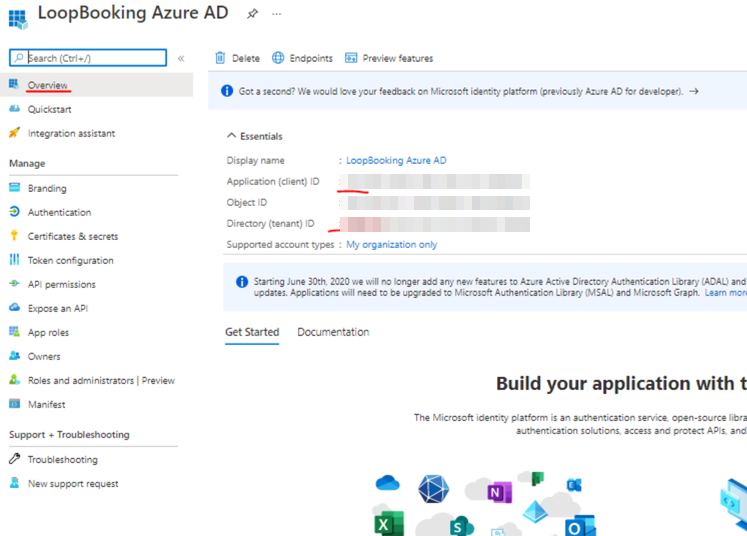
Sezione intitolata “3.4 Prendere nota dell’ID applicazione e dell’ID del tenant di Microsoft Entra”Seleziona Panoramica nel menu a sinistra e prendi nota dell’ID applicazione (client) e dell’ID directory (tenant).
4. Inserire i valori in LoopBooking
Sezione intitolata “4. Inserire i valori in LoopBooking”-
Nel tuo portale LoopBooking, seleziona il tenant che deve usare l’accesso con Microsoft Entra ID e modificalo.
-
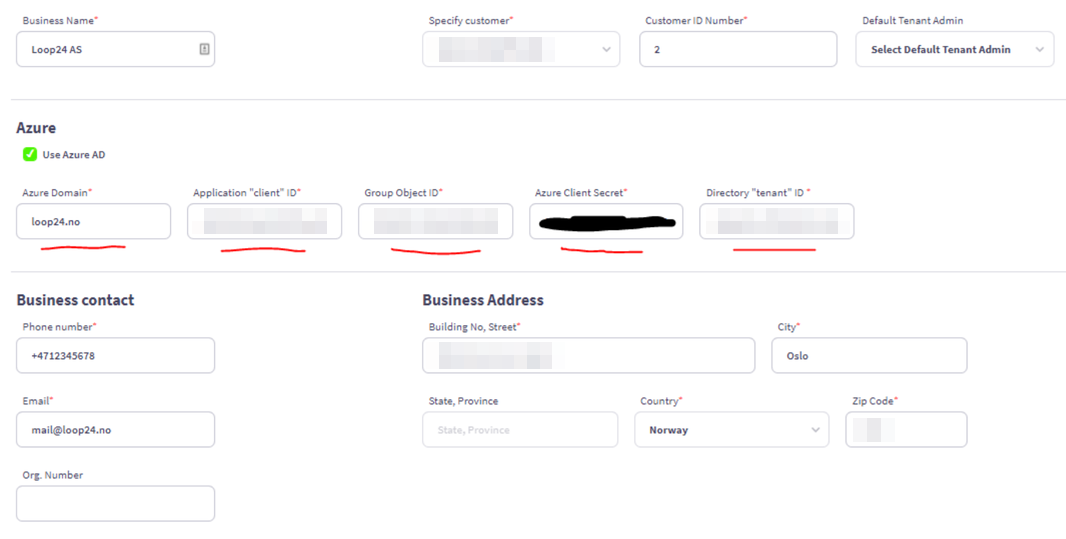
Seleziona la casella Use Azure AD.
-
In Azure, inserisci i valori di cui hai preso nota:
- Azure Domain: il tuo nome di dominio, ad esempio
company.com. - Application “client” ID: l’ID applicazione (client) della sezione 3.4.
- Group Object ID: l’ID oggetto del gruppo di sicurezza della sezione 2.
- Azure Client Secret: il Valore del segreto della sezione 3.3.
- Directory “tenant” ID: l’ID directory (tenant) della sezione 3.4.
- Azure Domain: il tuo nome di dominio, ad esempio
-
Salva le impostazioni del tenant.
English: multi-factor authentication · security group · object ID · Microsoft Entra admin center · Global Administrator · App registrations · New registration · Redirect URI · redirect URI · Register · API permissions · Add a permission · Delegated permissions · Add permissions · Grant admin consent for (Company) · Certificates & secrets · New client secret · Value · Overview · Application (client) ID · Directory (tenant) ID
Le visite vengono contate con Umami sul server di Loop24 a Stoccolma. Non vengono usati cookie né memorizzati indirizzi IP.
Microsoft, Windows, Microsoft Edge, Entra, Exchange, Microsoft 365, Outlook, Power BI and Teams are trademarks of the Microsoft group of companies. Android, Google Play, Google Workspace, Google Sheets and Google Slides are trademarks of Google LLC. App Store is a service mark of Apple Inc. Other product and company names belong to their owners; they say what LoopSign, LoopMeeting, LoopBooking and LoopVisit work with, and imply no affiliation or endorsement.