
Microsoft 365 (Graph)
Qui trovi le informazioni su come configurare l’integrazione con Microsoft 365 (Entra ID, Microsoft Graph) in LoopVisit. Se invece vuoi effettuare il provisioning degli utenti con SCIM, vedi Microsoft 365 (SCIM).
L’integrazione con Microsoft 365 si può realizzare in due modi, in linea con i criteri di sicurezza della tua azienda.
1. Integrare con l’applicazione aziendale Entra ID predefinita
Sezione intitolata “1. Integrare con l’applicazione aziendale Entra ID predefinita”- Accedi al portale LoopVisit, https://visit.loopvisit.com, con il tuo account amministratore.
- Seleziona la voce di menu Tenants, poi Actions e Integration per il tenant che vuoi integrare.
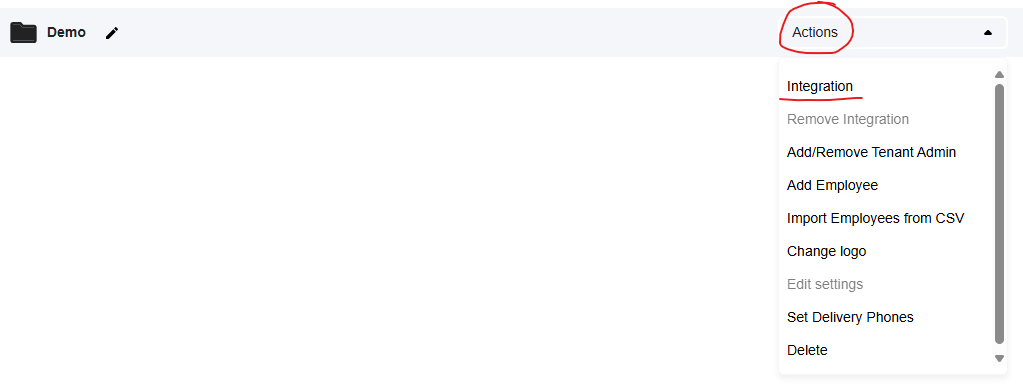
- Inserisci l’ID gruppo Entra del gruppo di utenti che contiene i tuoi dipendenti. Vengono sincronizzati solo i dipendenti con un numero di telefono registrato.
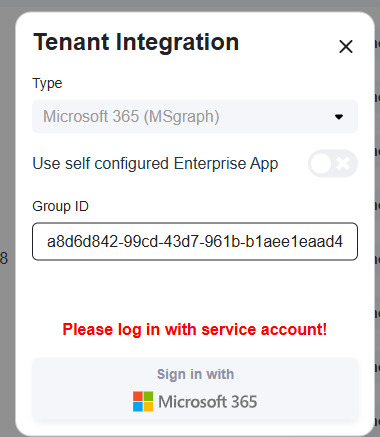
- Accedi con un account Amministratore globale per registrare e approvare l’integrazione.
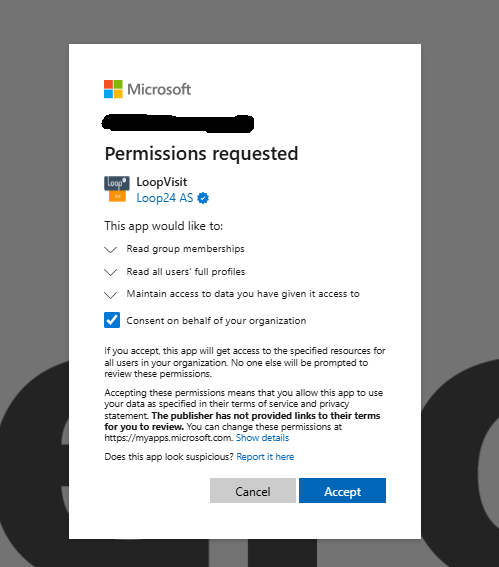
Consigliato: se in seguito vuoi che l’account di integrazione sia un account del servizio dedicato anziché l’account Amministratore globale, seleziona Actions e Remove Integration, poi ripeti la procedura e accedi con l’account del servizio. L’autenticazione a più fattori (MFA) non è consigliata per l’account del servizio: lega l’account a una sola persona, e l’integrazione potrebbe smettere di funzionare quando quella persona lascia l’azienda. La password non deve mai scadere.
2. Integrare con un’applicazione aziendale Entra ID registrata autonomamente
Sezione intitolata “2. Integrare con un’applicazione aziendale Entra ID registrata autonomamente”Crea la registrazione dell’app in Entra ID:
- Vai a Registrazioni app in Entra ID, dopo aver effettuato l’accesso come Amministratore globale.
- Seleziona Nuova registrazione.
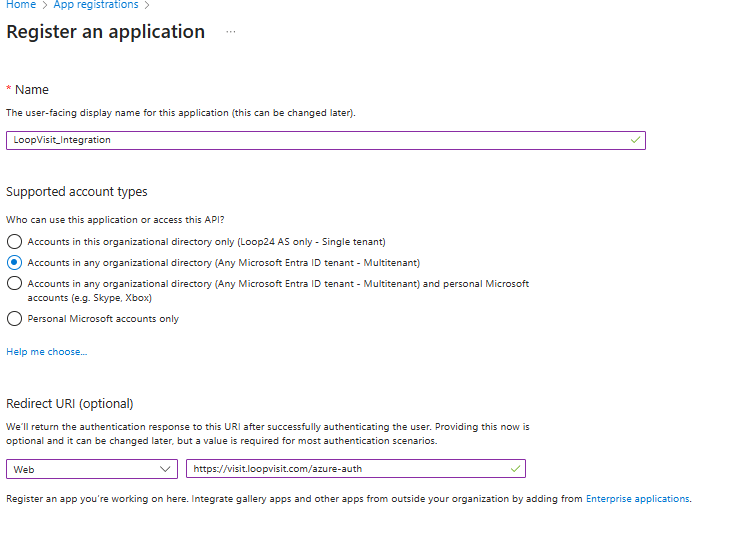
- Assegna un nome all’applicazione, ad esempio LoopVisit_Integration.
- Seleziona Account in qualsiasi directory dell’organizzazione.
- In URI di reindirizzamento, seleziona Web e inserisci
https://visit.loopvisit.com/azure-auth. - Seleziona Registra.
- Seleziona la voce di menu Autenticazione e aggiungi un altro URI di reindirizzamento Web:
https://visit.loopvisit.com/tenant-redirect.
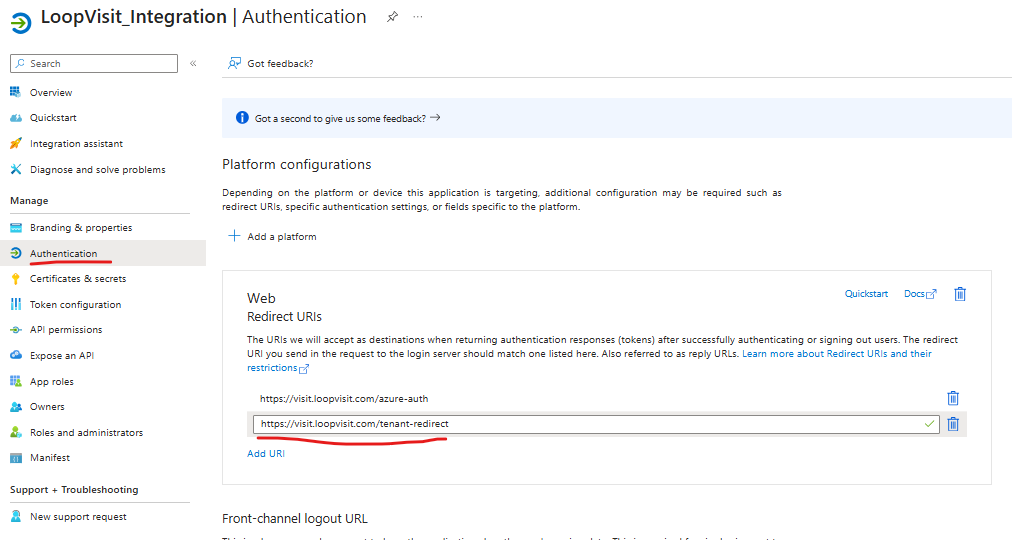
- Seleziona la voce di menu Autorizzazioni API e aggiungi le seguenti autorizzazioni delegate di Microsoft Graph:
GroupMember.Read.All,offline_access,User.Read.All,User.ReadBasic.All. (User.Readè già presente: Entra aggiunge questa autorizzazione a ogni nuova registrazione dell’app.) - Concedi il consenso amministratore.
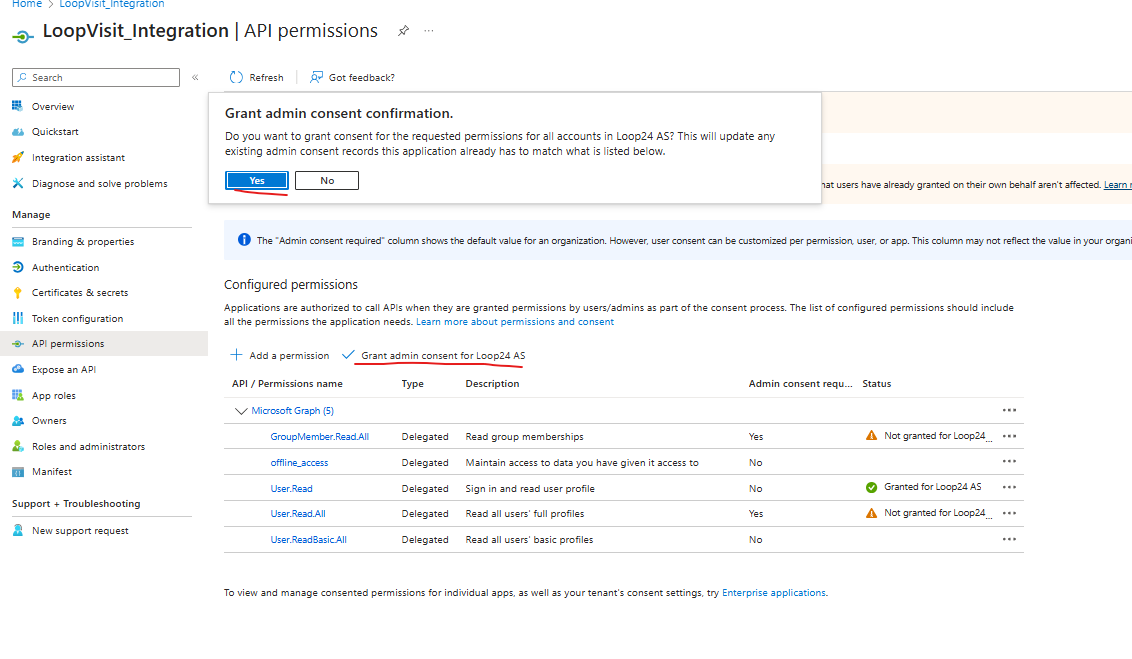
- Seleziona la voce di menu Certificati e segreti, poi Nuovo segreto client.
- Assegna una descrizione al segreto, ad esempio LV-Secret, e seleziona il periodo di validità che preferisci (consigliamo 24 mesi).
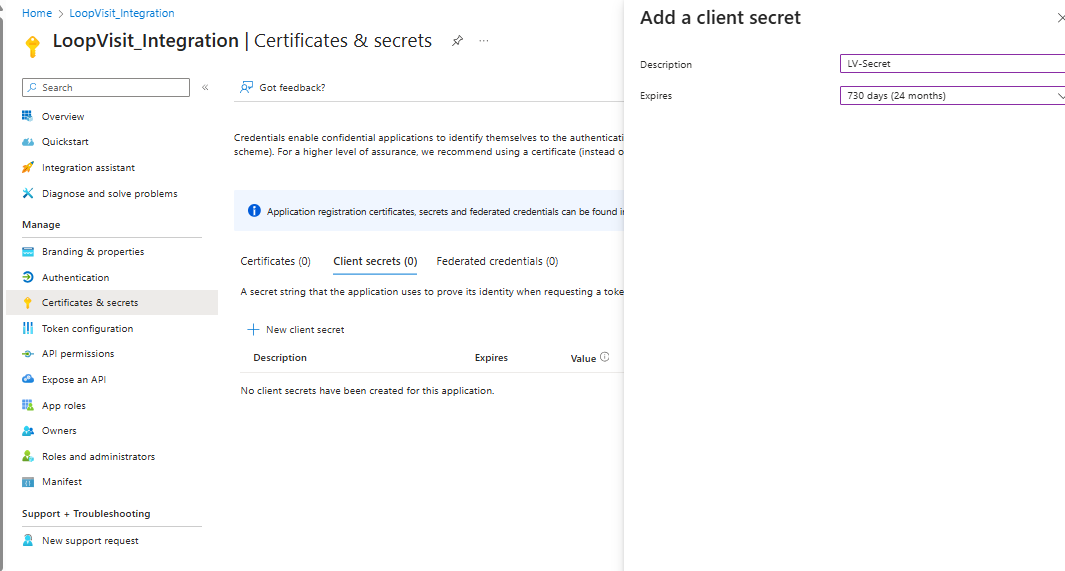
- Copia il valore del segreto nel Blocco note: non potrai più visualizzarlo e ti servirà più avanti in questa procedura.
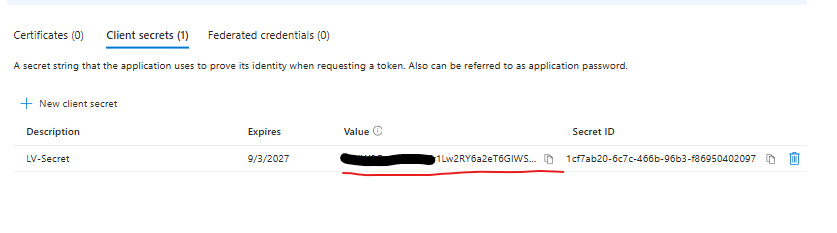
- Seleziona la voce di menu Panoramica e prendi nota dell’ID applicazione (client).
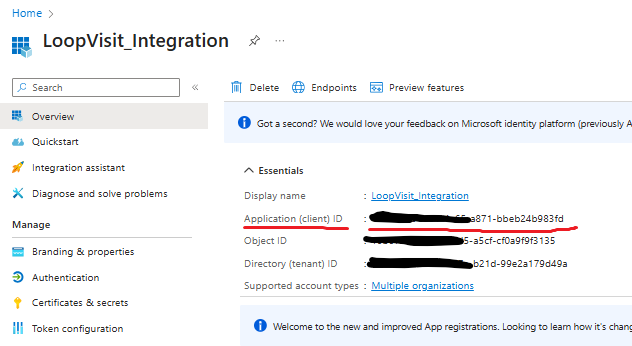
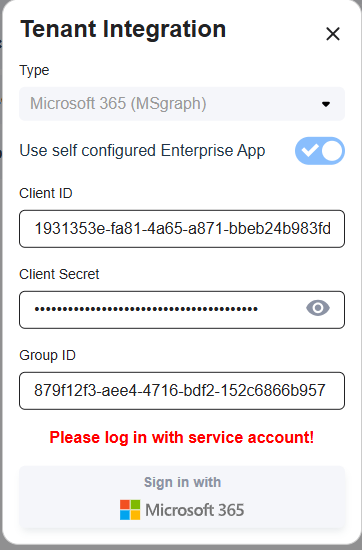
- Vai al portale LoopVisit e seleziona Tenants, poi Actions e Integration.
- Inserisci i valori e accedi come Amministratore globale.
English: user provisioning · group ID · Global Administrator · service account · multi-factor authentication · app registration · New registration · Accounts in any organizational directory · Redirect URI · Register · Authentication · redirect URI · API permissions · delegated permissions · admin consent · Certificates & secrets · New client secret · secret · Notepad · Overview · Application (client) ID
Le visite vengono contate con Umami sul server di Loop24 a Stoccolma. Non vengono usati cookie né memorizzati indirizzi IP.
Microsoft, Windows, Microsoft Edge, Entra, Exchange, Microsoft 365, Outlook, Power BI and Teams are trademarks of the Microsoft group of companies. Android, Google Play, Google Workspace, Google Sheets and Google Slides are trademarks of Google LLC. App Store is a service mark of Apple Inc. Other product and company names belong to their owners; they say what LoopSign, LoopMeeting, LoopBooking and LoopVisit work with, and imply no affiliation or endorsement.