
OAuth 2.0 e Microsoft Graph
Questa guida ti accompagna nei passaggi necessari per preparare il tuo tenant di Microsoft 365 per LoopMeeting. Segui attentamente i passaggi e non saltarne nessuno, a meno che non siano indicati come facoltativi.
1. Introduzione
Sezione intitolata “1. Introduzione”Con questa guida abiliti il tuo ambiente all’uso sia di Microsoft Graph sia di EWS con l’autenticazione OAuth 2.0. Microsoft sta disabilitando EWS in Exchange Online, definitivamente dal 1º aprile 2027: vedi Passare da EWS a Microsoft Graph.
2. Prerequisiti
Sezione intitolata “2. Prerequisiti”Registra un account di gestione su https://loopmeeting.no/registration.php. Ti serve il tuo amministratore di Microsoft 365 per registrare l’applicazione LoopMeeting in Microsoft Entra ID (in precedenza Azure AD) e per aggiungere l’account del servizio come utente dell’applicazione.
3. Registrare l’applicazione LoopMeeting in Microsoft Entra ID
Sezione intitolata “3. Registrare l’applicazione LoopMeeting in Microsoft Entra ID”Perché LoopMeeting funzioni, deve essere registrato come applicazione aziendale in Microsoft Entra ID. Basta farlo una sola volta, e deve farlo l’Amministratore globale. Il modo più semplice è tramite la console Central Admin: accedi su https://loopmeeting.no/admin/; se non hai un account, creane uno per la tua azienda.
Apri il browser in modalità Incognito (Ctrl+Shift+N in Chrome), per evitare di usare un account Microsoft 365 memorizzato nella cache quando autentichi l’applicazione in Microsoft Entra ID.
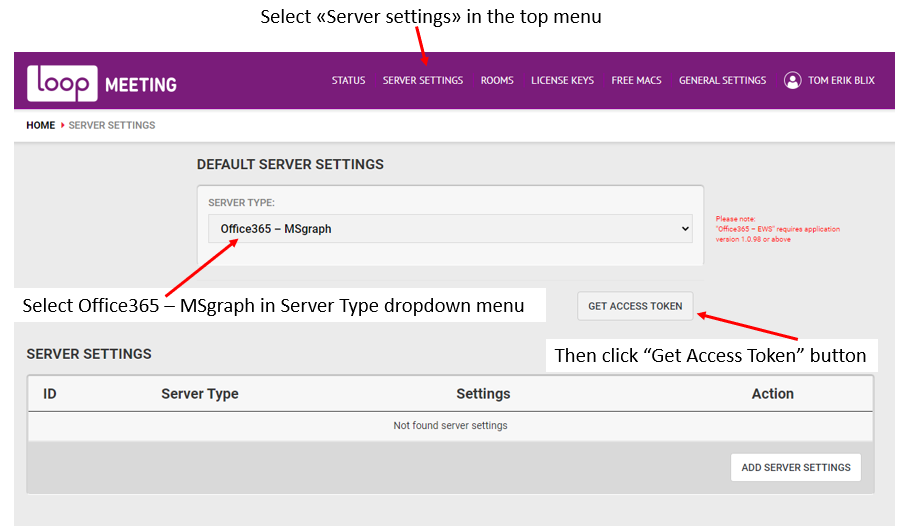
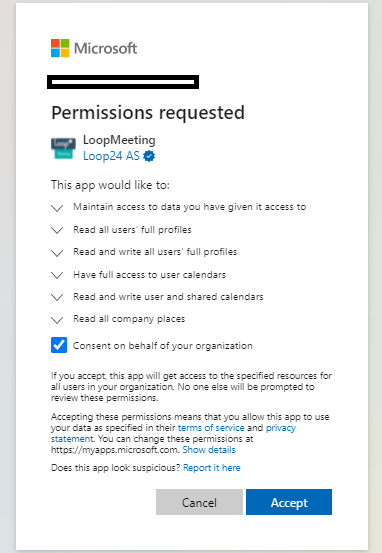
Seleziona la casella di controllo e accetta la registrazione dell’applicazione.
Per tua informazione, queste sono le autorizzazioni richieste per l’applicazione LoopMeeting:
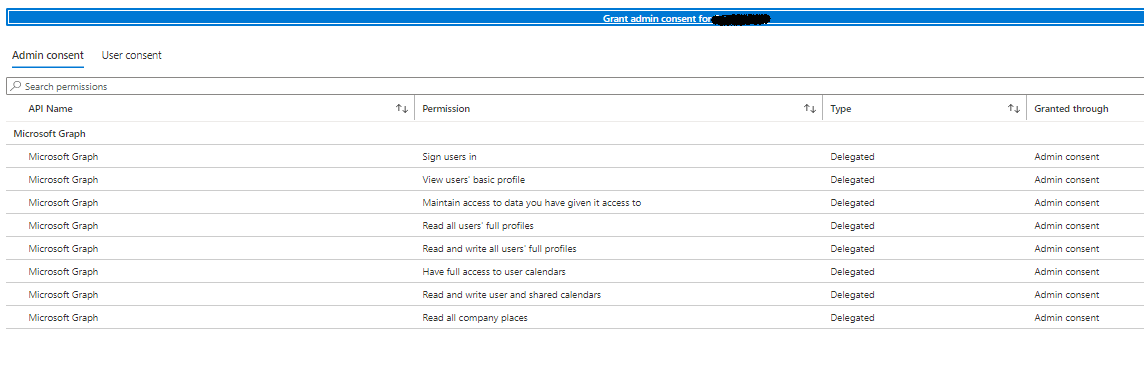
Ora aggiungi l’account del servizio come utente dell’applicazione aziendale LoopMeeting.
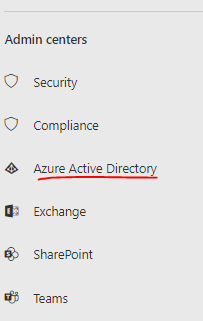
- Accedi all’interfaccia di amministrazione di Microsoft Entra, https://entra.microsoft.com/, con un account amministratore di Microsoft 365.
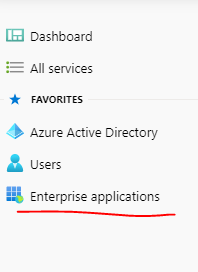
- Seleziona Applicazioni aziendali nel menu a sinistra.

- Seleziona l’applicazione LoopMeeting nell’elenco delle applicazioni.
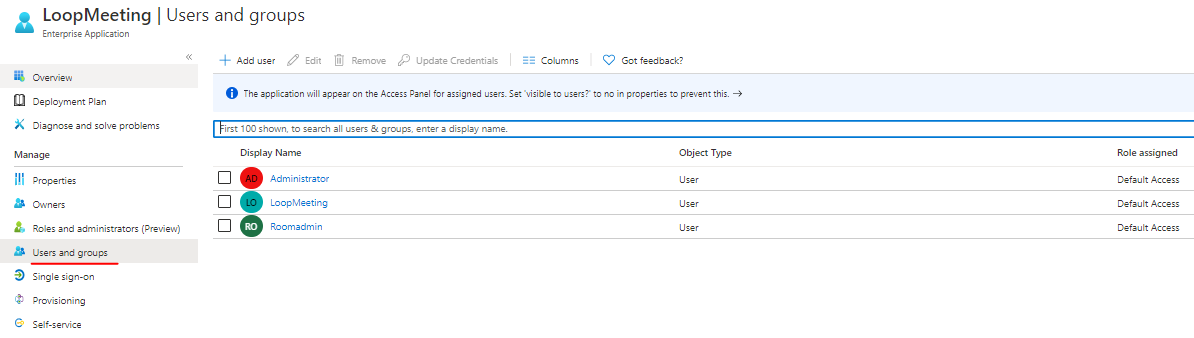
- Seleziona Utenti e gruppi nel menu a sinistra.
- Seleziona Aggiungi utente.
- Seleziona l’account o gli account del servizio da usare con LoopMeeting e assegnali.
4. Configurare la console Central Admin
Sezione intitolata “4. Configurare la console Central Admin”Dopo aver completato i passaggi della sezione 3 (basta farlo una sola volta), puoi configurare le impostazioni della console Central Admin.
Accedi alla console Central Admin, https://loopmeeting.no/admin/, con l’account che hai creato prima. Aprila in una finestra Incognito del browser (Ctrl+Shift+N in Chrome), in modo che nessun account Microsoft 365 memorizzato nella cache venga usato come amministratore delle sale quando, più avanti, richiedi il token.
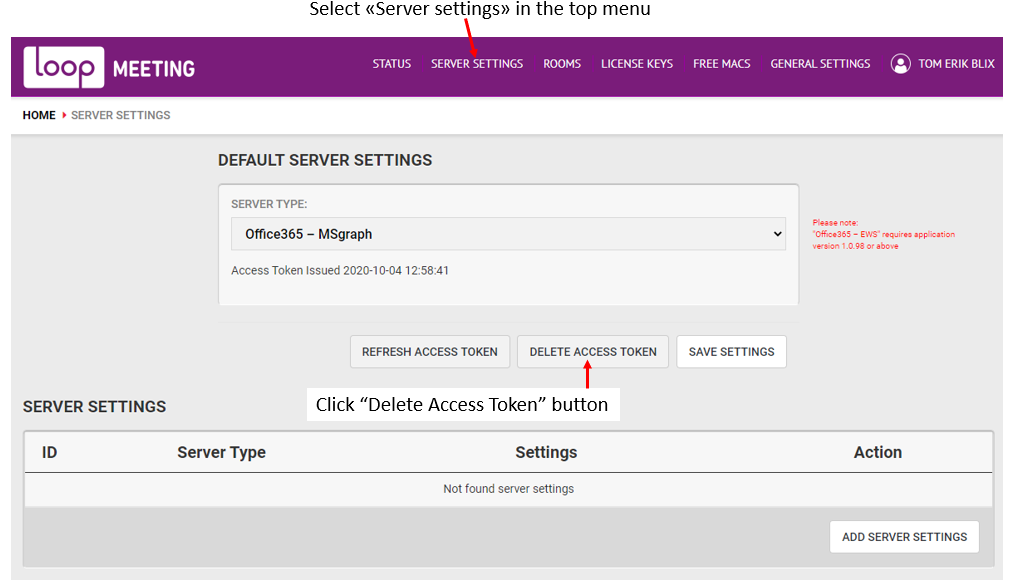
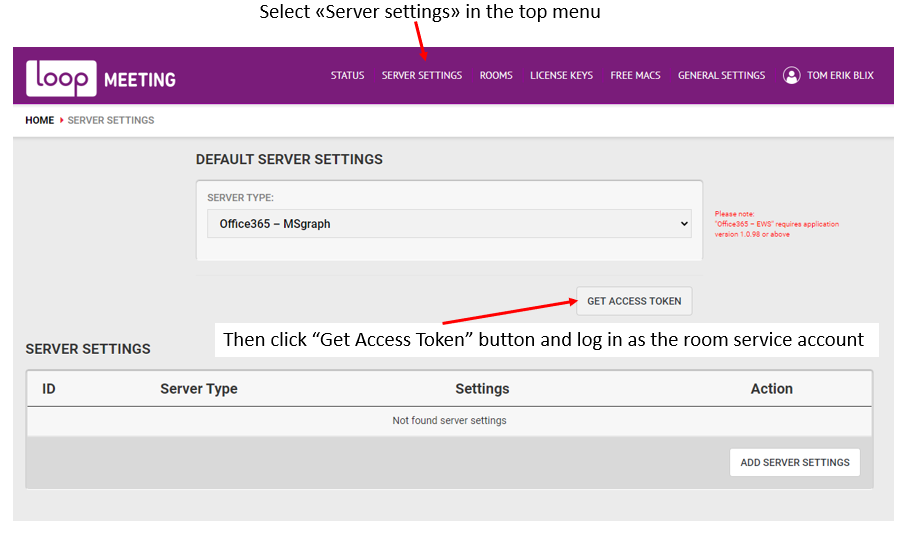
Dopo un accesso riuscito con l’account del servizio per l’amministrazione delle sale, ricevi un token di accesso. Poi seleziona il pulsante Save Settings. Gli elenchi di sale e le sale del tuo account Microsoft 365 vengono ora aggiunti alla console Central Admin.
Il passaggio successivo è configurare la console Central Admin e installare i pannelli. Vedi questa guida: Configurazione di Central Admin
Se ricevi errori o hai problemi a caricare le sale dal tuo ambiente, vedi Non ci sono sale visibili nella mia console di configurazione nelle domande frequenti.
English: service account · enterprise application · Global Administrator · Microsoft Entra admin center · Enterprise applications · Users and groups · Add user · Microsoft 365 admin center · access token · room list
Le visite vengono contate con Umami sul server di Loop24 a Stoccolma. Non vengono usati cookie né memorizzati indirizzi IP.
Microsoft, Windows, Microsoft Edge, Entra, Exchange, Microsoft 365, Outlook, Power BI and Teams are trademarks of the Microsoft group of companies. Android, Google Play, Google Workspace, Google Sheets and Google Slides are trademarks of Google LLC. App Store is a service mark of Apple Inc. Other product and company names belong to their owners; they say what LoopSign, LoopMeeting, LoopBooking and LoopVisit work with, and imply no affiliation or endorsement.