
OAuth 2.0 ja Microsoft Graph
Tämä ohje opastaa sinut vaiheiden läpi, joilla saat Microsoft 365 -vuokraajasi valmiiksi LoopMeetingiä varten. Noudata vaiheita huolellisesti äläkä ohita mitään niistä, ellei sitä ole merkitty valinnaiseksi.
1. Johdanto
Osio ”1. Johdanto”Tämän ohjeen avulla otat ympäristössäsi käyttöön sekä Microsoft Graphin että EWS:n OAuth 2.0 -todentamisella. Microsoft poistaa EWS:n käytöstä Exchange Onlinessa lopullisesti 1. huhtikuuta 2027: katso Siirtyminen EWS:stä Microsoft Graphiin.
2. Edellytykset
Osio ”2. Edellytykset”Rekisteröi hallintatili osoitteessa https://loopmeeting.no/registration.php. Tarvitset Microsoft 365 -järjestelmänvalvojasi, jotta voit rekisteröidä LoopMeeting-sovelluksen Microsoft Entra ID:ssä (aiemmin Azure AD) ja lisätä palvelutilin sovelluksen käyttäjäksi.
3. Rekisteröi LoopMeeting-sovellus Microsoft Entra ID:ssä
Osio ”3. Rekisteröi LoopMeeting-sovellus Microsoft Entra ID:ssä”Jotta LoopMeeting toimisi, se on rekisteröitävä yrityssovellukseksi Microsoft Entra ID:ssä. Tämä on tehtävä vain kerran, ja sen tekee yleinen järjestelmänvalvoja. Helpoimmin se onnistuu Central Admin -konsolin kautta: kirjaudu sisään osoitteessa https://loopmeeting.no/admin/; jos sinulla ei ole tiliä, luo sellainen yrityksellesi.
Avaa selain incognito-tilassa (Chromessa Ctrl+Shift+N), jotta mitään välimuistiin tallennettua Microsoft 365 -tiliä ei käytetä, kun myönnät sovellukselle suostumuksen Microsoft Entra ID:ssä.
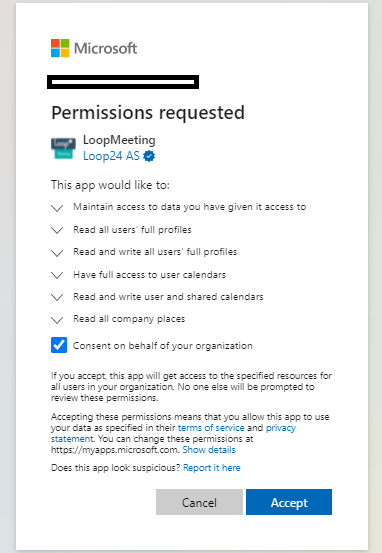
Valitse valintaruutu ja hyväksy sovellusrekisteröinti.
Tiedoksi: LoopMeeting-sovellukselle pyydetään nämä käyttöoikeudet:
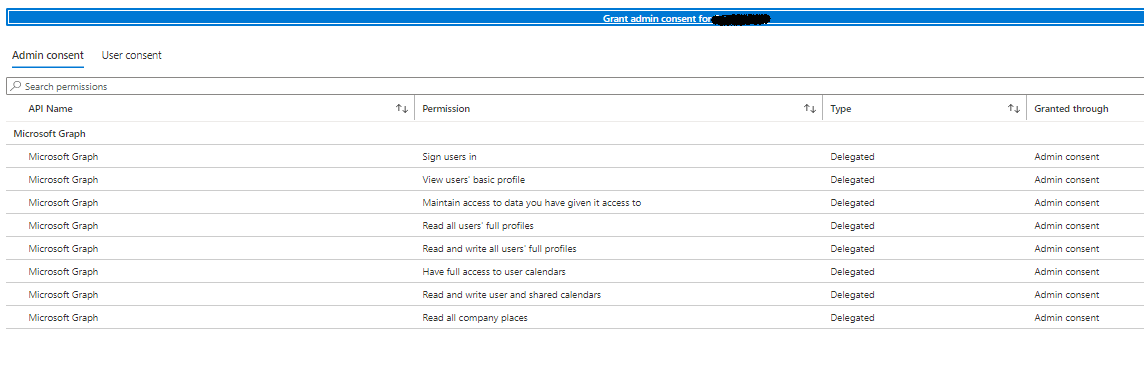
Lisää nyt palvelutili LoopMeeting-yrityssovelluksen käyttäjäksi.
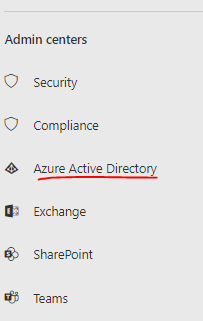
- Kirjaudu sisään Microsoft Entra -hallintakeskukseen, https://entra.microsoft.com/, Microsoft 365 -järjestelmänvalvojatilillä.
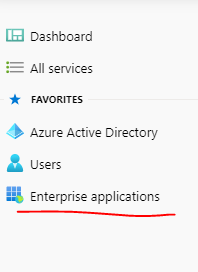
- Valitse vasemmasta valikosta Yrityssovellukset.

- Valitse sovellusluettelosta LoopMeeting-sovellus.
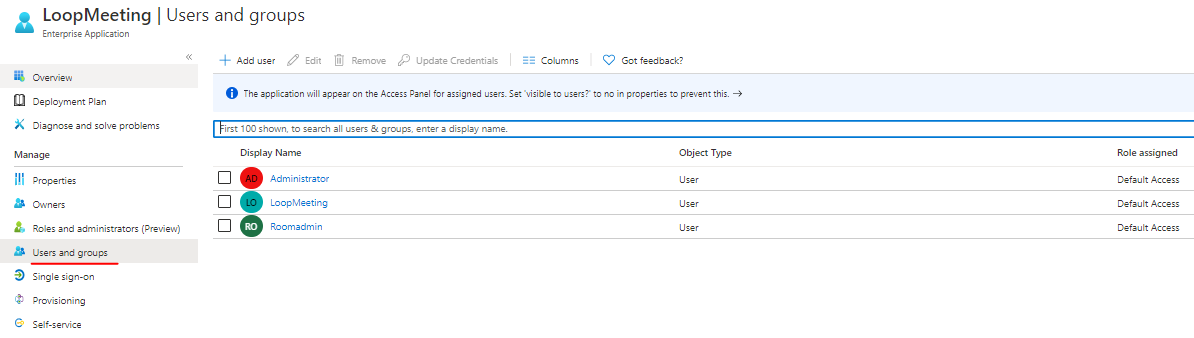
- Valitse vasemmasta valikosta Käyttäjät ja ryhmät.
- Valitse Lisää käyttäjä.
- Valitse palvelutili tai -tilit, joita käytetään LoopMeetingin kanssa, ja määritä ne.
4. Määritä Central Admin -konsoli
Osio ”4. Määritä Central Admin -konsoli”Kun olet tehnyt osion 3 vaiheet (tämä on tehtävä vain kerran), voit määrittää Central Admin -konsolin asetukset.
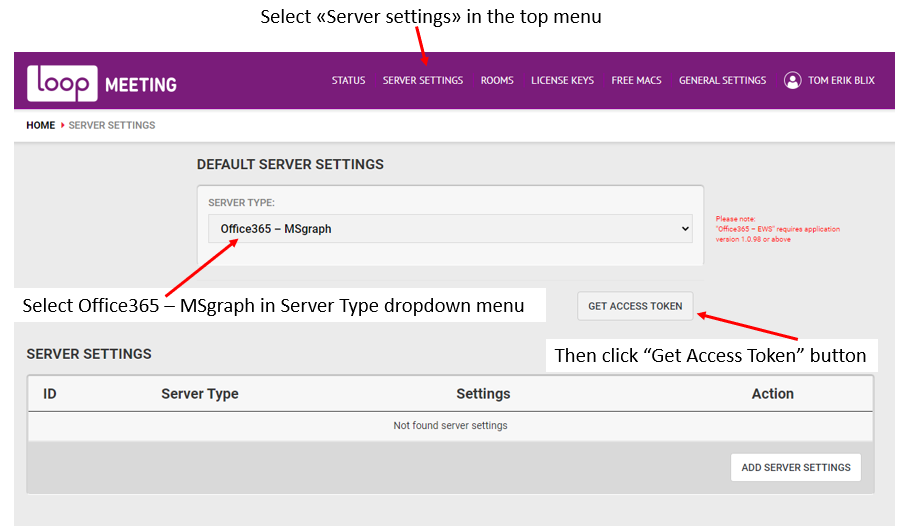
Kirjaudu sisään Central Admin -konsoliin, https://loopmeeting.no/admin/, aiemmin luomallasi tilillä. Avaa se selaimen incognito-ikkunassa (Chromessa Ctrl+Shift+N), jotta mitään välimuistiin tallennettua Microsoft 365 -tiliä ei käytetä huoneiden järjestelmänvalvojana, kun pyydät käyttöoikeustietuetta myöhemmin tässä prosessissa.
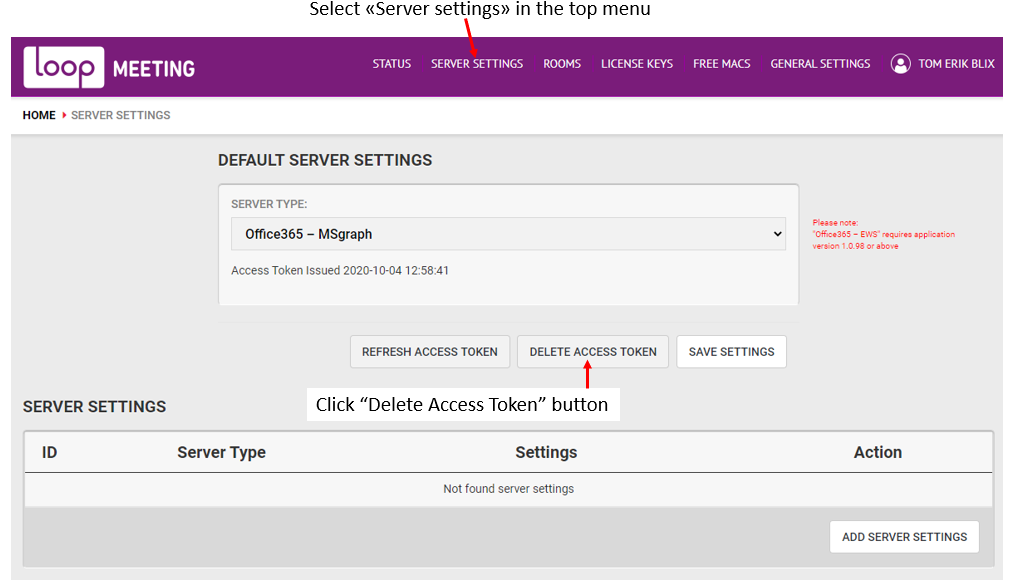
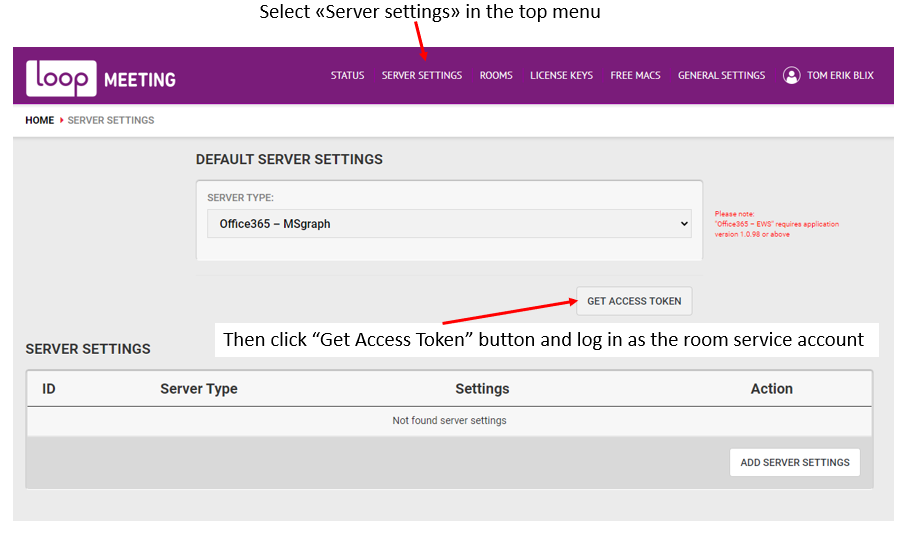
Kun kirjautuminen huoneiden järjestelmänvalvojan palvelutilillä onnistuu, saat käyttöoikeustietueen. Valitse sitten Save Settings -painike. Microsoft 365 -tilisi huoneluettelot ja huoneet on nyt lisätty Central Admin -konsoliin.
Seuraavaksi määrität Central Admin -konsolin ja otat paneelit käyttöön. Katso tämä ohje: Central Admin -määritys
Jos huoneiden lataamisessa ympäristöstäsi ilmenee virheitä tai ongelmia, katso Usein kysytyt kysymykset -sivun kohta Määrityskonsolissani ei näy huoneita.
English: tenant · service account · enterprise application · Global Administrator · app registration · Microsoft Entra admin center · Enterprise applications · Users and groups · Add user · Microsoft 365 admin center · access token · room list
Käynnit lasketaan Umamilla Loop24:n omalla palvelimella Tukholmassa. Evästeitä ei käytetä, eikä IP-osoitteita tallenneta.
Microsoft, Windows, Microsoft Edge, Entra, Exchange, Microsoft 365, Outlook, Power BI and Teams are trademarks of the Microsoft group of companies. Android, Google Play, Google Workspace, Google Sheets and Google Slides are trademarks of Google LLC. App Store is a service mark of Apple Inc. Other product and company names belong to their owners; they say what LoopSign, LoopMeeting, LoopBooking and LoopVisit work with, and imply no affiliation or endorsement.