
NEC/Sharp M-sarja
NEC/Sharp on tehnyt LoopSignin käyttöönotosta näyttölaitteissaan erittäin helppoa. Tarvitset NEC/Sharp-näyttölaitteen, jossa on sisäänrakennettu Raspberry Pi Compute Module 4.
Mitä tarvitset
Osio ”Mitä tarvitset”- NEC/Sharp-näyttölaite, jossa on Raspberry Pi Compute Module 4.
- Windows-tietokone, jossa on vapaa USB-portti, sekä micro-USB-kaapeli, jolla se liitetään näyttölaitteen Compute Module -paikkaan.
- USB-näppäimistö ja hiiri näyttölaitteessa tehtävää määritystä varten.
LoopSignin valitseminen NEC-mediasoittimessa
Osio ”LoopSignin valitseminen NEC-mediasoittimessa”Compute Moduleen on esiasennettu NEC-mediasoitin.
- Valitse NEC-mediasoittimessa CMS ja LoopSign.
- Valitse Install.
Levykuva ladataan ja asennetaan nyt. Tämä kestää melko kauan.
LoopSign-levykuvan kirjoittaminen suoraan moduuliin
Osio ”LoopSign-levykuvan kirjoittaminen suoraan moduuliin”Voit ottaa LoopSignin käyttöön paljon nopeammin kirjoittamalla levykuvan suoraan Compute Moduleen. Tämä vaatii enemmän teknistä osaamista, mutta se on hyvä vaihtoehto, jos otat käyttöön monta NEC/Sharp-näyttölaitetta.
Työkalujen ja levykuvan hankkiminen
Osio ”Työkalujen ja levykuvan hankkiminen”- Lataa koneellesi ja asenna ohjain ja ohjelmisto, joiden avulla voit muodostaa yhteyden Raspberry Pi Compute Module 4:ään: https://www.raspberrypi.com/documentation/hardware/computemodule/cm-emmc-flashing.md
- Lataa työkalu levykuvan kirjoittamiseen (”polttamiseen”) Compute Moduleen: Rufus.
- Lataa koneellesi LoopSign-levykuva 2024.8 Raspberry Pi 4:lle: https://sos.loopsign.eu/LS_Image/ls_image_2024_8_pi4.img.gz
Levykuvan kirjoittaminen moduuliin
Osio ”Levykuvan kirjoittaminen moduuliin”-
Sammuta näyttölaite kokonaan (katkaise virta).
-
Käännä CM 4 -moduulin kytkin alas.
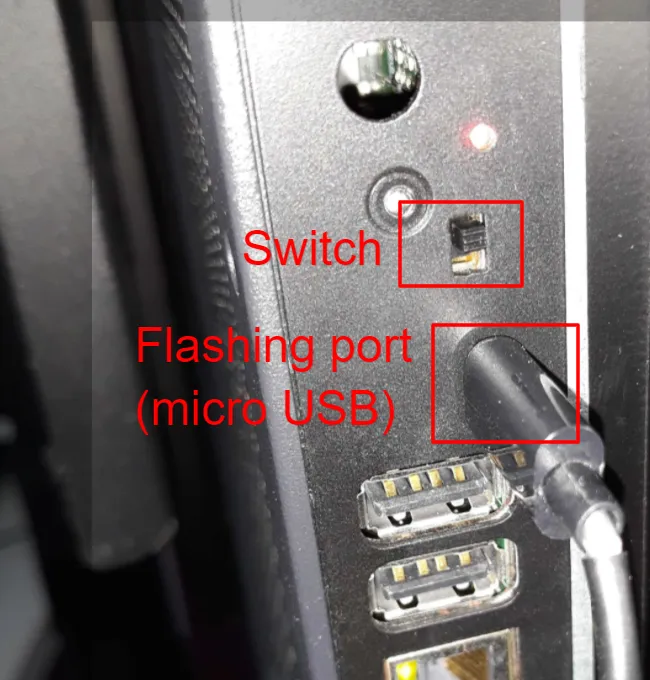
-
Liitä tietokoneesi CM 4:n flash-porttiin (micro-USB).
-
Käynnistä tietokoneessa RPi Boot -työkalu (
rpiboot.exe). Se odottaa Compute Modulea. -
Käynnistä näyttölaite. RPi Boot löytää Compute Modulen ja tuo sen tallennustilan tietokoneen käyttöön.
-
Compute Module näkyy nyt tietokoneessa USB-muistitikun tavoin. Kirjoita levykuva siihen Rufusilla ja odota, kunnes kirjoitus on valmis.
-
Sammuta näyttölaite.
-
Irrota tietokoneesi näyttölaitteesta.
-
Käännä CM 4 -moduulin kytkin ylös.
-
Käynnistä näyttölaite.
Mediasoittimen määrittäminen
Osio ”Mediasoittimen määrittäminen”Jotta voit määrittää nämä asetukset, sinun on kytkettävä USB-näppäimistö ja hiiri.
Näppäimistöasettelun ja aikavyöhykkeen muuttaminen (valinnainen)
Osio ”Näppäimistöasettelun ja aikavyöhykkeen muuttaminen (valinnainen)”Compute Module on määritetty käyttämään norjalaista näppäimistöasettelua ja aikavyöhykettä Oslo (Keski-Eurooppa). Voit muuttaa näitä näin:
- Avaa työpöydällä aloitusvalikko (vadelmakuvake) ja käynnistä Raspberry Pi Configuration.
- Valitse Localization ja määritä haluamasi asetukset.
Näyttölaitteen suunnan tai resoluution muuttaminen (valinnainen)
Osio ”Näyttölaitteen suunnan tai resoluution muuttaminen (valinnainen)”Oletuksena näyttölaite toimii tavallisessa vaaka-asennossa, 1080p, 60 Hz. Voit tarvittaessa muuttaa tätä Screen Configuration -työpöytäsovelluksella.
- Kaksoisnapsauta Screen Configuration -kuvaketta ja valitse Execute.
- Napsauta hiiren kakkospainikkeella HDMI1-kohtaa ja valitse suunta.
- Aseta suunta haluamaksesi.
Mediasoittimen rekisteröinti LoopSign-tilille
Osio ”Mediasoittimen rekisteröinti LoopSign-tilille”Kirjoita muistiin näyttölaitteessa näkyvä hash-koodi.

Lisää mediasoitin tilillesi näyttölaitteessa näkyvän hash-koodin avulla ja anna sille toistettavaksi LoopSign-näyttö: Näyttölaitteen rekisteröinti LoopSign-tilille.
Käynnit lasketaan Umamilla Loop24:n omalla palvelimella Tukholmassa. Evästeitä ei käytetä, eikä IP-osoitteita tallenneta.
Microsoft, Windows, Microsoft Edge, Entra, Exchange, Microsoft 365, Outlook, Power BI and Teams are trademarks of the Microsoft group of companies. Android, Google Play, Google Workspace, Google Sheets and Google Slides are trademarks of Google LLC. App Store is a service mark of Apple Inc. Other product and company names belong to their owners; they say what LoopSign, LoopMeeting, LoopBooking and LoopVisit work with, and imply no affiliation or endorsement.