
Näyttölaitteen rekisteröinti LoopSign-tilille
LoopSign Player -sovelluksen avaaminen
Osio ”LoopSign Player -sovelluksen avaaminen”Avaa LoopSign Player -sovellus näyttölaitteessa sen kaukosäätimellä (ellei näyttölaitetta ole määritetty avaamaan sovellusta automaattisesti käynnistyksen yhteydessä). Muutaman sekunnin kuluttua näet hash-koodin, jolla rekisteröit näyttölaitteen LoopSign-tilillesi.
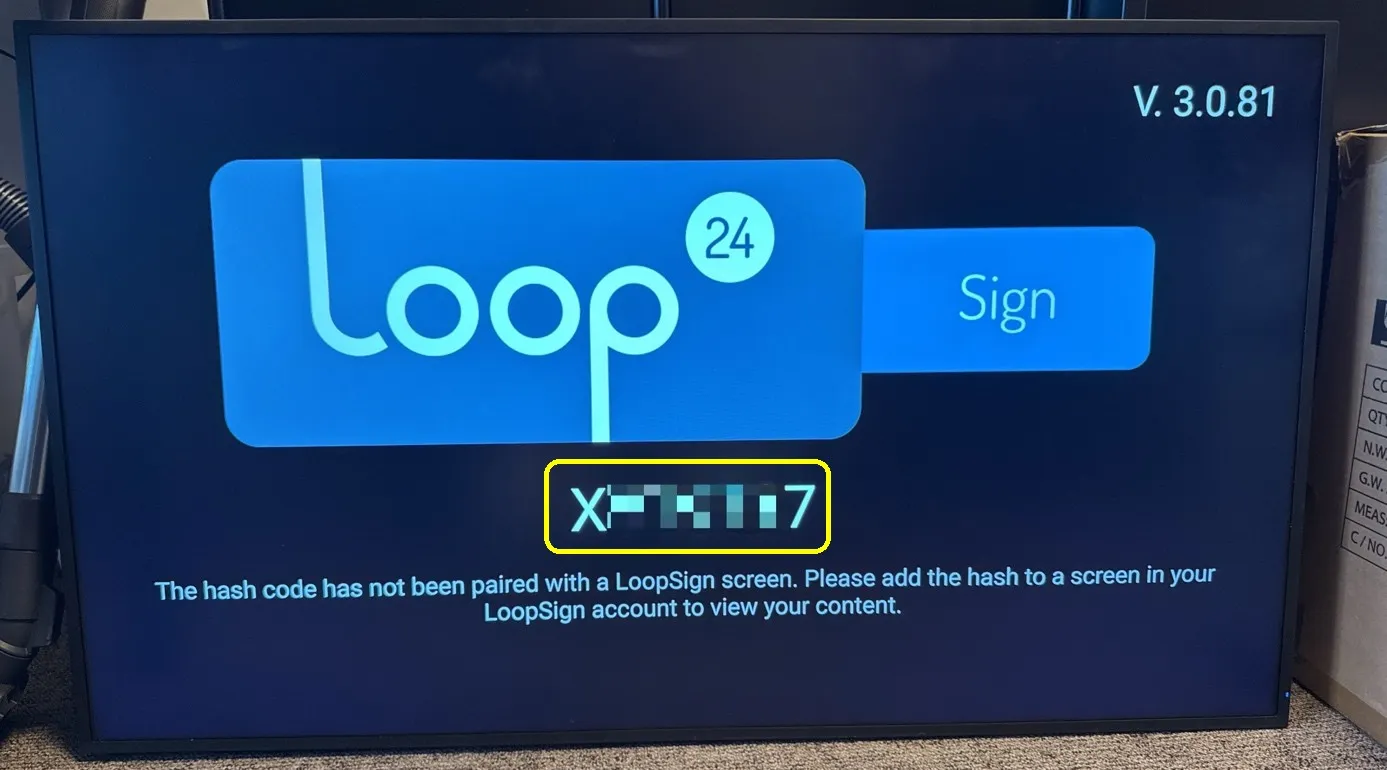
Mediasoitin, joka käyttää LoopSign-levykuvaa (Raspberry Pi, NEC/Sharp M-sarja), näyttää hash-koodinsa itsestään käynnistyksen jälkeen.
Näyttölaitteen rekisteröinti LoopSign-tilille
Osio ”Näyttölaitteen rekisteröinti LoopSign-tilille”-
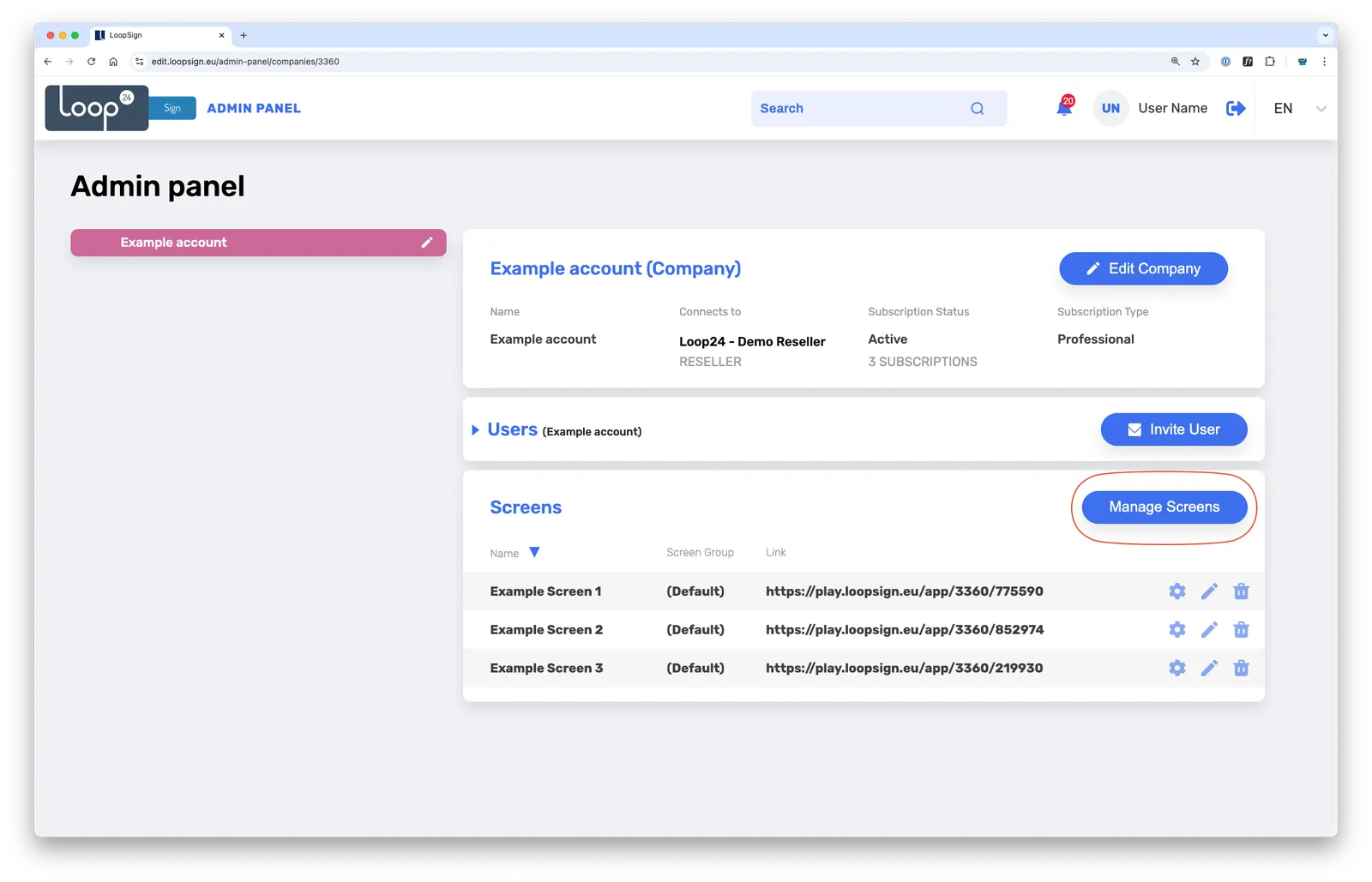
Kirjaudu sisään LoopSigniin ja valitse Manage Screens.
-
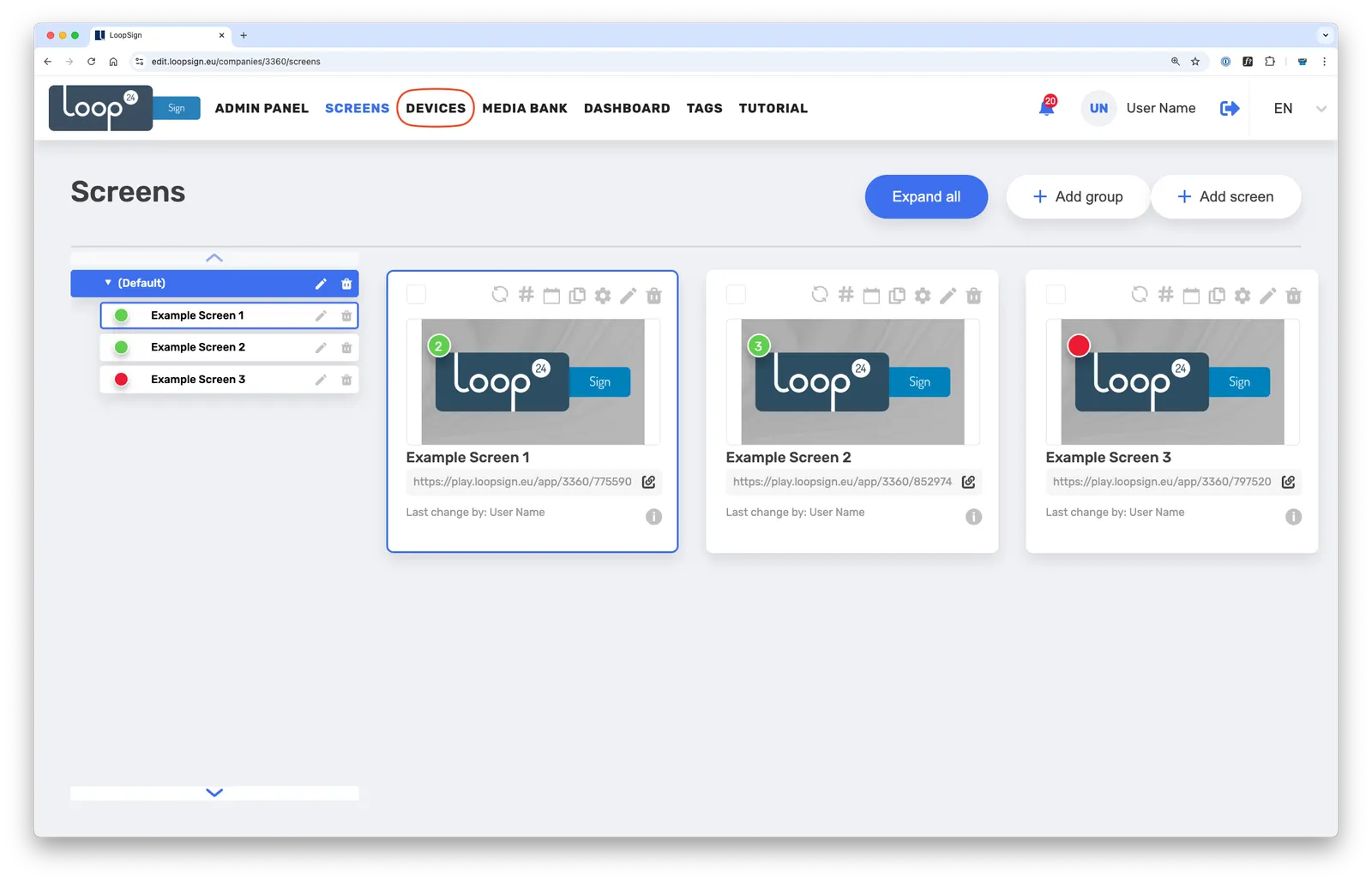
Valitse ylävalikosta Devices.
-
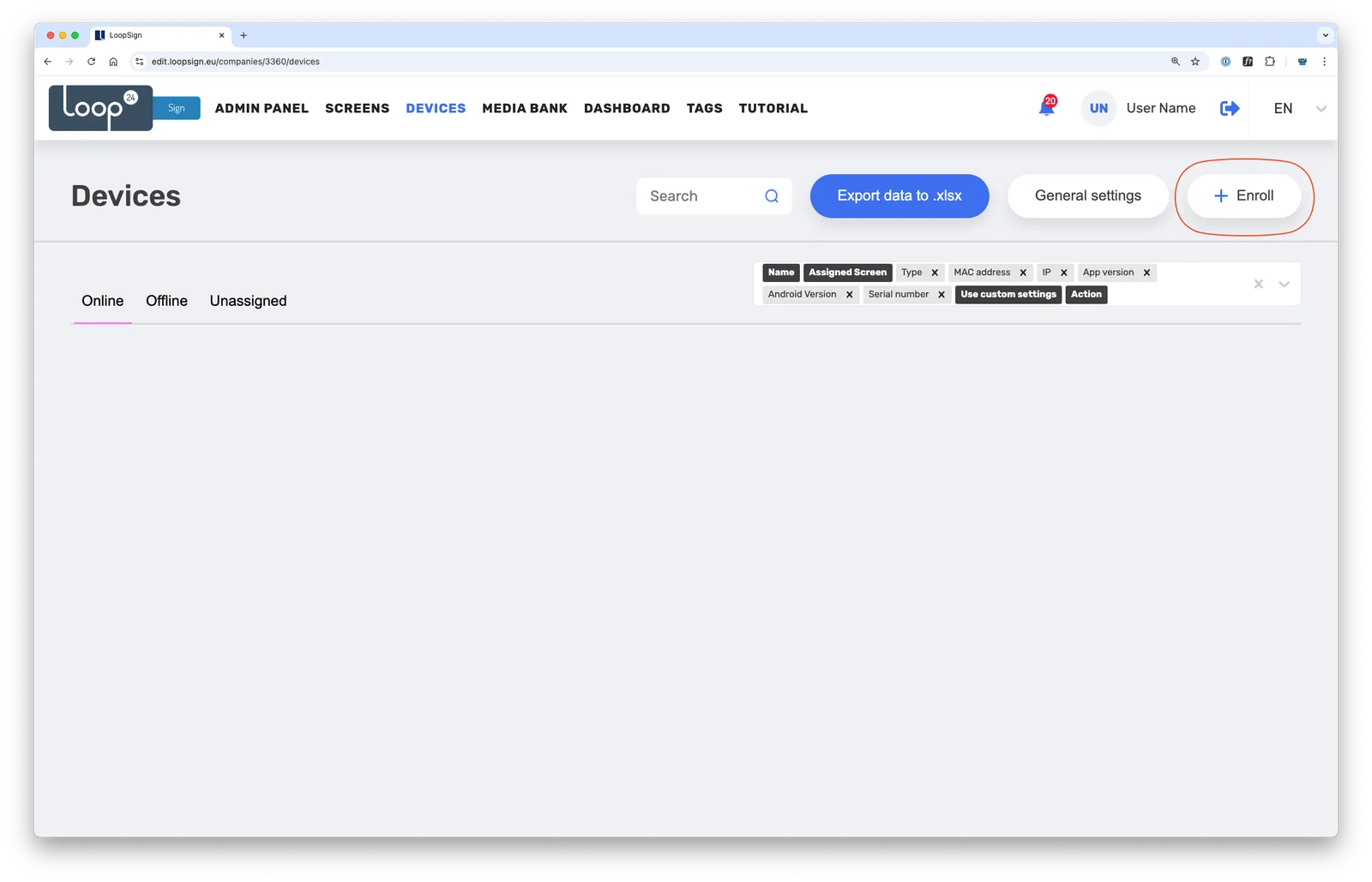
Valitse Devices-yleisnäkymässä + Enroll.
-
Lisää näyttölaite LoopSign-tilillesi näyttölaitteessa näkyvän hash-koodin avulla.
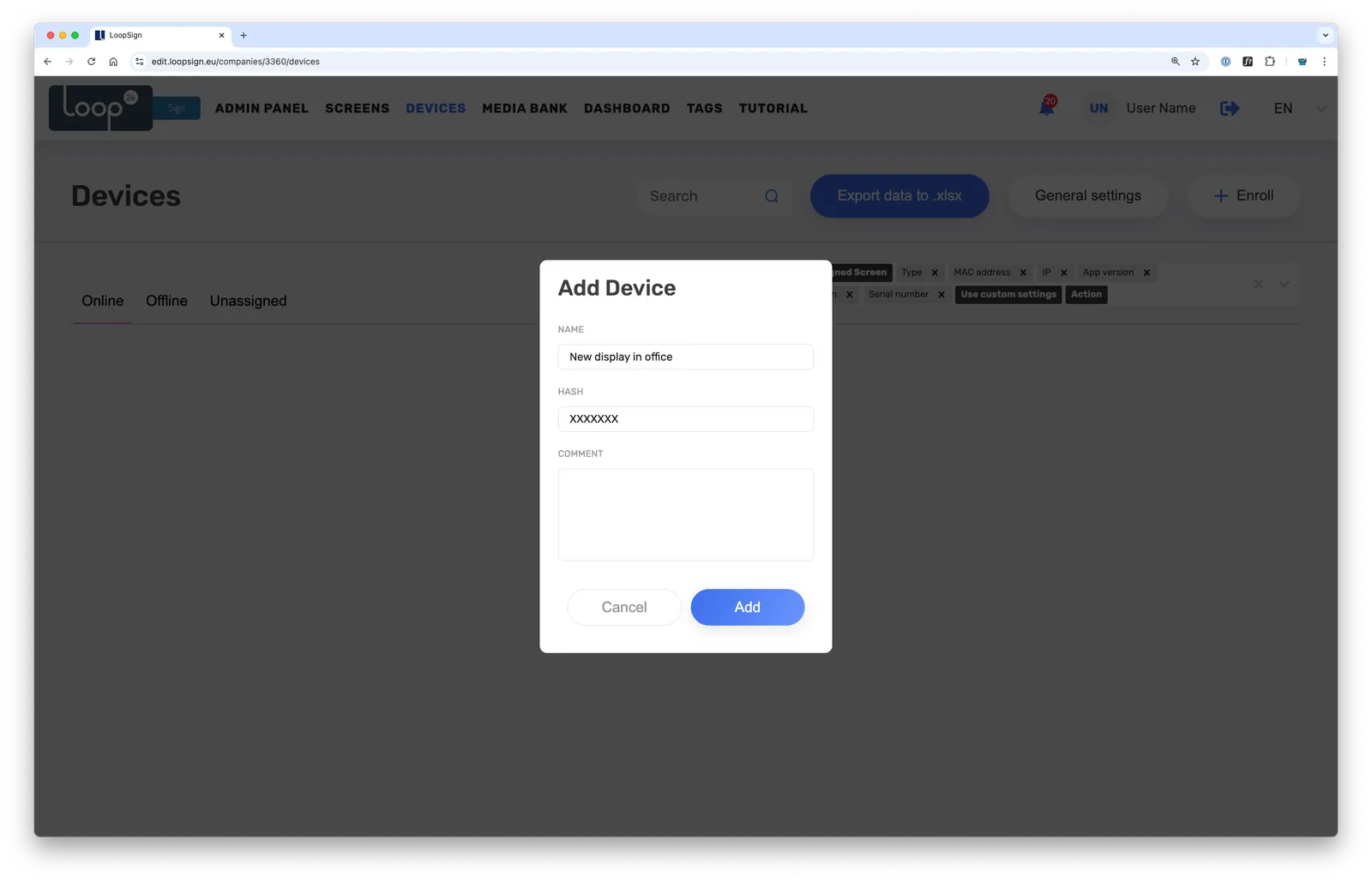
-
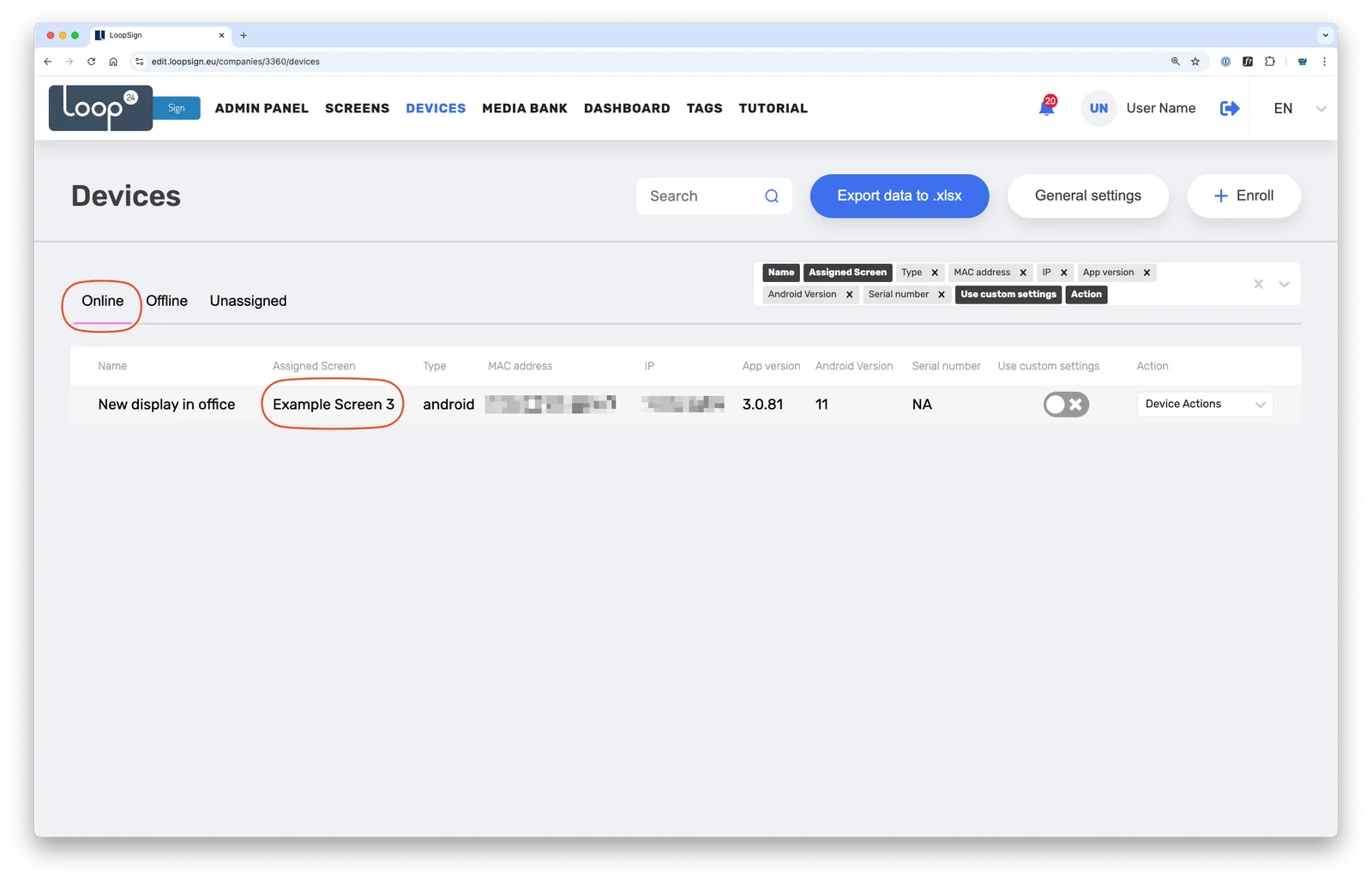
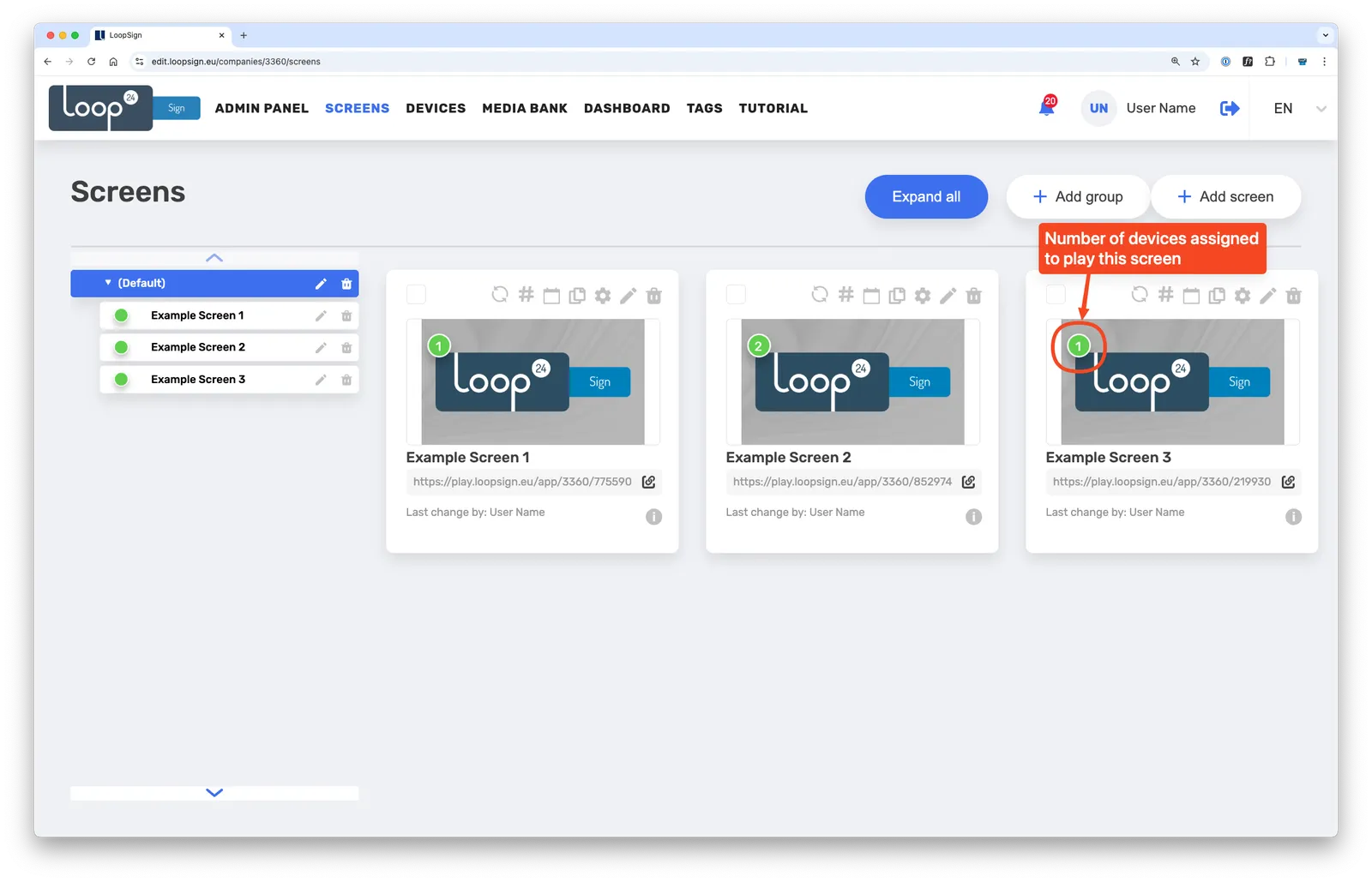
Määritä näyttölaite LoopSign-näytölle, niin näyttölaite alkaa heti toistaa LoopSign-sisältöäsi.
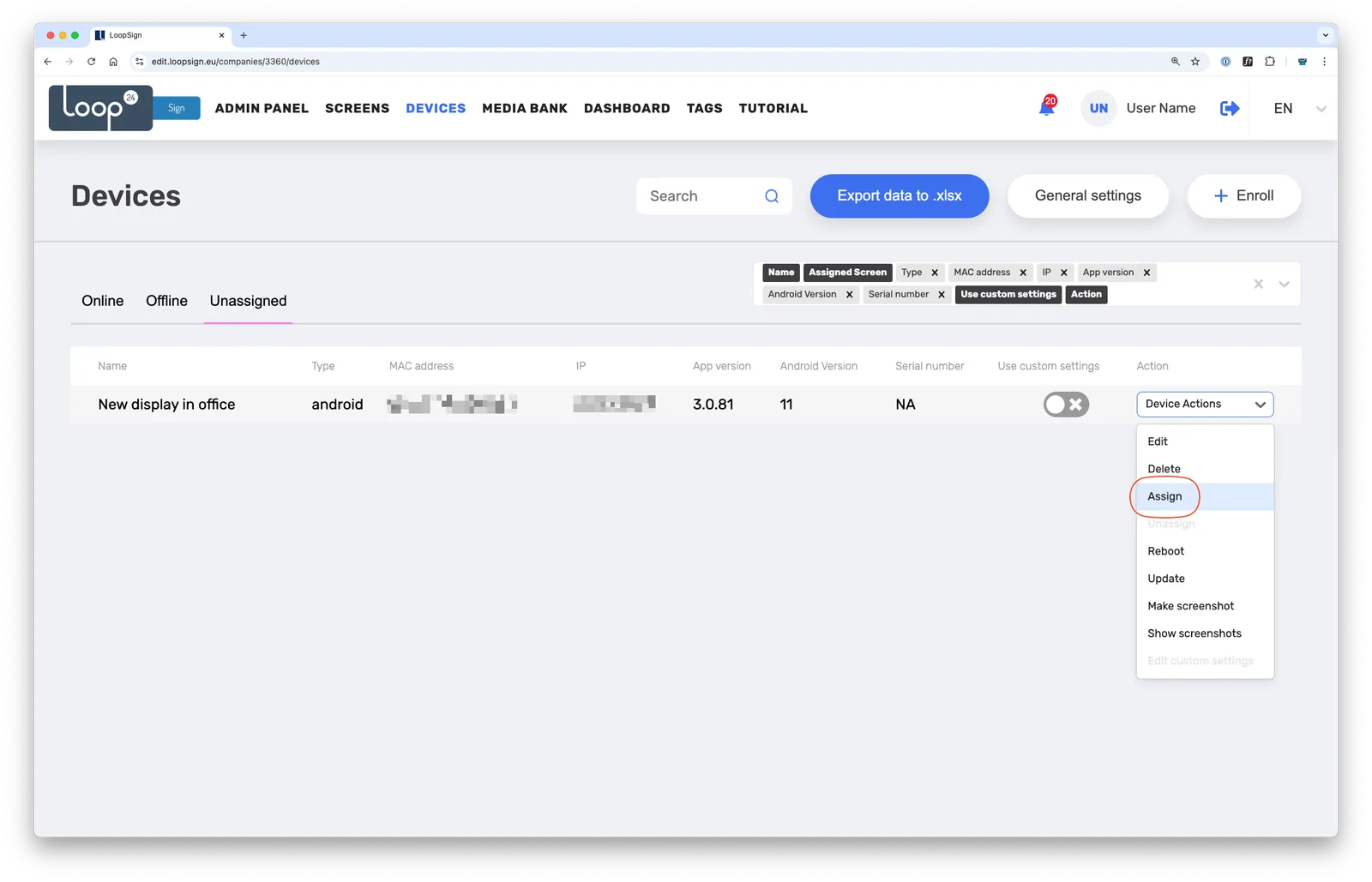
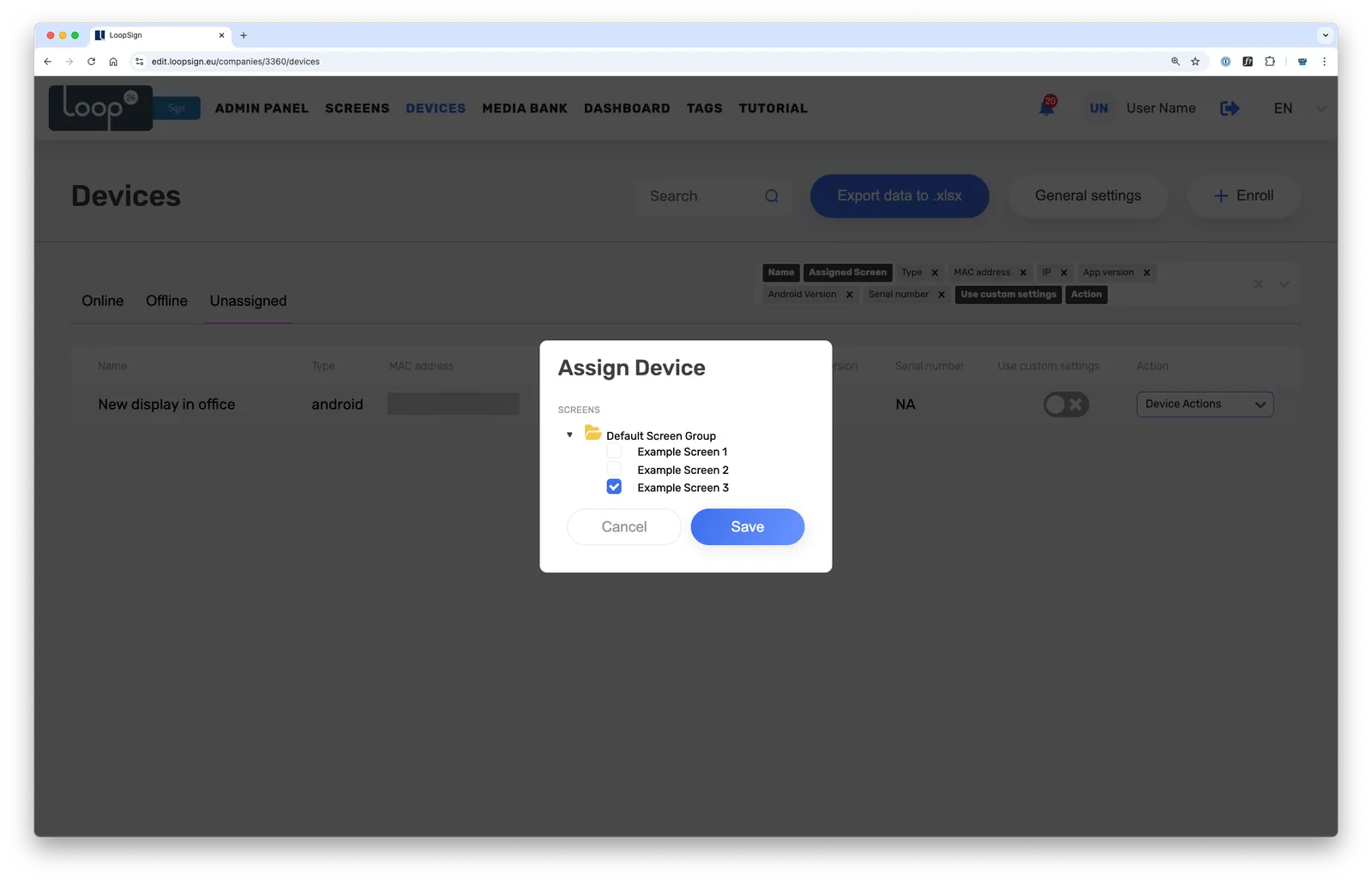
Onneksi olkoon! Olet nyt määrittänyt näyttölaitteesi, rekisteröinyt sen LoopSign-tilillesi ja määrittänyt sen LoopSign-näytölle, jonka sisältöä se toistaa.
Käynnit lasketaan Umamilla Loop24:n omalla palvelimella Tukholmassa. Evästeitä ei käytetä, eikä IP-osoitteita tallenneta.
Microsoft, Windows, Microsoft Edge, Entra, Exchange, Microsoft 365, Outlook, Power BI and Teams are trademarks of the Microsoft group of companies. Android, Google Play, Google Workspace, Google Sheets and Google Slides are trademarks of Google LLC. App Store is a service mark of Apple Inc. Other product and company names belong to their owners; they say what LoopSign, LoopMeeting, LoopBooking and LoopVisit work with, and imply no affiliation or endorsement.