
Legg til en skjerm på LoopSign-kontoen din
Åpne LoopSign Player-appen
Section titled “Åpne LoopSign Player-appen”Åpne LoopSign Player-appen på skjermen med skjermens fjernkontroll (med mindre skjermen er satt opp til å åpne appen automatisk ved oppstart). Etter et par sekunder ser du hashkoden du bruker for å legge til skjermen på LoopSign-kontoen din.
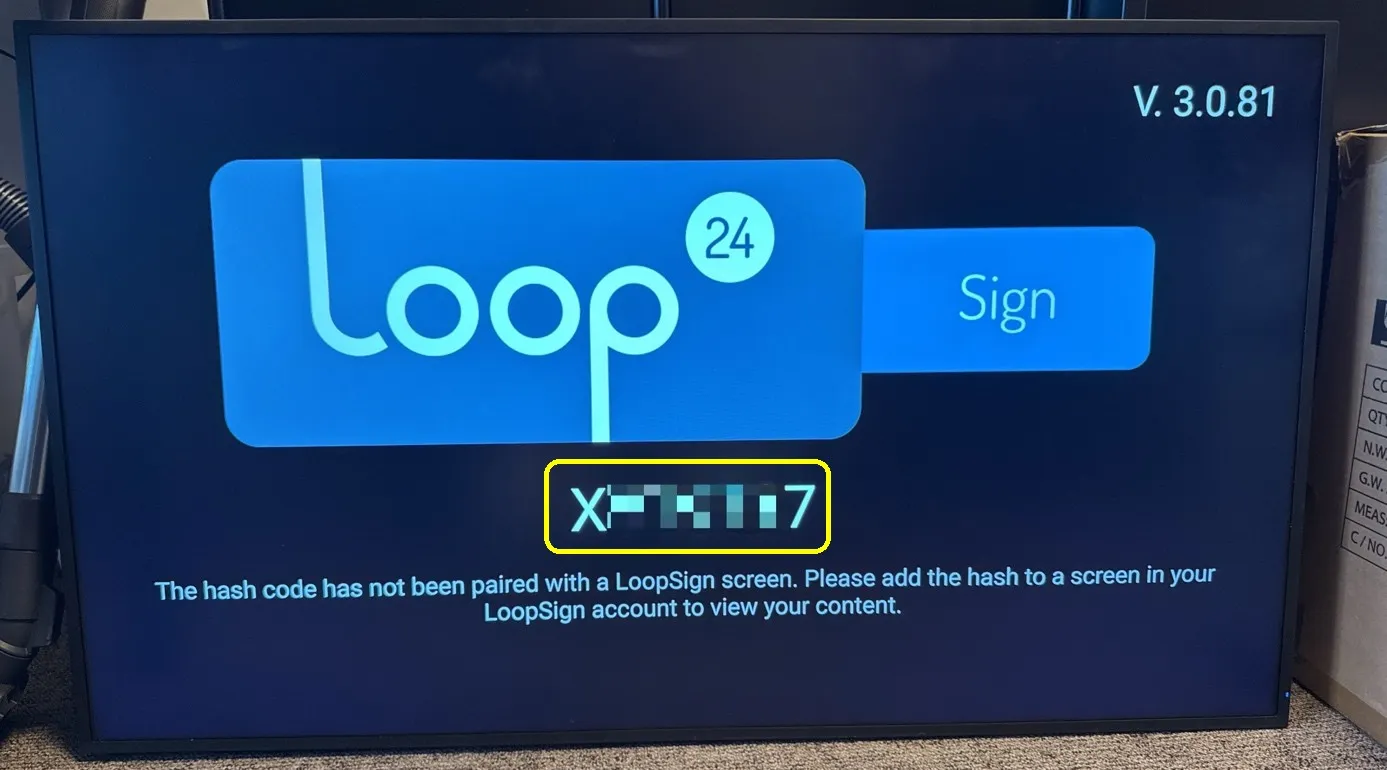
En avspiller som kjører LoopSign-diskbildet (Raspberry Pi, NEC/Sharp M-serien) viser hashkoden sin av seg selv etter oppstart.
Legg til skjermen på LoopSign-kontoen din
Section titled “Legg til skjermen på LoopSign-kontoen din”-
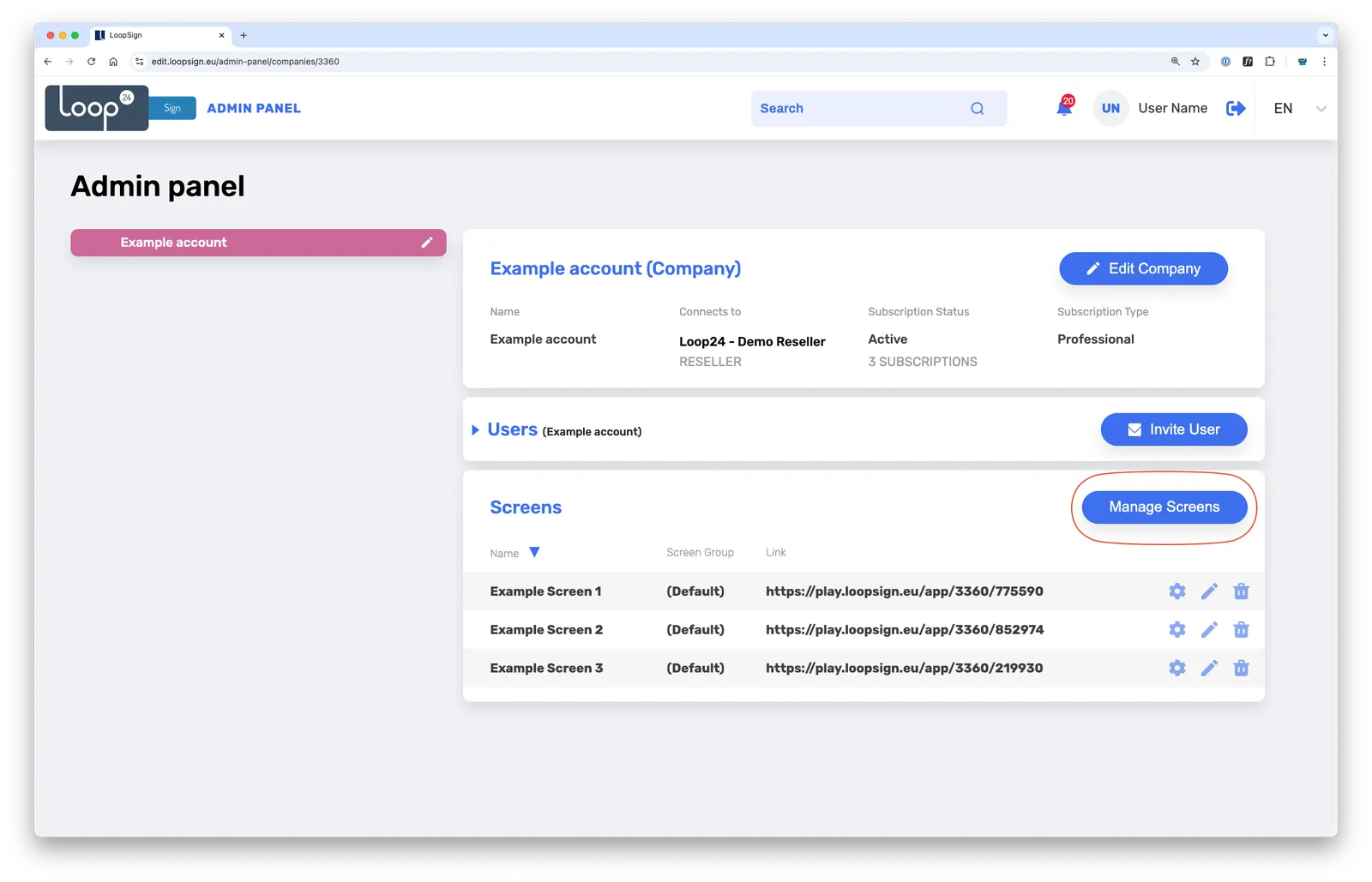
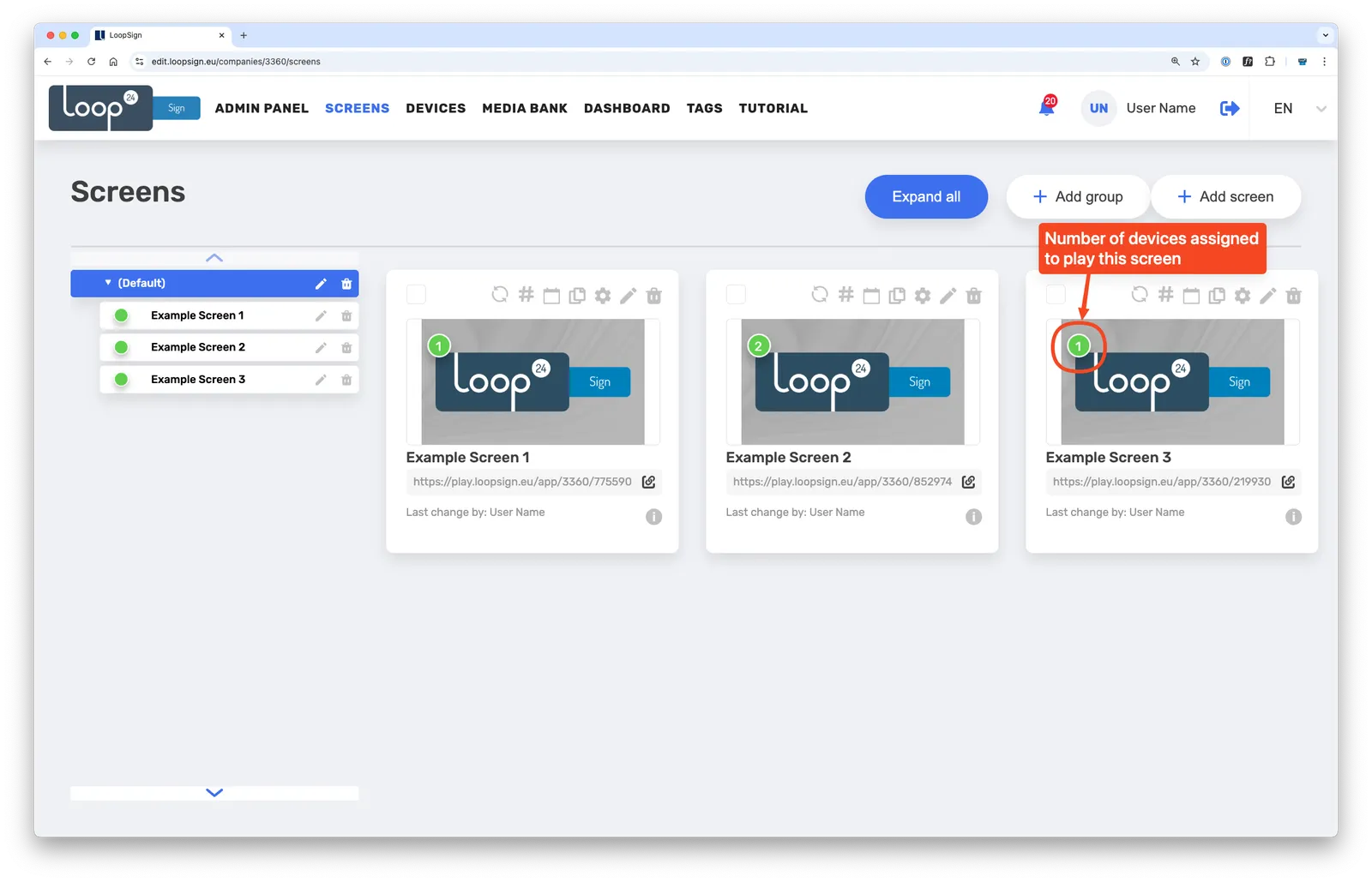
Logg på LoopSign, og velg Administrer skjermer.
-
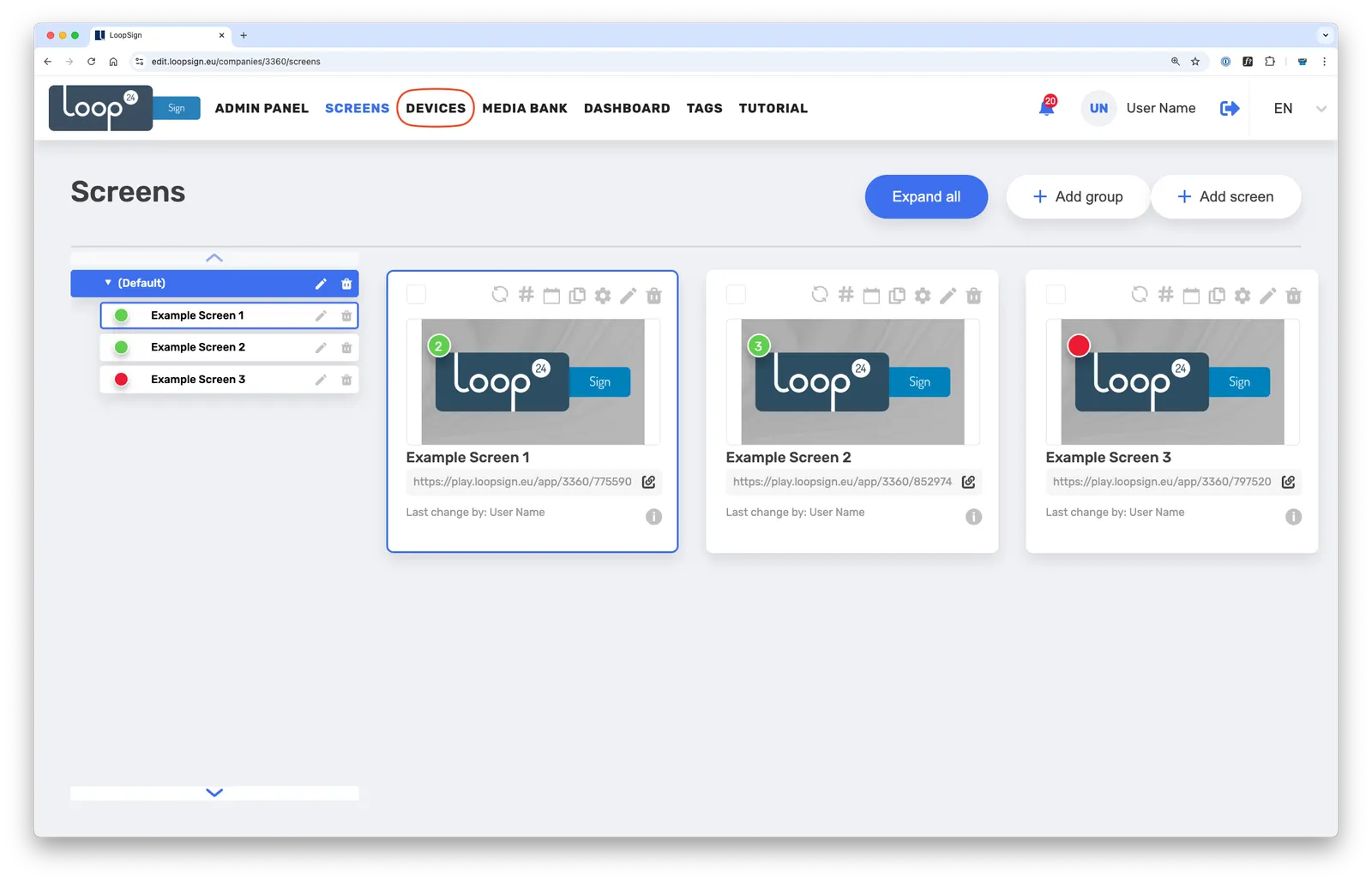
Velg Enheter i toppmenyen.
-
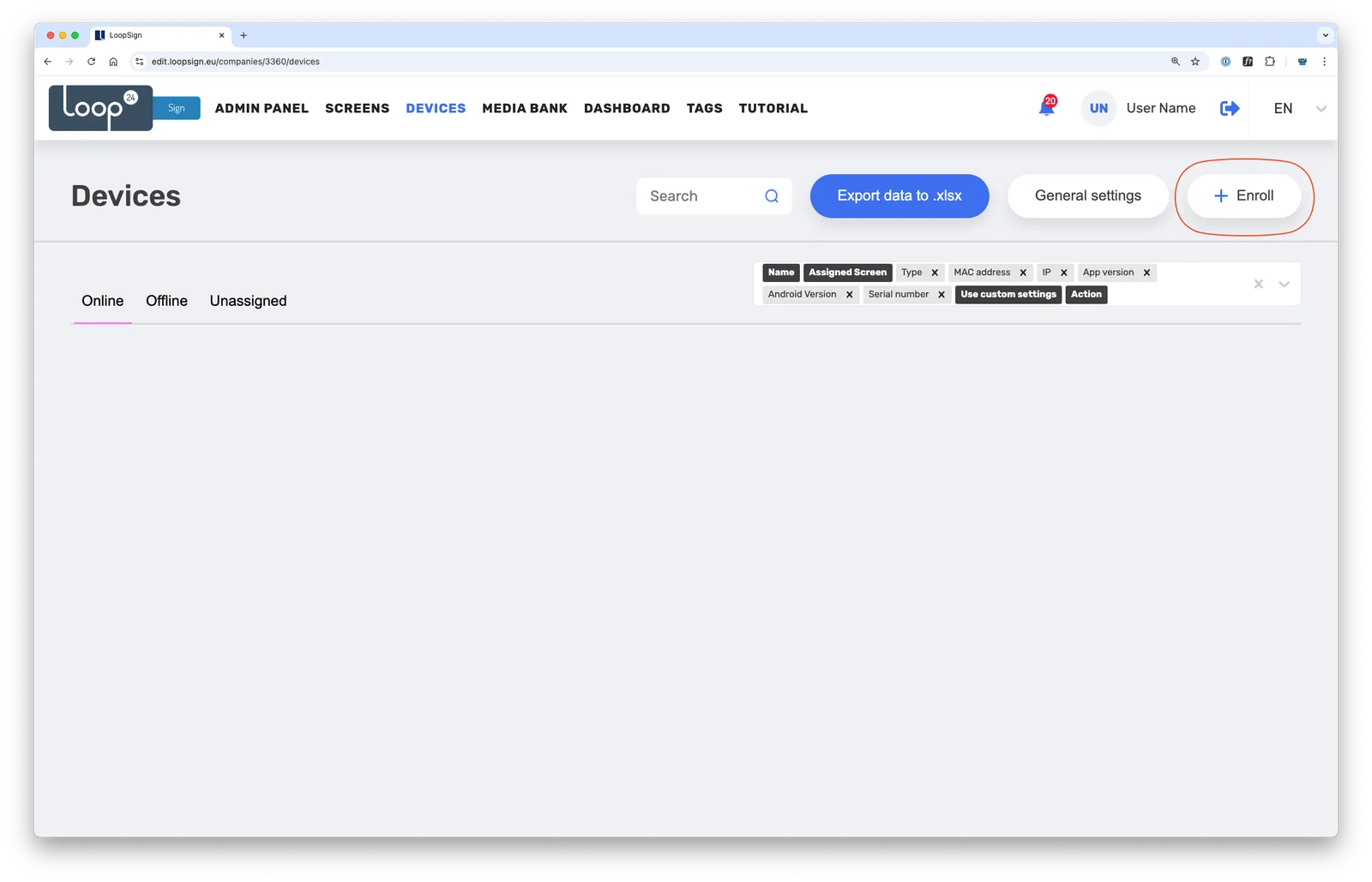
Velg + Registrere i Enheter-oversikten.
-
Legg til skjermen på LoopSign-kontoen din med hashkoden som vises på skjermen.
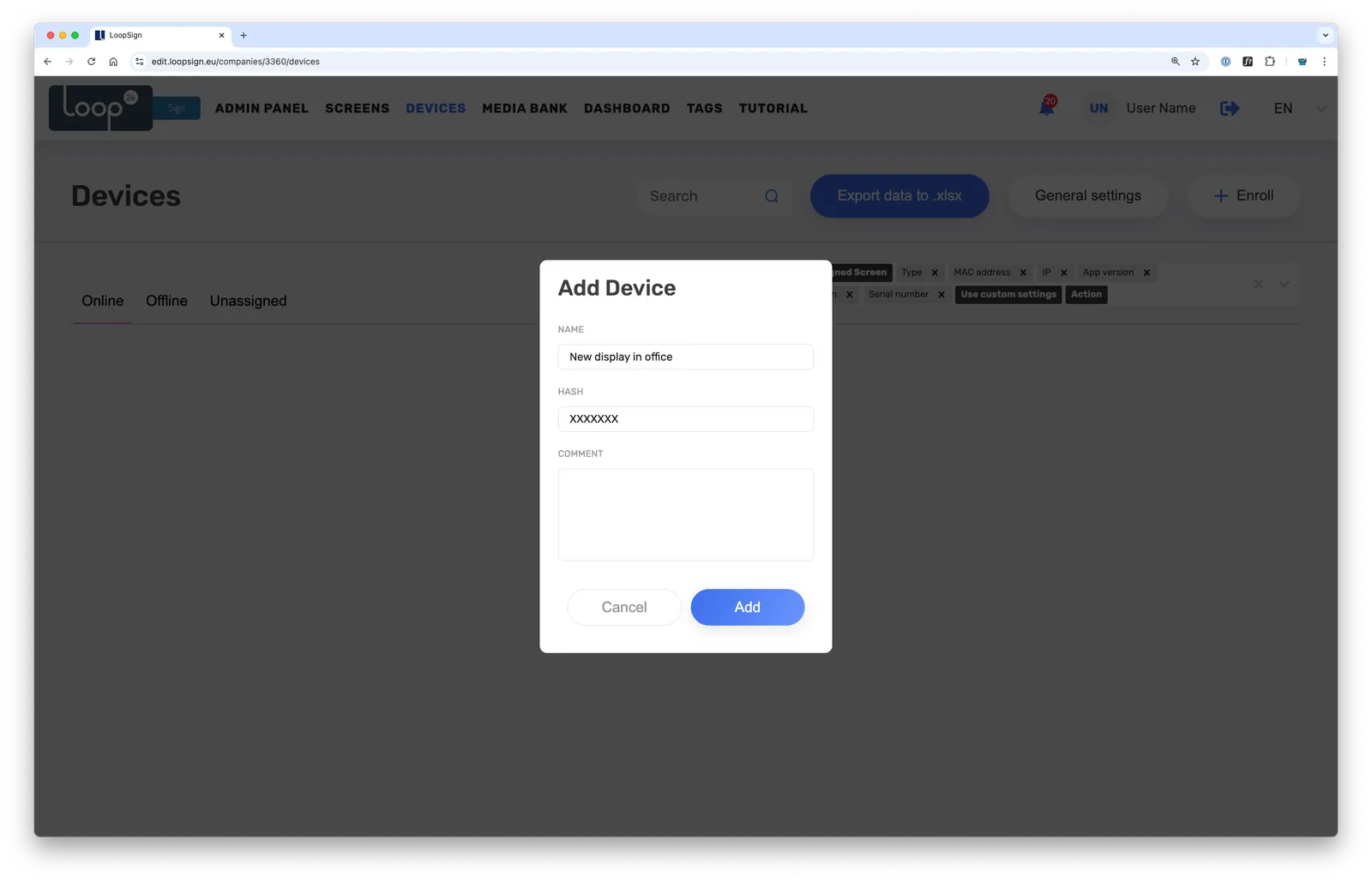
-
Tilordne skjermen til en LoopSign-skjerm, så begynner den å spille av LoopSign-innholdet ditt med det samme.
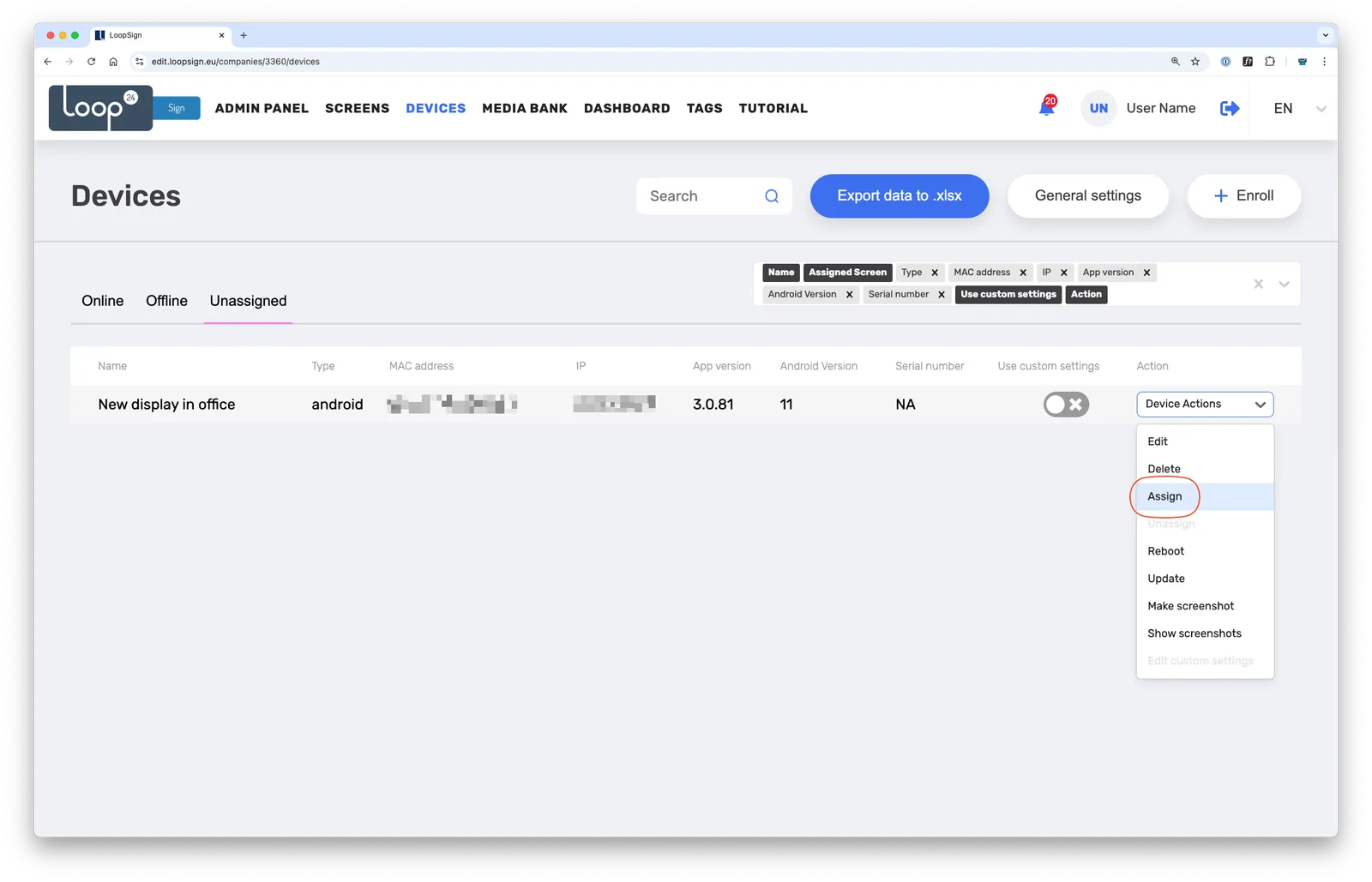
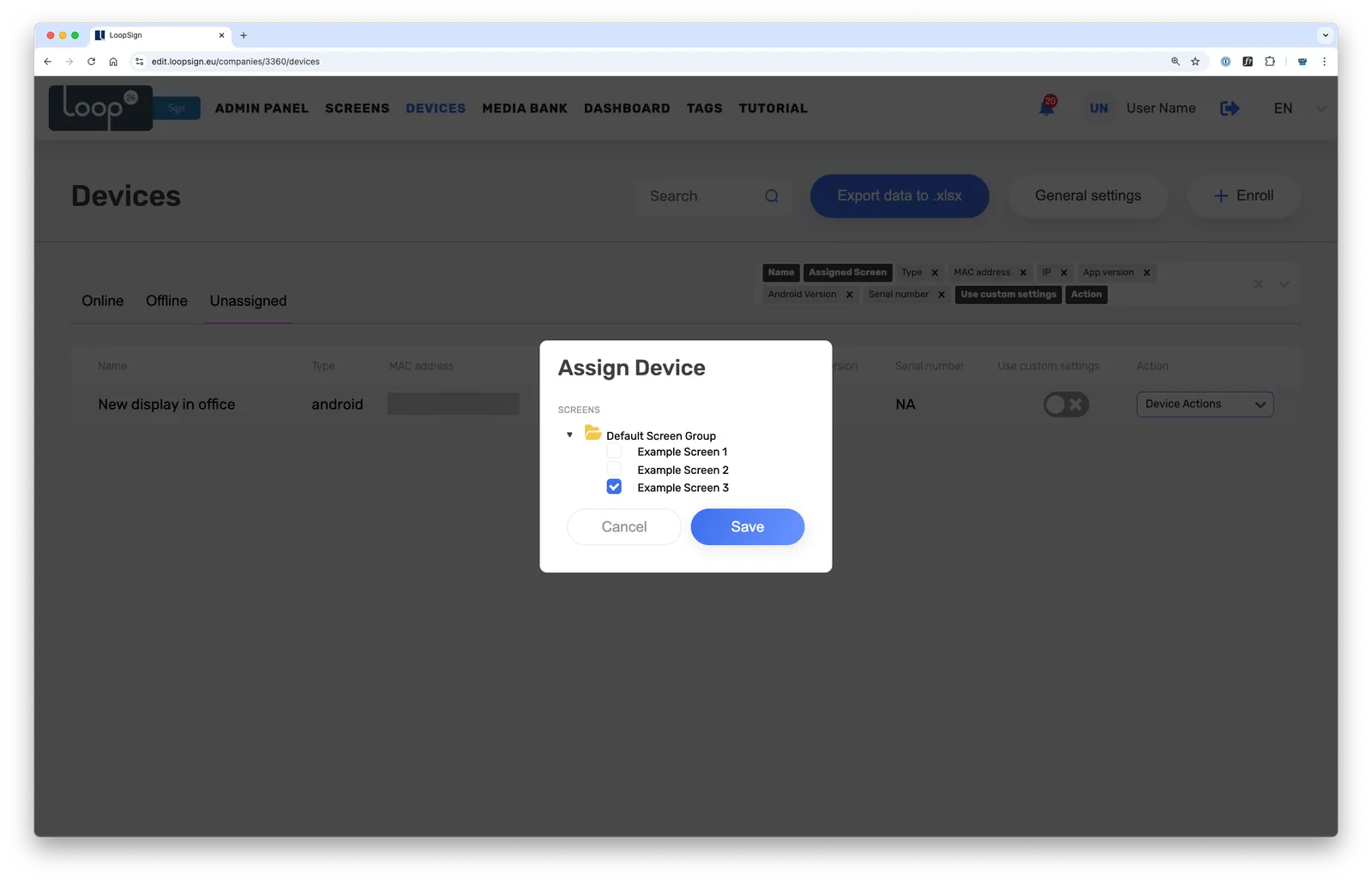
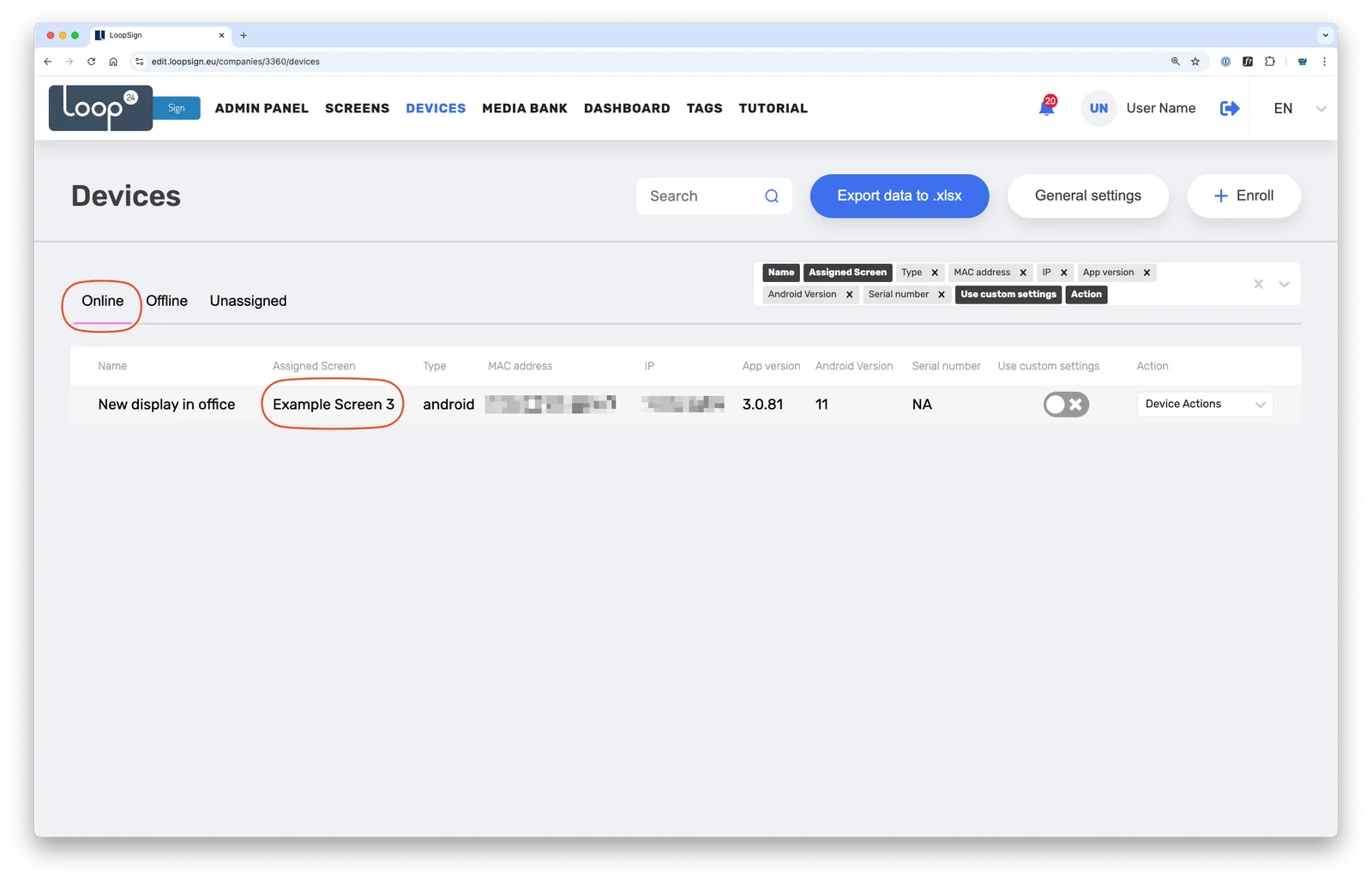
Gratulerer! Du har nå konfigurert skjermen, lagt den til på LoopSign-kontoen din og tilordnet den til å spille av innhold fra en LoopSign-skjerm.
English: Manage Screens · Devices · + Enroll
Besøk telles med Umami på Loop24s egen server i Stockholm. Det brukes ingen informasjonskapsler, og ingen IP-adresser lagres.
Microsoft, Windows, Microsoft Edge, Entra, Exchange, Microsoft 365, Outlook, Power BI and Teams are trademarks of the Microsoft group of companies. Android, Google Play, Google Workspace, Google Sheets and Google Slides are trademarks of Google LLC. App Store is a service mark of Apple Inc. Other product and company names belong to their owners; they say what LoopSign, LoopMeeting, LoopBooking and LoopVisit work with, and imply no affiliation or endorsement.