
iCal-lenke
Denne veiledningen tar deg gjennom trinnene som skal til for å dele den personlige kalenderen din som en iCal-lenke til kalendervignetten i LoopSign. En delt iCal-URL er svært nyttig hvis du vil vise hendelser fra personlige kalendere: den gir deg mange muligheter til å dele hendelser på LoopSign-skjermene dine.
Google Kalender
Section titled “Google Kalender”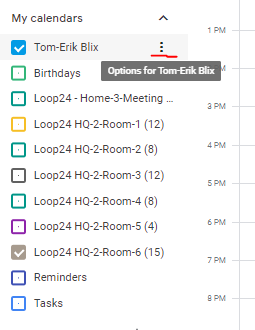
- Logg på Google Kalender.
- Velg Alternativer for kalenderen du vil dele.
- Velg Innstillinger og deling.
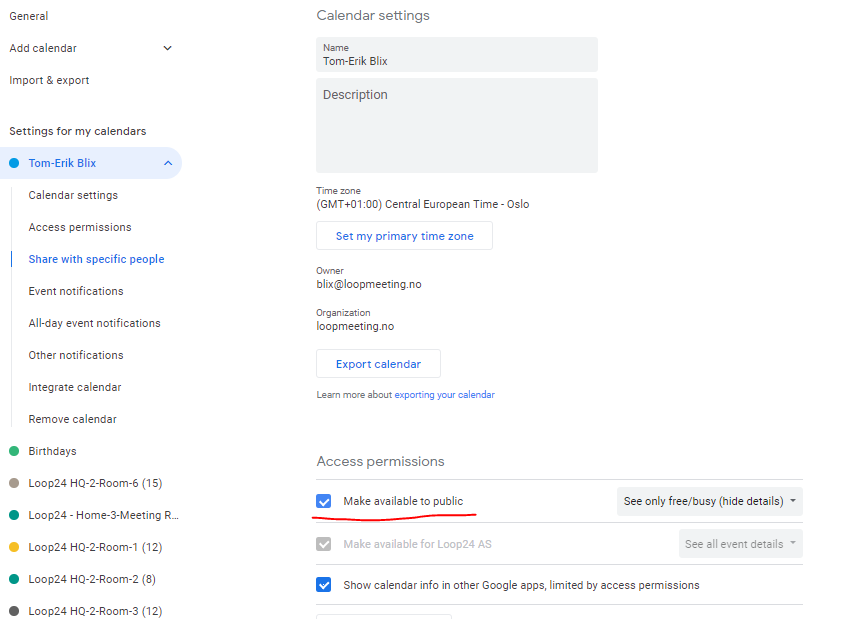
- Sett kalenderen din til Offentlig.
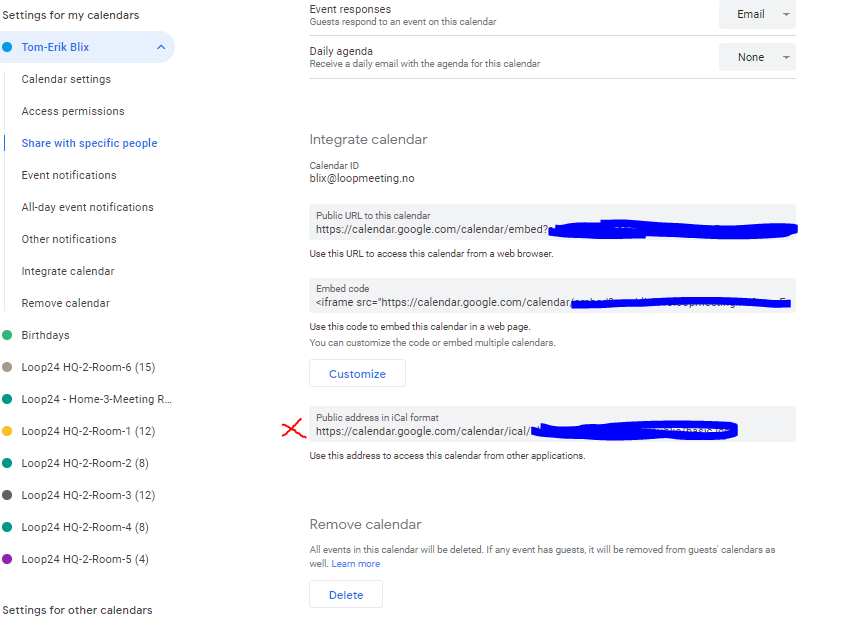
- Hent iCal-lenken, og bruk den i LoopSign.
Du kan gjøre det samme med ressurskalendere.
Outlook på nettet
Section titled “Outlook på nettet”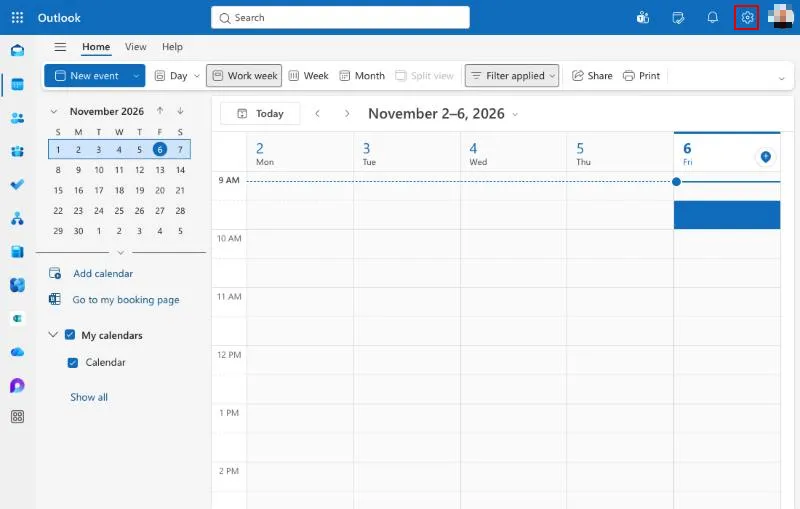
- Logg på Outlook på nettet, https://outlook.office.com/, og åpne kalenderen.
- Velg Innstillinger (tannhjulet) i topplinjen.
- Velg Kalender, og deretter Delte kalendere.
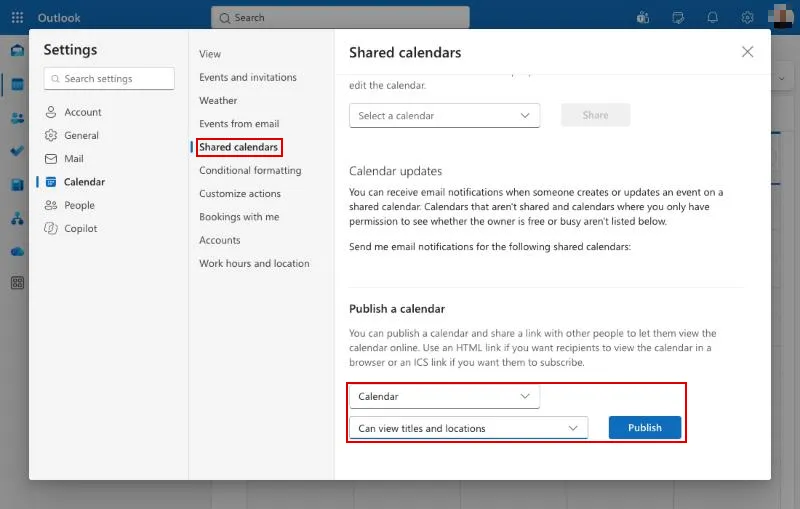
- Under Publiser en kalender velger du kalenderen din og tillatelsen Kan vise titler og steder.
- Velg Publiser. En HTML-lenke og en ICS-lenke vises nedenfor.
- Kopier ICS-lenken.
ICS-lenken er den du bruker i kalendervignetten i LoopSign.
English: Google Calendar · Options · Settings and sharing · Public · resource calendar · Outlook on the web · Settings · Publish
Besøk telles med Umami på Loop24s egen server i Stockholm. Det brukes ingen informasjonskapsler, og ingen IP-adresser lagres.
Microsoft, Windows, Microsoft Edge, Entra, Exchange, Microsoft 365, Outlook, Power BI and Teams are trademarks of the Microsoft group of companies. Android, Google Play, Google Workspace, Google Sheets and Google Slides are trademarks of Google LLC. App Store is a service mark of Apple Inc. Other product and company names belong to their owners; they say what LoopSign, LoopMeeting, LoopBooking and LoopVisit work with, and imply no affiliation or endorsement.