
Raspberry Pi 3 og 4 med LoopSign-diskbildet 2024.8
Det finnes en veldig enkel og pålitelig måte å rulle ut LoopSign til en Raspberry Pi 3 eller 4 på. Raspberry Pi 4 anbefales når du skal spille av video og annet krevende innhold.
Operativsystemet er satt opp til å oppdatere seg selv med de nyeste tilgjengelige oppdateringene hver søndag, så avspilleren trenger ikke vedlikehold.
Dette trenger du
Section titled “Dette trenger du”- Raspberry Pi 3 eller Raspberry Pi 4.
- Micro SD-kort. Anbefalt kortstørrelse er 16 GB eller mer, og kortet bør være så raskt som mulig. Vi anbefaler på det sterkeste et SanDisk Max Endurance-kort, fordi avspilleren leser og skriver ganske ofte, og et kort med høy utholdenhet varer mye lenger enn et vanlig SD-kort. Merk at Pi-en ikke fungerer med alle typer SD-kort. Hvis Pi-en går sakte eller blir ustabil, er årsaken sannsynligvis kompatibiliteten med SD-kortet: prøv et kort av et annet merke.
- Utstyr for å skrive SD-kortet.
- Programvaren Raspberry Pi Imager: https://downloads.raspberrypi.org/imager/imager_latest.exe
- Eller Rufus, hvis du foretrekker det; det fungerer også utmerket: https://rufus.ie/en/
Rull ut LoopSign-diskbildet
Section titled “Rull ut LoopSign-diskbildet”-
Last ned LoopSign-diskbildet 2024.8 for Pi 3 og 4: https://sos.loopsign.eu/LS_Image/ls_image_2024_8_pi4.img.gz
-
Koble til en SD-kortleser, og sett inn SD-kortet du vil bruke.
-
Start Raspberry Pi Imager.
-
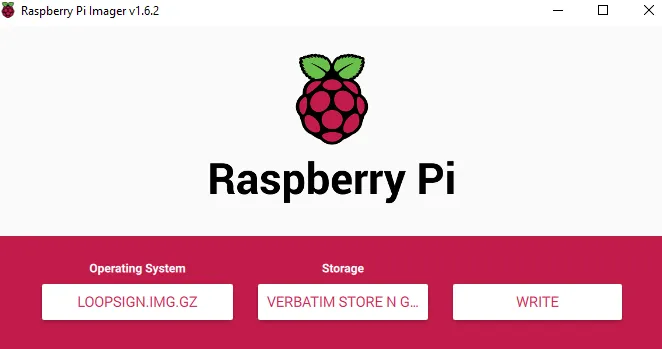
Under Operating System velger du Use Custom og deretter filen du lastet ned.
-
Under Storage velger du SD-kortet.
-
Velg WRITE.
-
Når kortet er skrevet, setter du det inn i Raspberry Pi-en.
-
Koble til nettverket og HDMI-1 (porten nærmest USB-C-kontakten).
-
Koble til strømmen, og vent noen minutter mens det første oppsettet kjører.
- Hvis du ikke får bilde etter noen minutter, kobler du fra strømmen og kobler den til igjen for å starte enheten på nytt.
- Merk at oppstarten tar litt lengre tid hvis nettverket ikke er koblet til.
Etter oppstart venter avspilleren på en bekreftet nettverkstilkobling, og hvis nettverket er koblet til, åpner den deretter LoopSign-demosiden.
Konfigurasjon
Section titled “Konfigurasjon”Trykk Alt+F4 for å avslutte kiosknettleseren.
Endre tastaturoppsettet og tidssonen (valgfritt)
Section titled “Endre tastaturoppsettet og tidssonen (valgfritt)”Pi-en er satt opp med norsk tastaturoppsett og tidssonen Oslo (Sentral-Europa). Slik endrer du dette:
- Åpne Raspberry Pi Configuration fra skrivebordet (bringebærikonet).
- Velg Localization, og angi innstillingene du foretrekker.
Koble til et Wi-Fi-nettverk (valgfritt)
Section titled “Koble til et Wi-Fi-nettverk (valgfritt)”Hvis du må koble til et Wi-Fi-nettverk, velger du nettverksikonet (to røde kryss når nettverket ikke er koblet til, to piler når det er koblet til) øverst i høyre hjørne og konfigurerer Wi-Fi etter behov.

Endre skjermretningen eller oppløsningen (valgfritt)
Section titled “Endre skjermretningen eller oppløsningen (valgfritt)”Som standard kjører skjermen i vanlig liggende format, 1080p ved 60 Hz. Ved behov kan du endre dette med skrivebordsprogrammet Screen Configuration:
- Dobbeltklikk på ikonet Screen Configuration, og velg Execute.
- Høyreklikk på HDMI1, velg retning, og sett den til det du foretrekker.
Legg til avspilleren på LoopSign-kontoen din
Section titled “Legg til avspilleren på LoopSign-kontoen din”Noter hashkoden som vises på skjermen.

Når hashkoden vises på skjermen, legger du til avspilleren på kontoen din og gir den en LoopSign-skjerm å spille av: Legg til en skjerm på LoopSign-kontoen din.
Valgfrie konfigurasjoner
Section titled “Valgfrie konfigurasjoner”Juster gjerne operativsystemet slik du vil.
Angi en egen NTP-server (valgfritt)
Section titled “Angi en egen NTP-server (valgfritt)”Som standard synkroniseres klokken med en vanlig NTP-server på internett. I de fleste tilfeller er dette greit, men hvis nettverket ikke har NTP-porten 123 (UDP) åpen, må du angi en intern NTP-server for tidssynkronisering.
-
Start et terminalvindu på skrivebordet ved å velge LXTerminal-ikonet øverst i venstre hjørne.
-
Skriv inn dette i terminalvinduet, og trykk deretter Enter:
Terminal window sudo nano /usr/local/bin/loopsign.sh -
Endre linjen der NTP-serveren er angitt. Bytt ut serveradressen med din egen NTP-server hvis nettverket blokkerer den offentlige poolen; ellers lar du linjen stå som den er:
Terminal window # Force sync the time using the ntpdate commandntpdate pool.ntp.orgTrykk Ctrl+O for å lagre den redigerte filen, og trykk deretter Ctrl+X for å avslutte.
-
Du må også endre systemets NTP-server. Åpne konfigurasjonsfilen for den:
Terminal window sudo nano /etc/systemd/timesyncd.conf -
Rediger filen etter behov:
[Time]NTP=your.servername.goes.hereFallbackNTP=0.arch.pool.ntp.org 1.arch.pool.ntp.org 2.arch.pool.ntp.org 3.arch.pool.ntp.org#RootDistanceMaxSec=5#PollIntervalMinSec=32#PollIntervalMaxSec=2048 -
Trykk Ctrl+O for å lagre den redigerte filen, og trykk deretter Ctrl+X for å avslutte.
Andre alternativer og tillegg
Section titled “Andre alternativer og tillegg”Det finnes noen konfigurasjoner og verktøy som det kan være nyttig å installere.
Installer TeamViewer
Section titled “Installer TeamViewer”Åpne et terminalvindu, og kjør disse kommandoene:
wget bit.ly/loopsignteamviewer && sudo dpkg -i loopsignteamviewersudo apt --fix-broken install -yBesøk telles med Umami på Loop24s egen server i Stockholm. Det brukes ingen informasjonskapsler, og ingen IP-adresser lagres.
Microsoft, Windows, Microsoft Edge, Entra, Exchange, Microsoft 365, Outlook, Power BI and Teams are trademarks of the Microsoft group of companies. Android, Google Play, Google Workspace, Google Sheets and Google Slides are trademarks of Google LLC. App Store is a service mark of Apple Inc. Other product and company names belong to their owners; they say what LoopSign, LoopMeeting, LoopBooking and LoopVisit work with, and imply no affiliation or endorsement.