
Raspberry Pi 3 und 4 mit dem LoopSign-Image 2024.8
Es gibt eine sehr einfache und zuverlässige Möglichkeit, LoopSign auf einem Raspberry Pi 3 oder 4 bereitzustellen. Für Videos und andere rechenintensive Inhalte wird der Raspberry Pi 4 empfohlen.
Das Betriebssystem ist so eingestellt, dass es sich jeden Sonntag selbst mit den neuesten verfügbaren Updates aktualisiert; der Player benötigt daher keine Wartung.
Was Sie benötigen
Abschnitt betitelt „Was Sie benötigen“- Raspberry Pi 3 oder Raspberry Pi 4.
- MicroSD-Karte. Empfohlen wird eine Kartengröße von 16 GB oder mehr, und die Karte sollte so schnell wie möglich sein. Wir empfehlen dringend eine SanDisk Max Endurance-Karte, da der Player recht häufig liest und schreibt und eine Karte mit hoher Lebensdauer viel länger hält als eine normale SD-Karte. Beachten Sie, dass der Pi nicht mit allen SD-Karten funktioniert. Wenn Ihr Pi langsam läuft oder instabil wird, liegt die Ursache wahrscheinlich in der Kompatibilität mit der SD-Karte: Probieren Sie eine Karte einer anderen Marke aus.
- Hardware zum Beschreiben der SD-Karte.
- Software Raspberry Pi Imager: https://downloads.raspberrypi.org/imager/imager_latest.exe
- Alternativ funktioniert auch Rufus einwandfrei, wenn Sie es bevorzugen: https://rufus.ie/en/
Das LoopSign-Image bereitstellen
Abschnitt betitelt „Das LoopSign-Image bereitstellen“-
Laden Sie das LoopSign-Image 2024.8 für Pi 3 und 4 herunter: https://sos.loopsign.eu/LS_Image/ls_image_2024_8_pi4.img.gz
-
Schließen Sie einen SD-Kartenleser an und stecken Sie die SD-Karte ein, die Sie verwenden möchten.
-
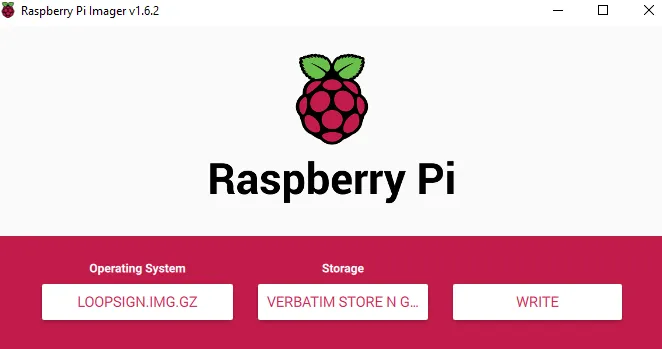
Starten Sie den Raspberry Pi Imager.
-
Wählen Sie unter Operating System die Option Use Custom und dann die heruntergeladene Datei aus.
-
Wählen Sie unter Storage die SD-Karte aus.
-
Wählen Sie WRITE aus.
-
Wenn die Karte beschrieben ist, setzen Sie sie in den Raspberry Pi ein.
-
Schließen Sie das Netzwerk und HDMI-1 (den Anschluss, der dem USB-C-Anschluss am nächsten liegt) an.
-
Schließen Sie den Strom an und warten Sie einige Minuten auf die Ersteinrichtung.
- Wenn nach einigen Minuten kein Bild erscheint, trennen Sie die Stromversorgung und schließen Sie sie wieder an, um das Gerät neu zu starten.
- Beachten Sie, dass der Start etwas länger dauert, wenn kein Netzwerk verbunden ist.
Nach dem Start wartet der Player auf eine bestätigte Netzwerkverbindung und öffnet dann, wenn das Netzwerk verbunden ist, die LoopSign-Demoseite.
Konfiguration
Abschnitt betitelt „Konfiguration“Drücken Sie Alt+F4, um den Kioskbrowser zu beenden.
Das Tastaturlayout und die Zeitzone ändern (optional)
Abschnitt betitelt „Das Tastaturlayout und die Zeitzone ändern (optional)“Der Pi ist mit einem norwegischen Tastaturlayout und der Zeitzone Oslo (Mitteleuropa) eingerichtet. So ändern Sie das:
- Öffnen Sie Raspberry Pi Configuration auf dem Desktop (über das Himbeersymbol).
- Wählen Sie Localization aus und nehmen Sie die gewünschten Einstellungen vor.
Eine Verbindung mit einem WLAN-Netzwerk herstellen (optional)
Abschnitt betitelt „Eine Verbindung mit einem WLAN-Netzwerk herstellen (optional)“Wenn Sie eine Verbindung mit einem WLAN-Netzwerk herstellen müssen, wählen Sie oben rechts das Netzwerksymbol (zwei rote Kreuze ohne Verbindung, zwei Pfeile bei bestehender Verbindung) aus und konfigurieren Sie das WLAN nach Bedarf.

Die Bildschirmausrichtung oder die Auflösung ändern (optional)
Abschnitt betitelt „Die Bildschirmausrichtung oder die Auflösung ändern (optional)“Standardmäßig läuft das Display im normalen Querformat mit 1080p bei 60 Hz. Bei Bedarf können Sie dies mit der Desktop-App Screen Configuration ändern:
- Doppelklicken Sie auf das Symbol Screen Configuration und wählen Sie Execute aus.
- Klicken Sie mit der rechten Maustaste auf HDMI1, wählen Sie die Ausrichtung aus und stellen Sie sie nach Wunsch ein.
Den Player in Ihrem LoopSign-Konto registrieren
Abschnitt betitelt „Den Player in Ihrem LoopSign-Konto registrieren“Notieren Sie den Hashcode, den das Display anzeigt.

Fügen Sie den Player mithilfe des Hashcodes, den das Display anzeigt, Ihrem Konto hinzu und weisen Sie ihm einen Bildschirm zur Wiedergabe zu: Ein Display in Ihrem LoopSign-Konto registrieren.
Optionale Konfigurationen
Abschnitt betitelt „Optionale Konfigurationen“Sie können das Betriebssystem nach Belieben anpassen.
Einen eigenen NTP-Server festlegen (optional)
Abschnitt betitelt „Einen eigenen NTP-Server festlegen (optional)“Standardmäßig wird die Uhrzeit mit einem gängigen NTP-Server im Internet synchronisiert. Das ist in den meisten Fällen in Ordnung; wenn im Netzwerk aber der NTP-Port 123 (UDP) nicht geöffnet ist, müssen Sie einen internen NTP-Server für die Zeitsynchronisierung festlegen.
-
Öffnen Sie auf dem Desktop ein Terminalfenster, indem Sie oben links das LXTerminal-Symbol auswählen.
-
Geben Sie Folgendes in das Terminalfenster ein und drücken Sie dann die Enter-Taste:
Terminal-Fenster sudo nano /usr/local/bin/loopsign.sh -
Ändern Sie die Zeile, in der der NTP-Server angegeben ist. Ersetzen Sie die Serveradresse durch Ihren eigenen NTP-Server, wenn das Netzwerk den öffentlichen Pool blockiert; andernfalls lassen Sie die Zeile unverändert:
Terminal-Fenster # Force sync the time using the ntpdate commandntpdate pool.ntp.orgDrücken Sie Ctrl+O, um die bearbeitete Datei zu speichern, und dann Ctrl+X, um den Editor zu beenden.
-
Ändern Sie außerdem den NTP-Server des Systems. Öffnen Sie dazu seine Konfigurationsdatei:
Terminal-Fenster sudo nano /etc/systemd/timesyncd.conf -
Bearbeiten Sie die Datei nach Ihrem Bedarf:
[Time]NTP=your.servername.goes.hereFallbackNTP=0.arch.pool.ntp.org 1.arch.pool.ntp.org 2.arch.pool.ntp.org 3.arch.pool.ntp.org#RootDistanceMaxSec=5#PollIntervalMinSec=32#PollIntervalMaxSec=2048 -
Drücken Sie Ctrl+O, um die bearbeitete Datei zu speichern, und dann Ctrl+X, um den Editor zu beenden.
Weitere Optionen und Add-Ons
Abschnitt betitelt „Weitere Optionen und Add-Ons“Es gibt einige Konfigurationen und Tools, deren Installation sinnvoll sein kann.
TeamViewer installieren
Abschnitt betitelt „TeamViewer installieren“Öffnen Sie ein Terminalfenster und führen Sie diese Befehle aus:
wget bit.ly/loopsignteamviewer && sudo dpkg -i loopsignteamviewersudo apt --fix-broken install -yBesuche werden mit Umami auf dem eigenen Server von Loop24 in Stockholm gezählt. Es werden keine Cookies verwendet und keine IP-Adressen gespeichert.
Microsoft, Windows, Microsoft Edge, Entra, Exchange, Microsoft 365, Outlook, Power BI and Teams are trademarks of the Microsoft group of companies. Android, Google Play, Google Workspace, Google Sheets and Google Slides are trademarks of Google LLC. App Store is a service mark of Apple Inc. Other product and company names belong to their owners; they say what LoopSign, LoopMeeting, LoopBooking and LoopVisit work with, and imply no affiliation or endorsement.