
Philips D-Line BDL5050D
LoopSign auf Ihrem Philips D-Line BDL5050D-Display bereitzustellen, ist ganz einfach: LoopSign verwendet zur Wiedergabe von Inhalten seine Android-App auf dem angepassten Android-Betriebssystem von Philips.
Eine Ethernet-Verbindung des Displays wird immer dringend empfohlen, aber WLAN funktioniert in der Regel ebenfalls, sofern die Verbindung stark und stabil ist.
Das Menü der Ersteinrichtung durchlaufen
Abschnitt betitelt „Das Menü der Ersteinrichtung durchlaufen“Nachdem Sie das Display zum ersten Mal eingeschaltet haben, durchlaufen Sie die Schritte im Menü der Ersteinrichtung.
-
Wählen Sie die Sprache aus.
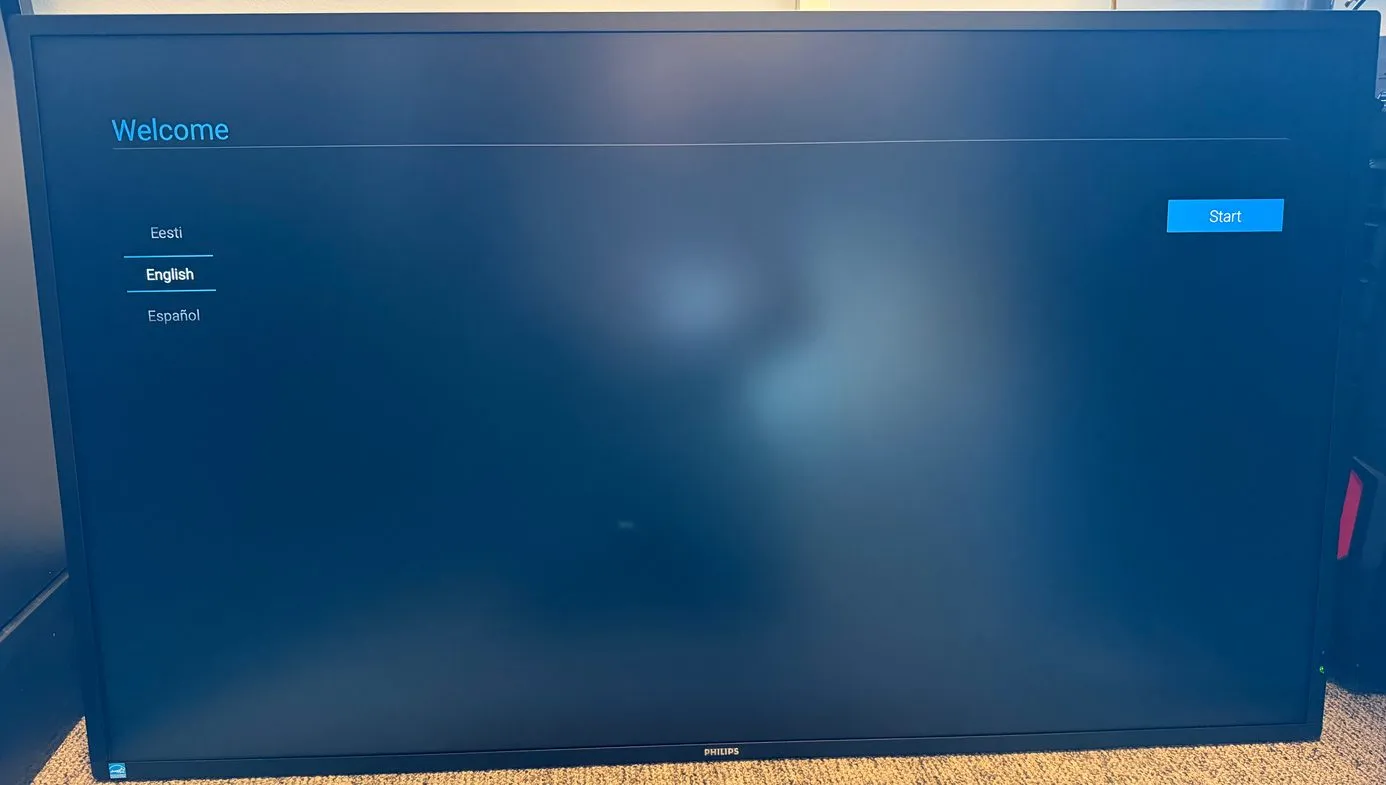
-
Wählen Sie Ihre Zeitzone und dann Next aus.
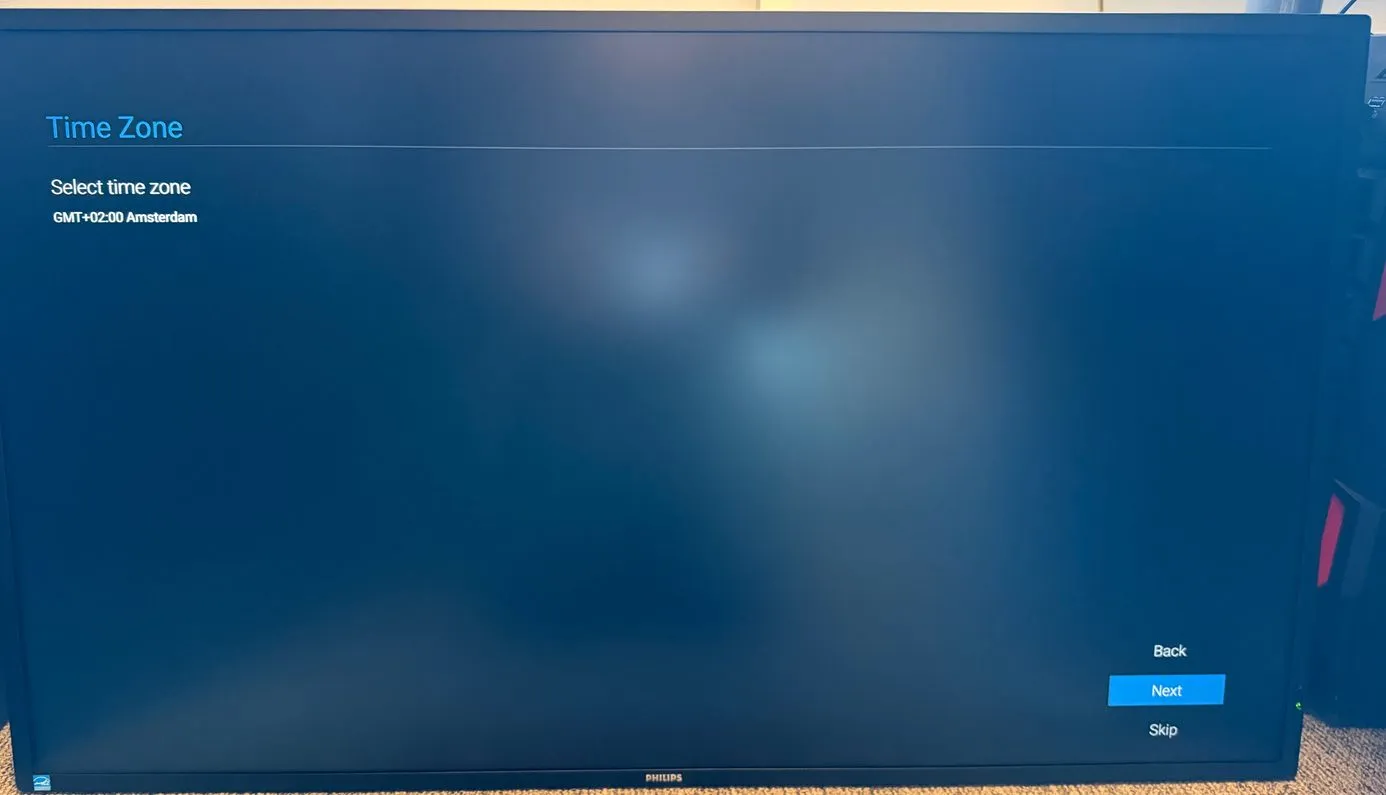
-
Überspringen Sie die nächsten zwei Schritte.
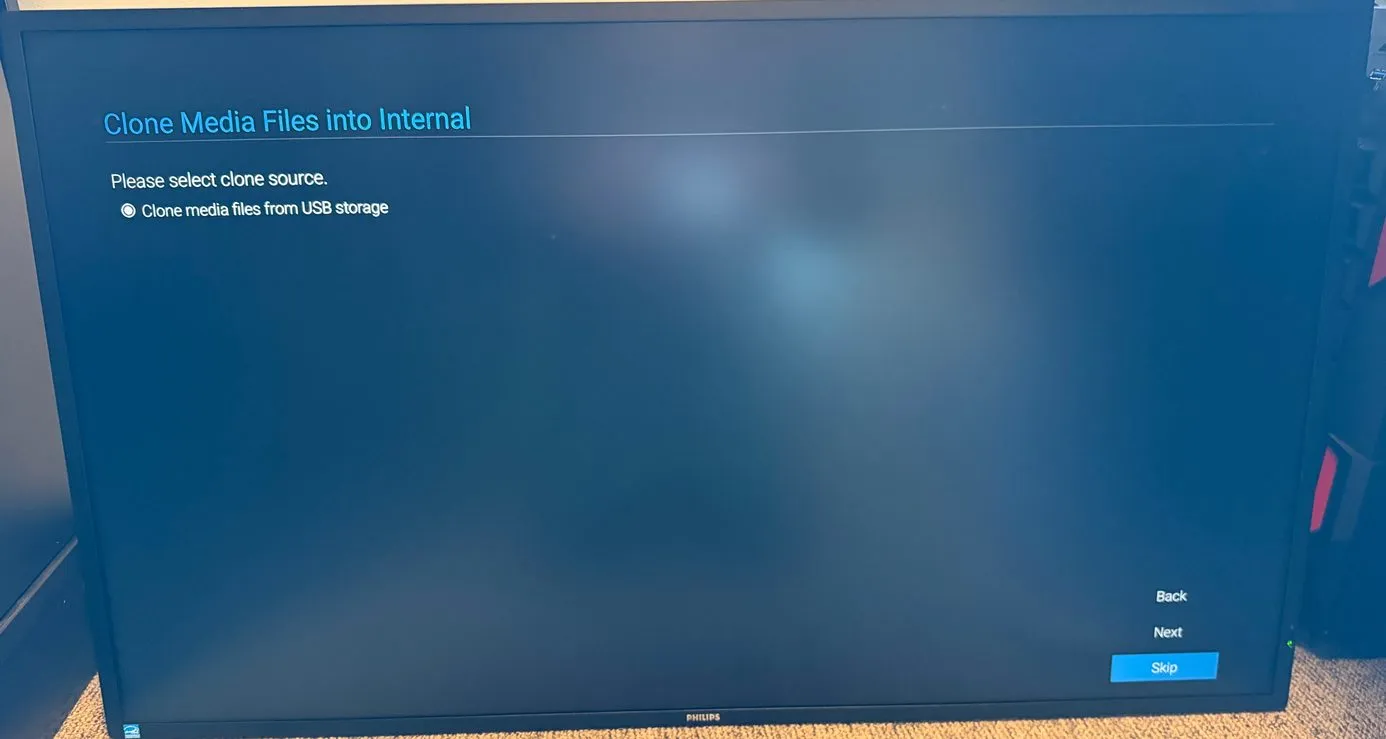
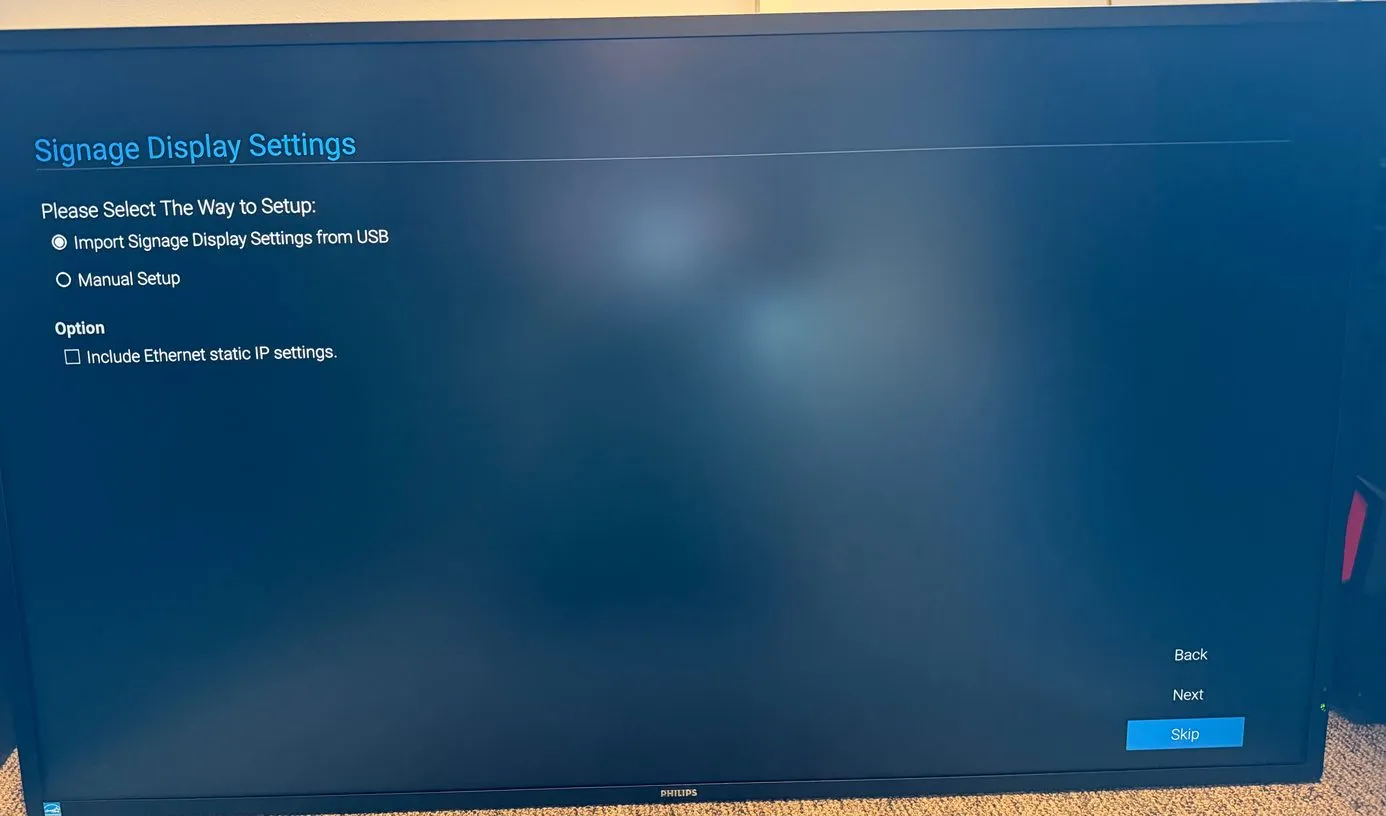
-
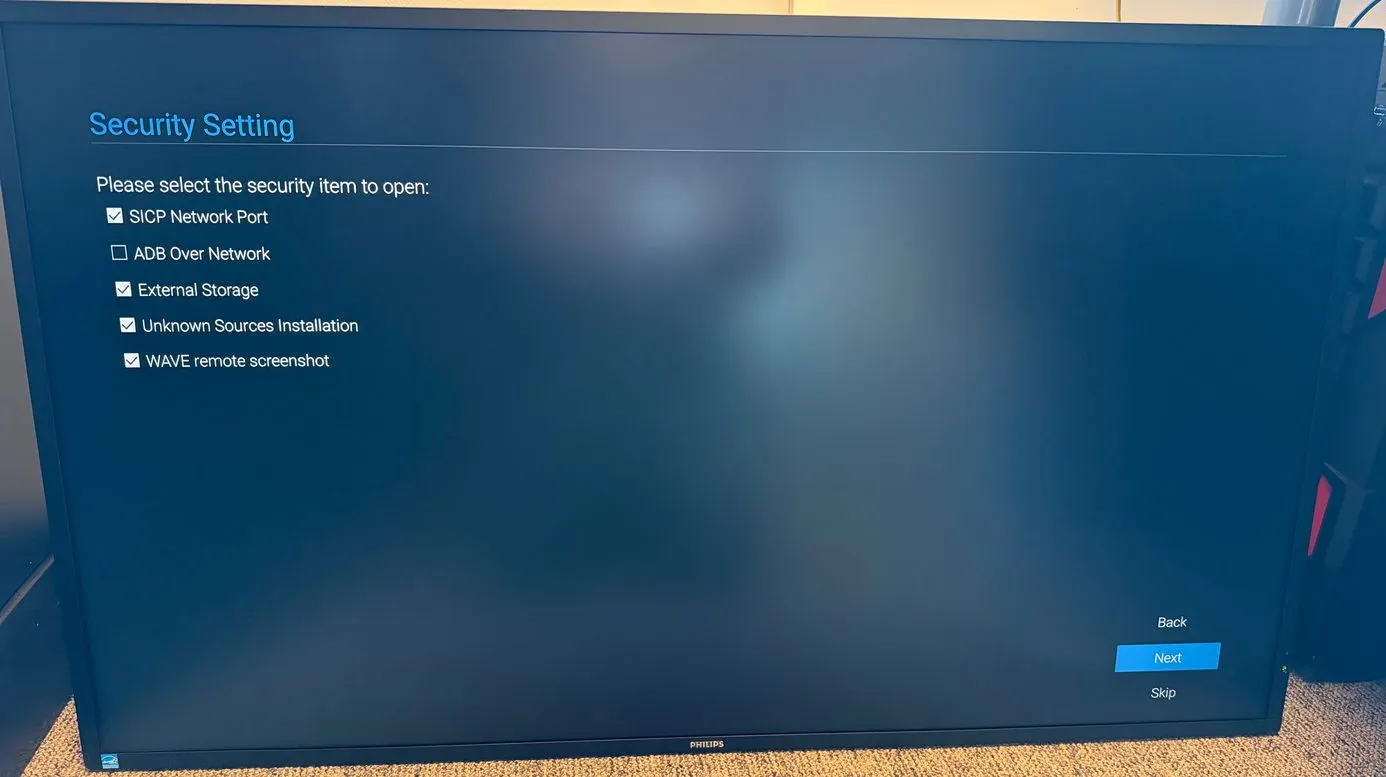
Stellen Sie unter Security Setting sicher, dass das Kontrollkästchen Unknown Sources Installation aktiviert ist, und wählen Sie dann Next aus.
-
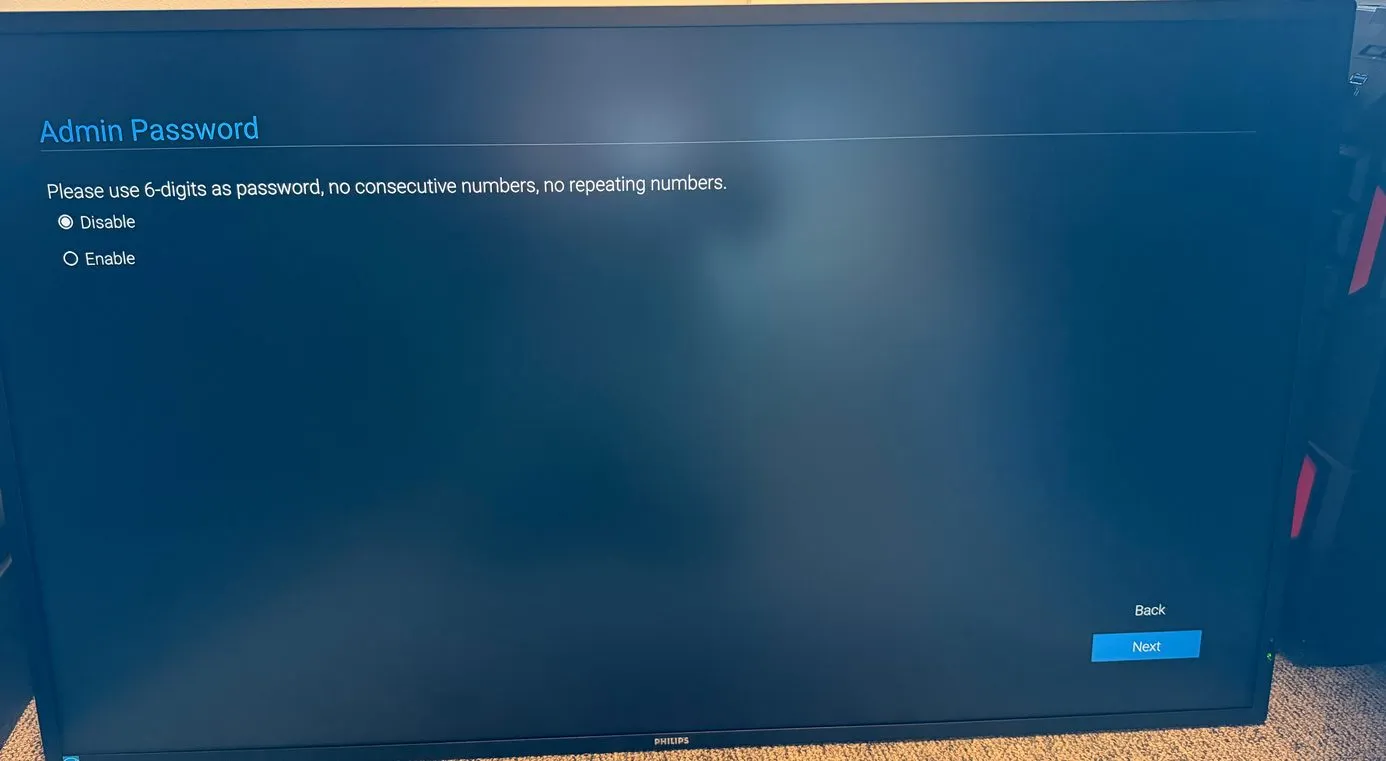
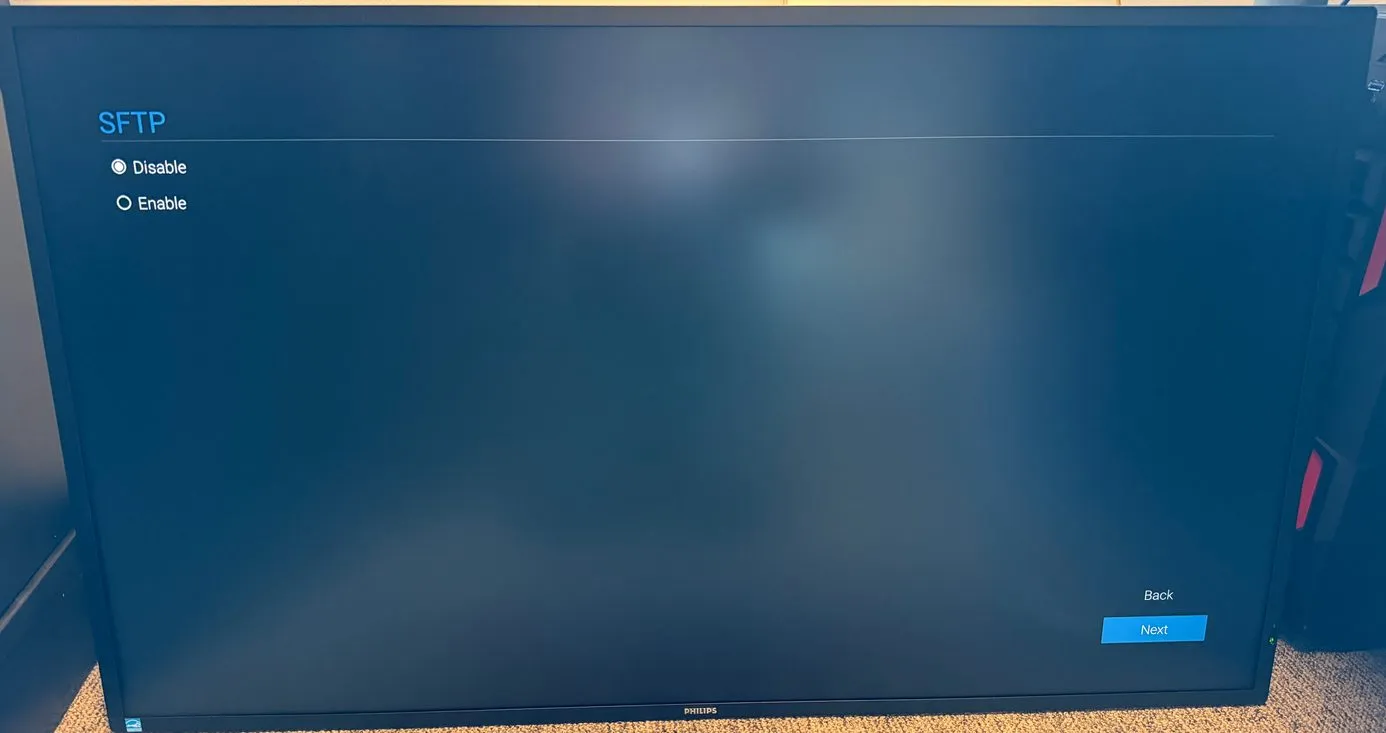
Belassen Sie Admin Password und SFTP auf Disable und wählen Sie in beiden Schritten Next aus.
-
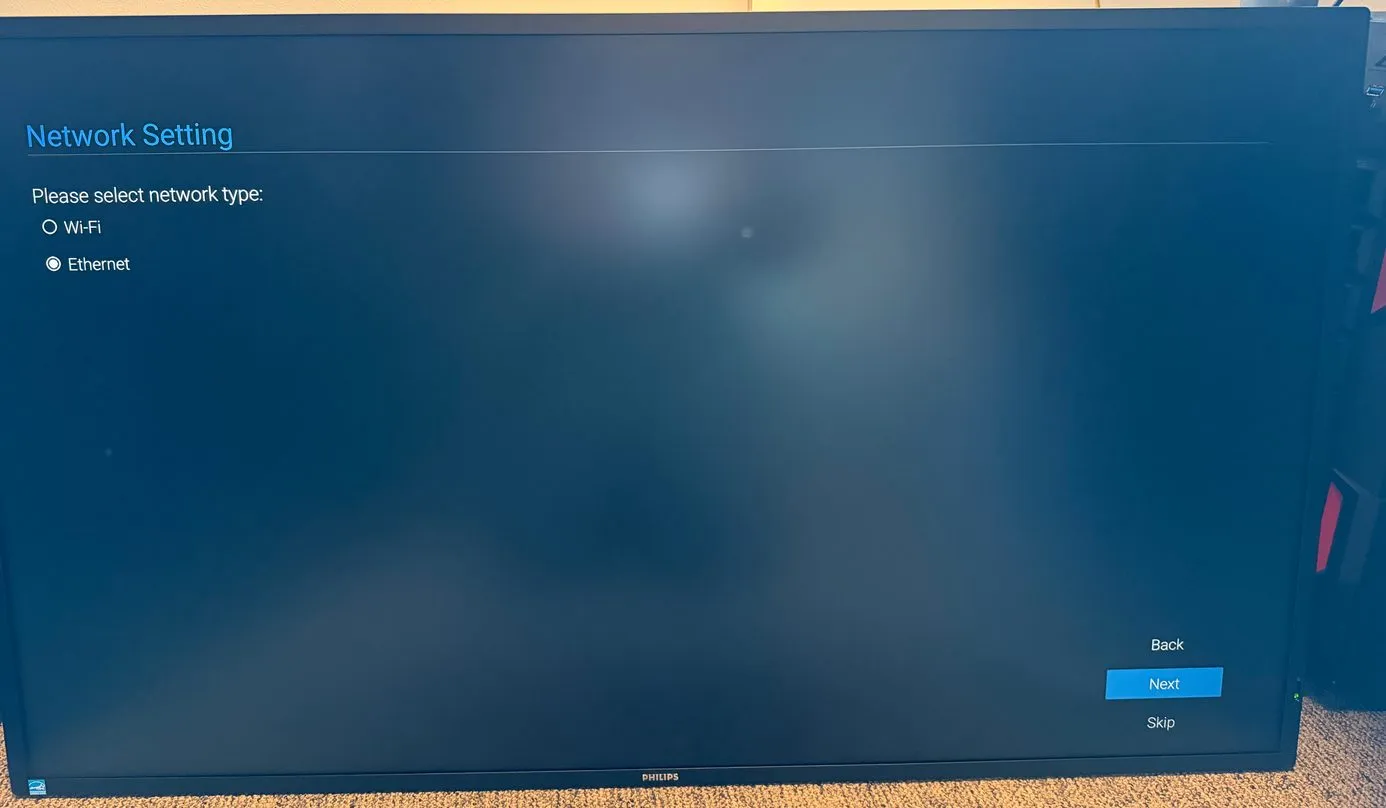
Stellen Sie eine Verbindung mit dem Netzwerk her (Ethernet wird dringend empfohlen).
-
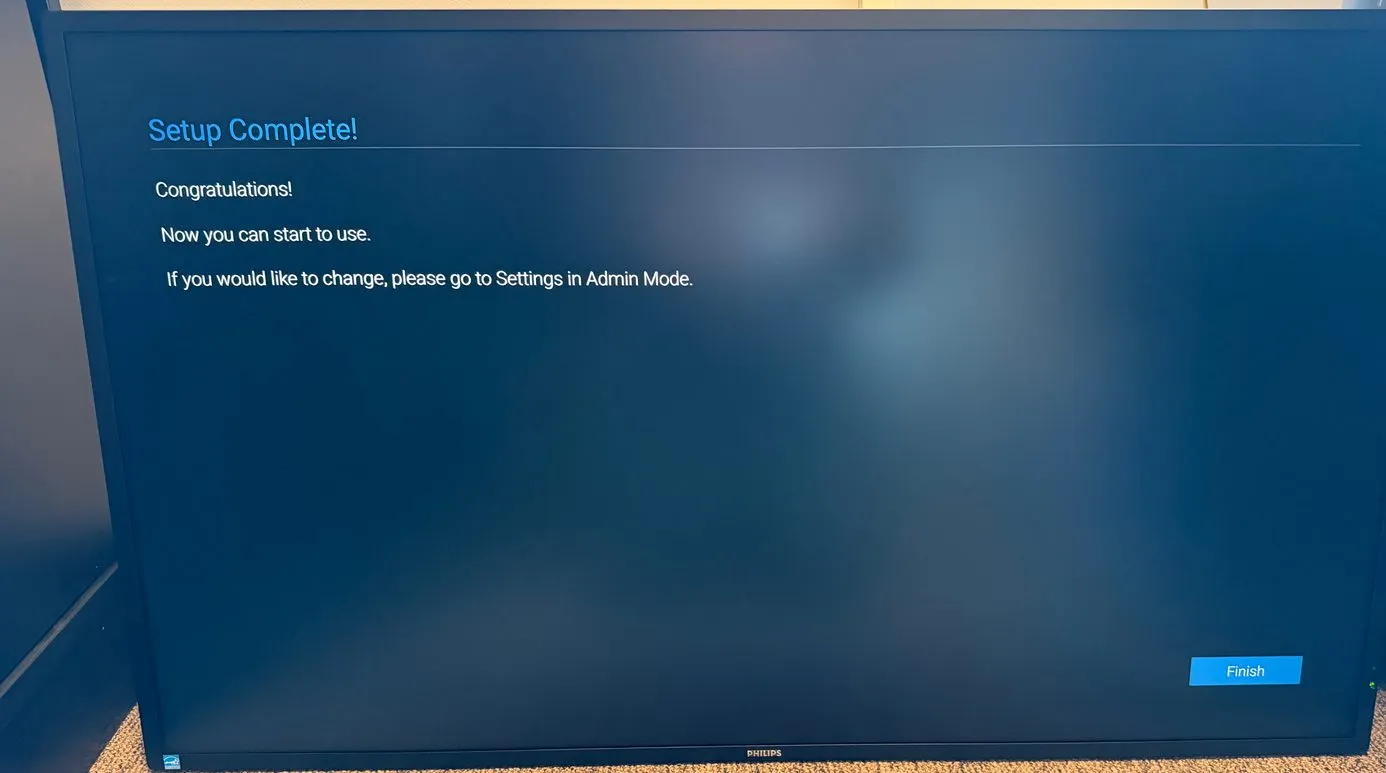
Schließen Sie die Ersteinrichtung ab.
Die LoopSign Player-App installieren und einrichten
Abschnitt betitelt „Die LoopSign Player-App installieren und einrichten“Die LoopSign Player-App installieren
Abschnitt betitelt „Die LoopSign Player-App installieren“Laden Sie die LoopSign Player-App entweder direkt auf dem Display mit dem integrierten Browser oder auf Ihren Computer herunter: Speichern Sie sie auf einem USB-Stick (FAT32 empfohlen) und schließen Sie den USB-Stick an das Display an.
Sie finden sie auf der Seite Download: Verwenden Sie LoopSign Player (empfohlen).
-
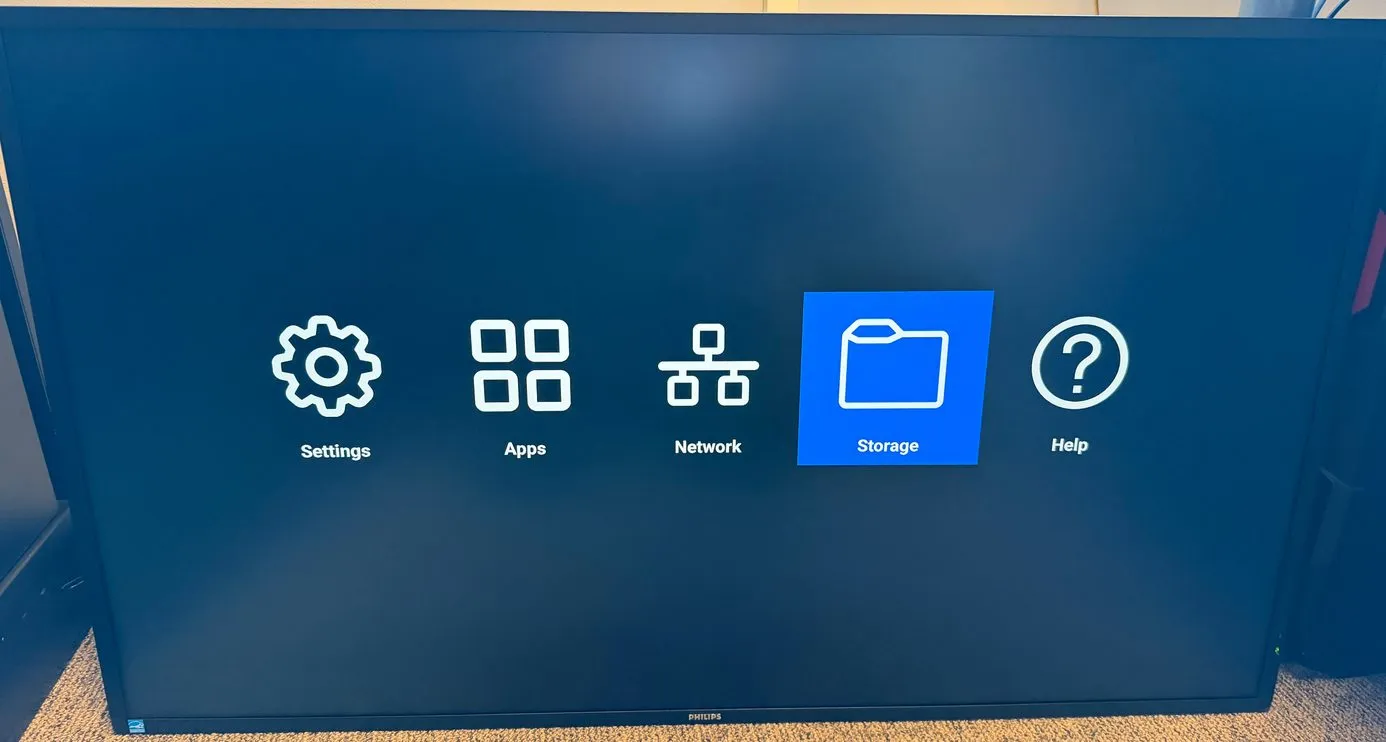
Drücken Sie die folgende Tastenfolge auf der Fernbedienung, um das Android-Menü zu öffnen: Home + 1888.
-
Öffnen Sie Storage.
-
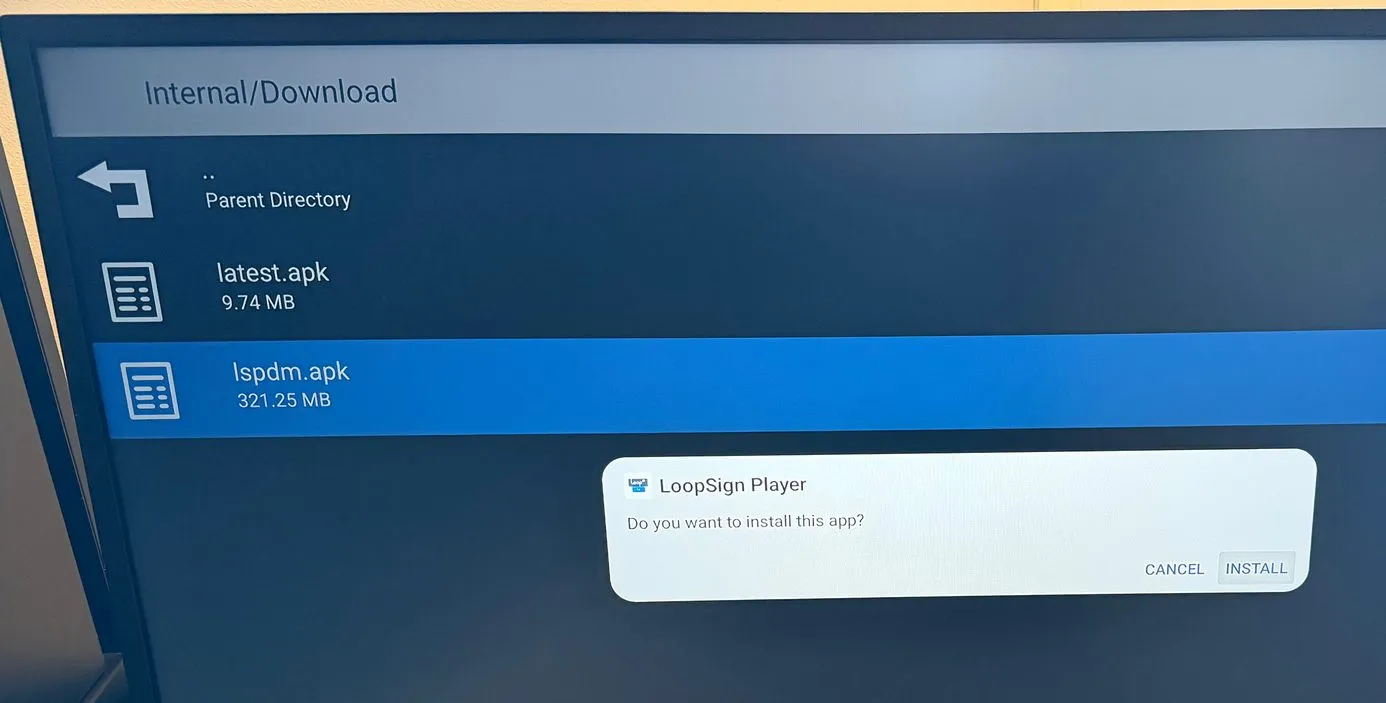
Suchen Sie die App-Datei von LoopSign Player. Eine Datei, die Sie mit dem integrierten Browser des Displays heruntergeladen haben, befindet sich in Internal/Download.
-
Installieren Sie sie (INSTALL).
-
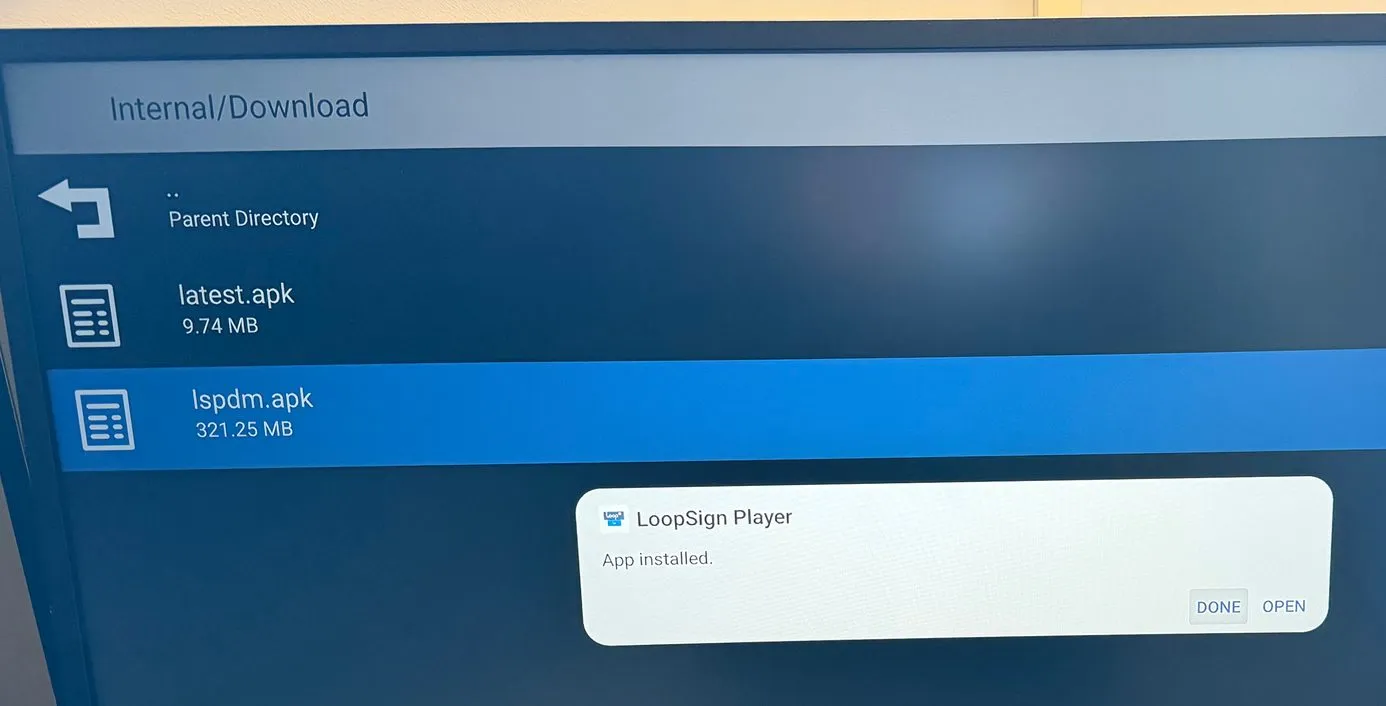
Wenn die App installiert ist, wählen Sie DONE aus.
LoopSign Player als Custom app festlegen
Abschnitt betitelt „LoopSign Player als Custom app festlegen“-
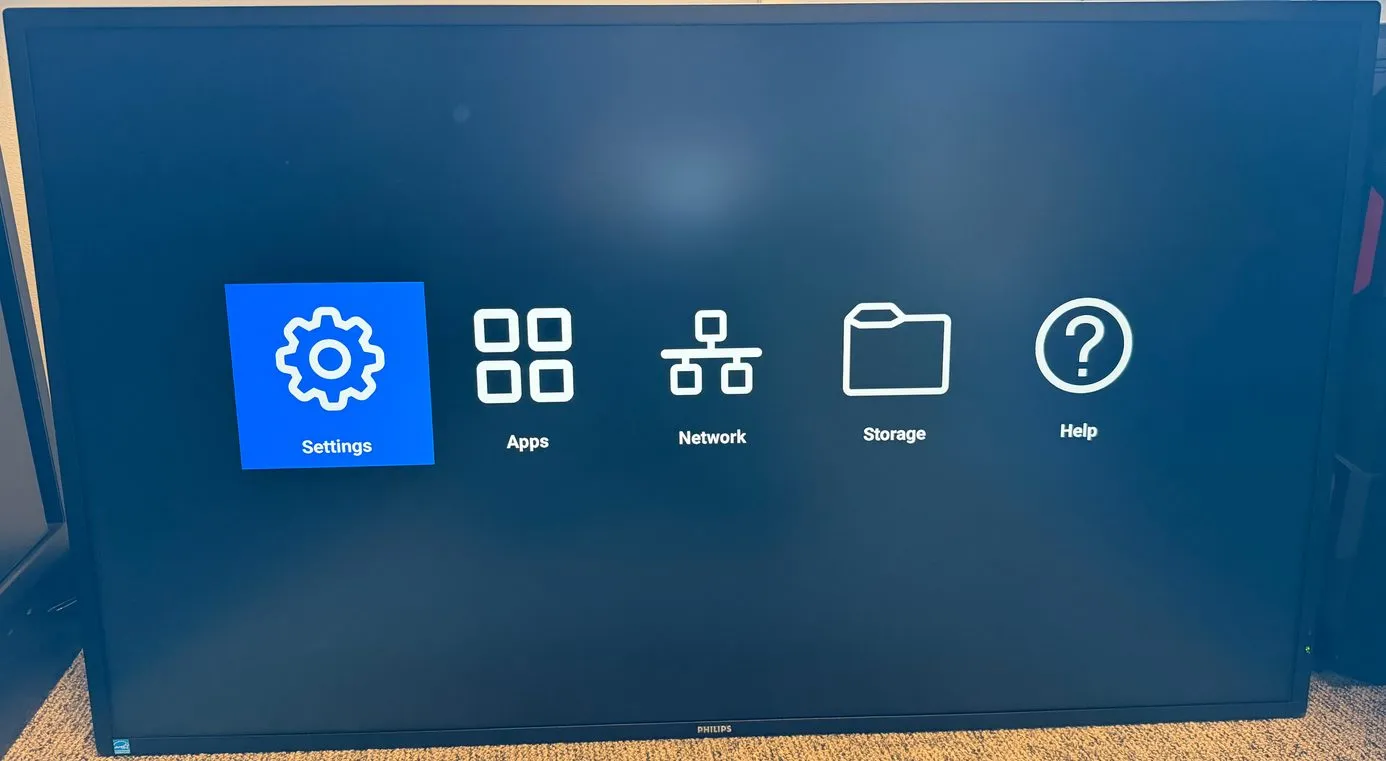
Öffnen Sie im Android-Menü Settings.
-
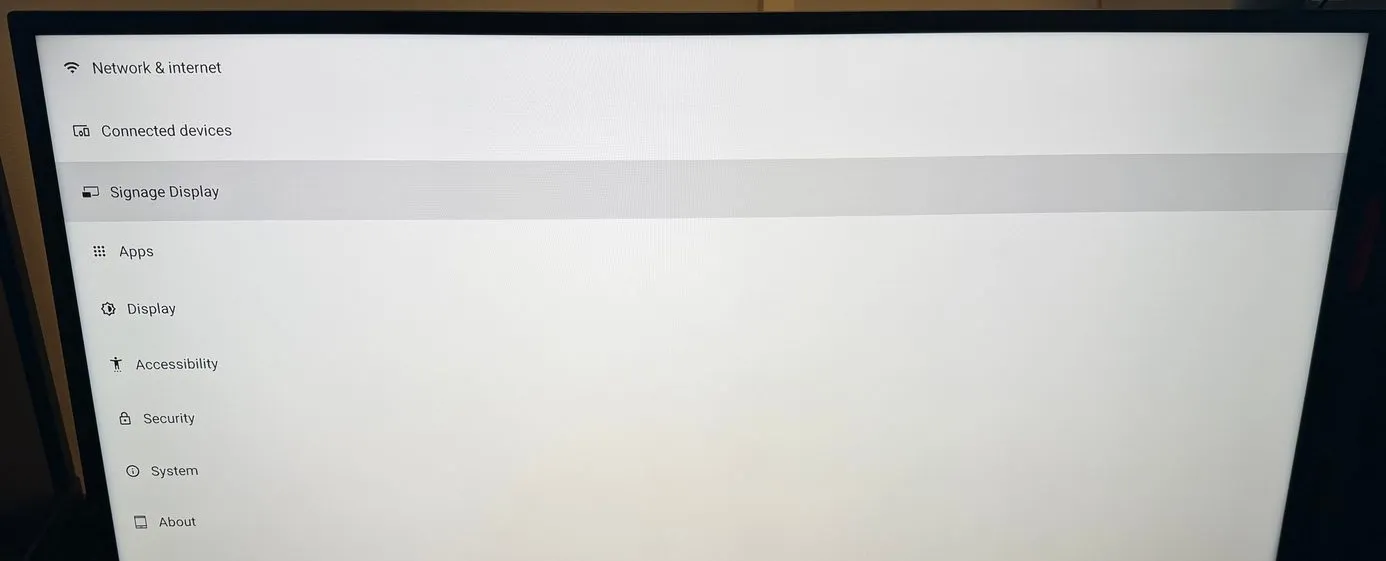
Wechseln Sie zu Signage Display.
-
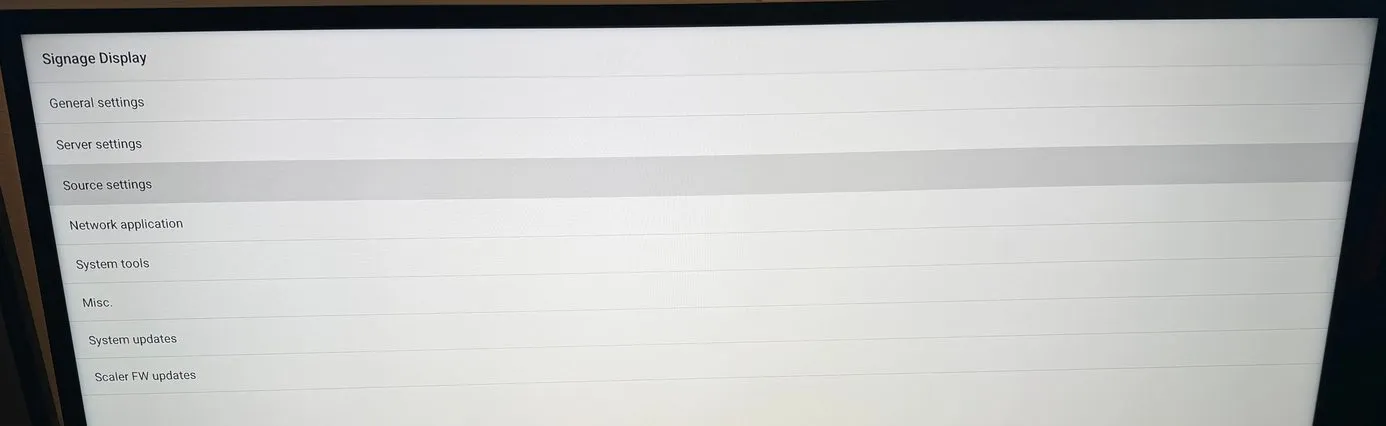
Wechseln Sie zu Source settings.
-
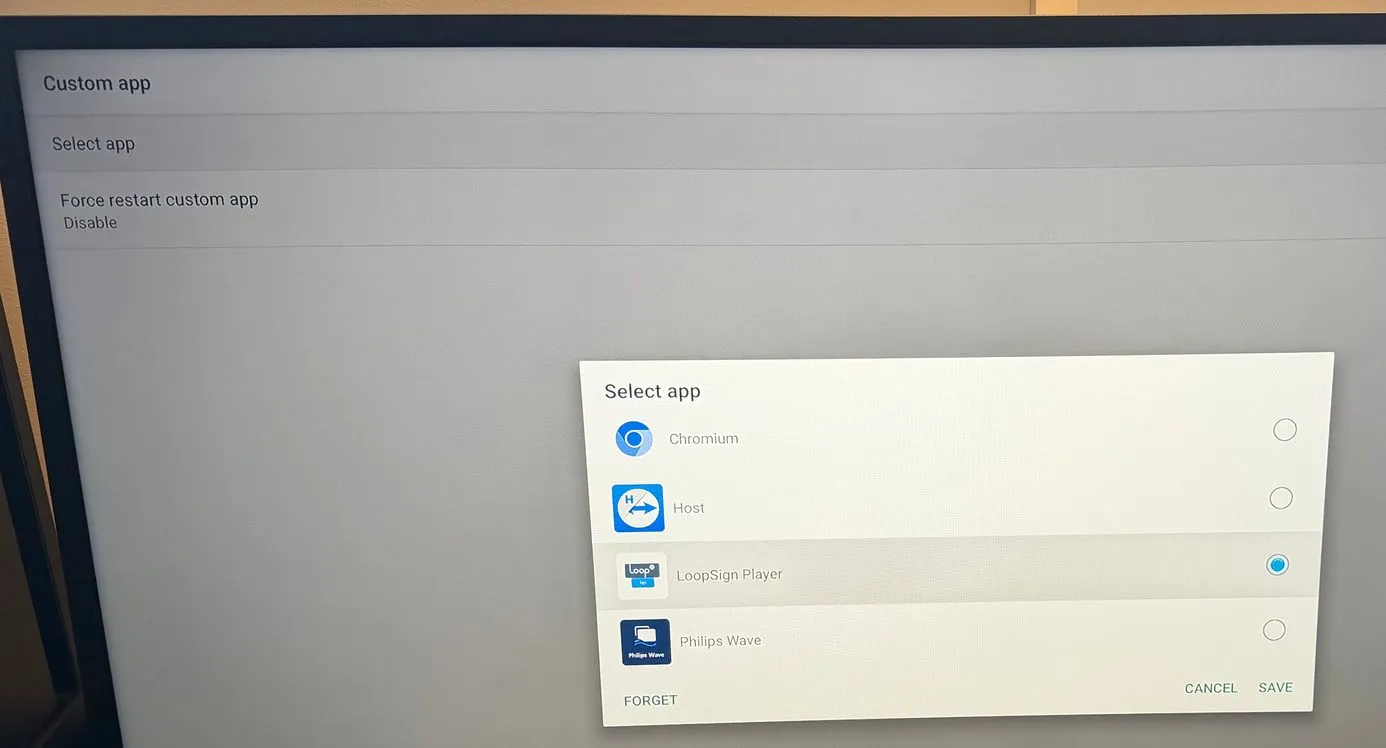
Öffnen Sie Custom app.

-
Öffnen Sie Select app, legen Sie LoopSign Player als Custom app fest und speichern Sie (SAVE).
Den Schriftgrad des Systems auf den Standardwert einstellen
Abschnitt betitelt „Den Schriftgrad des Systems auf den Standardwert einstellen“-
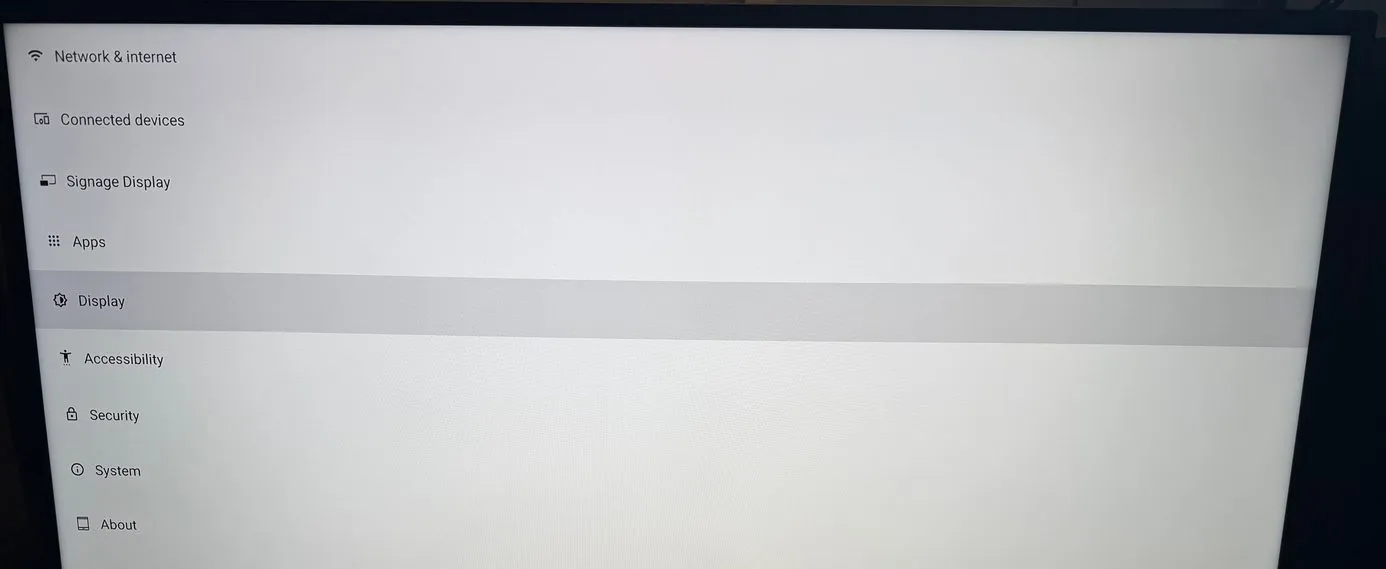
Wechseln Sie im Android-Menü zu Settings → Display.
-
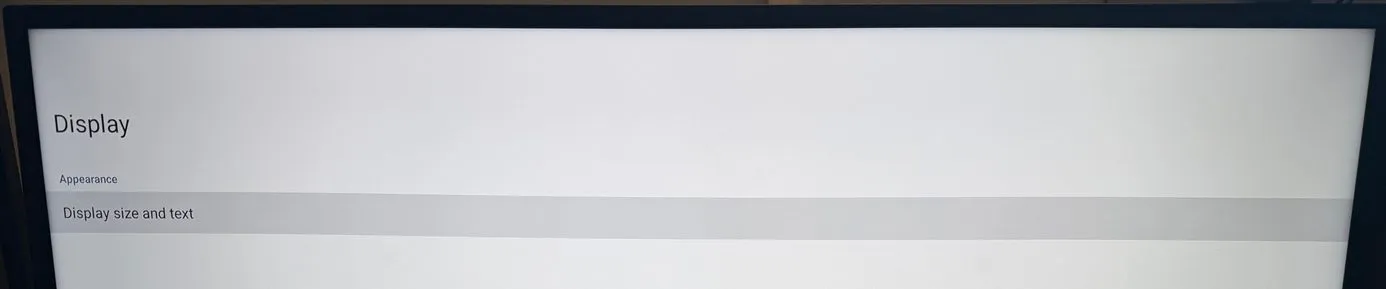
Öffnen Sie Display size and text.
-
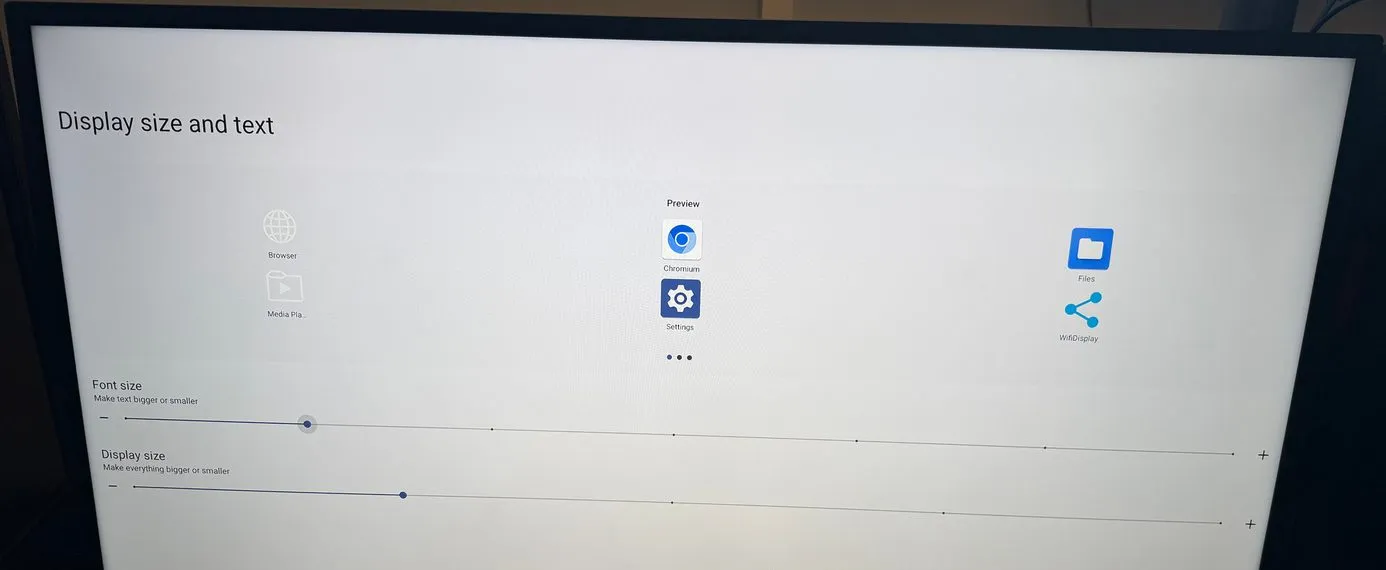
Stellen Sie den Schieberegler Font size auf den Standardwert ein, die zweite Stufe von links.
Die Start- und Energiespareinstellungen anpassen
Abschnitt betitelt „Die Start- und Energiespareinstellungen anpassen“Den Einschaltzustand und die Startquelle festlegen
Abschnitt betitelt „Den Einschaltzustand und die Startquelle festlegen“-
Drücken Sie die Taste Home auf der Fernbedienung, um das normale Menü des Displays zu öffnen.
-
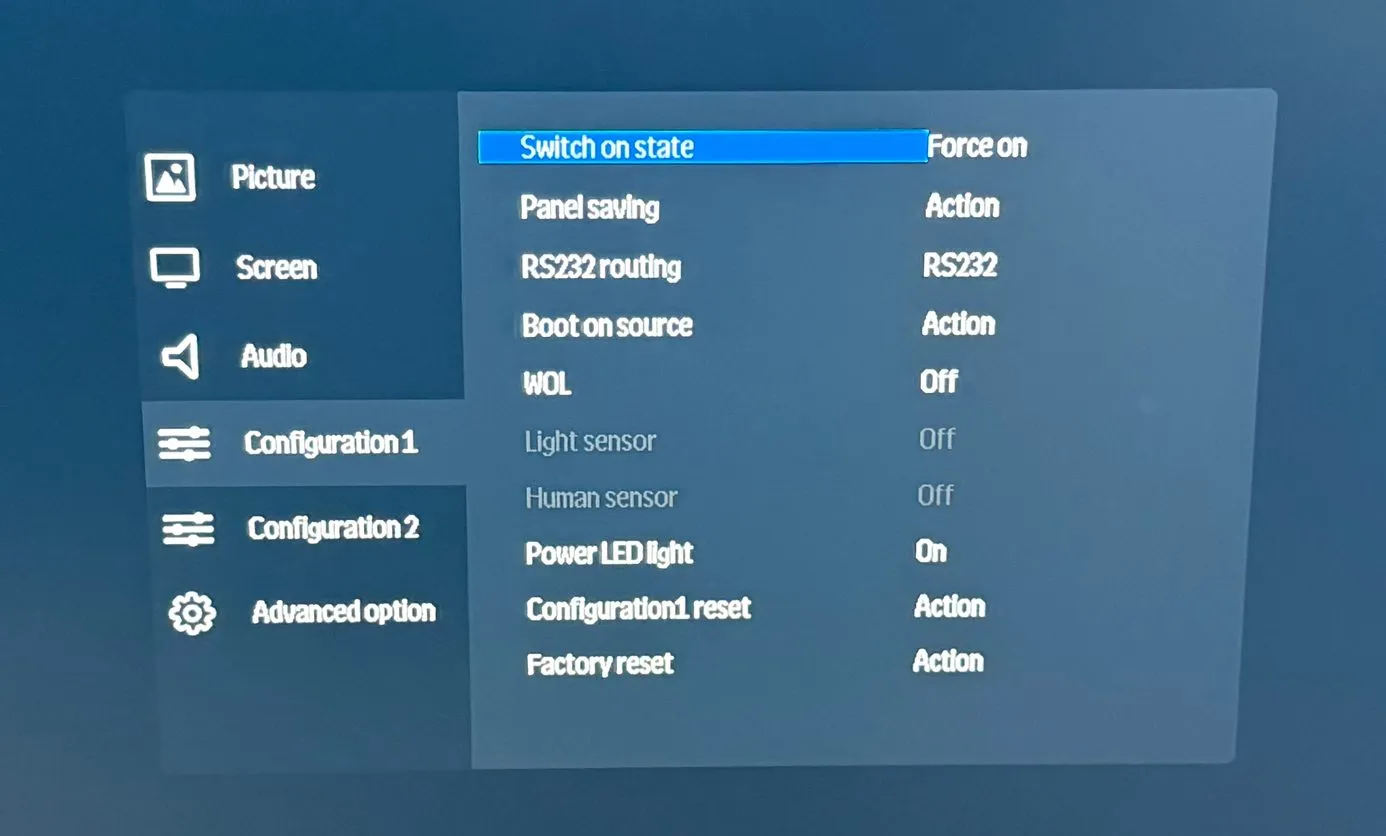
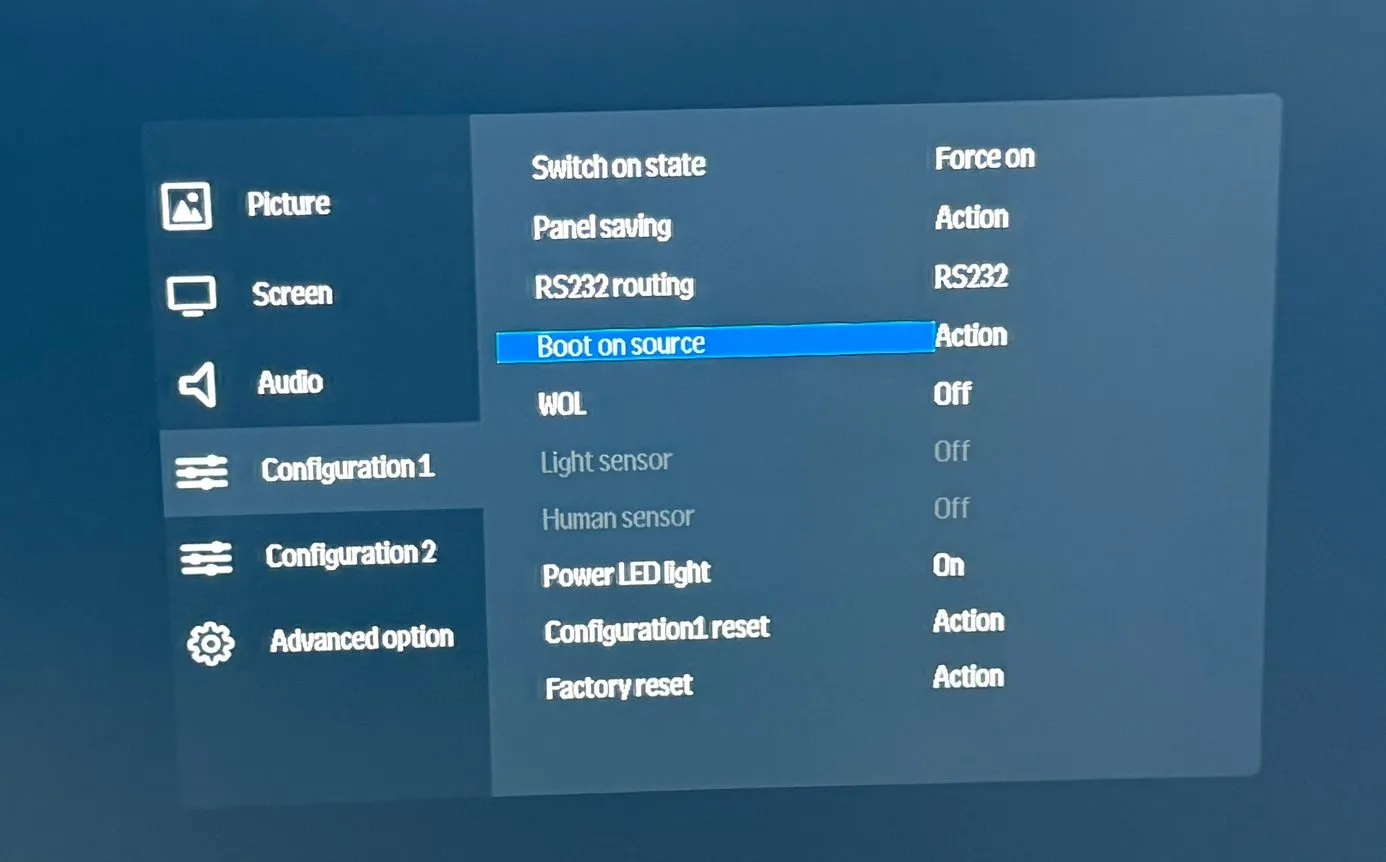
Wechseln Sie zu Configuration 1 und stellen Sie Switch on state auf Force on ein, damit sich das Display von selbst einschaltet, wenn der Strom zurückkehrt.
-
Wechseln Sie zu Boot on source.
-
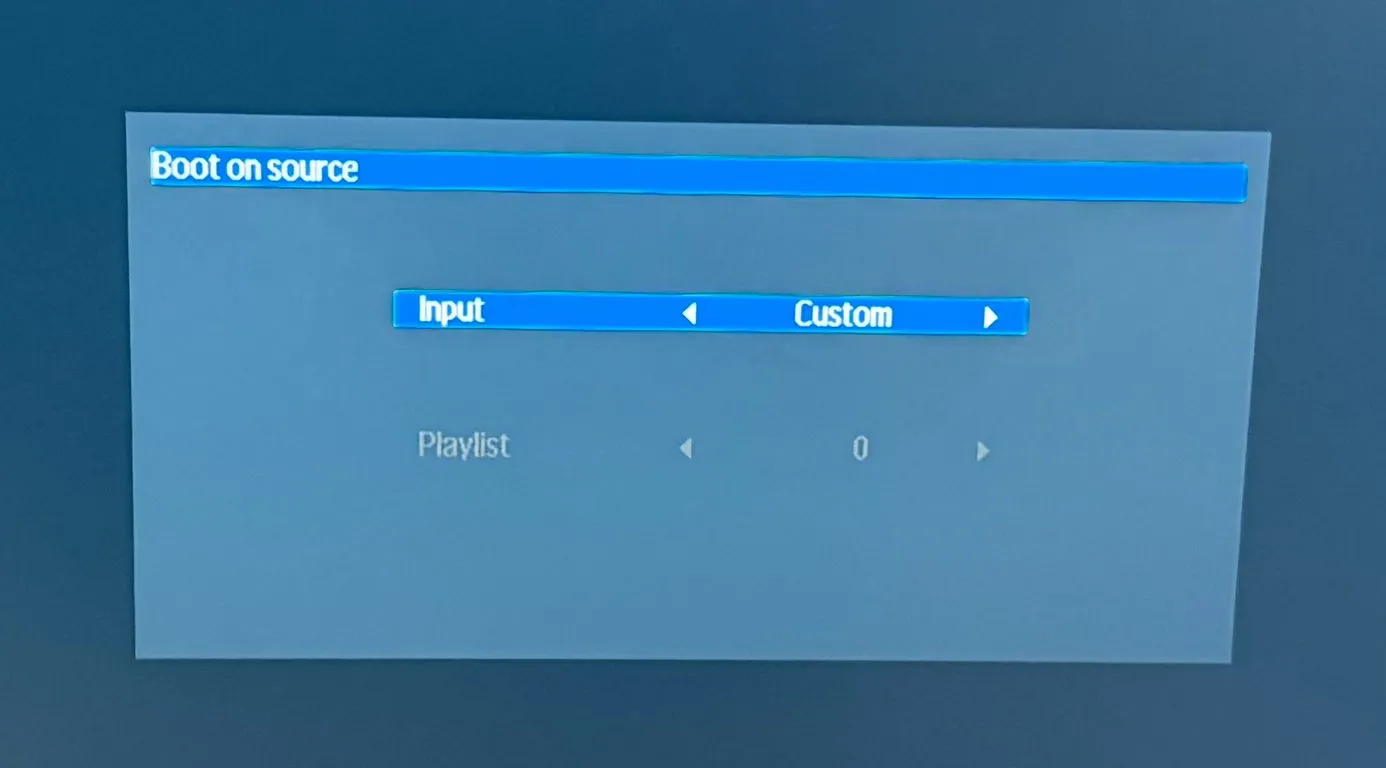
Stellen Sie Input auf Custom ein, damit das Display in der LoopSign Player-App startet.
Den Modus der Energiesparfunktion festlegen
Abschnitt betitelt „Den Modus der Energiesparfunktion festlegen“-
Drücken Sie die Taste Home auf der Fernbedienung, um das normale Menü des Displays zu öffnen.
-
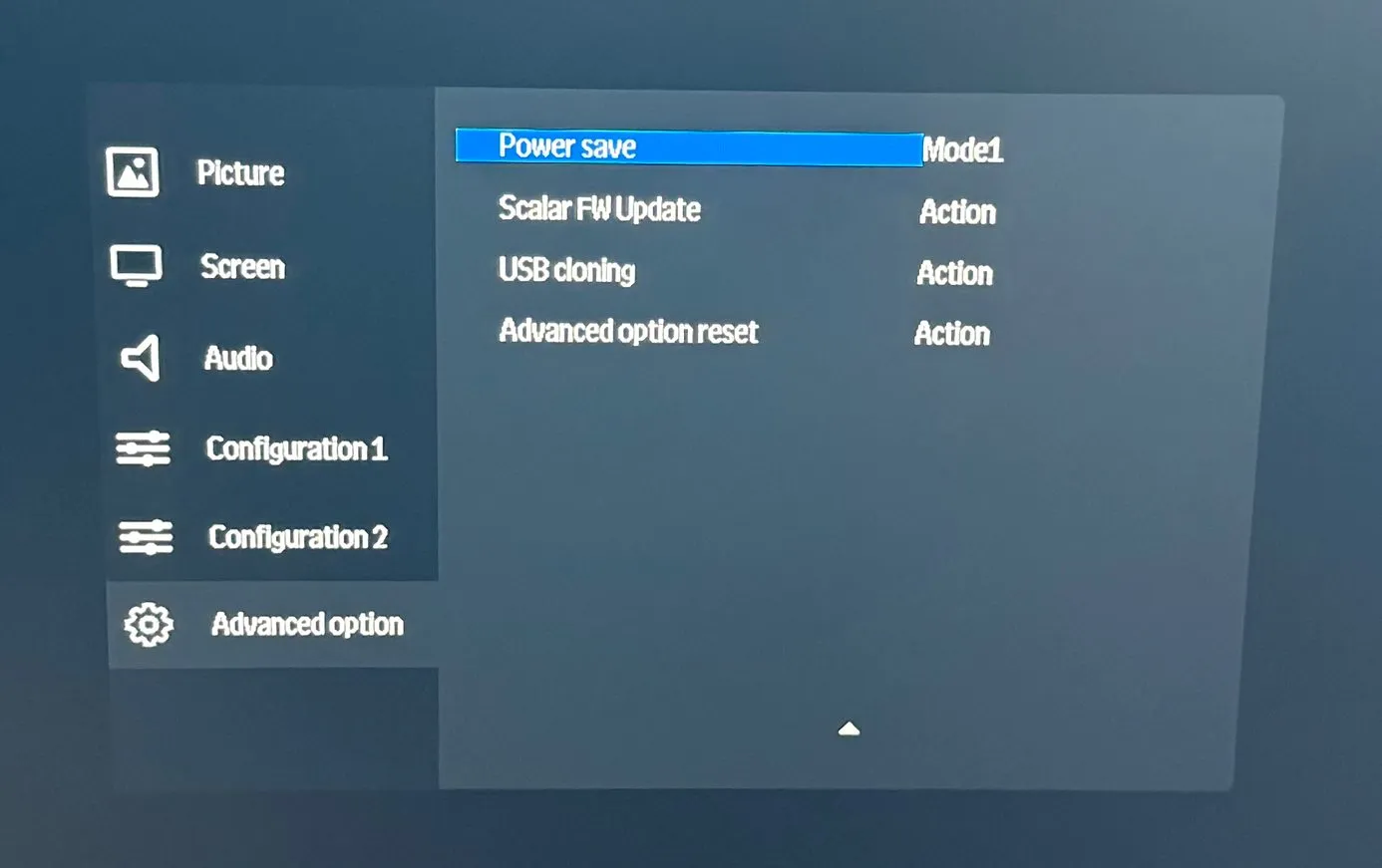
Wechseln Sie zu Advanced option und scrollen Sie nach unten zu Power save.
-
Stellen Sie Power save auf Mode1 ein.
Das Datum, die Uhrzeit und den Ein-/Ausschaltzeitplan festlegen
Abschnitt betitelt „Das Datum, die Uhrzeit und den Ein-/Ausschaltzeitplan festlegen“Die Datums- und Uhrzeiteinstellungen überprüfen
Abschnitt betitelt „Die Datums- und Uhrzeiteinstellungen überprüfen“Stellen Sie sicher, dass die Datums- und Uhrzeiteinstellungen des Displays richtig sind.
-
Drücken Sie die Taste Home auf der Fernbedienung, um das normale Menü des Displays zu öffnen.
-
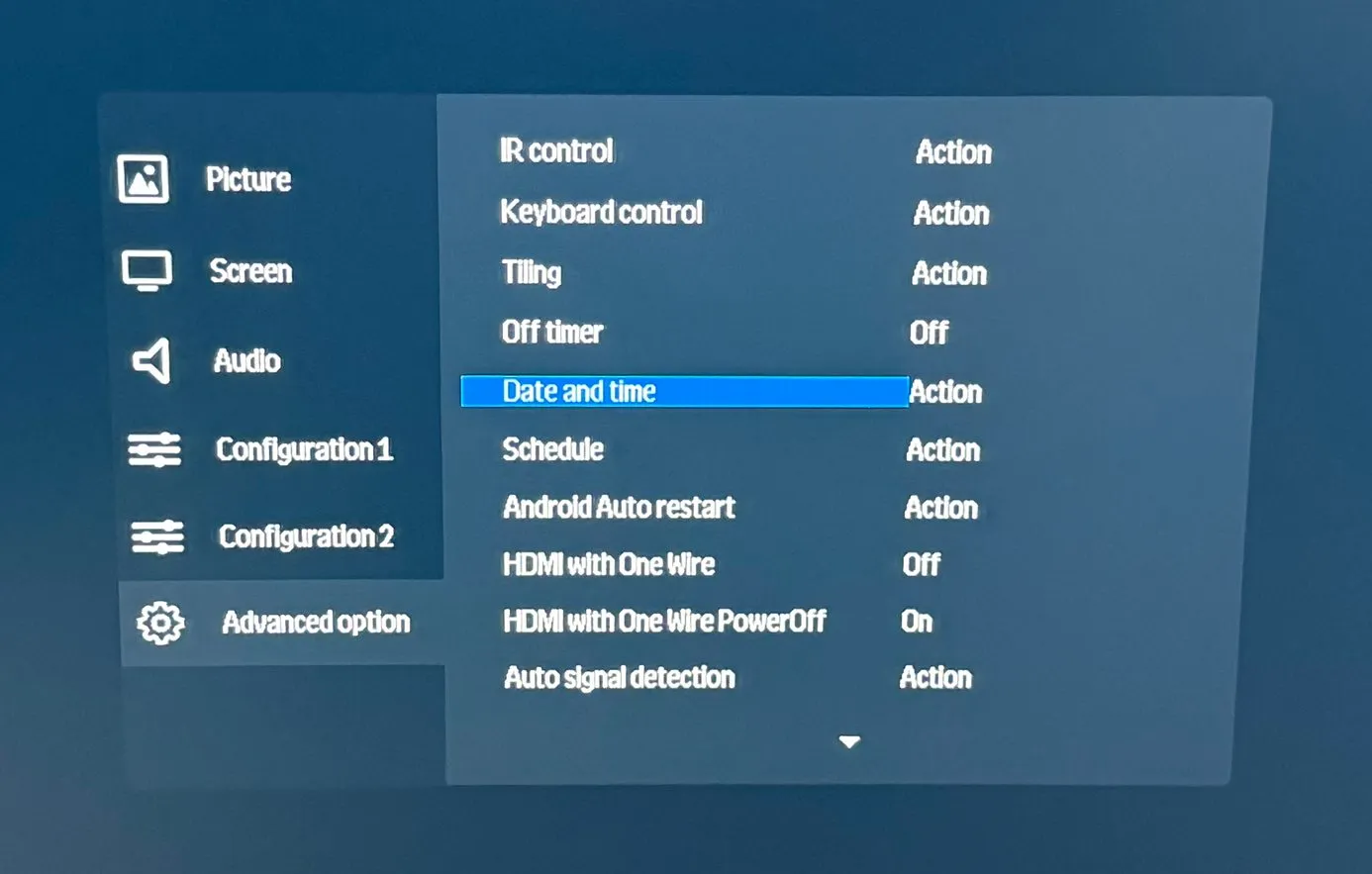
Wechseln Sie zu Advanced option → Date and time.
-
Überprüfen Sie, ob die Einstellungen richtig sind.
Den Ein-/Ausschaltzeitplan des Displays festlegen
Abschnitt betitelt „Den Ein-/Ausschaltzeitplan des Displays festlegen“-
Drücken Sie die Taste Home auf der Fernbedienung, um das normale Menü des Displays zu öffnen.
-
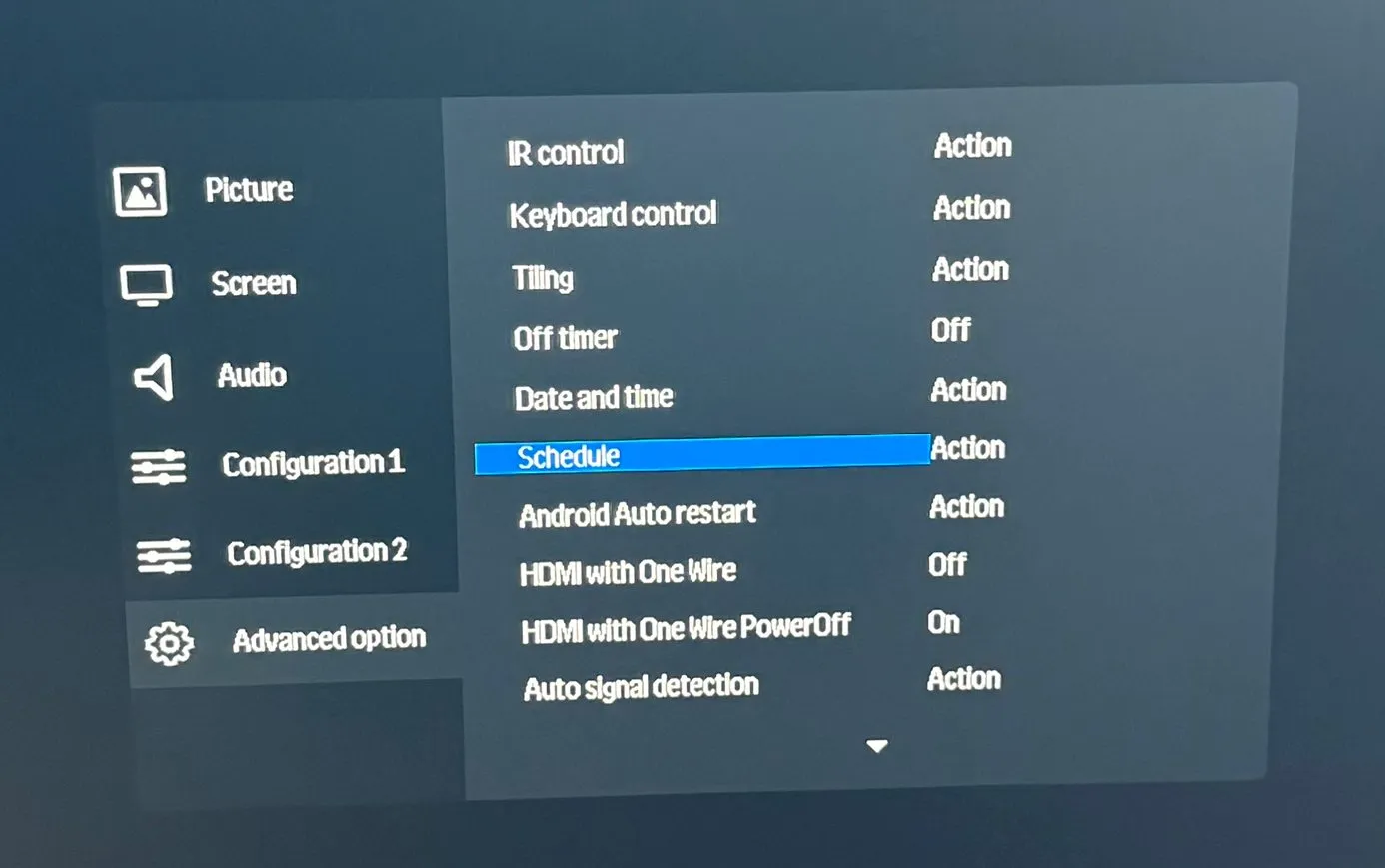
Wechseln Sie zu Advanced option → Schedule.
-
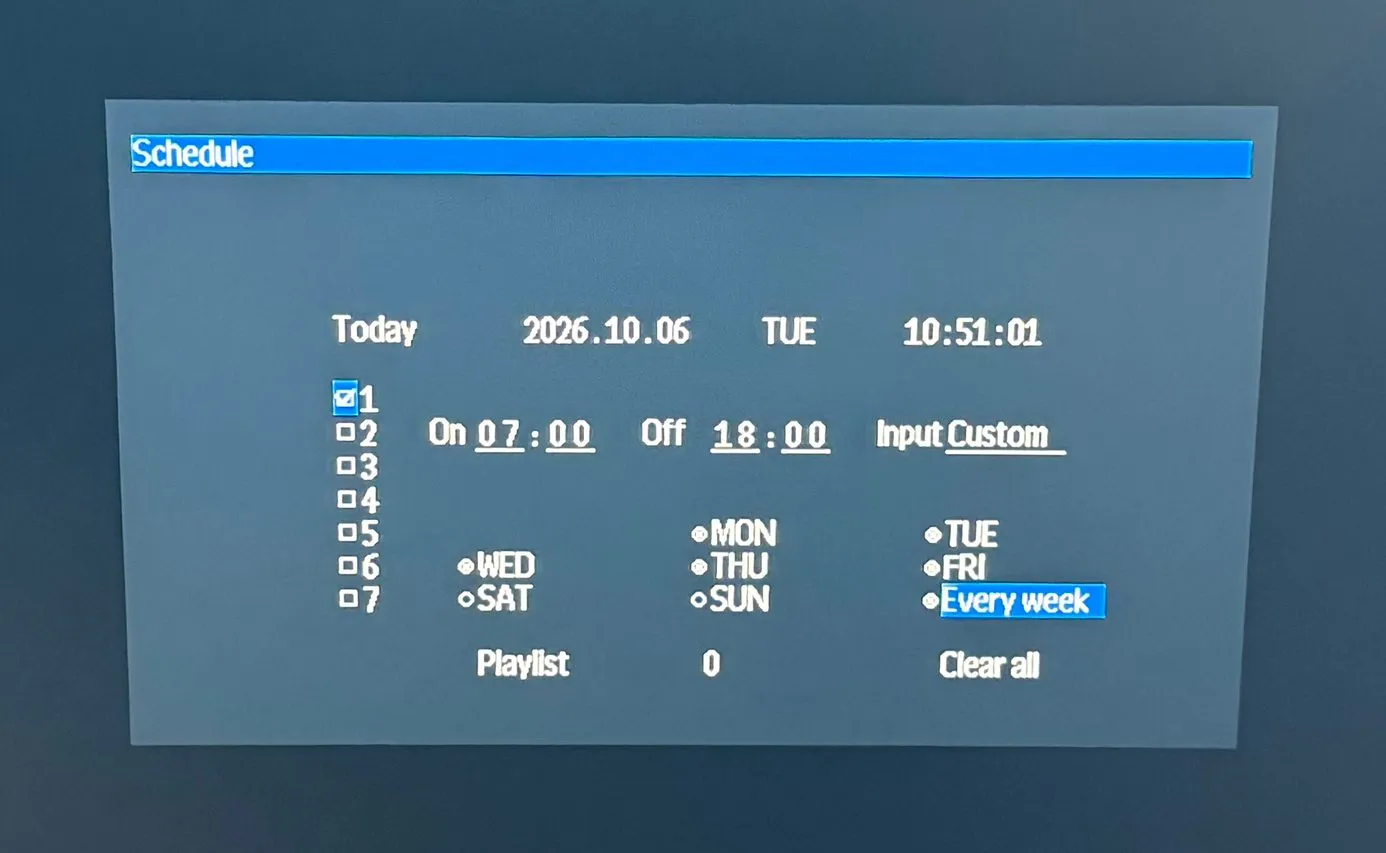
Legen Sie den gewünschten Zeitplan oder die gewünschten Zeitpläne fest. Setzen Sie ein Häkchen bei der Nummer des Zeitplans, um ihn zu aktivieren, legen Sie die Uhrzeiten On und Off fest, legen Sie Custom als Eingang fest (Input), und wählen Sie die Tage und Every week aus.
Die LoopSign Player-App öffnen
Abschnitt betitelt „Die LoopSign Player-App öffnen“-
Wählen Sie mit der Fernbedienung die Quelle Custom aus, um die LoopSign Player-App zu öffnen.
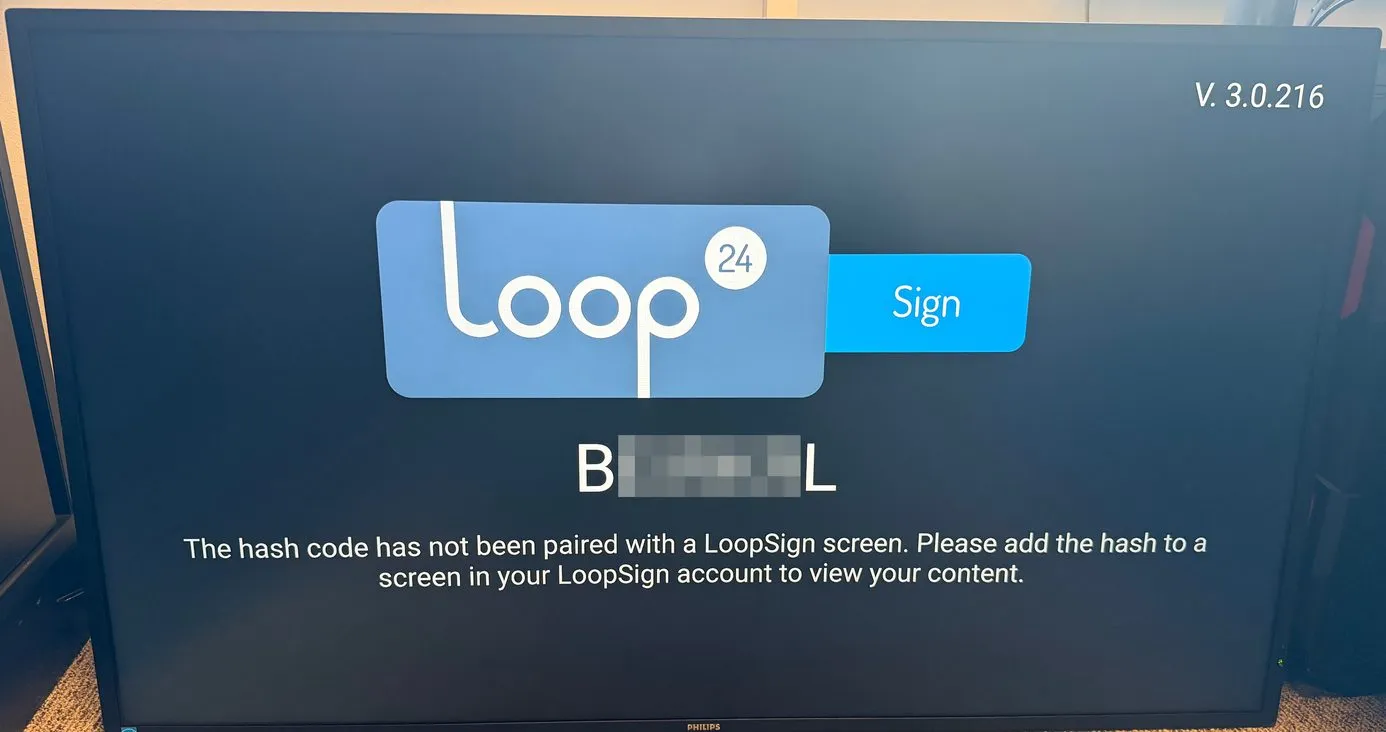
Verwenden Sie den eindeutigen Hashcode, den das Display anzeigt, um es in Ihrem LoopSign-Konto zu registrieren und Ihre Inhalte anzuzeigen.
Das Display in Ihrem LoopSign-Konto registrieren
Abschnitt betitelt „Das Display in Ihrem LoopSign-Konto registrieren“Fügen Sie das Display mithilfe des Hashcodes, den es anzeigt, Ihrem Konto hinzu und weisen Sie ihm einen Bildschirm zur Wiedergabe zu: Ein Display in Ihrem LoopSign-Konto registrieren.
Besuche werden mit Umami auf dem eigenen Server von Loop24 in Stockholm gezählt. Es werden keine Cookies verwendet und keine IP-Adressen gespeichert.
Microsoft, Windows, Microsoft Edge, Entra, Exchange, Microsoft 365, Outlook, Power BI and Teams are trademarks of the Microsoft group of companies. Android, Google Play, Google Workspace, Google Sheets and Google Slides are trademarks of Google LLC. App Store is a service mark of Apple Inc. Other product and company names belong to their owners; they say what LoopSign, LoopMeeting, LoopBooking and LoopVisit work with, and imply no affiliation or endorsement.