
BenQ ST04 mit der LoopSign Player-App
LoopSign auf Ihrem BenQ ST04-Display bereitzustellen, ist ganz einfach: LoopSign verwendet zur Wiedergabe von Inhalten seine Android-App auf dem angepassten Android-Betriebssystem von BenQ.
Diese Anleitung zeigt, wie Sie LoopSign lokal auf dem Display selbst einrichten. Dafür empfehlen wir eine Tastatur und eine Maus, die an das Display angeschlossen sind, sowie die Fernbedienung des Displays.
Mit BenQ DMS, der flexiblen und kostenlosen Software von BenQ für die Remoteverwaltung, lässt sich ein Großteil der Ersteinrichtung noch einfacher vom Computer aus erledigen, und anschließend können Sie die Einstellungen des Displays vollständig aus der Ferne überwachen und steuern. Wenden Sie sich für weitere Informationen zu BenQ DMS an Ihren BenQ-Ansprechpartner.
Eine Ethernet-Verbindung des Displays wird immer dringend empfohlen, aber WLAN funktioniert in der Regel ebenfalls, sofern die Verbindung stark und stabil ist.
Das Menü der Ersteinrichtung durchlaufen
Abschnitt betitelt „Das Menü der Ersteinrichtung durchlaufen“-
Nachdem Sie das Display zum ersten Mal eingeschaltet haben, durchlaufen Sie die Schritte im Menü der Ersteinrichtung. Akzeptieren Sie den Endbenutzer-Lizenzvertrag (EULA) von BenQ und die Datenschutzerklärung.
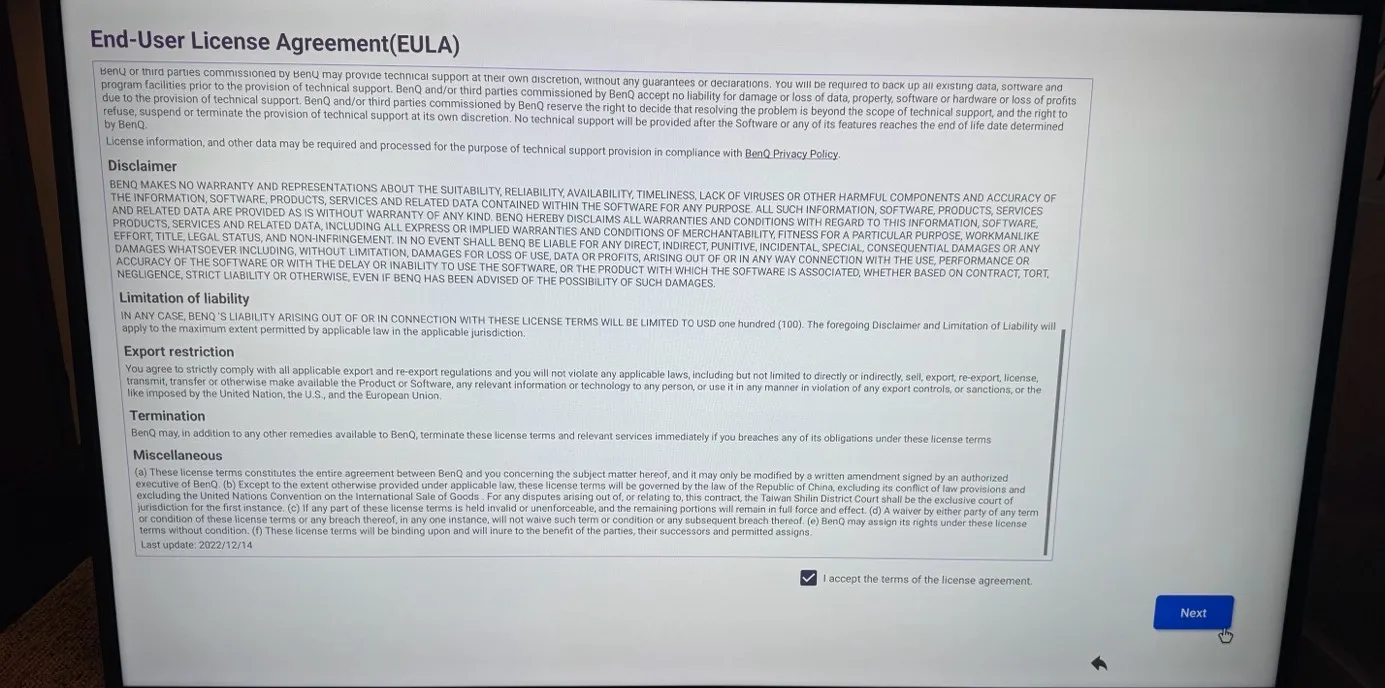
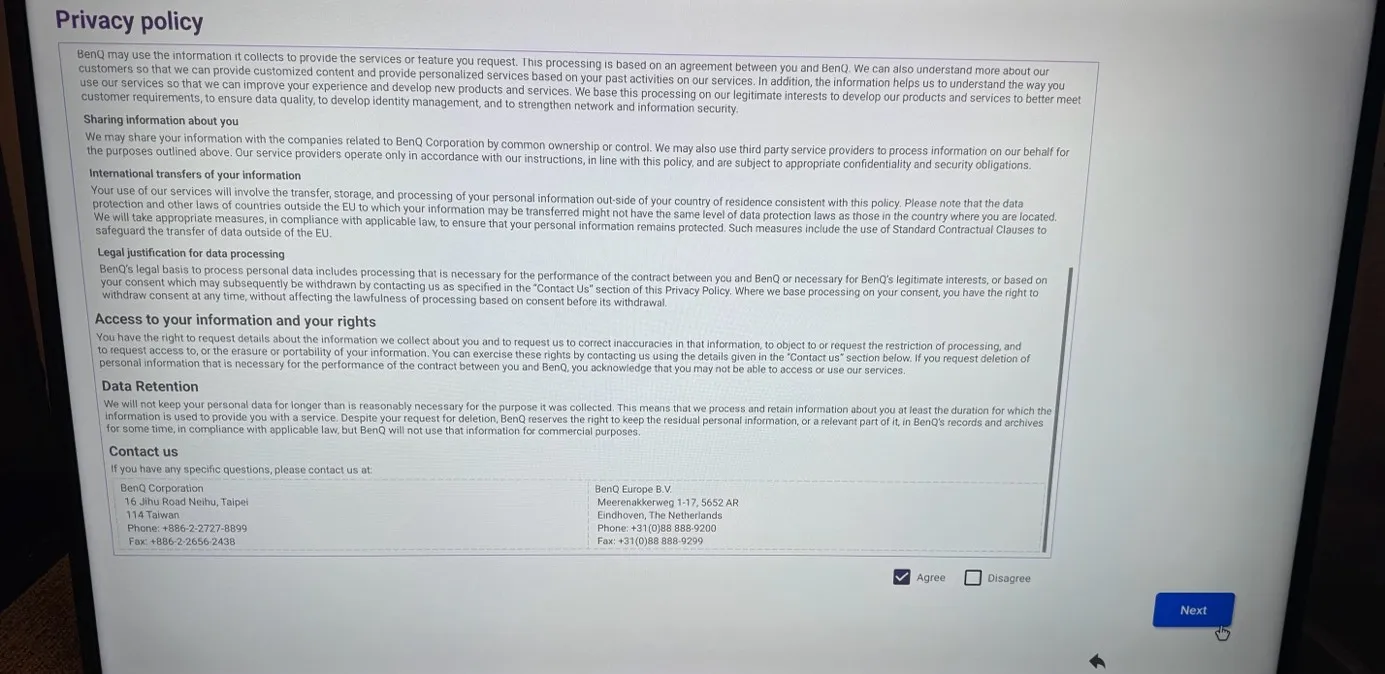
-
Wenn Sie das Menü der Ersteinrichtung abgeschlossen haben, startet das Display automatisch neu.
Die LoopSign Player-App installieren
Abschnitt betitelt „Die LoopSign Player-App installieren“Den BenQ App Store öffnen
Abschnitt betitelt „Den BenQ App Store öffnen“-
Wählen Sie auf dem Startbildschirm des Displays das Symbol More aus.
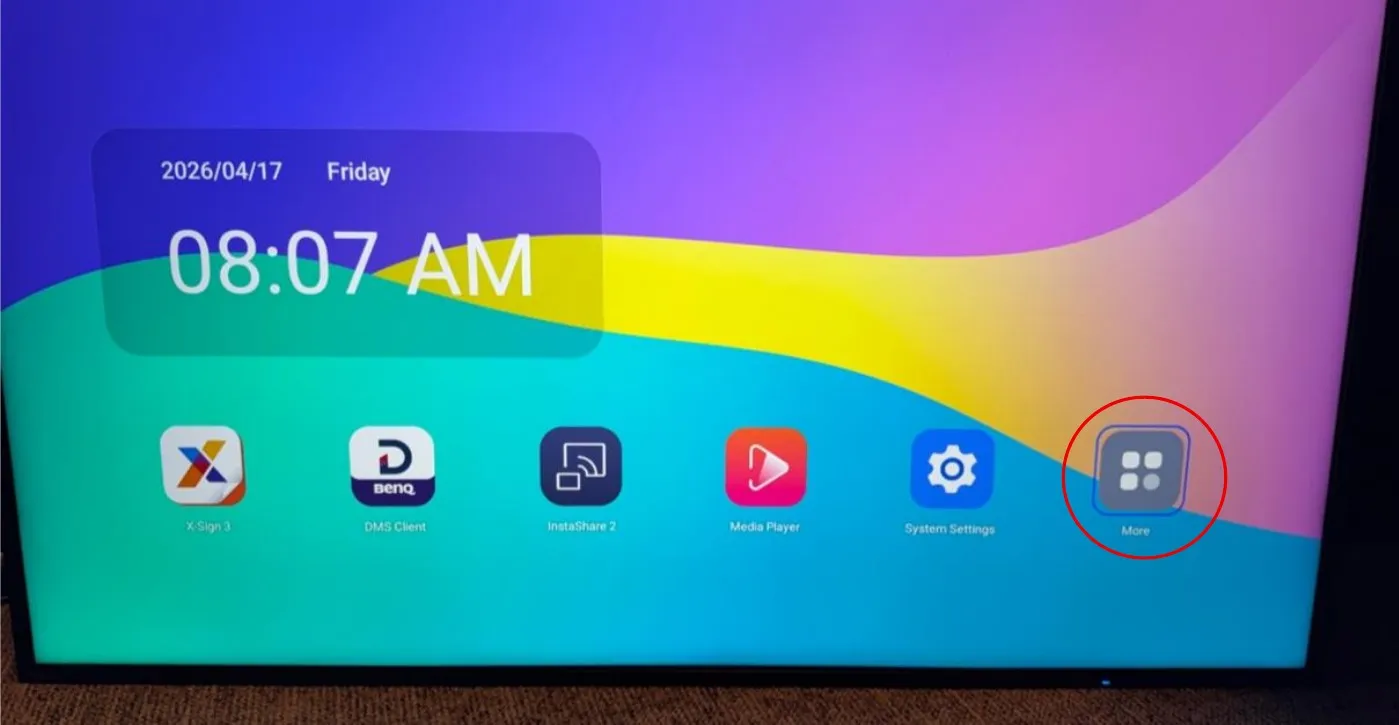
-
Wählen Sie BenQ App Store aus.
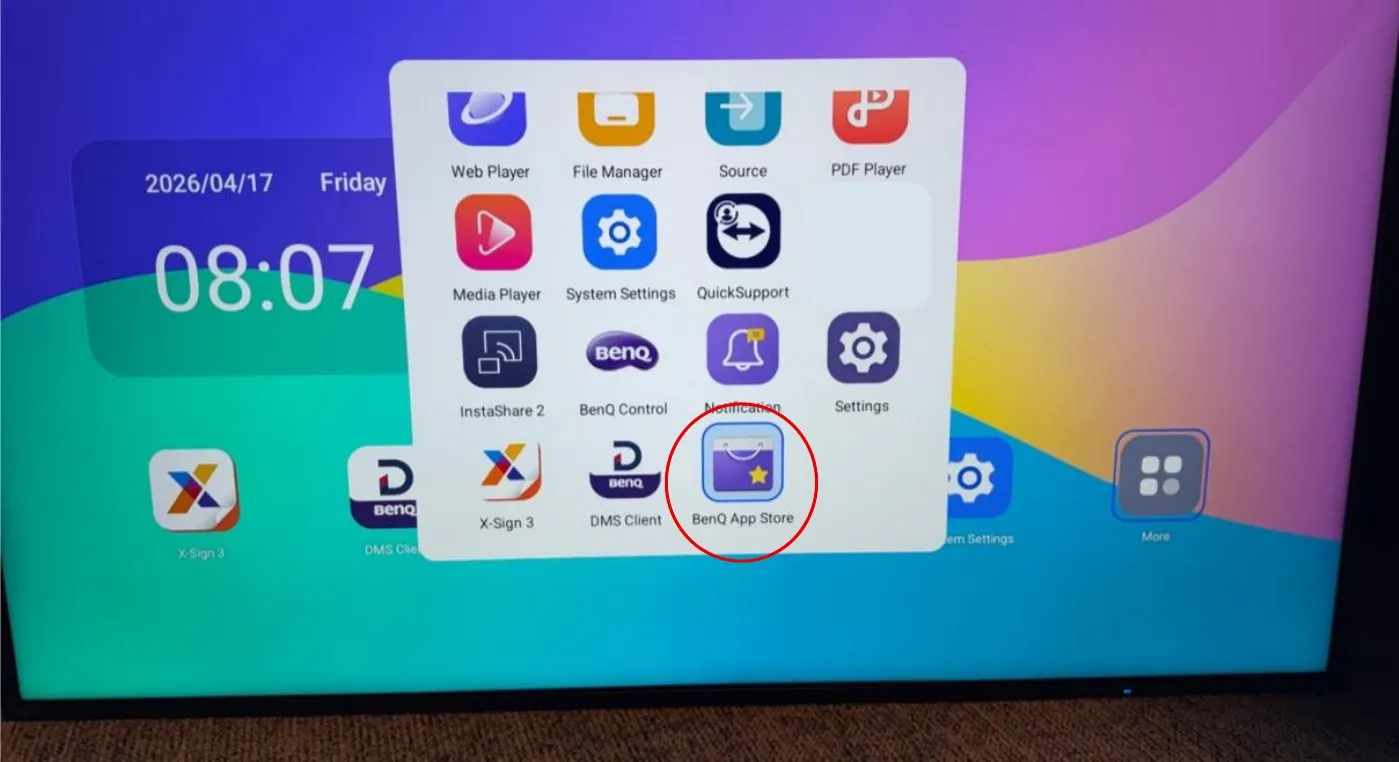
Die BenQ Control-App und die LoopSign Player-App installieren
Abschnitt betitelt „Die BenQ Control-App und die LoopSign Player-App installieren“-
Wählen Sie im BenQ App Store im linken Menü das erste Aktentaschensymbol und dann BenQ Control App aus, um die App zu installieren.
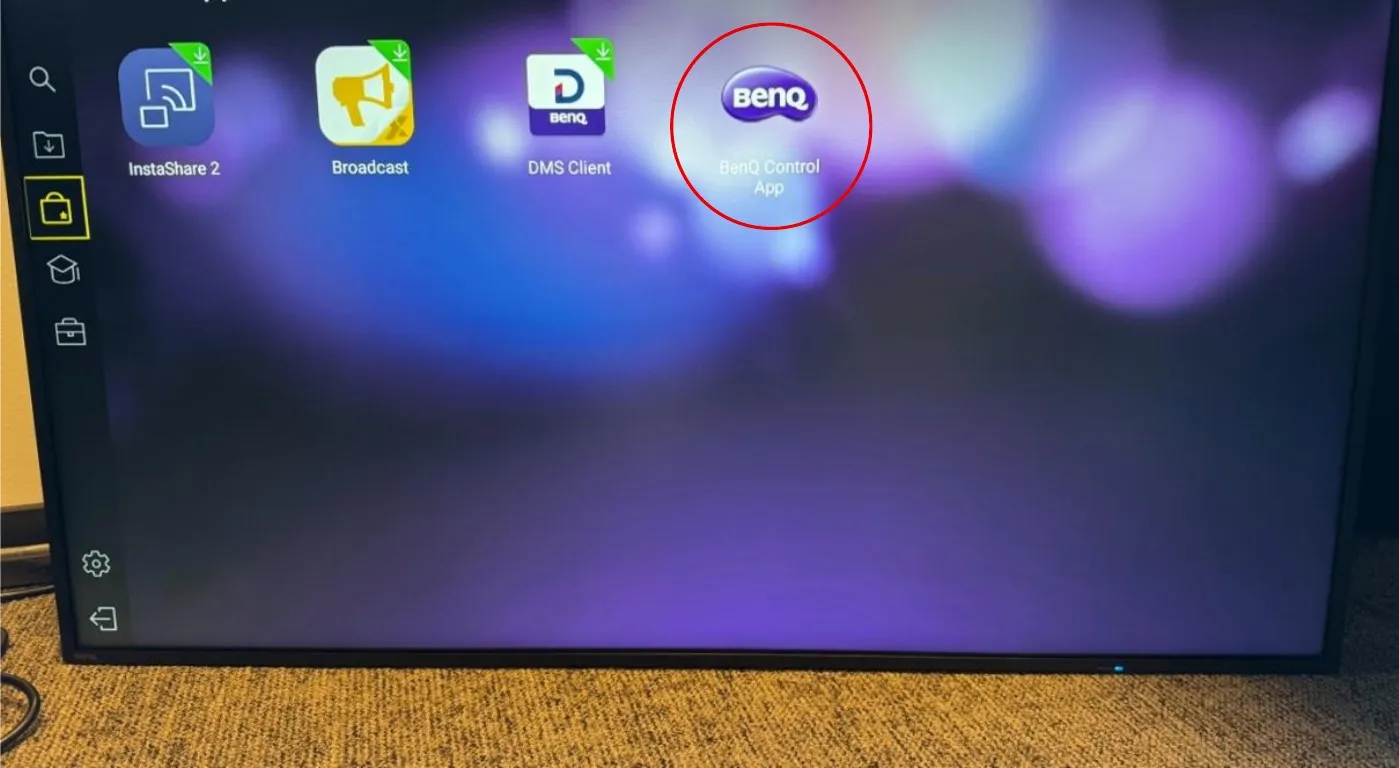
-
Wählen Sie dann im linken Menü das zweite Aktentaschensymbol und anschließend LoopSign Player aus, um die App zu installieren.
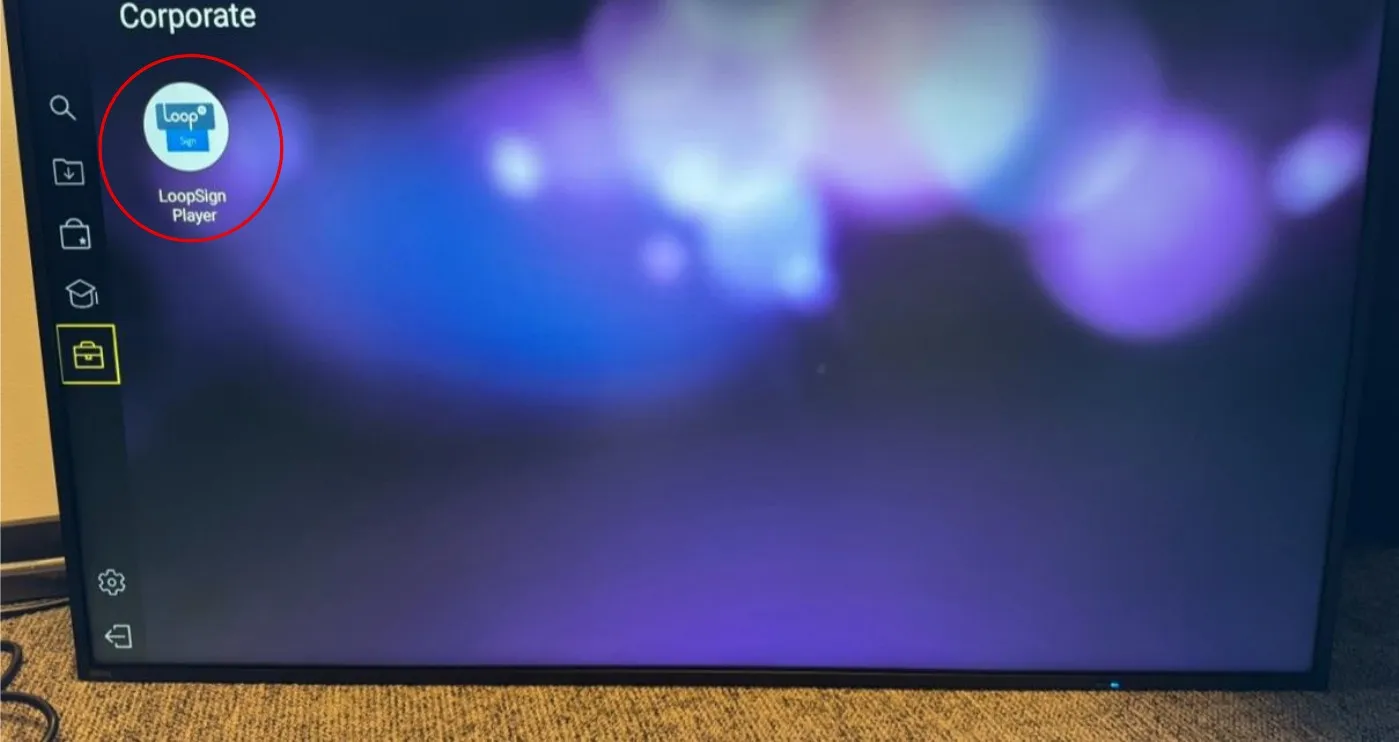
Die Einstellungen des Displays für Energieverwaltung und Zeitplan konfigurieren
Abschnitt betitelt „Die Einstellungen des Displays für Energieverwaltung und Zeitplan konfigurieren“-
Kehren Sie zum Startbildschirm zurück und wählen Sie das Zahnradsymbol aus, um das Einstellungsmenü des Displays zu öffnen.
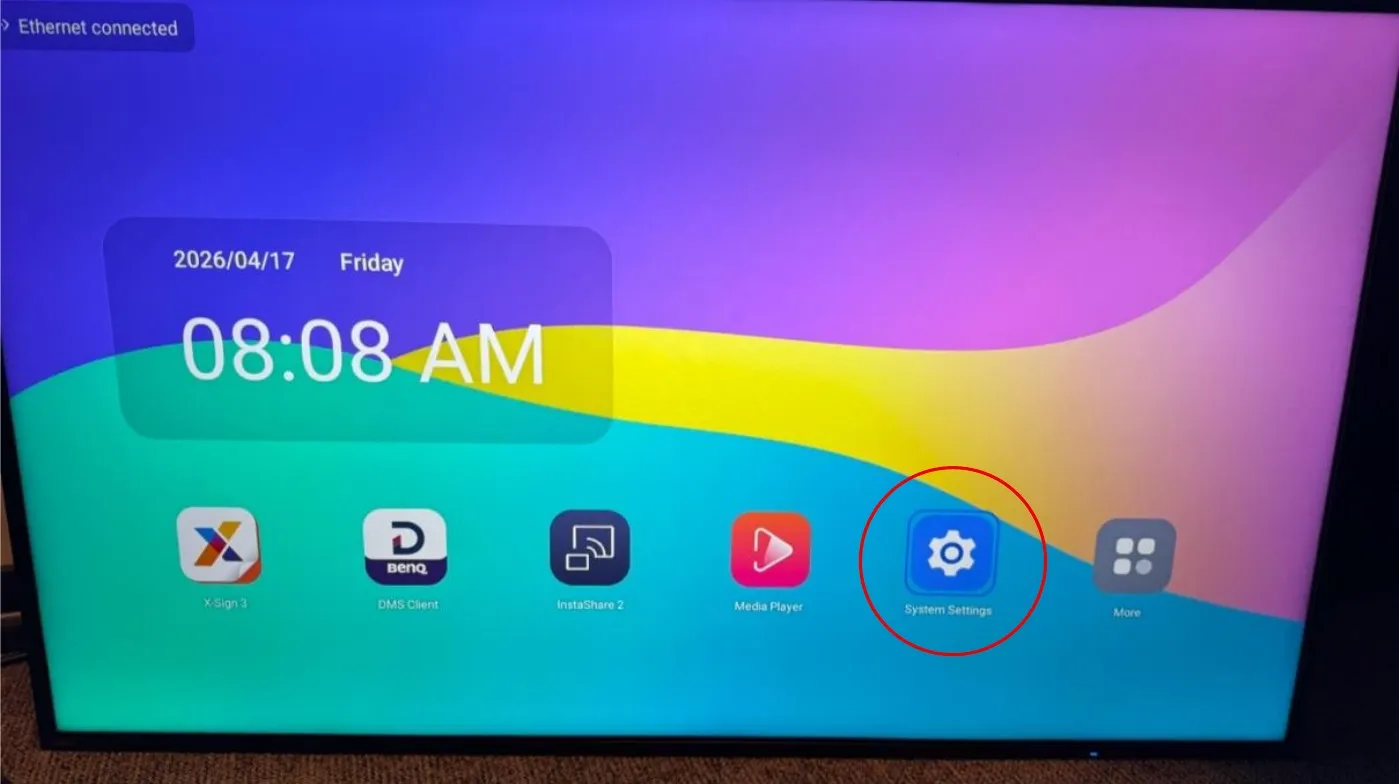
-
Öffnen Sie auf der Registerkarte Advanced das Menü Power & sleep und stellen Sie Power off auf Off ein.
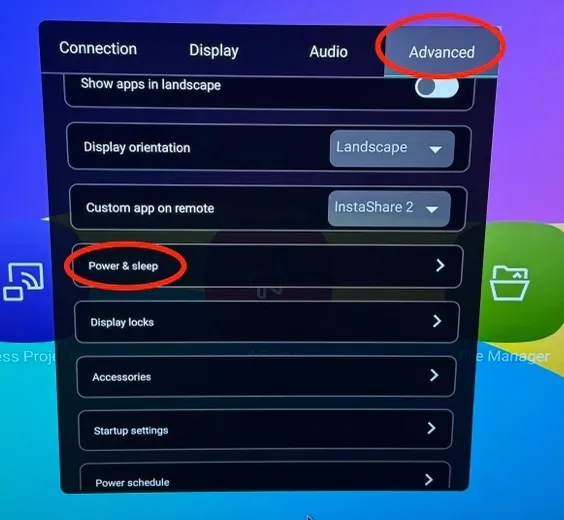
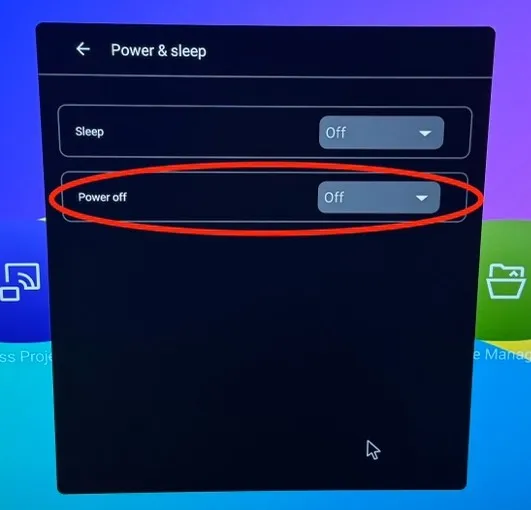
-
Öffnen Sie Startup settings und stellen Sie Startup source auf Android und Power switch auf On ein.
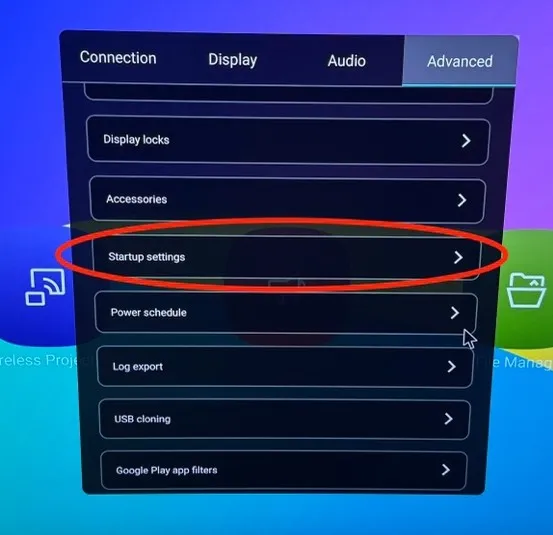
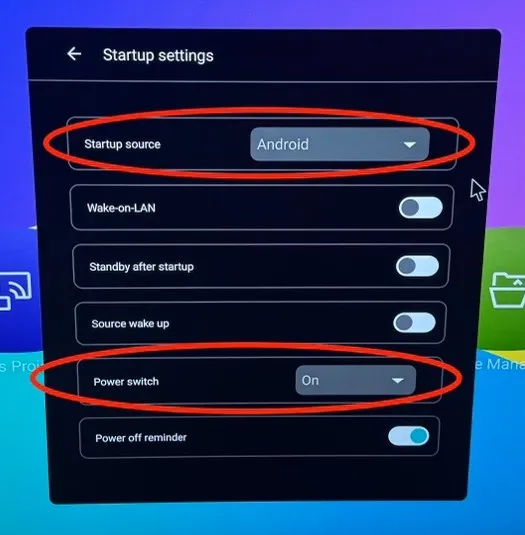
-
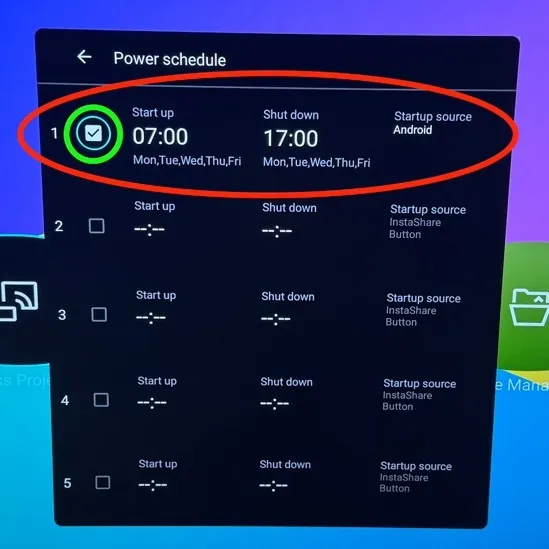
Öffnen Sie Power schedule und legen Sie den gewünschten Zeitplan oder die gewünschten Zeitpläne fest, nach denen sich das Display automatisch ein- und ausschaltet. Denken Sie daran, jeden Zeitplan zu aktivieren, sobald seine Details festgelegt sind: Setzen Sie dazu ein Häkchen in sein Kontrollkästchen.
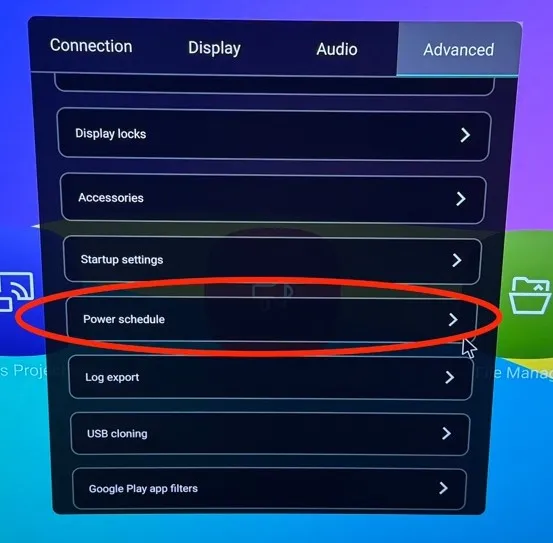
Die LoopSign Player-App öffnen
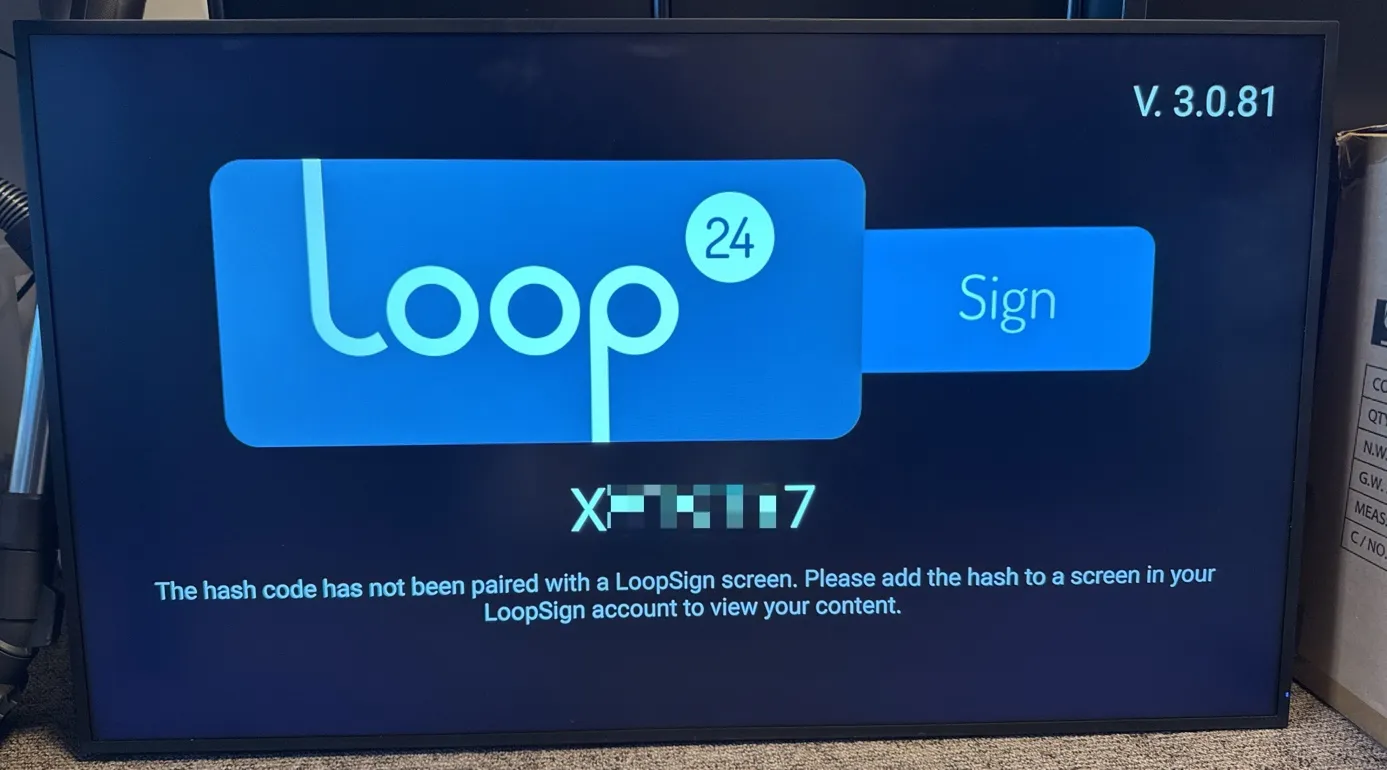
Abschnitt betitelt „Die LoopSign Player-App öffnen“Sowohl die BenQ Control-App als auch die LoopSign Player-App müssen einmal manuell gestartet werden. Danach startet LoopSign Player bei jedem Start des Displays automatisch. Sie finden die App im App-Drawer auf dem Startbildschirm. Verwenden Sie den eindeutigen Hashcode, den das Display anzeigt, um es in Ihrem LoopSign-Konto zu registrieren und Ihre Inhalte anzuzeigen.
Das Display in Ihrem LoopSign-Konto registrieren
Abschnitt betitelt „Das Display in Ihrem LoopSign-Konto registrieren“Fügen Sie das Display mithilfe des Hashcodes, den es anzeigt, Ihrem Konto hinzu und weisen Sie ihm einen Bildschirm zur Wiedergabe zu: Ein Display in Ihrem LoopSign-Konto registrieren.
Besuche werden mit Umami auf dem eigenen Server von Loop24 in Stockholm gezählt. Es werden keine Cookies verwendet und keine IP-Adressen gespeichert.
Microsoft, Windows, Microsoft Edge, Entra, Exchange, Microsoft 365, Outlook, Power BI and Teams are trademarks of the Microsoft group of companies. Android, Google Play, Google Workspace, Google Sheets and Google Slides are trademarks of Google LLC. App Store is a service mark of Apple Inc. Other product and company names belong to their owners; they say what LoopSign, LoopMeeting, LoopBooking and LoopVisit work with, and imply no affiliation or endorsement.