
App-Update
Die LoopMeeting-App wird ständig um neue Funktionen erweitert. Das Aktualisieren Ihrer App ist einfach. Eine gute Regel: Testen Sie eine neue Version immer zuerst auf einem Panel, bevor Sie sie in großem Umfang ausrollen.
Wählen Sie dann im Menü Check for update aus. Wenn dieses Menüelement nicht verfügbar ist, haben Sie eine ältere Version der App: Aktualisieren Sie sie von einem USB-Stick aus (Option 5) oder laden Sie die App direkt auf das Panel herunter (Option 4).
Option 1
Abschnitt betitelt „Option 1“Vom Anfangsbildschirm aus
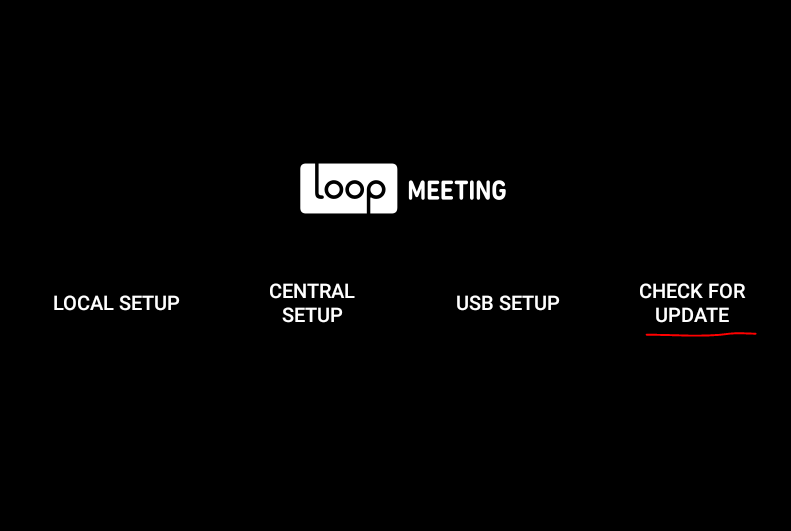
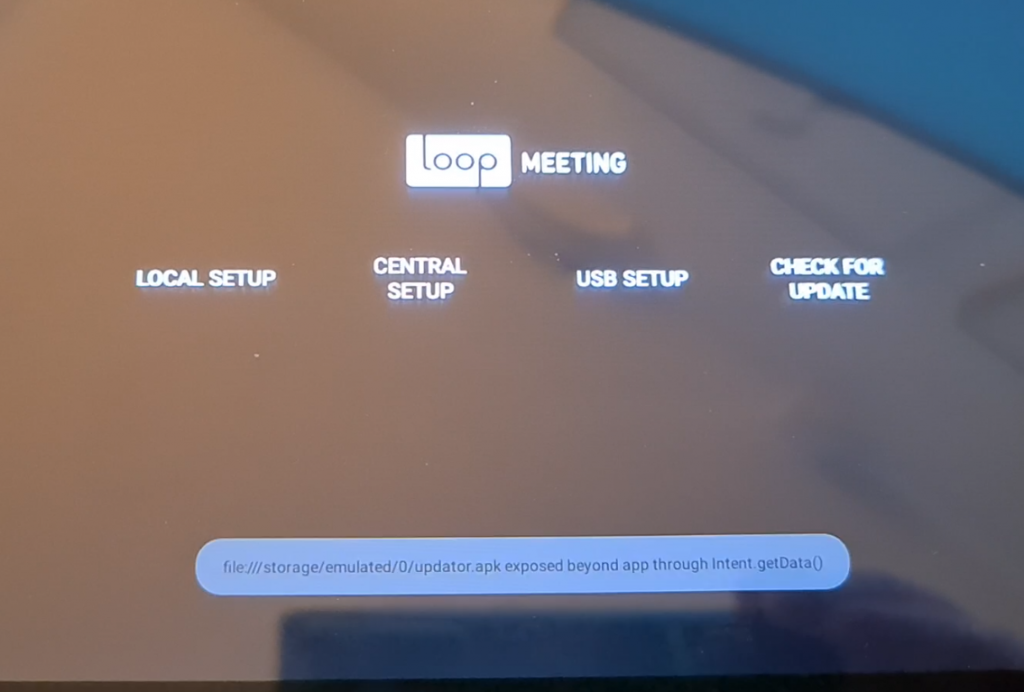
Abschnitt betitelt „Vom Anfangsbildschirm aus“Wenn Sie das Panel zum ersten Mal oder nach einem Zurücksetzen starten, können Sie die App aktualisieren, bevor Sie die Einstellungen laden. Tippen Sie auf dem Anfangsbildschirm auf die Option Check for update.
Option 2
Abschnitt betitelt „Option 2“Über die Einstellungen
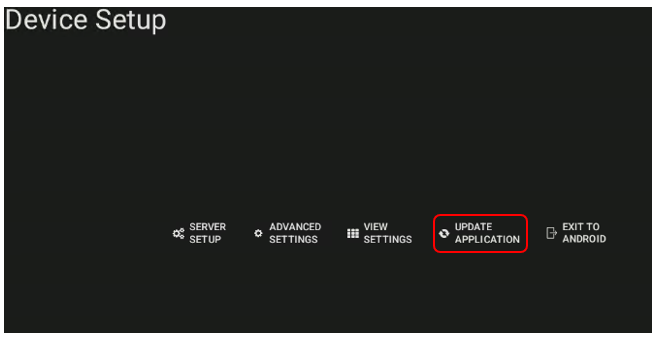
Abschnitt betitelt „Über die Einstellungen“- Öffnen Sie die Einstellungen (tippen Sie unten rechts auf das i).
- Wählen Sie Settings aus und geben Sie das Kennwort oder die PIN ein.
- Wählen Sie Update Application aus.
Option 3A
Abschnitt betitelt „Option 3A“Über die Central Admin-Konsole (die alte Konsole)
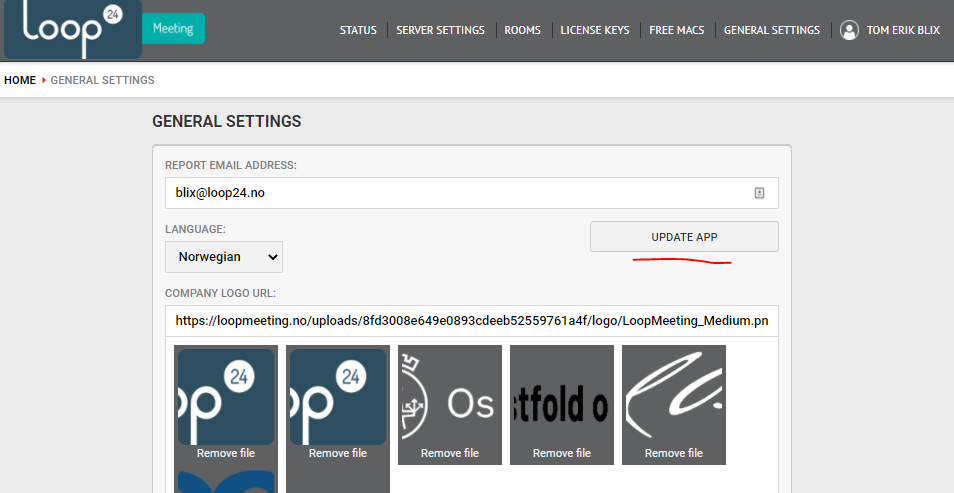
Abschnitt betitelt „Über die Central Admin-Konsole (die alte Konsole)“Wenn Sie die Central Admin-Konsole verwenden, können Sie die Option Update App nutzen: Wechseln Sie zu General Settings und wählen Sie die Schaltfläche Update App aus. Die Panels werden dann innerhalb der nächsten 24 Stunden automatisch aktualisiert.
Option 3B
Abschnitt betitelt „Option 3B“Über das RoomConfig-Portal
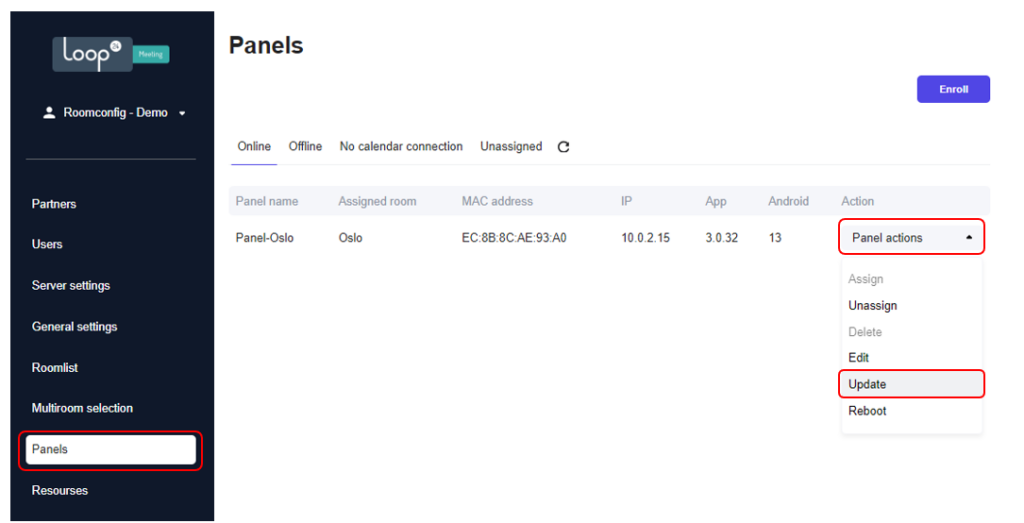
Abschnitt betitelt „Über das RoomConfig-Portal“Wählen Sie im RoomConfig-Portal, https://lm.roomconfig.com, das Menüelement Panels, dann Panel actions und anschließend Update aus. Das Panel wird sofort auf die aktuelle Version aktualisiert.
Option 4
Abschnitt betitelt „Option 4“Direkter Download auf das Panel
Abschnitt betitelt „Direkter Download auf das Panel“- Laden Sie die aktuelle App-Version im Webbrowser des Panels herunter: https://dl.loop24.no/lm.apk, wenn Sie ein originales LoopMeeting-Panel haben, https://dl.loop24.no/lmoem.apk, wenn Sie ein Drittanbieter-Panel haben (für ProDVX siehe ProDVX-Panels).
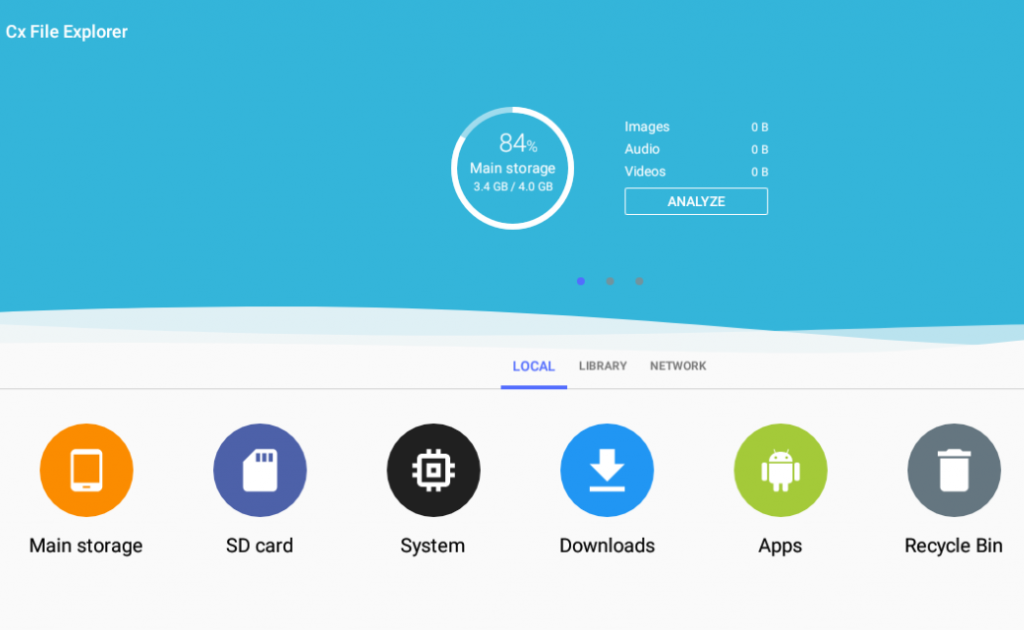
- Öffnen Sie die Datei im Cx File Explorer oder im Datei-Manager des Panels und führen Sie die APK-Datei aus. Sie sollten sie im Downloadordner finden.
Option 5
Abschnitt betitelt „Option 5“Von einem USB-Stick
Abschnitt betitelt „Von einem USB-Stick“- Laden Sie die aktuelle App-Version von der Seite Downloads herunter.
- Entpacken Sie sie auf einen USB-Stick (FAT32).
- Beenden Sie auf dem Panel die LoopMeeting-App (öffnen Sie die Einstellungen und wischen Sie mit dem Finger vom unteren Rand nach oben).
- Stecken Sie den USB-Stick in das Gerät; der Datei-Manager startet. Das Panel ist bei USB-Sticks wählerisch, probieren Sie daher beide Anschlüsse aus. Wenn der Datei-Manager nicht von selbst startet, öffnen Sie Apps und starten Sie Cx File Explorer oder ES File Explorer manuell.
- Wählen Sie den USB-Stick und dann die APK-Datei aus, um sie zu installieren.
Probleme beim Update?
Abschnitt betitelt „Probleme beim Update?“Wenn Sie das Panel mit Option 2 oder 3 aktualisiert haben und das Panel nach dem Neustart nur eine leere schwarze Seite anzeigt, müssen Sie das Panel auf die Werkseinstellungen zurücksetzen. Siehe diese Supportseite: Zurücksetzen auf die Werkseinstellungen
Aktualisieren Sie das Panel nach dem Zurücksetzen auf die Werkseinstellungen auf die aktuelle Version, bevor Sie einen Lizenzschlüssel eingeben.
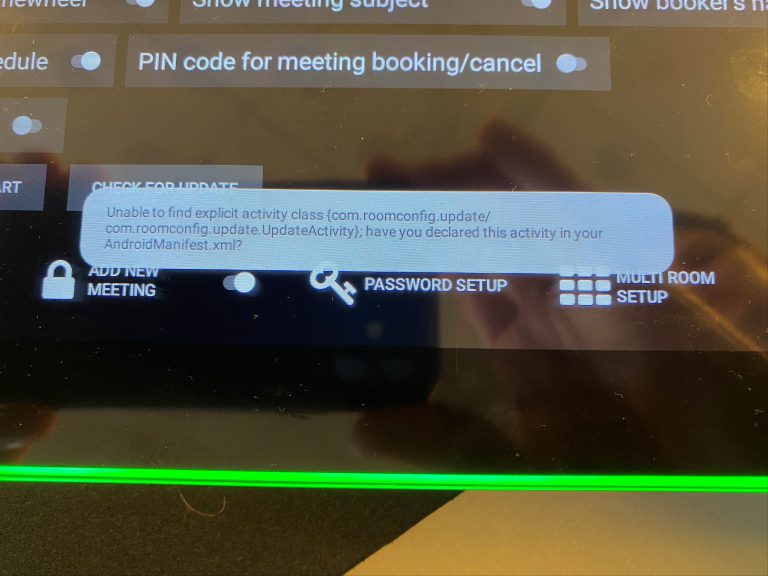
Wenn eines der unten gezeigten Probleme auftritt oder das Update bei Option 1, 2 oder 3 einfach hängen bleibt, ist ein Update mit Option 5 die einzige Möglichkeit. Danach sollten die Optionen 1, 2 und 3 wieder normal funktionieren.
Haben Sie immer noch Probleme mit dem Update? Überprüfen Sie noch einmal, ob die Panels mit dem Internet verbunden sind.
Besuche werden mit Umami auf dem eigenen Server von Loop24 in Stockholm gezählt. Es werden keine Cookies verwendet und keine IP-Adressen gespeichert.
Microsoft, Windows, Microsoft Edge, Entra, Exchange, Microsoft 365, Outlook, Power BI and Teams are trademarks of the Microsoft group of companies. Android, Google Play, Google Workspace, Google Sheets and Google Slides are trademarks of Google LLC. App Store is a service mark of Apple Inc. Other product and company names belong to their owners; they say what LoopSign, LoopMeeting, LoopBooking and LoopVisit work with, and imply no affiliation or endorsement.