
App-Funktionen
Diese Anleitung führt Sie durch die verschiedenen Funktionen der LoopMeeting-App.
Einleitung
Abschnitt betitelt „Einleitung“Die LoopMeeting-App hat viele Funktionen; einige davon lassen sich je nach Bedarf des Kunden aktivieren oder deaktivieren. Alle Einstellungen steuert der Kunde über das RoomConfig-Portal, https://lm.roomconfig.com (siehe Das Portal konfigurieren).
Übersicht über die Hauptseite von LoopMeeting
Abschnitt betitelt „Übersicht über die Hauptseite von LoopMeeting“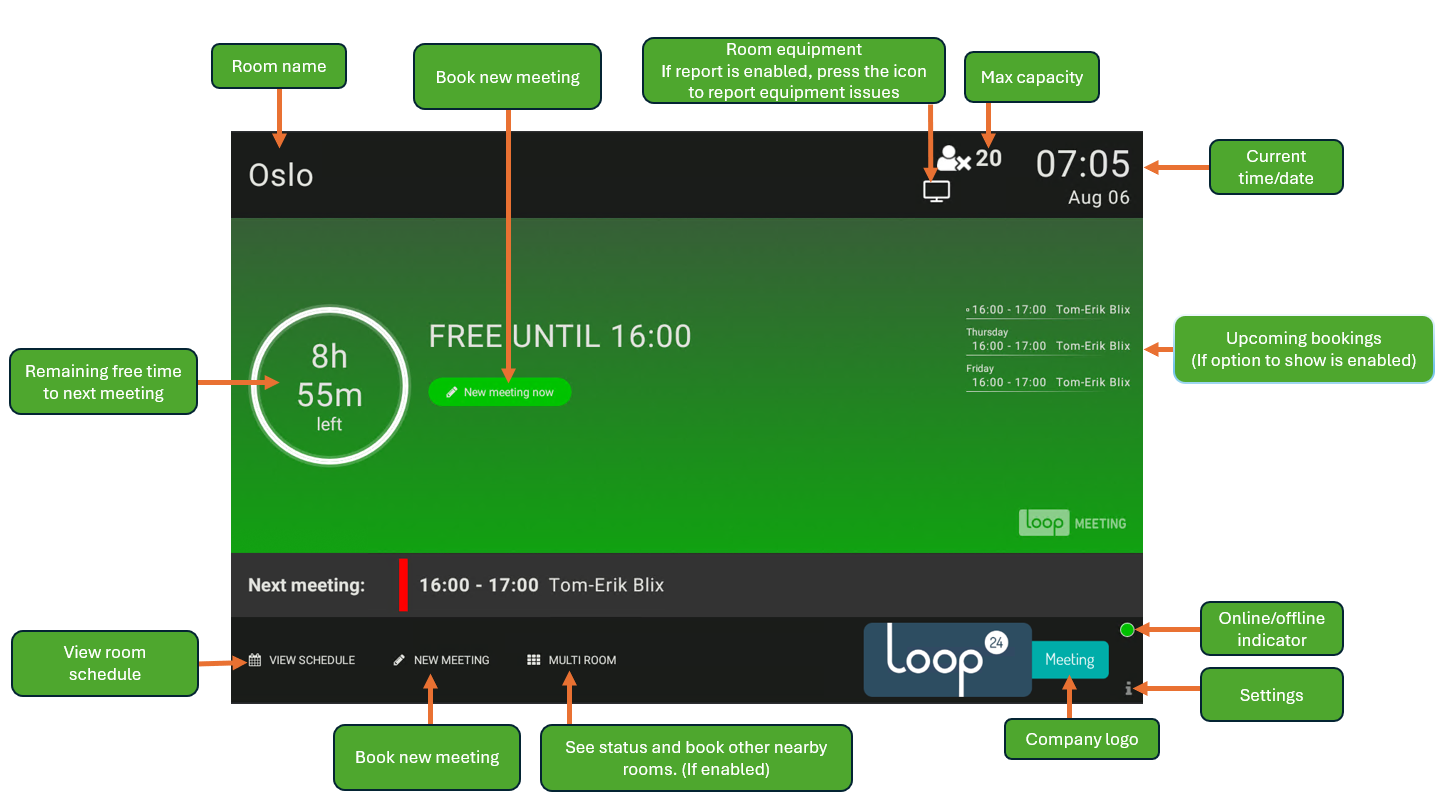
Die obere Leiste zeigt den Raumnamen, das Ausstattungssymbol des Raums (wenn die Meldefunktion aktiviert ist, tippen Sie auf das Symbol, um Probleme mit der Ausstattung zu melden), die maximale Kapazität sowie die aktuelle Uhrzeit und das Datum. Wenn der Raum frei ist, ist die Seite grün und zeigt an, bis wann er frei ist; der Kreis zeigt die verbleibende freie Zeit bis zur nächsten Besprechung, und New meeting now bucht eine neue Besprechung. Anstehende Buchungen werden rechts aufgeführt, wenn diese Option aktiviert ist, und die nächste Besprechung wird darunter angezeigt. Die untere Leiste enthält VIEW SCHEDULE (den Zeitplan des Raums), NEW MEETING, MULTI ROOM (den Status anderer Räume in der Nähe anzeigen und sie buchen, sofern aktiviert: Multiroom konfigurieren), das Firmenlogo, die Online-/Offline-Anzeige und das Einstellungssymbol.
LoopMeeting: eine neue Besprechung buchen
Abschnitt betitelt „LoopMeeting: eine neue Besprechung buchen“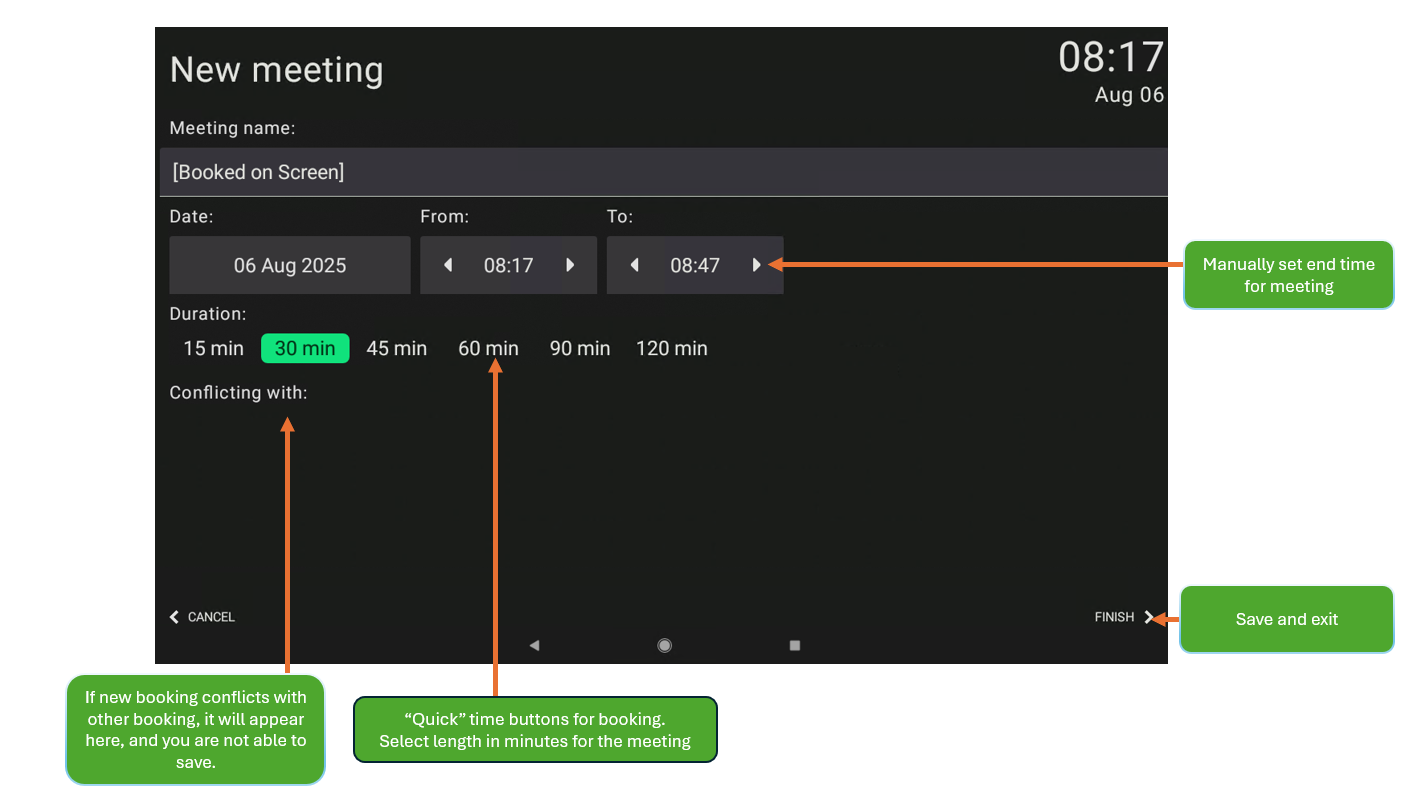
Die Seite New meeting enthält den Namen der Besprechung, das Datum sowie die Uhrzeiten From und To; mit den Pfeilen bei To legen Sie die Endzeit manuell fest. Die Schaltflächen bei Duration (15, 30, 45, 60, 90 und 120 min) sind eine Schnellauswahl für die Besprechungsdauer. Wenn die neue Buchung mit einer anderen Buchung in Konflikt steht, erscheint diese Buchung unter Conflicting with, und Sie können nicht speichern. FINISH speichert und schließt die Seite; CANCEL befindet sich unten links.
Funktionen der Belegt-Seite von LoopMeeting
Abschnitt betitelt „Funktionen der Belegt-Seite von LoopMeeting“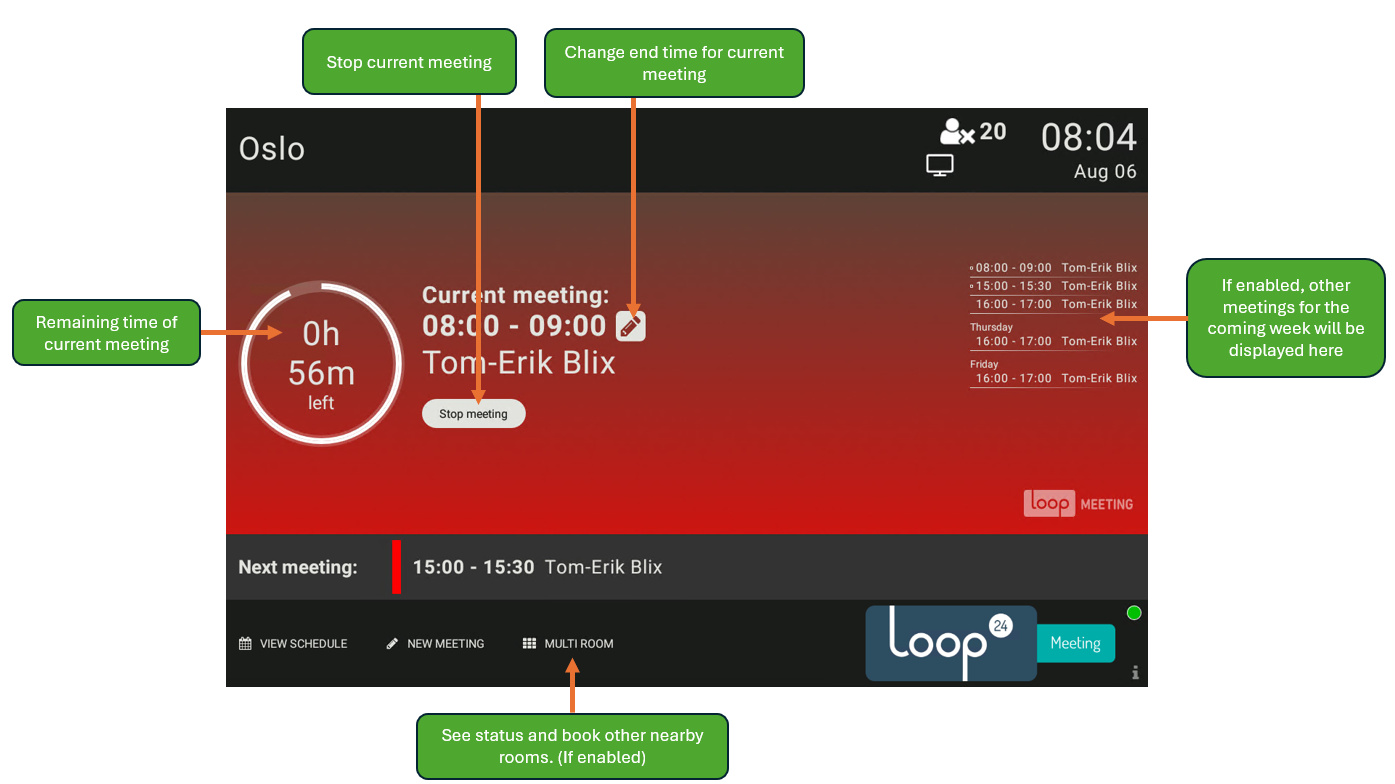
Während eine Besprechung läuft, ist die Seite rot und zeigt die aktuelle Besprechung mit ihrer Uhrzeit an, und der Kreis zeigt die verbleibende Zeit der aktuellen Besprechung. Stop meeting beendet die aktuelle Besprechung, und mit dem Bleistiftsymbol ändern Sie ihre Endzeit. Sofern aktiviert, werden rechts weitere Besprechungen der kommenden Woche aufgeführt. MULTI ROOM zeigt den Status anderer Räume in der Nähe an und bucht sie, sofern aktiviert.
LoopMeeting: eine Besprechung bearbeiten
Abschnitt betitelt „LoopMeeting: eine Besprechung bearbeiten“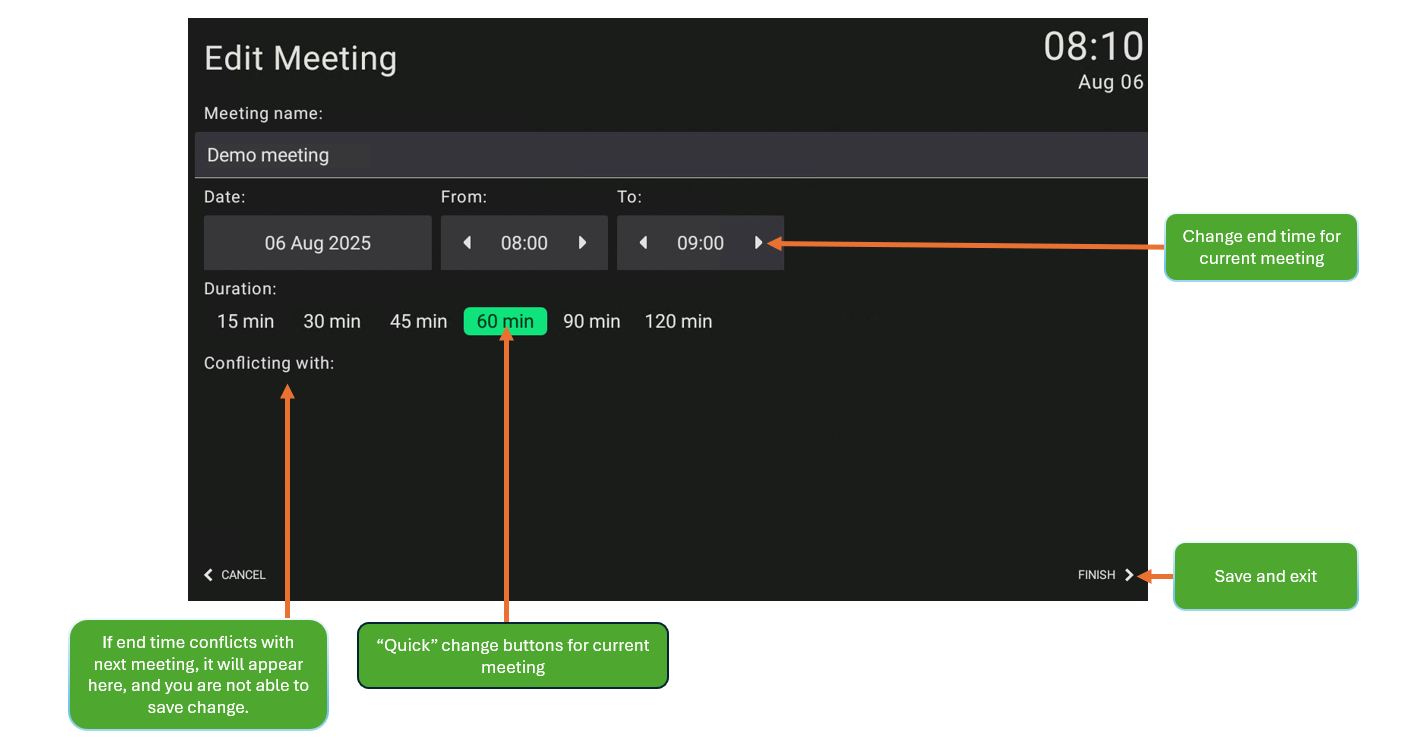
Auf der Seite Edit Meeting ändern Sie mit den Pfeilen bei To oder mit den Schaltflächen der Schnellauswahl bei Duration die Endzeit der aktuellen Besprechung. Wenn die neue Endzeit mit der nächsten Besprechung in Konflikt steht, erscheint diese Besprechung unter Conflicting with, und Sie können die Änderung nicht speichern. FINISH speichert und schließt die Seite.
Besuche werden mit Umami auf dem eigenen Server von Loop24 in Stockholm gezählt. Es werden keine Cookies verwendet und keine IP-Adressen gespeichert.
Microsoft, Windows, Microsoft Edge, Entra, Exchange, Microsoft 365, Outlook, Power BI and Teams are trademarks of the Microsoft group of companies. Android, Google Play, Google Workspace, Google Sheets and Google Slides are trademarks of Google LLC. App Store is a service mark of Apple Inc. Other product and company names belong to their owners; they say what LoopSign, LoopMeeting, LoopBooking and LoopVisit work with, and imply no affiliation or endorsement.