
Fonctions de l’application
Ce guide vous présente les différentes fonctions de l’application LoopMeeting.
Introduction
Section intitulée « Introduction »L’application LoopMeeting a de nombreuses fonctions ; certaines peuvent être activées ou désactivées selon les besoins du client. Le client contrôle tous les paramètres depuis le portail RoomConfig, https://lm.roomconfig.com (consultez Configurer le portail).
Vue d’ensemble de la page principale de LoopMeeting
Section intitulée « Vue d’ensemble de la page principale de LoopMeeting »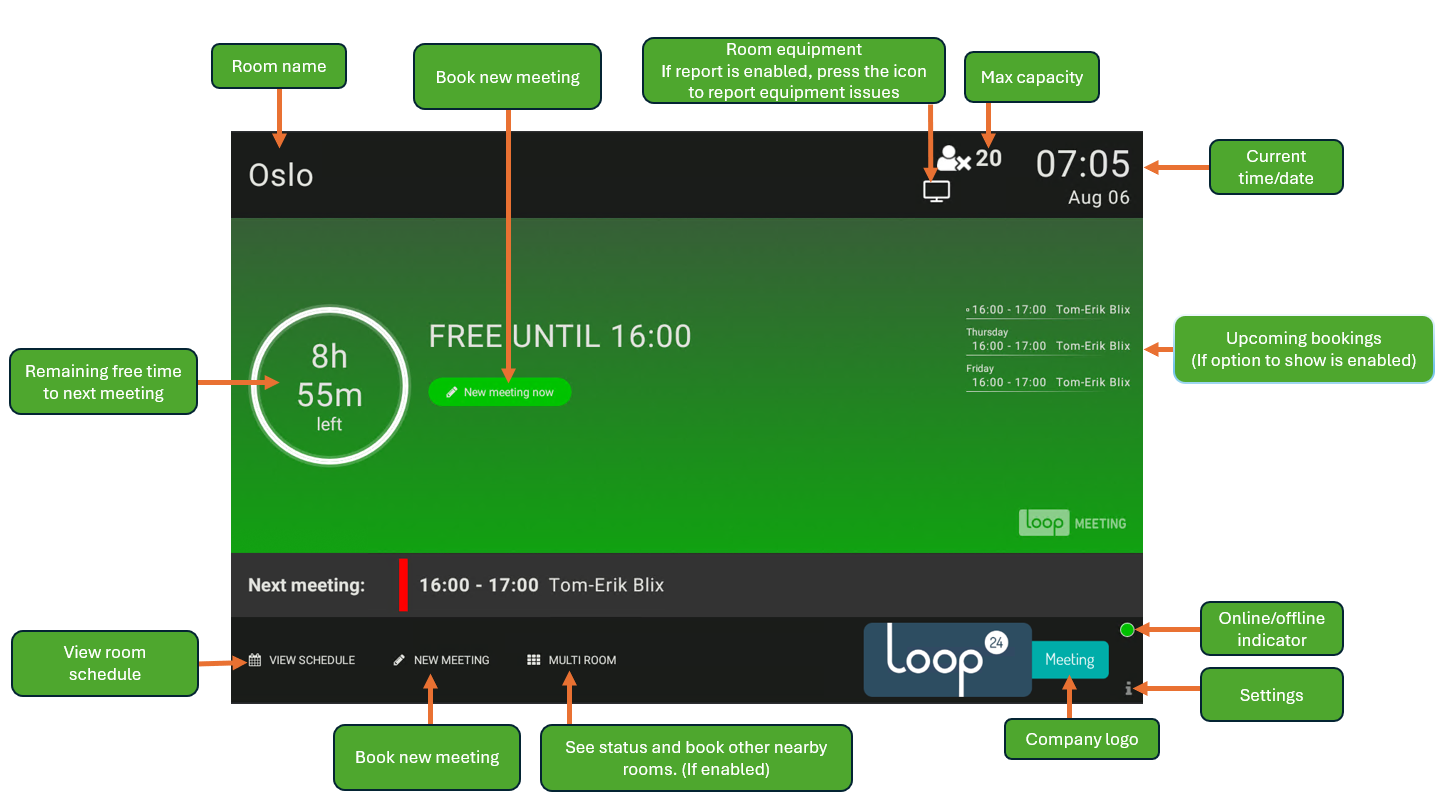
La ligne du haut affiche le nom de la salle, l’icône d’équipement de la salle (si le signalement est activé, touchez l’icône pour signaler un problème d’équipement), la capacité maximale ainsi que l’heure et la date actuelles. Quand la salle est libre, la page est verte et indique jusqu’à quelle heure ; le cercle montre le temps libre restant avant la prochaine réunion, et New meeting now réserve une nouvelle réunion. Les réservations à venir sont listées à droite si cette option est activée, et la prochaine réunion s’affiche en dessous. La ligne du bas contient VIEW SCHEDULE (le planning de la salle), NEW MEETING, MULTI ROOM (pour voir l’état d’autres salles proches et les réserver, si cette option est activée : Configurer Multiroom), le logo de l’entreprise, l’indicateur en ligne/hors connexion et l’icône des paramètres.
LoopMeeting : réserver une nouvelle réunion
Section intitulée « LoopMeeting : réserver une nouvelle réunion »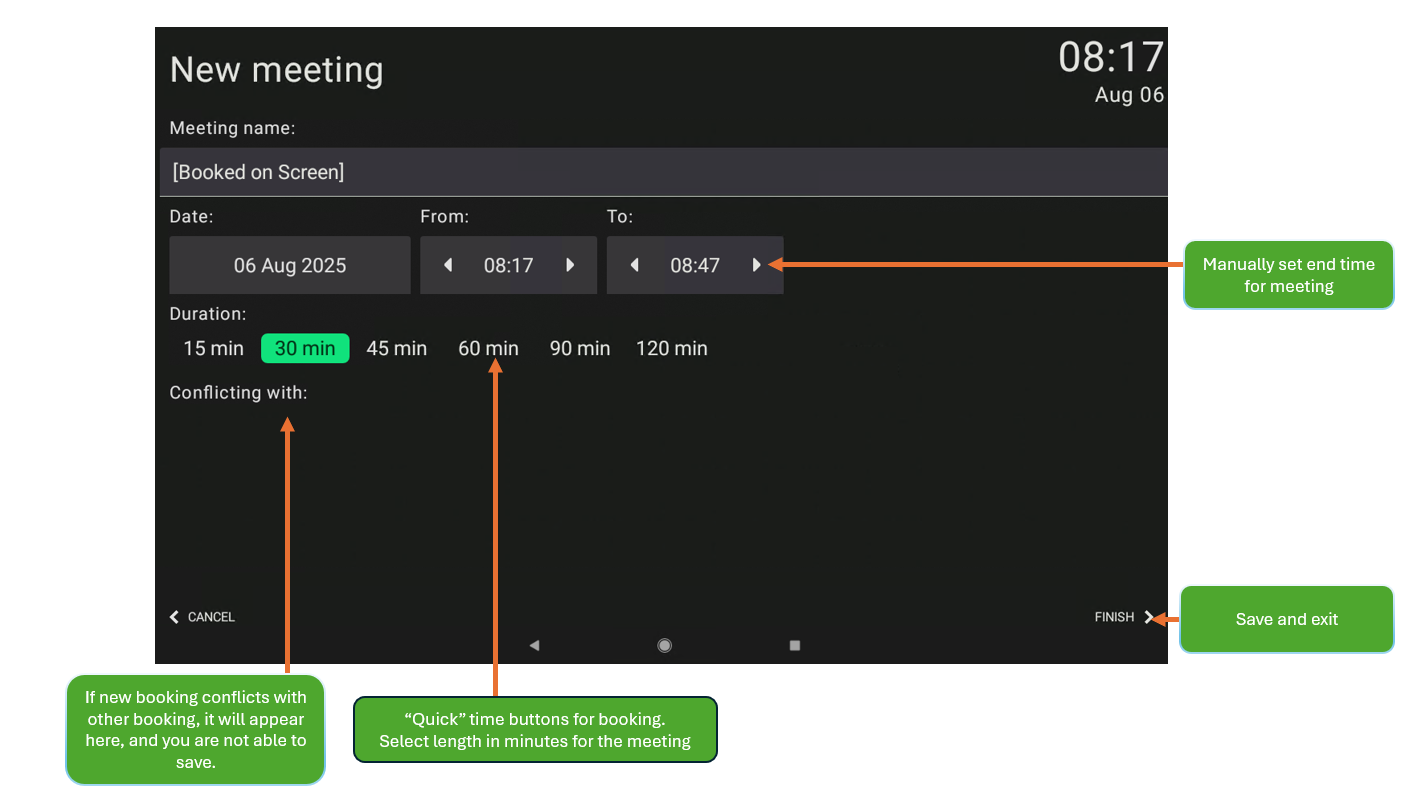
La page New meeting contient le nom de la réunion, la date et les heures From et To ; les flèches à côté de To permettent de régler l’heure de fin manuellement. Les boutons Duration (15, 30, 45, 60, 90 et 120 min) sont des choix rapides pour la durée de la réunion. Si la nouvelle réservation est en conflit avec une autre réservation, celle-ci apparaît sous Conflicting with et vous ne pouvez pas enregistrer. FINISH enregistre et quitte la page ; CANCEL se trouve en bas à gauche.
Fonctions de la page de salle occupée de LoopMeeting
Section intitulée « Fonctions de la page de salle occupée de LoopMeeting »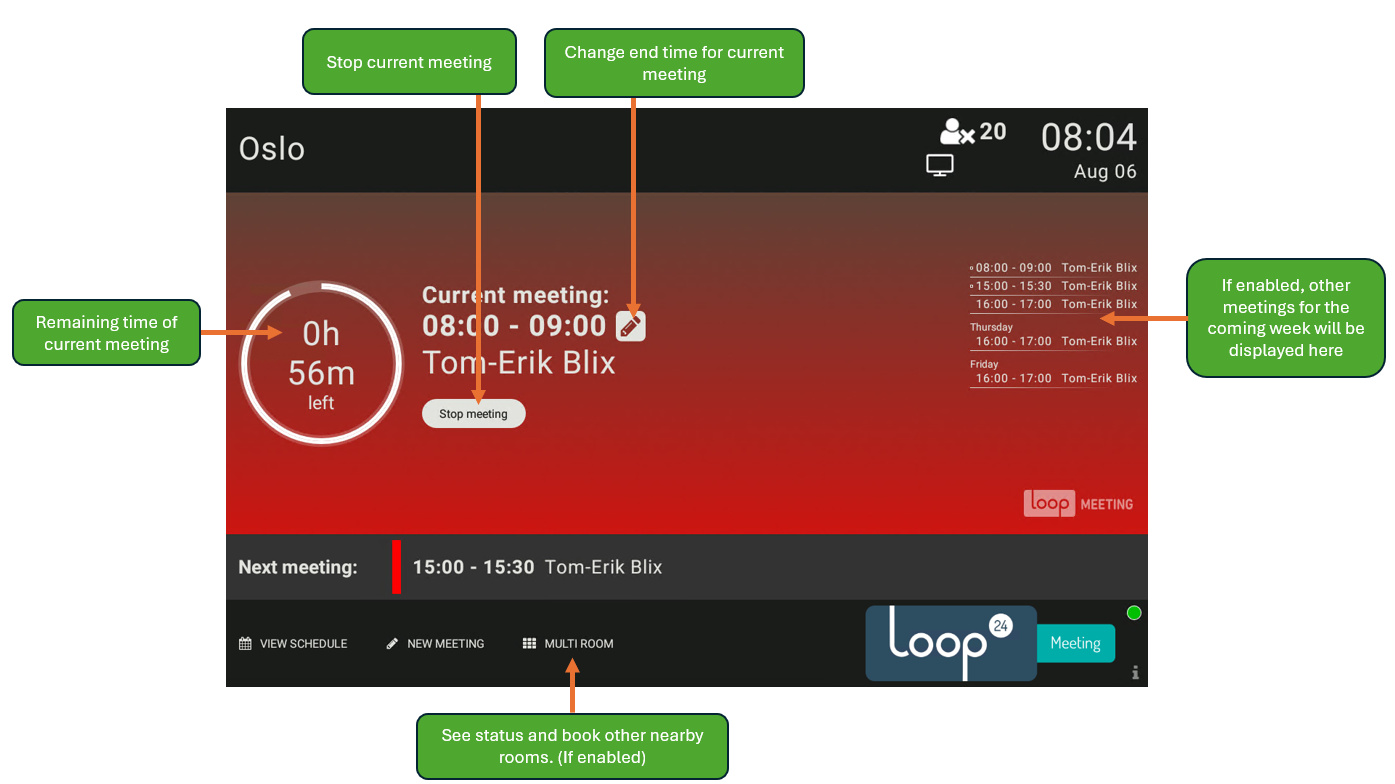
Pendant une réunion, la page est rouge et affiche la réunion en cours avec son horaire, et le cercle montre le temps restant de la réunion en cours. Stop meeting met fin à la réunion en cours, et l’icône en forme de crayon modifie son heure de fin. Si cette option est activée, les autres réunions de la semaine à venir sont listées à droite. MULTI ROOM affiche l’état d’autres salles proches et permet de les réserver, si cette option est activée.
LoopMeeting : modifier une réunion
Section intitulée « LoopMeeting : modifier une réunion »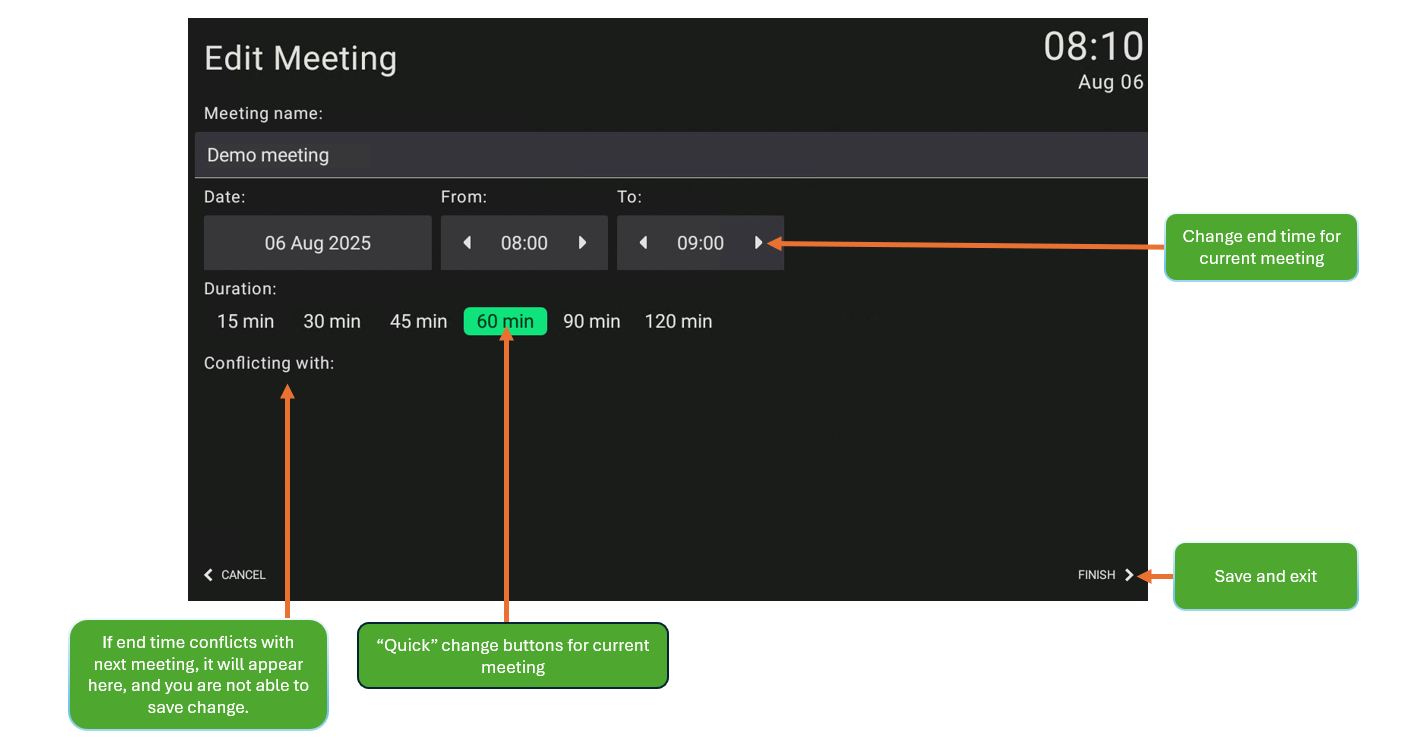
La page Edit Meeting permet de modifier l’heure de fin de la réunion en cours, avec les flèches à côté de To ou avec les boutons rapides Duration. Si la nouvelle heure de fin est en conflit avec la réunion suivante, celle-ci apparaît sous Conflicting with et vous ne pouvez pas enregistrer la modification. FINISH enregistre et quitte la page.
Les visites sont comptées avec Umami sur le propre serveur de Loop24 à Stockholm. Aucun cookie n’est utilisé et aucune adresse IP n’est enregistrée.
Microsoft, Windows, Microsoft Edge, Entra, Exchange, Microsoft 365, Outlook, Power BI and Teams are trademarks of the Microsoft group of companies. Android, Google Play, Google Workspace, Google Sheets and Google Slides are trademarks of Google LLC. App Store is a service mark of Apple Inc. Other product and company names belong to their owners; they say what LoopSign, LoopMeeting, LoopBooking and LoopVisit work with, and imply no affiliation or endorsement.