
Hisense série DM66D
Déployer LoopSign sur votre écran Hisense série DM66D (par exemple le 32DM66D) est très simple : LoopSign utilise son application Android sur le système d’exploitation Android personnalisé de Hisense pour diffuser le contenu.
Il est toujours vivement recommandé de connecter l’écran en Ethernet, mais le Wi-Fi fonctionne généralement aussi, à condition que la connexion soit forte et stable.
Connecter l’écran au réseau et régler l’heure
Section intitulée « Connecter l’écran au réseau et régler l’heure »Un fuseau horaire, une heure et une date corrects sont indispensables pour LoopSign.
-
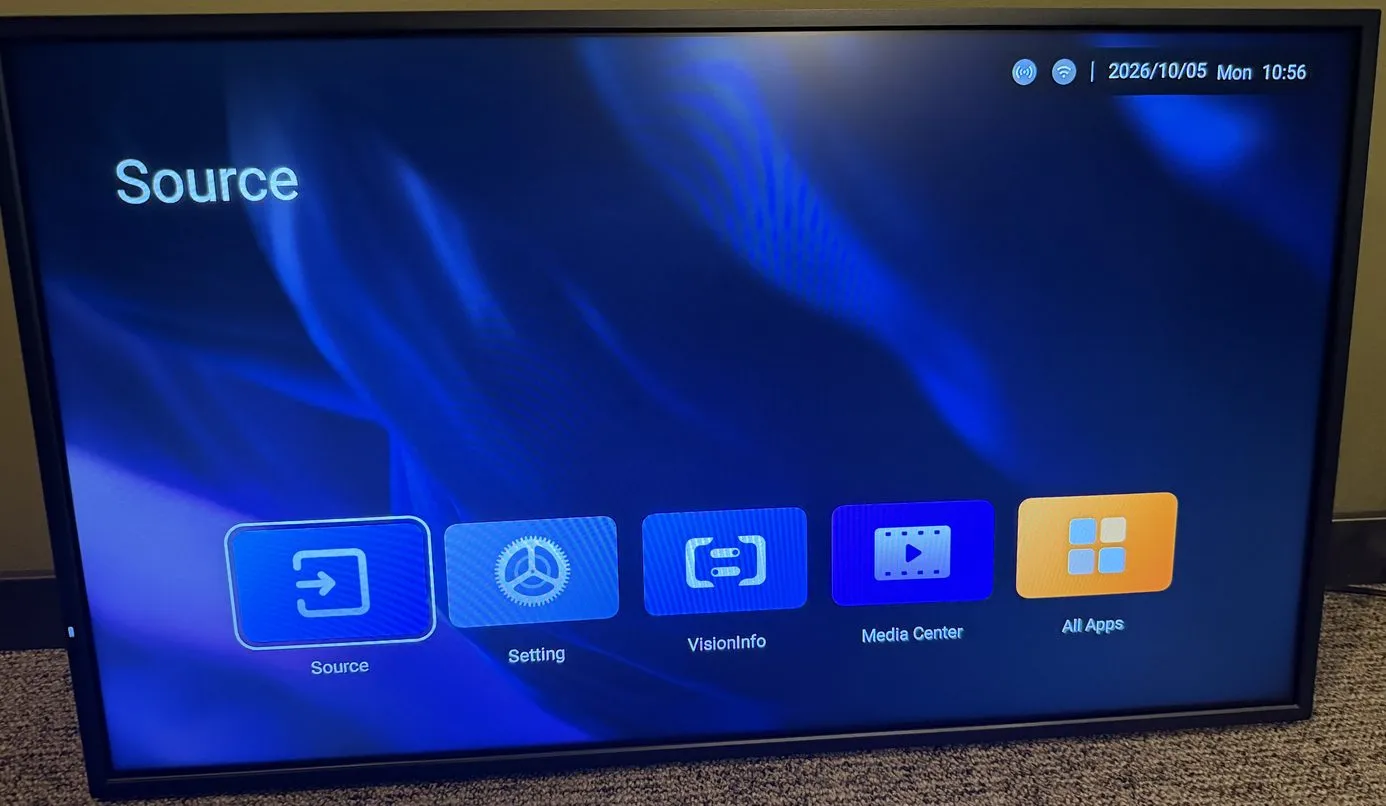
Appuyez sur le bouton Home de la télécommande et sélectionnez Setting.
-
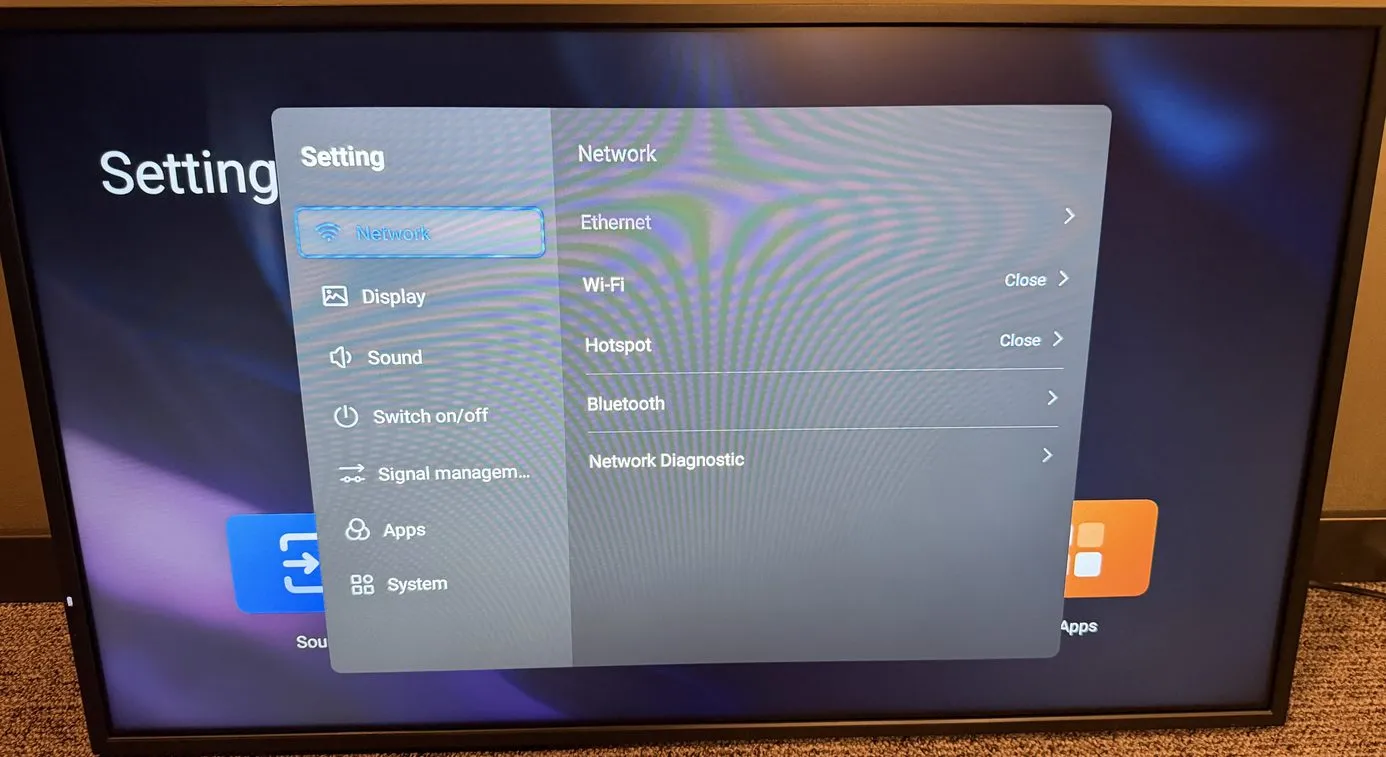
Sous Network, connectez l’écran en Ethernet (vivement recommandé) ou en Wi-Fi.
-
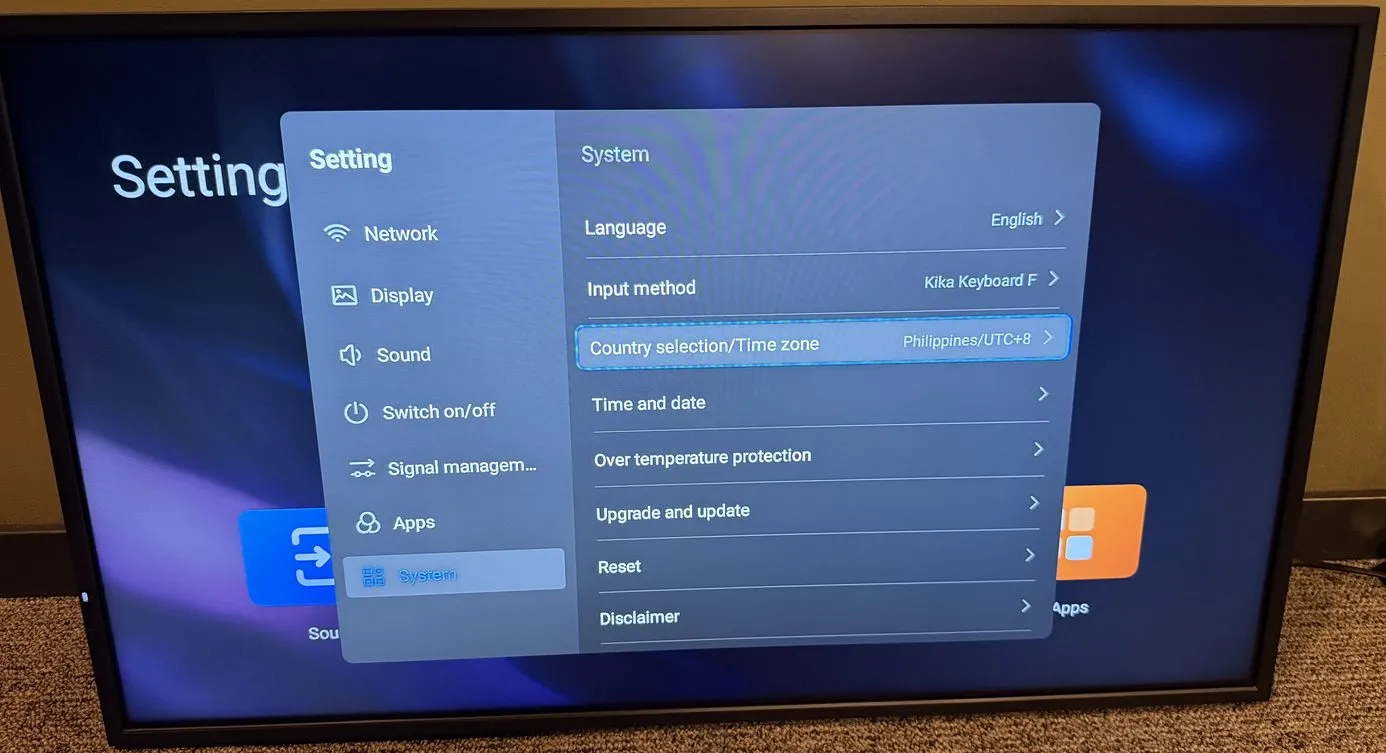
Allez dans System et ouvrez Country selection/Time zone.
-
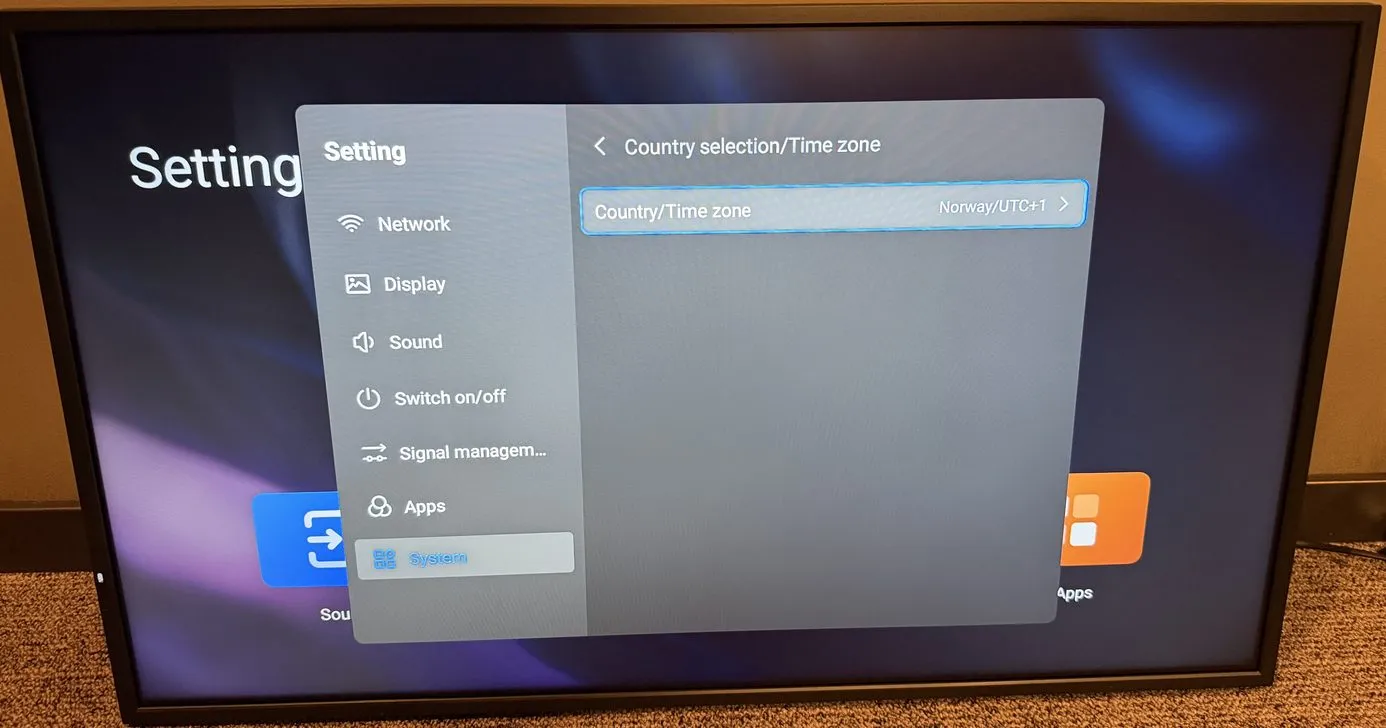
Réglez Country/Time zone sur votre pays et votre fuseau horaire.
-
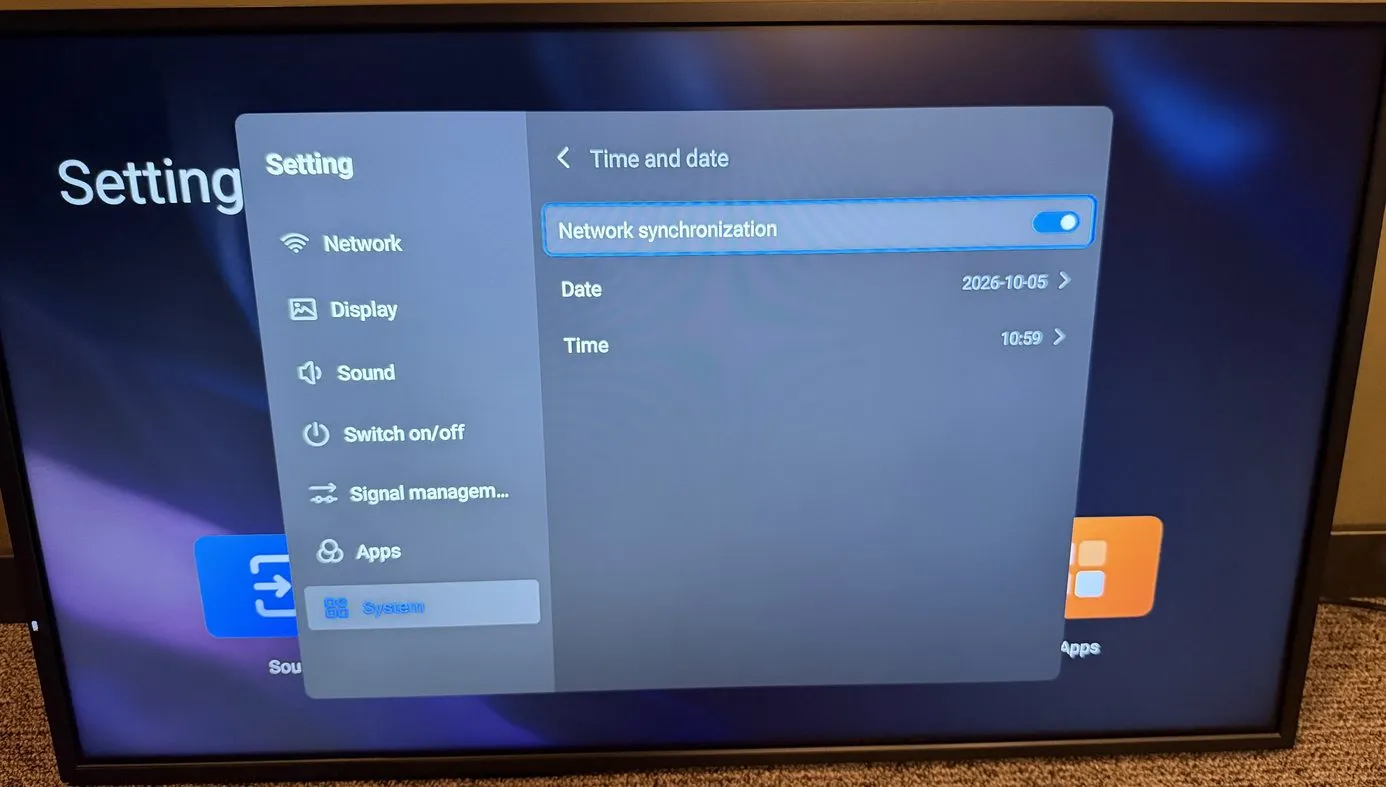
Revenez à System et ouvrez Time and date. Network synchronization est activé par défaut : vérifiez que c’est toujours le cas et que Date et Time sont corrects.
Installer l’application LoopSign Player
Section intitulée « Installer l’application LoopSign Player »Télécharger l’application
Section intitulée « Télécharger l’application »Téléchargez l’application LoopSign Player soit directement sur l’écran, avec son navigateur intégré, soit sur votre ordinateur : copiez-la sur une clé USB (FAT32 recommandé) et branchez la clé sur l’écran.
Vous trouverez le fichier sur la page Téléchargement : utilisez LoopSign Player (recommandée).
Pour la télécharger directement sur l’écran :
- Appuyez sur Home, ouvrez All Apps, puis Browser.
- Accédez à https://dl.loop24.no/lspdm.apk (le fichier de l’application LoopSign Player (recommandée)) et téléchargez-le.
Installer l’application
Section intitulée « Installer l’application »-
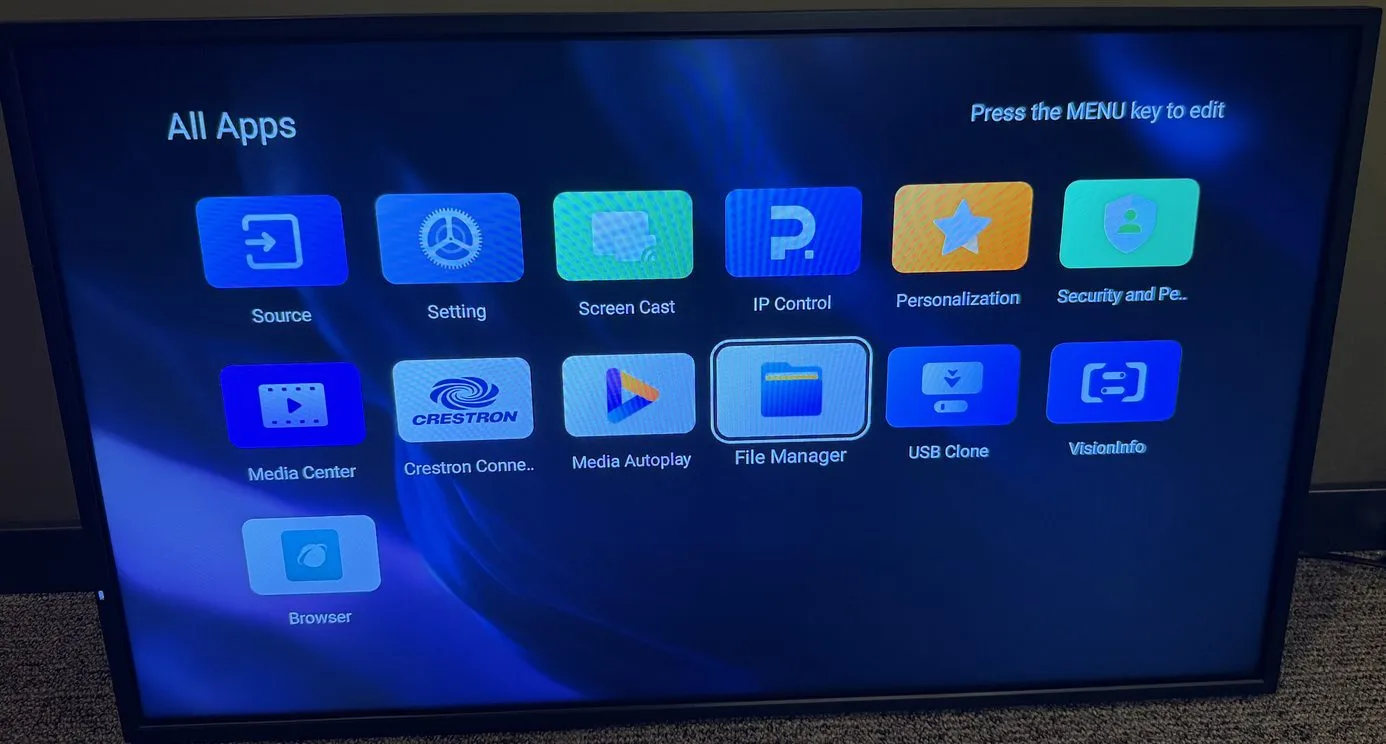
Appuyez sur Home, ouvrez All Apps, puis File Manager.
-
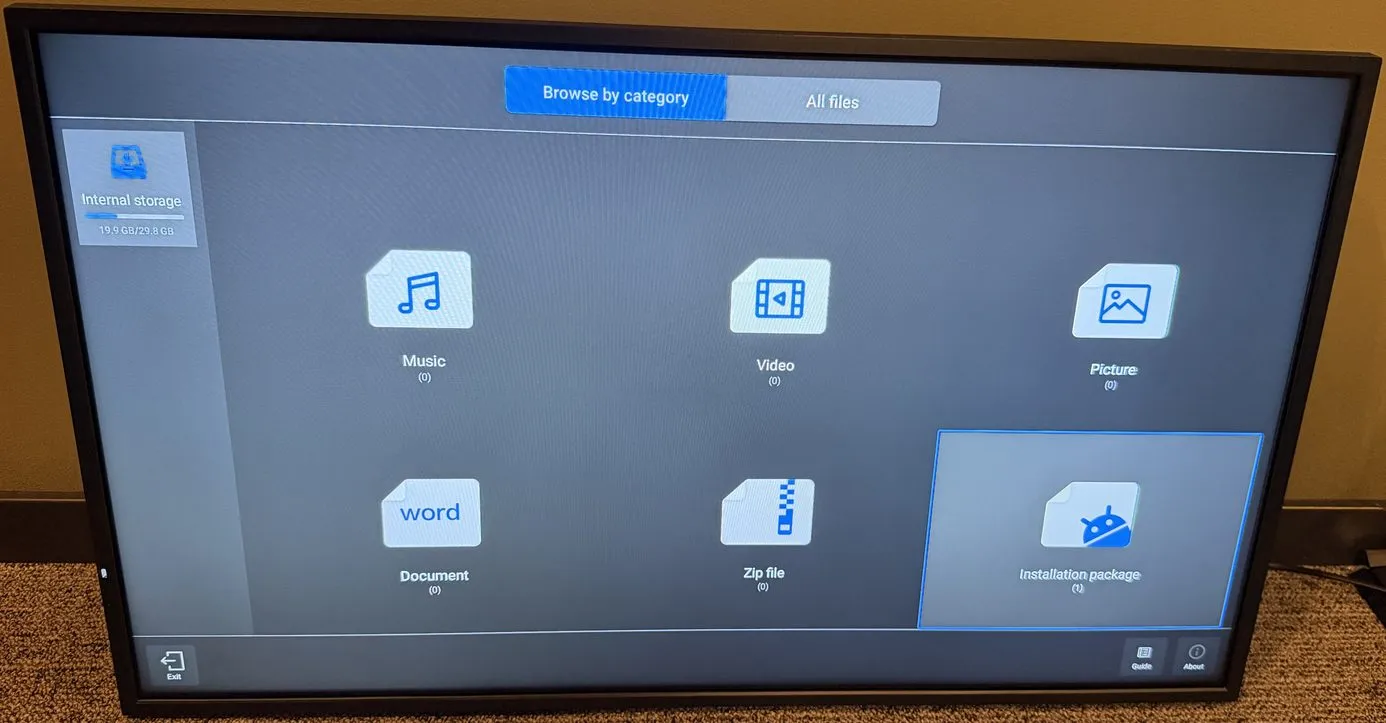
Sous Browse by category, ouvrez Installation package. Si le fichier de l’application se trouve sur une clé USB, sélectionnez d’abord la clé à gauche.
-
Sélectionnez le fichier de l’application (ici
lspdm.apk).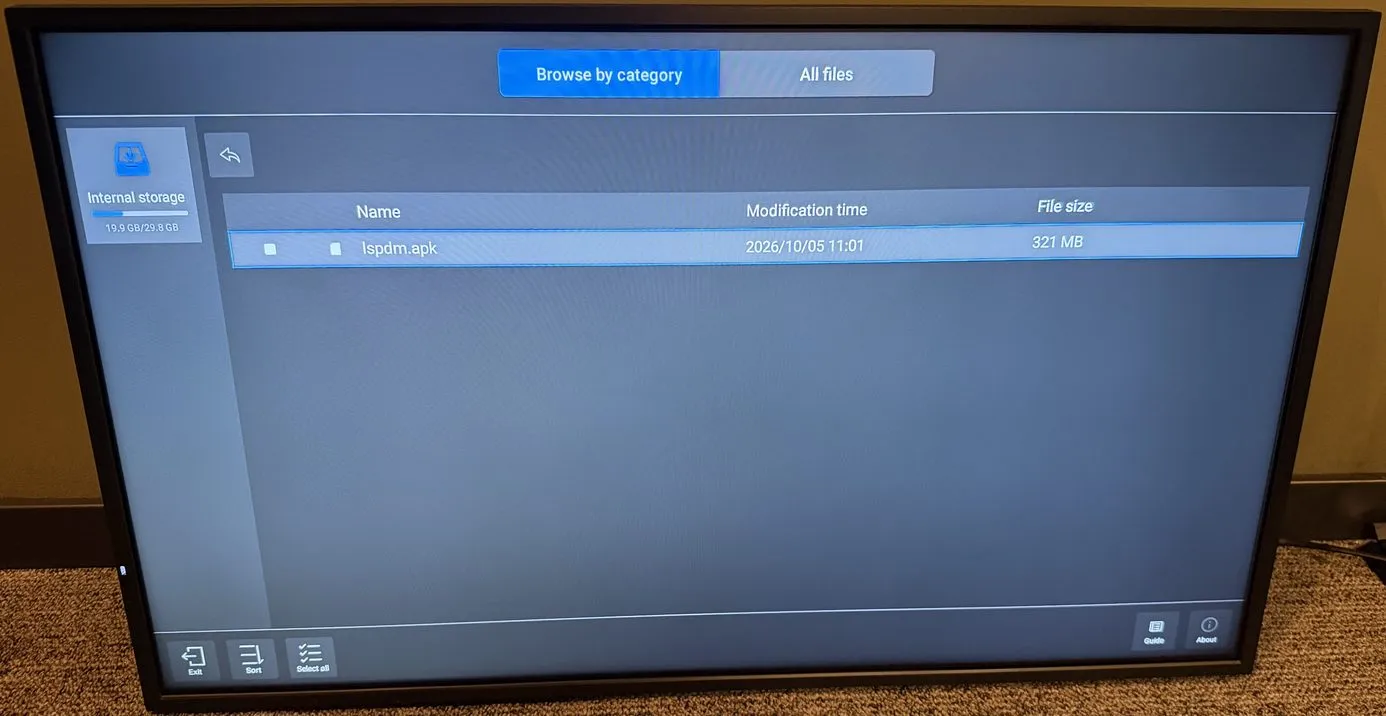
-
Sélectionnez INSTALL.
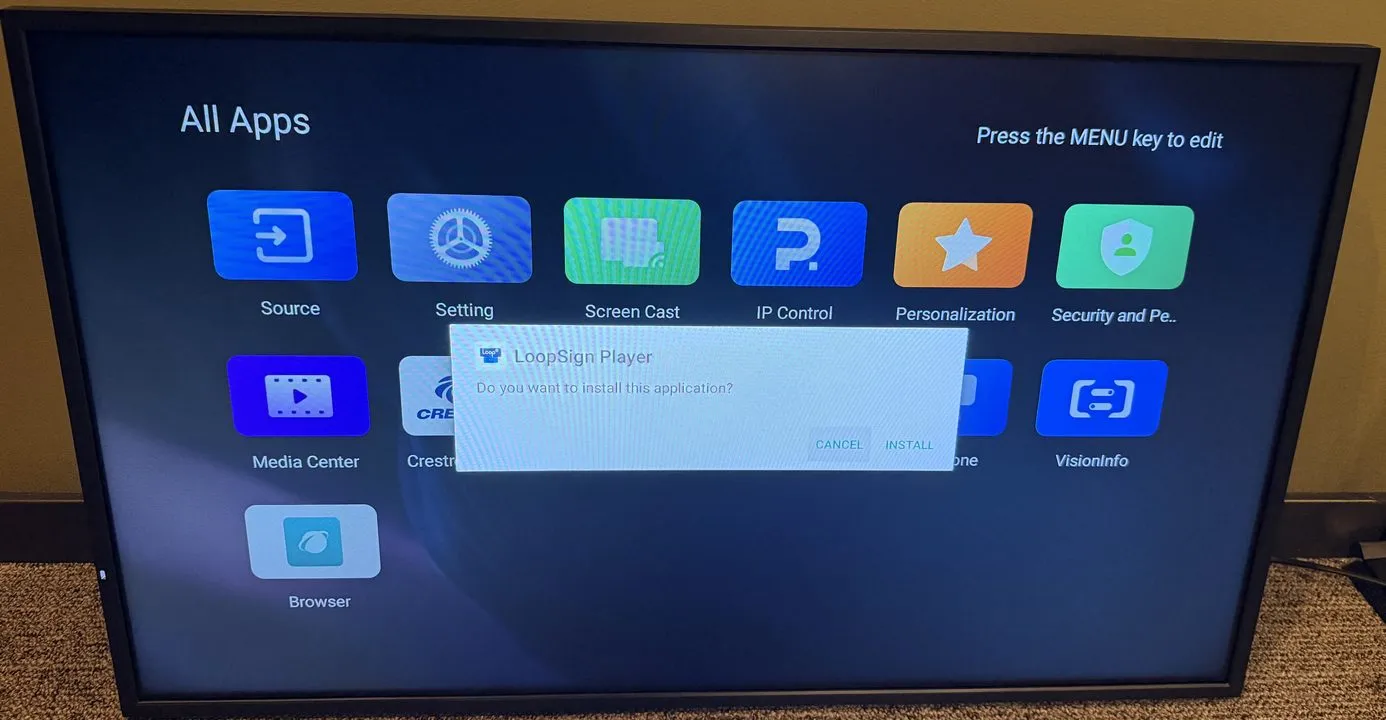
-
Une fois l’application installée, sélectionnez DONE.
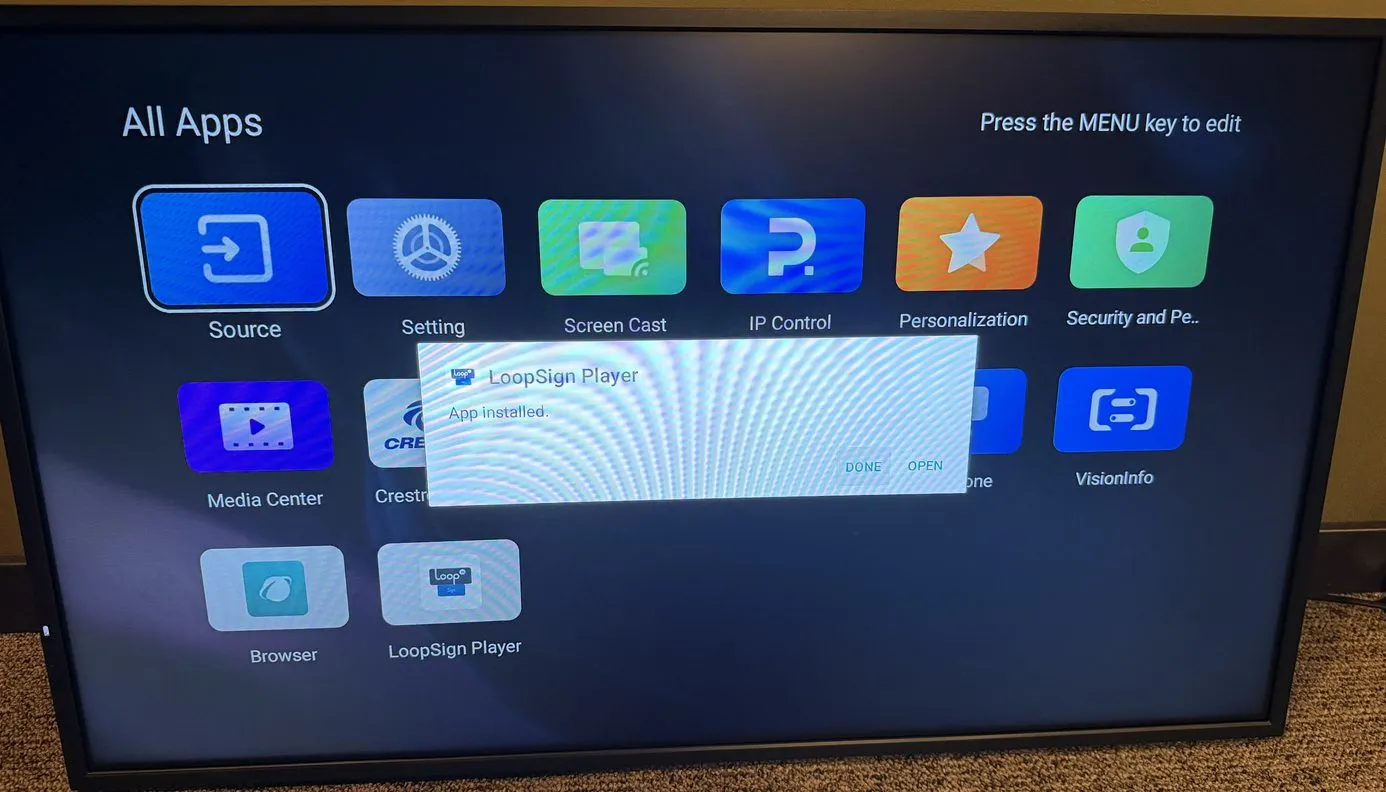
Désactiver la veille et définir la planification de l’allumage et de l’extinction
Section intitulée « Désactiver la veille et définir la planification de l’allumage et de l’extinction »Nous vous recommandons vivement de configurer l’allumage et l’extinction automatiques selon vos besoins. Éteindre l’écran lorsque vous n’en avez pas besoin prolonge sa durée de vie. Même si votre écran doit rester allumé 24/7, planifiez chaque nuit une brève extinction suivie d’un rallumage (par exemple extinction à 02:59 et allumage à 03:00) pour que l’écran redémarre une fois par jour.
-
Ouvrez Setting et allez dans Switch on/off.
-
Ouvrez Timed switch on/off et définissez les moments où l’écran s’allume et s’éteint.
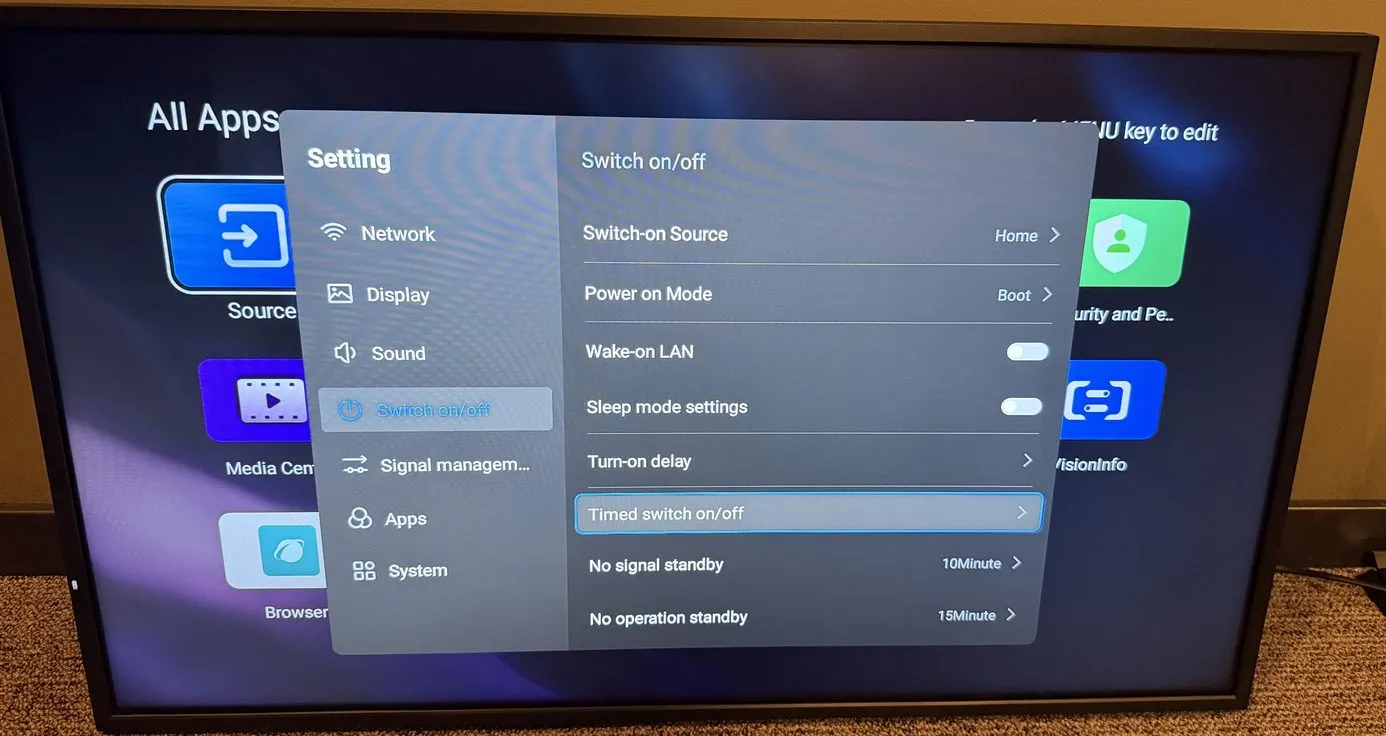
-
Réglez No signal standby et No operation standby sur Close (désactivé), pour que l’écran ne passe pas en veille pendant qu’il diffuse LoopSign.
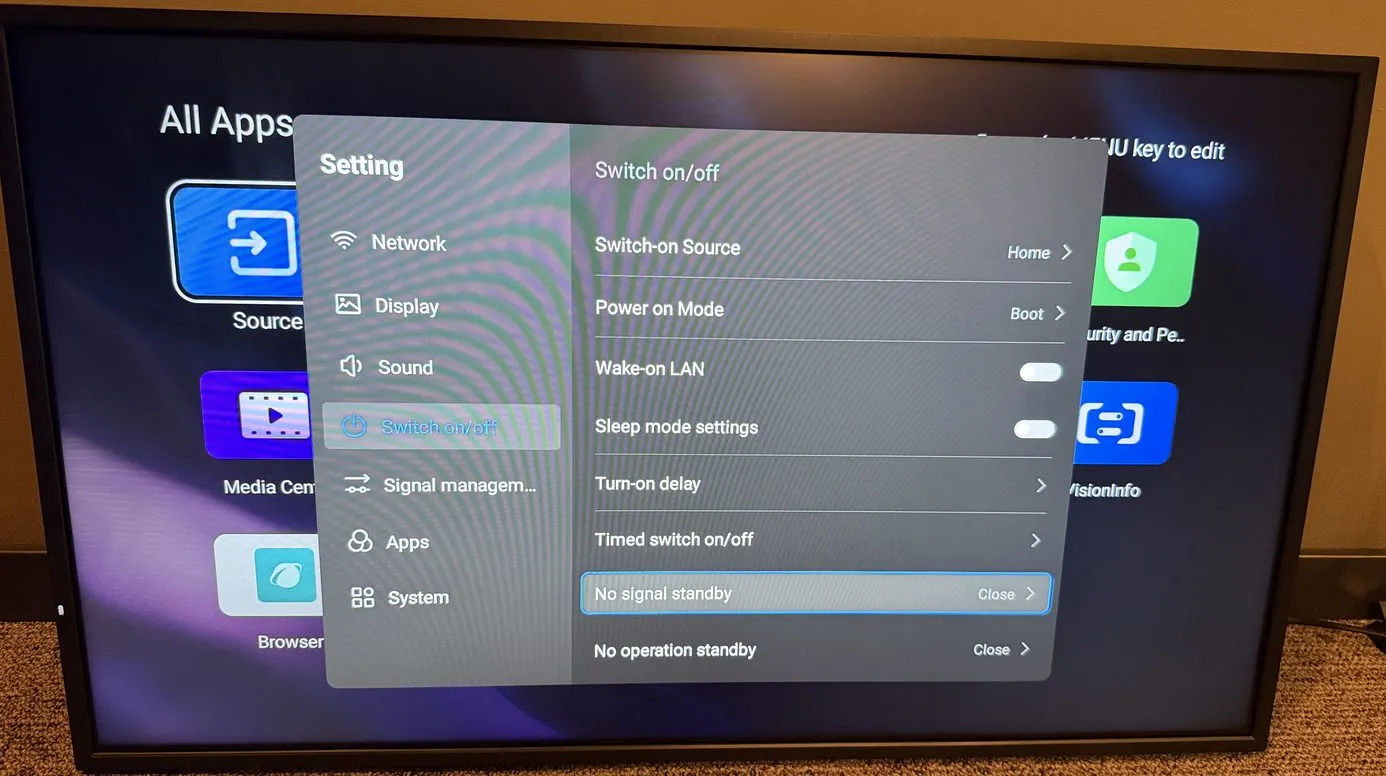
Laissez Switch-on Source sur Home : la section suivante fait de Home l’application LoopSign Player.
Démarrer LoopSign Player automatiquement
Section intitulée « Démarrer LoopSign Player automatiquement »-
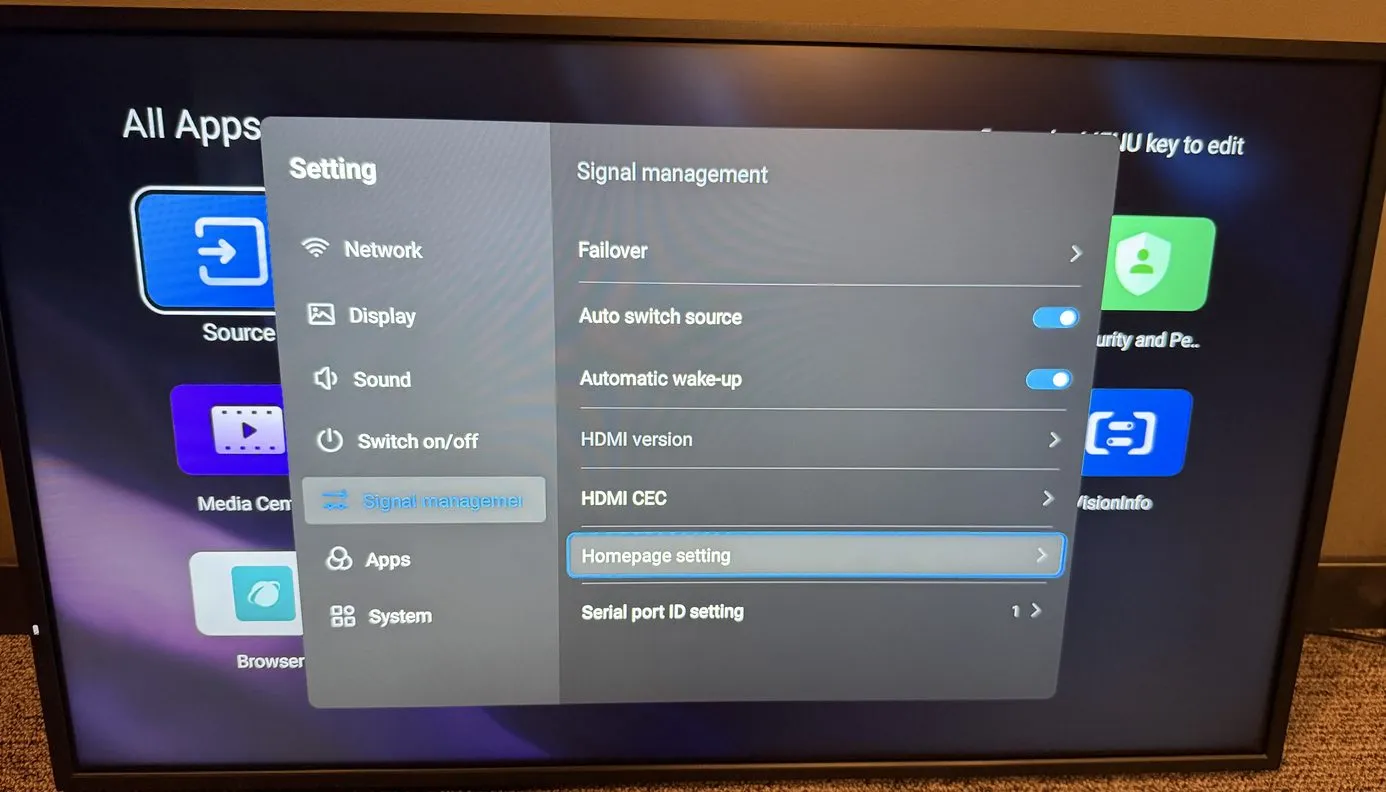
Dans Setting, allez dans Signal management et ouvrez Homepage setting.
-
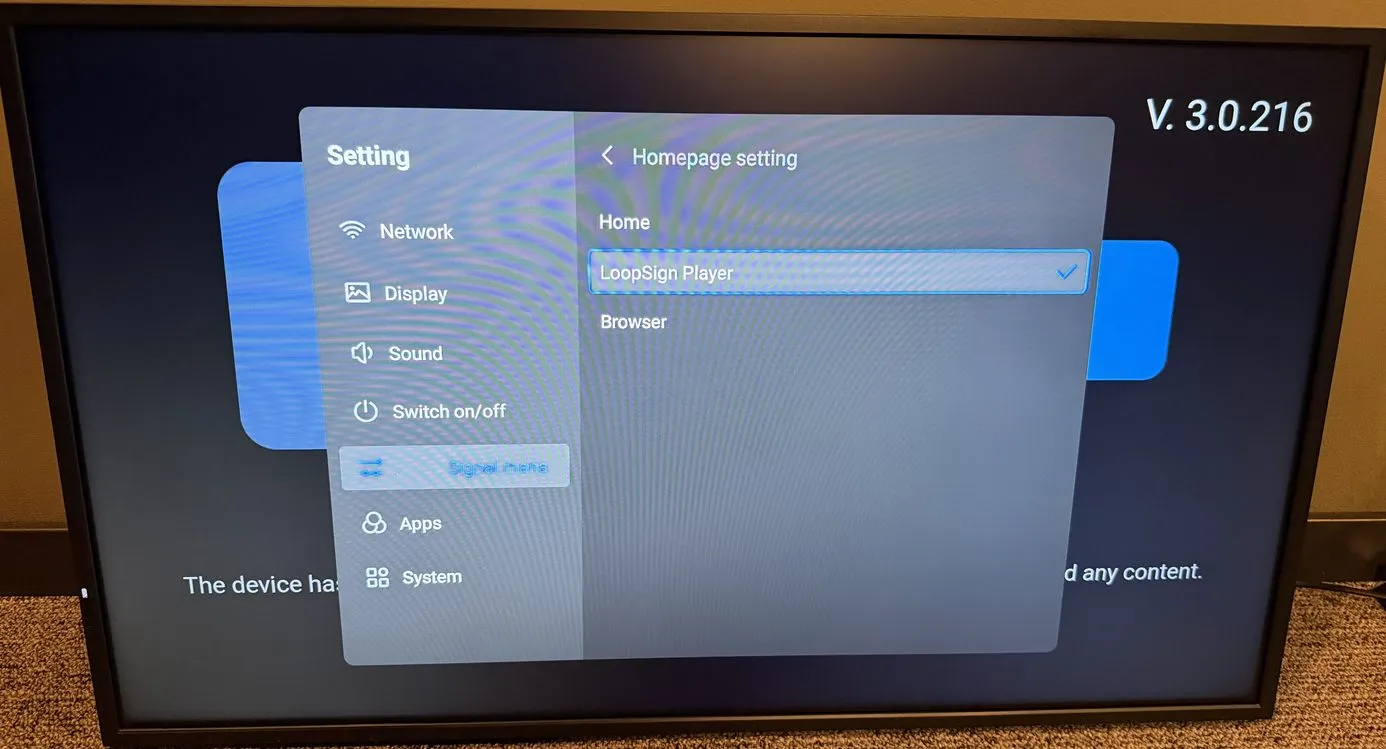
Sélectionnez LoopSign Player. L’écran lance désormais l’application LoopSign Player à chaque allumage, y compris lorsque c’est la planification qui l’allume.
-
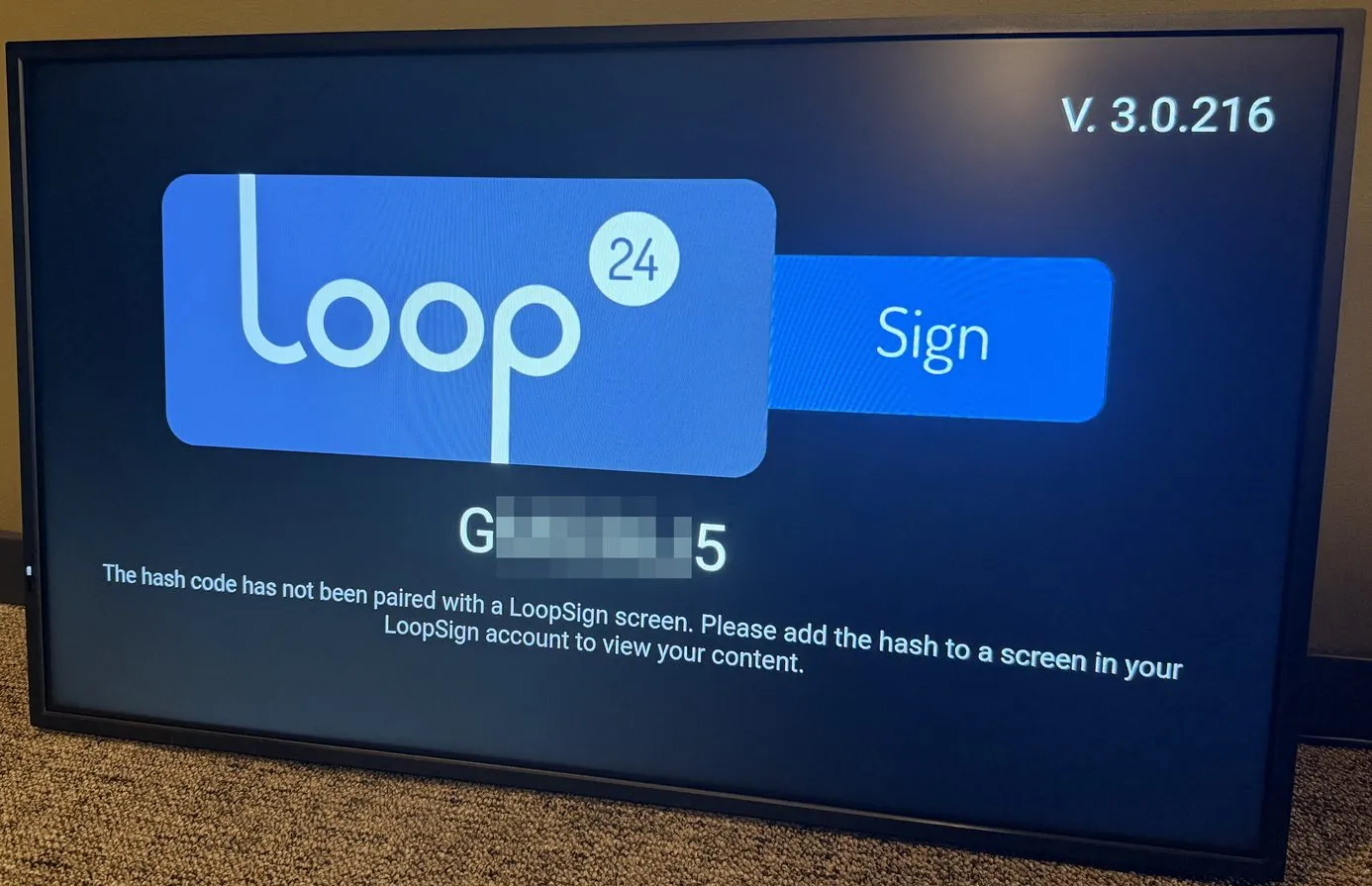
Fermez le menu. Au bout de quelques secondes, LoopSign Player affiche le code de hachage unique de l’écran, qui vous sert à inscrire l’écran dans votre compte LoopSign.
Inscrire l’écran dans votre compte LoopSign
Section intitulée « Inscrire l’écran dans votre compte LoopSign »Avec le code de hachage affiché sur l’écran physique, ajoutez cet écran à votre compte et attribuez-lui un écran LoopSign à diffuser : Inscrire un écran dans votre compte LoopSign.
Les visites sont comptées avec Umami sur le propre serveur de Loop24 à Stockholm. Aucun cookie n’est utilisé et aucune adresse IP n’est enregistrée.
Microsoft, Windows, Microsoft Edge, Entra, Exchange, Microsoft 365, Outlook, Power BI and Teams are trademarks of the Microsoft group of companies. Android, Google Play, Google Workspace, Google Sheets and Google Slides are trademarks of Google LLC. App Store is a service mark of Apple Inc. Other product and company names belong to their owners; they say what LoopSign, LoopMeeting, LoopBooking and LoopVisit work with, and imply no affiliation or endorsement.