
Hisense serie DM66D
Instalar LoopSign en su pantalla Hisense serie DM66D (por ejemplo, la 32DM66D) es muy fácil: LoopSign usa su aplicación Android en el sistema operativo Android personalizado de Hisense para reproducir el contenido.
Siempre se recomienda encarecidamente conectar la pantalla por Ethernet, pero la red Wi-Fi también suele funcionar si la conexión es fuerte y estable.
Conectarse a la red y establecer la hora
Sección titulada «Conectarse a la red y establecer la hora»Para LoopSign es esencial que la zona horaria, la fecha y la hora sean correctas.
-
Pulse el botón Home del mando a distancia y seleccione Setting.
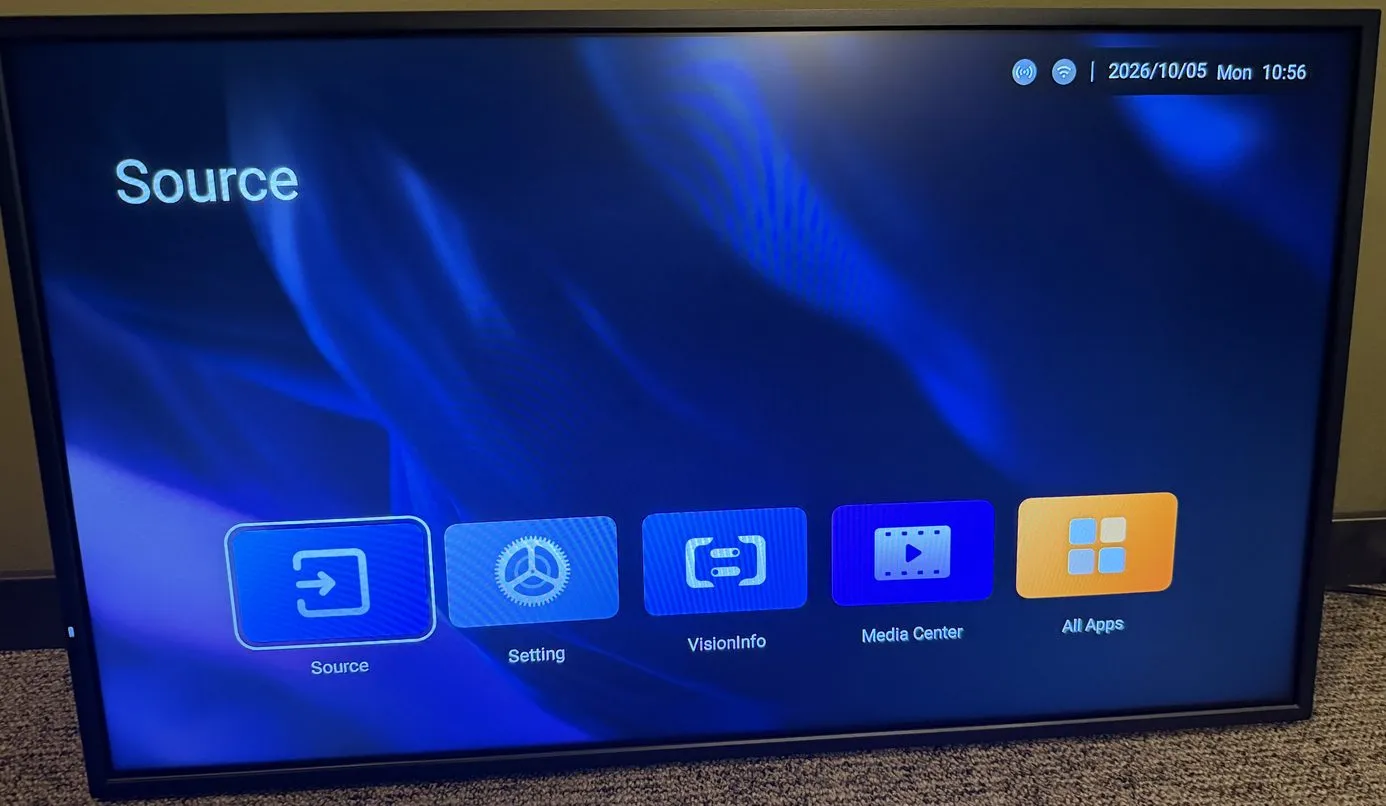
-
En Network, conecte la pantalla por Ethernet (se recomienda encarecidamente) o por Wi-Fi.
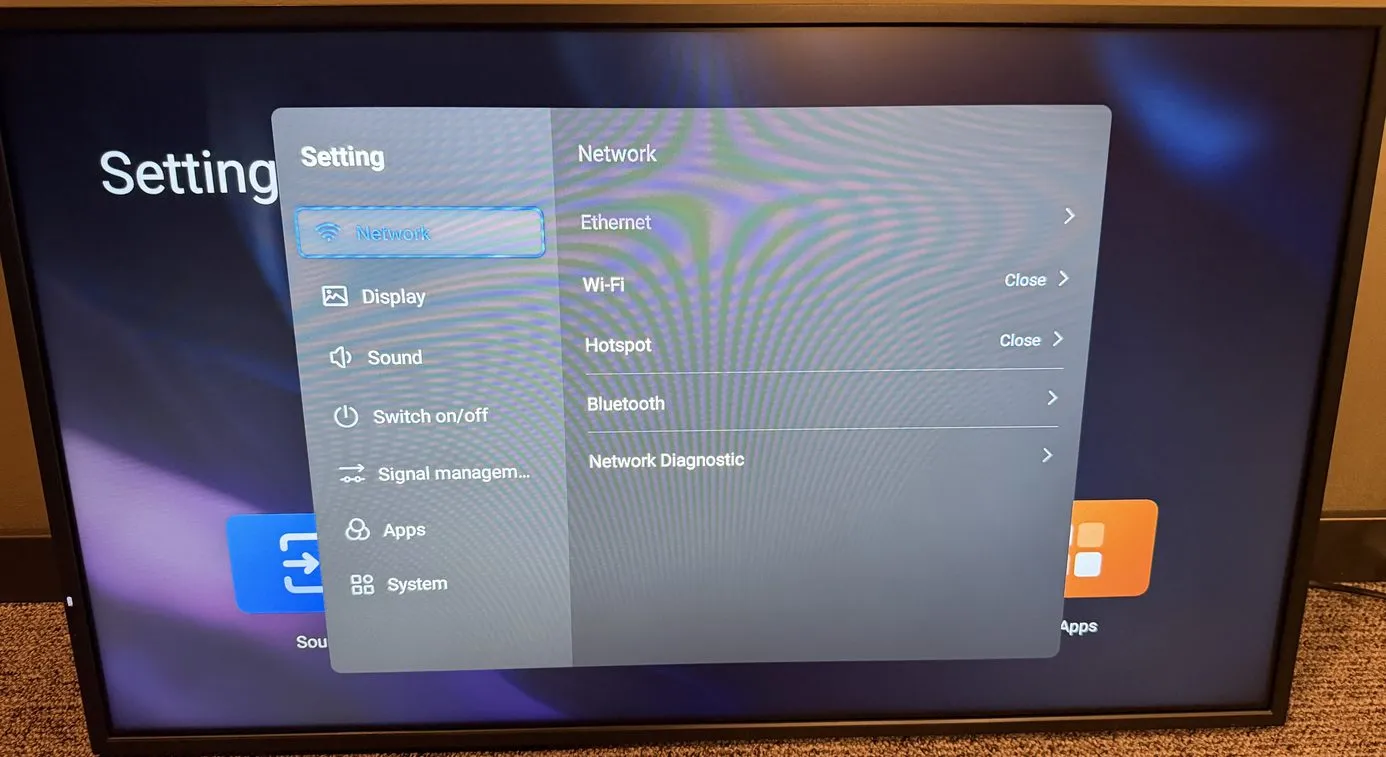
-
Vaya a System y abra Country selection/Time zone.
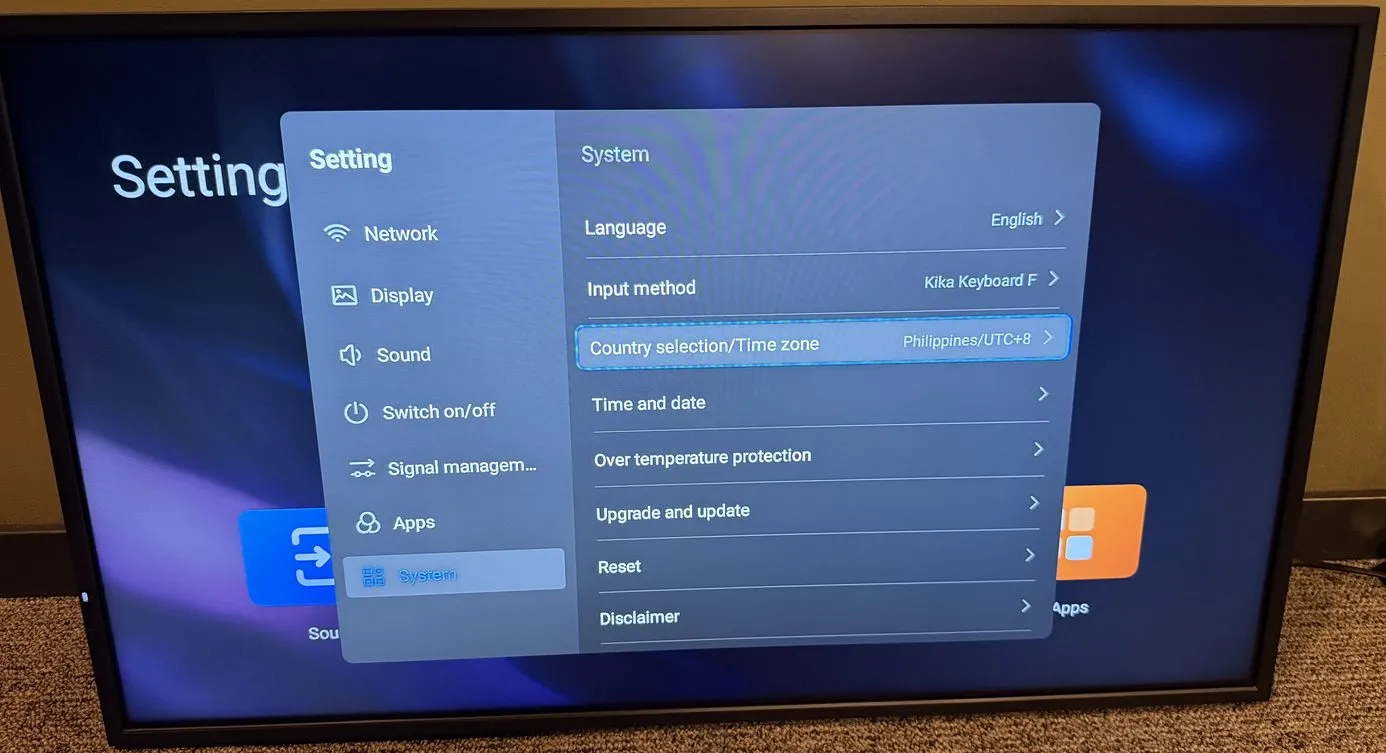
-
Establezca Country/Time zone en su país y su zona horaria.
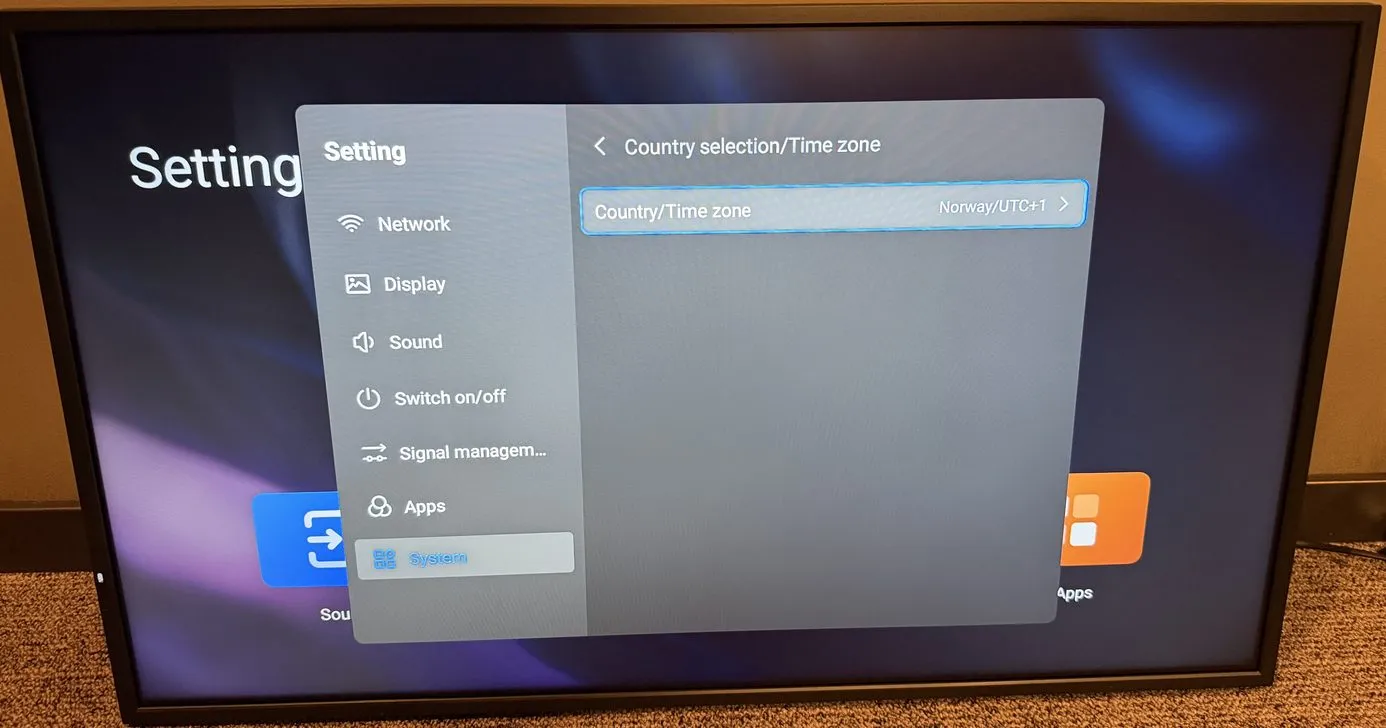
-
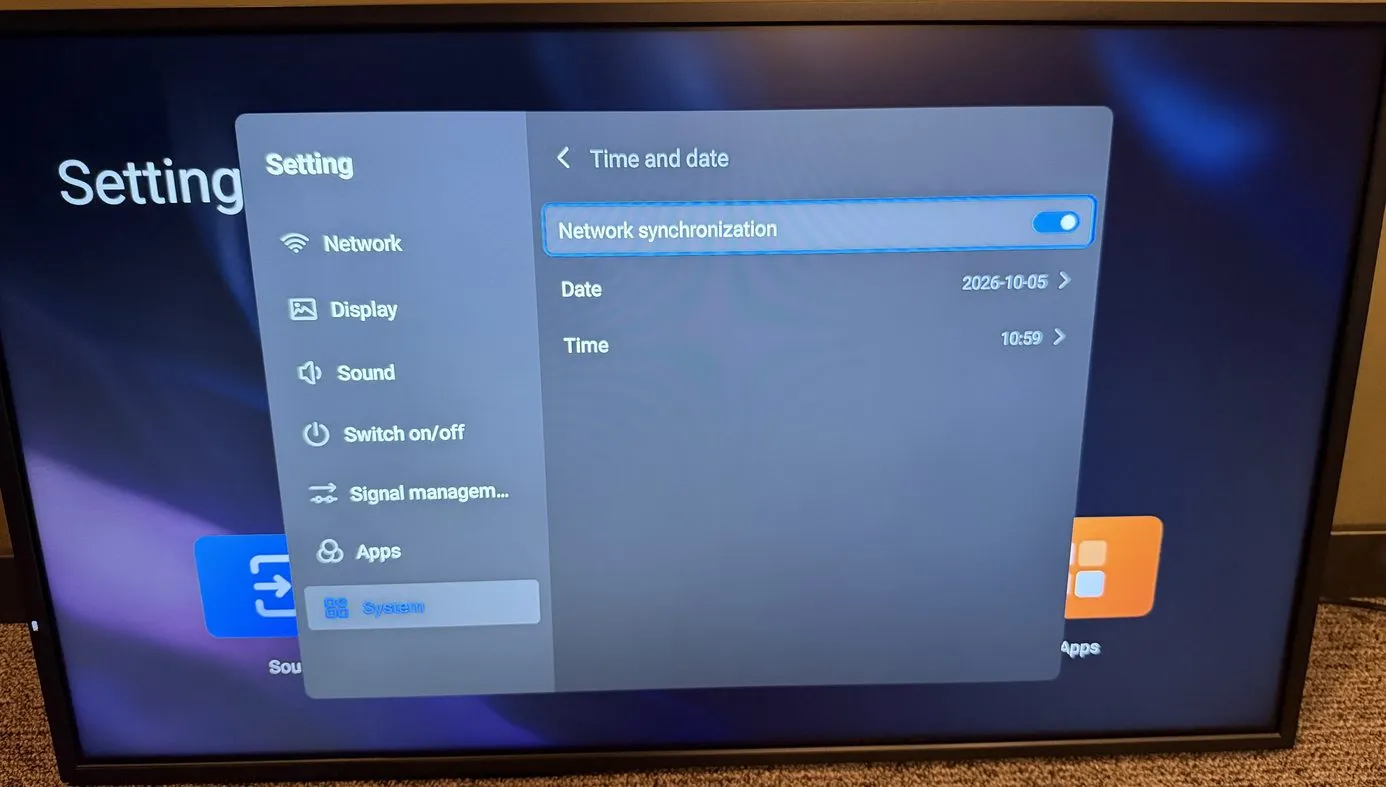
Vuelva a System y abra Time and date. Network synchronization está activada de forma predeterminada: compruebe que lo sigue estando y que Date y Time son correctas.
Instalar la aplicación LoopSign Player
Sección titulada «Instalar la aplicación LoopSign Player»Descargar la aplicación
Sección titulada «Descargar la aplicación»Descargue la aplicación LoopSign Player directamente en la pantalla, con el navegador integrado de esta, o en su ordenador: cópiela en una unidad USB (se recomienda FAT32) y conecte la unidad a la pantalla.
Encontrará el archivo en la página Descarga: use LoopSign Player (recomendada).
Para descargarla en la propia pantalla:
- Pulse Home, abra All Apps y abra Browser.
- Vaya a https://dl.loop24.no/lspdm.apk (el archivo de la aplicación LoopSign Player (recomendada)) y descárguelo.
Instalar la aplicación
Sección titulada «Instalar la aplicación»-
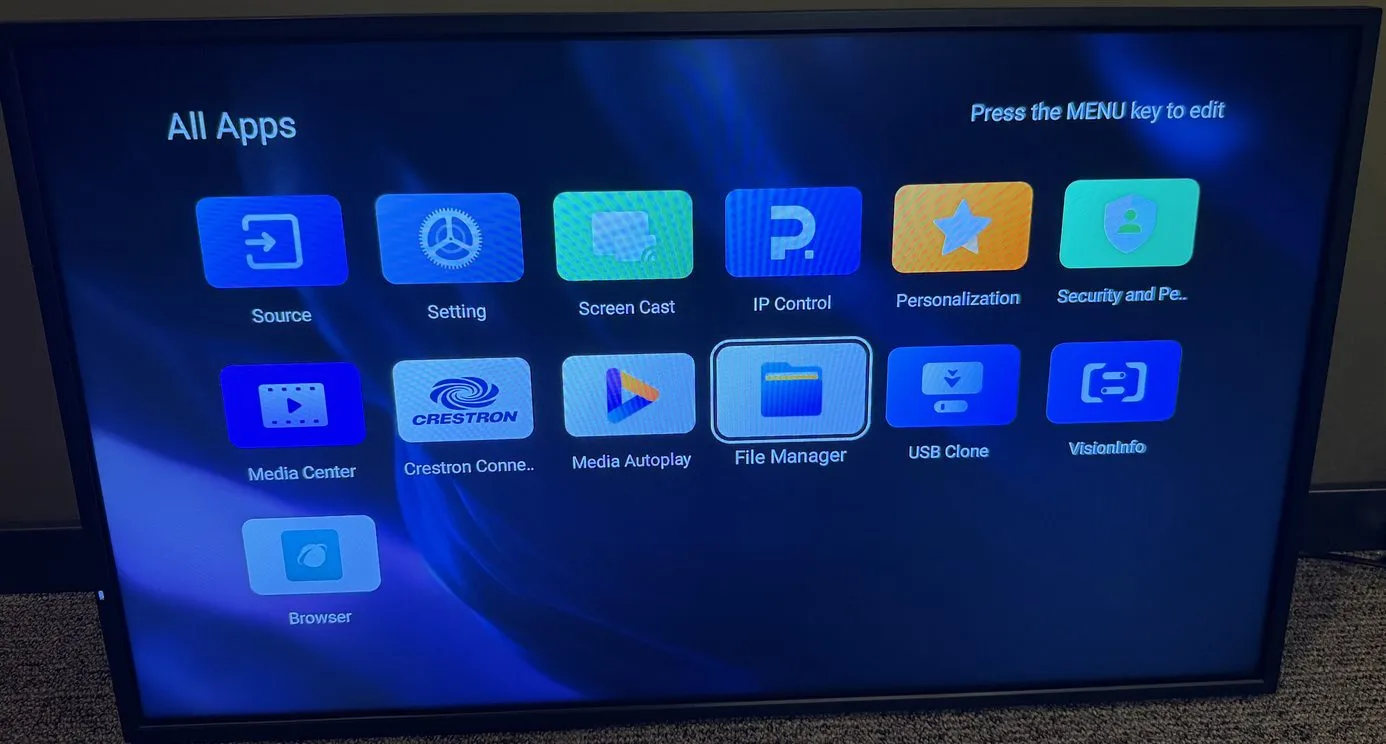
Pulse Home, abra All Apps y abra File Manager.
-
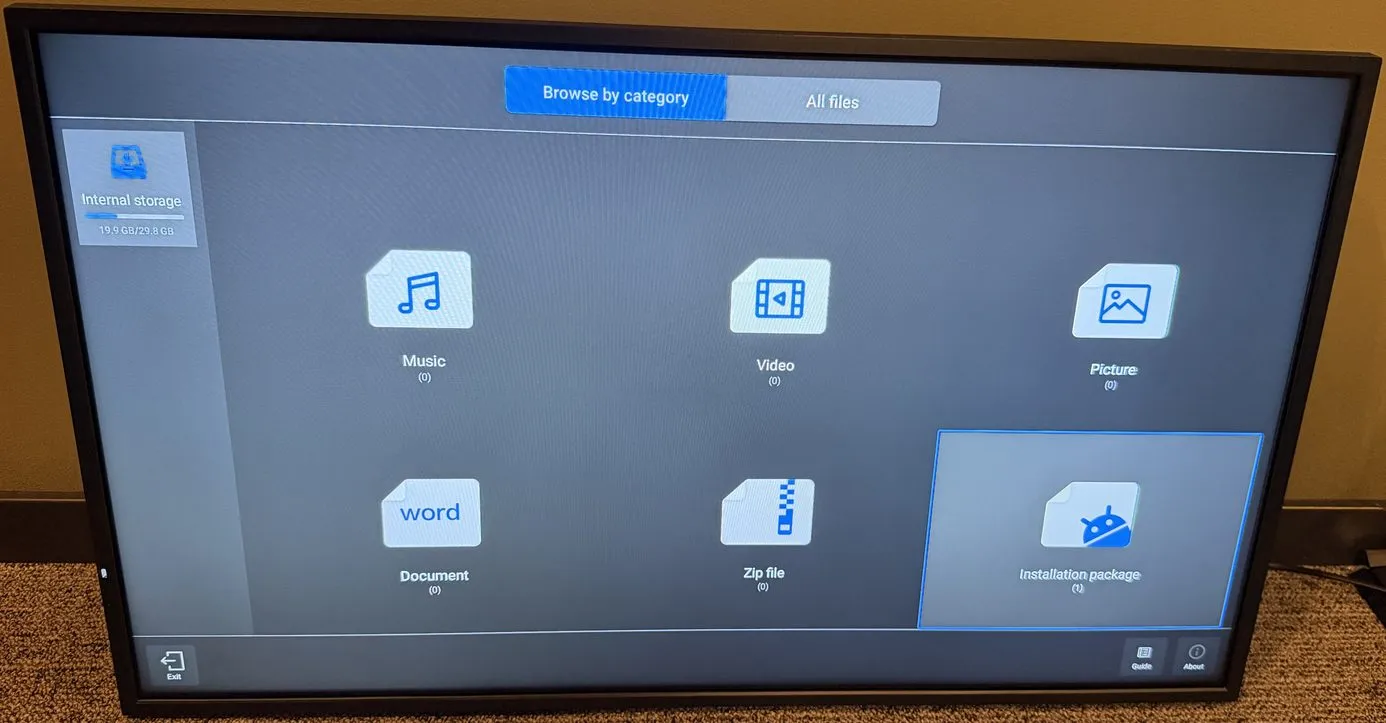
En Browse by category, abra Installation package. Si el archivo de la aplicación está en una unidad USB, seleccione primero la unidad a la izquierda.
-
Seleccione el archivo de la aplicación (aquí,
lspdm.apk).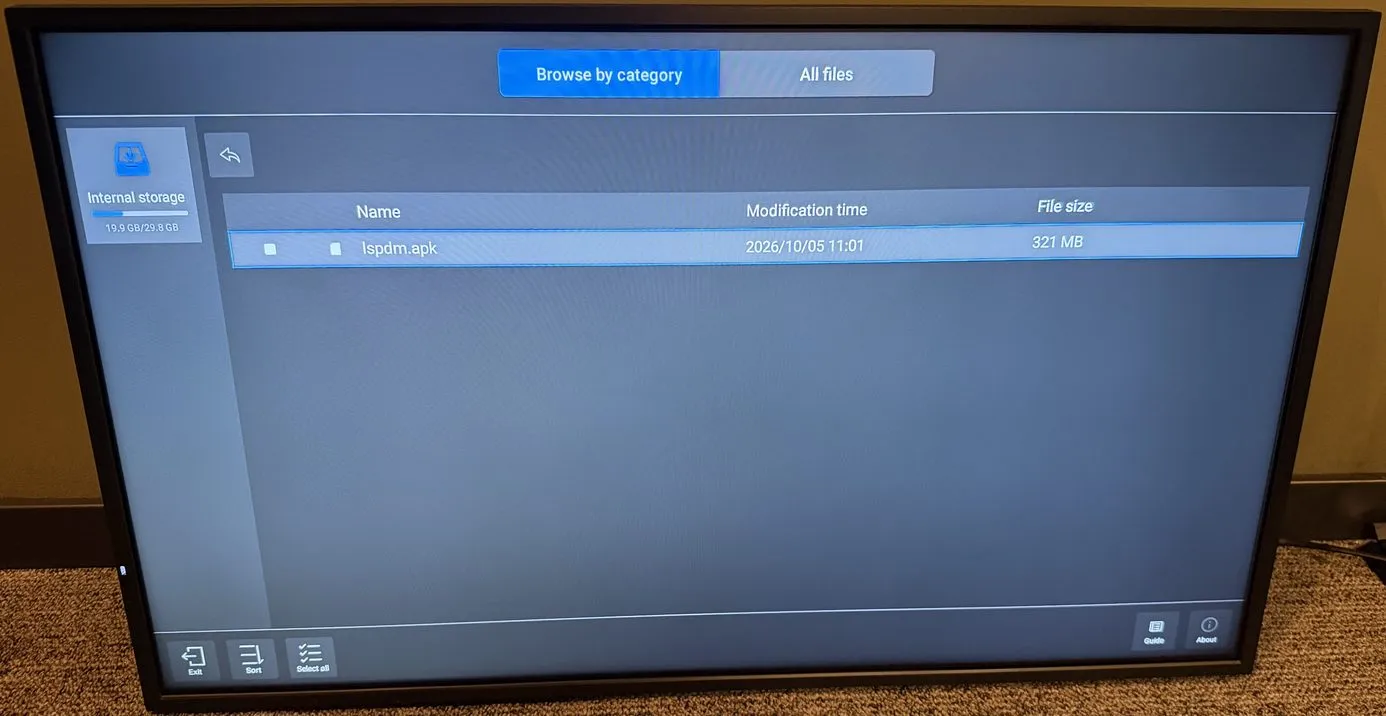
-
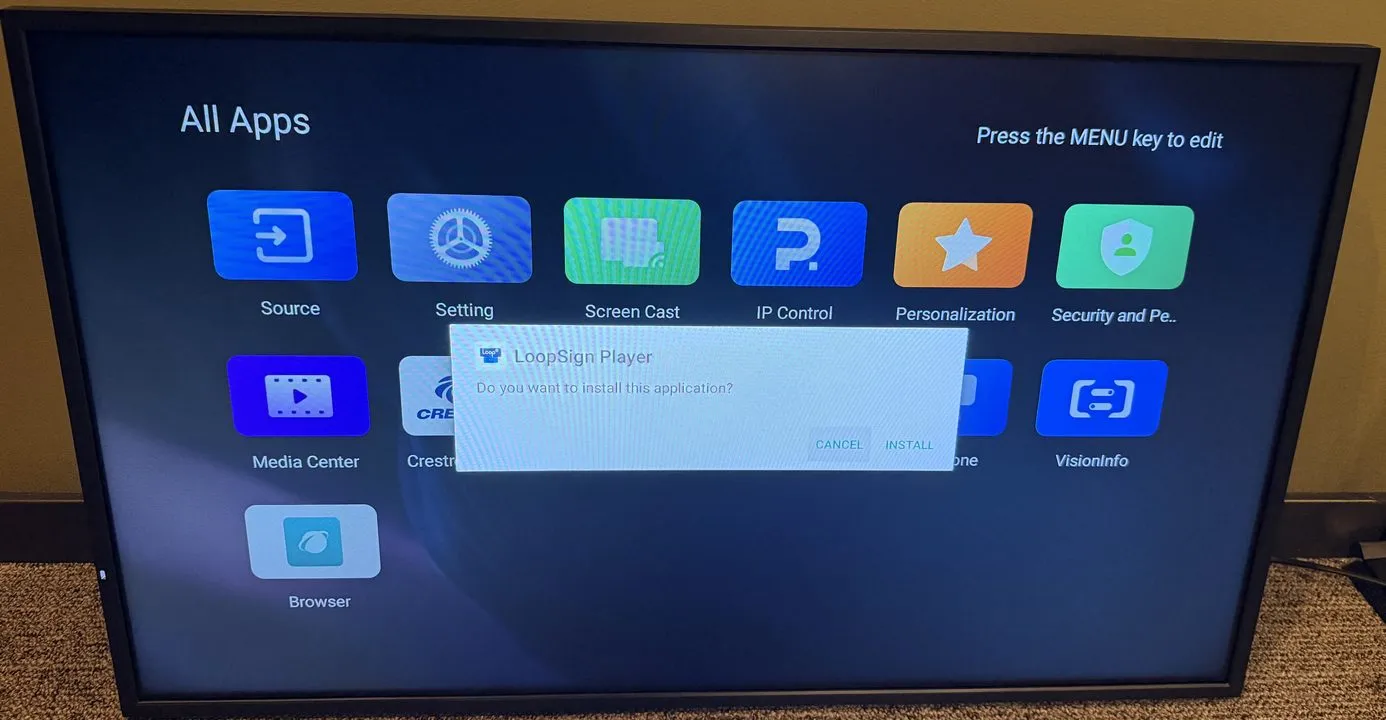
Seleccione INSTALL.
-
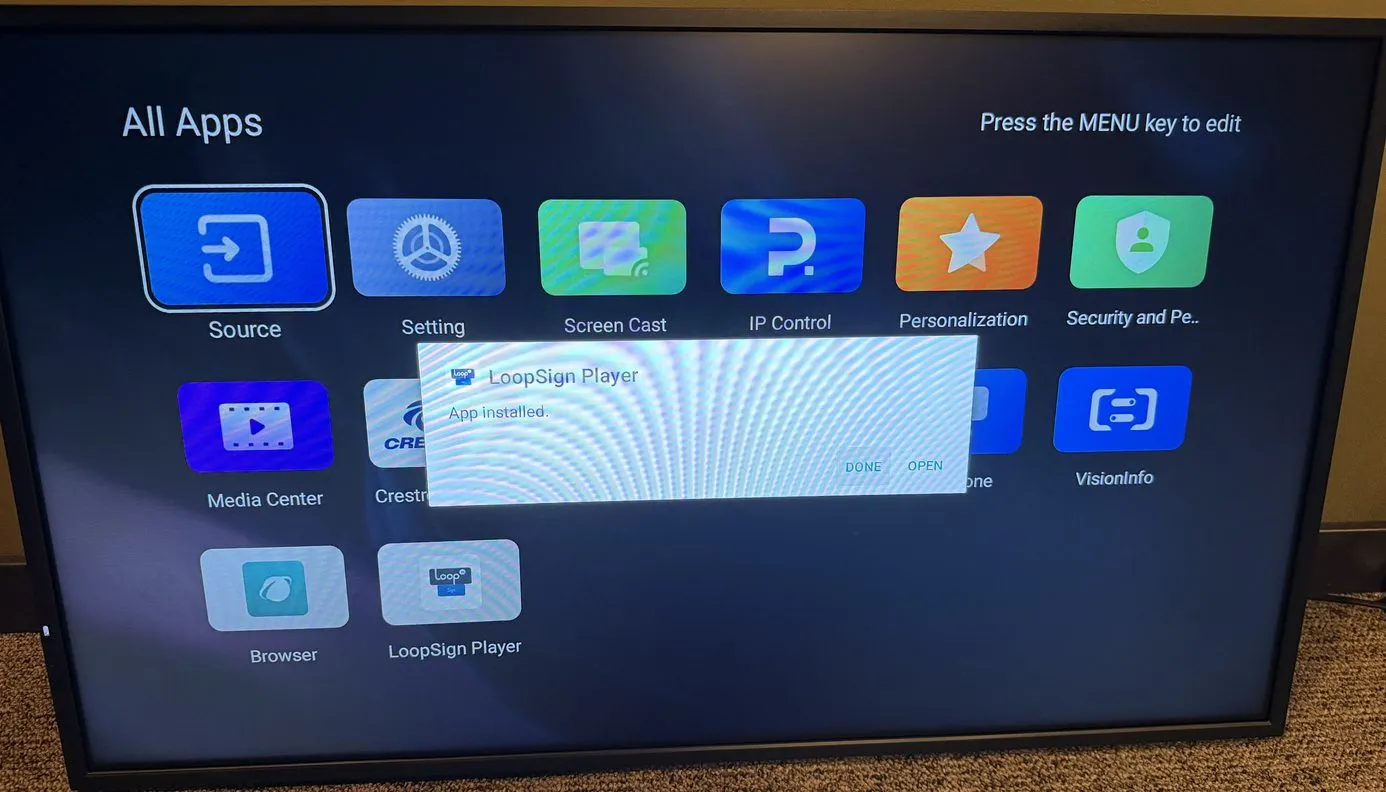
Cuando la aplicación esté instalada, seleccione DONE.
Desactivar el modo de espera y establecer la programación de encendido y apagado
Sección titulada «Desactivar el modo de espera y establecer la programación de encendido y apagado»Le recomendamos encarecidamente configurar el encendido y apagado automáticos según sus necesidades. Apagar la pantalla cuando no se necesita prolonga su vida útil. Aunque la pantalla tenga que estar encendida 24/7, programe un breve apagado y encendido cada noche (por ejemplo, apagado a las 02:59 y encendido a las 03:00) para que la pantalla se reinicie a diario.
-
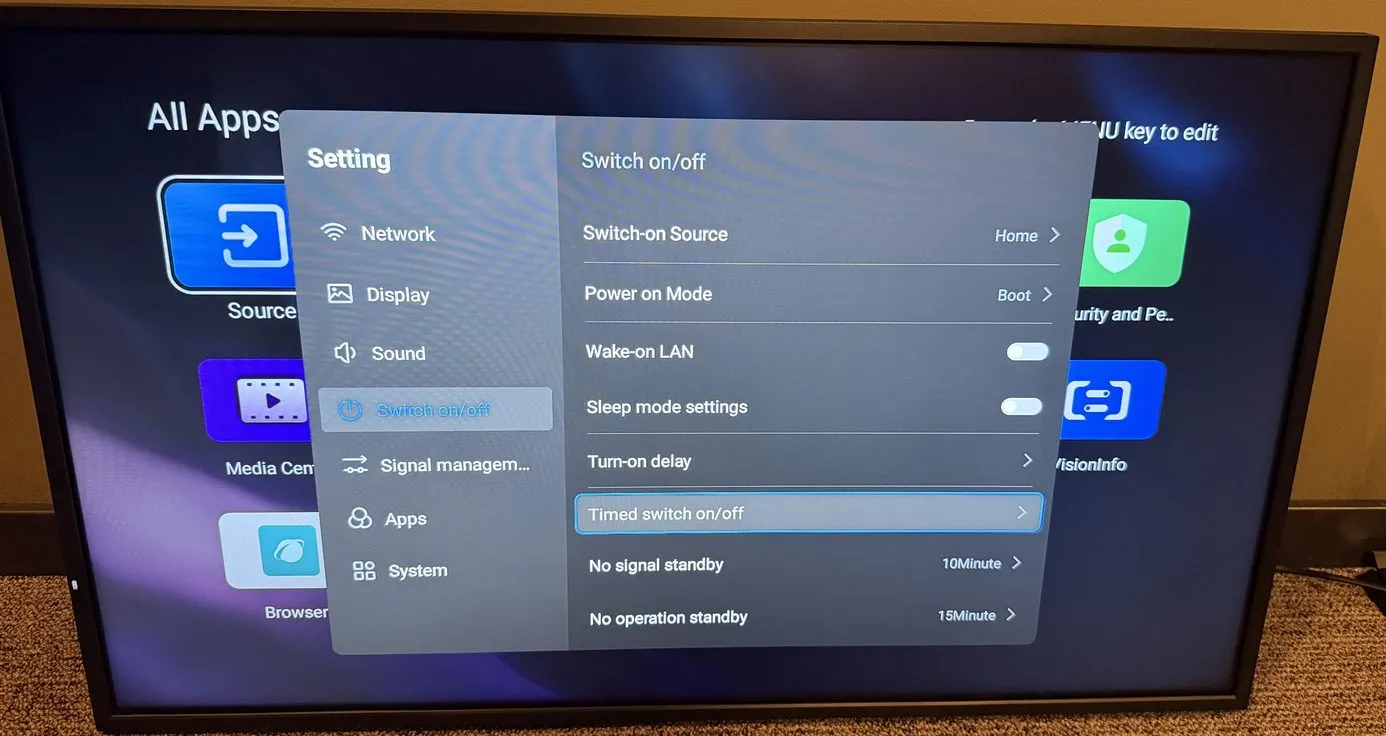
Abra Setting y vaya a Switch on/off.
-
Abra Timed switch on/off y establezca cuándo se enciende y se apaga la pantalla.
-
Establezca No signal standby y No operation standby en Close (desactivado), para que la pantalla no pase al modo de espera mientras reproduce LoopSign.
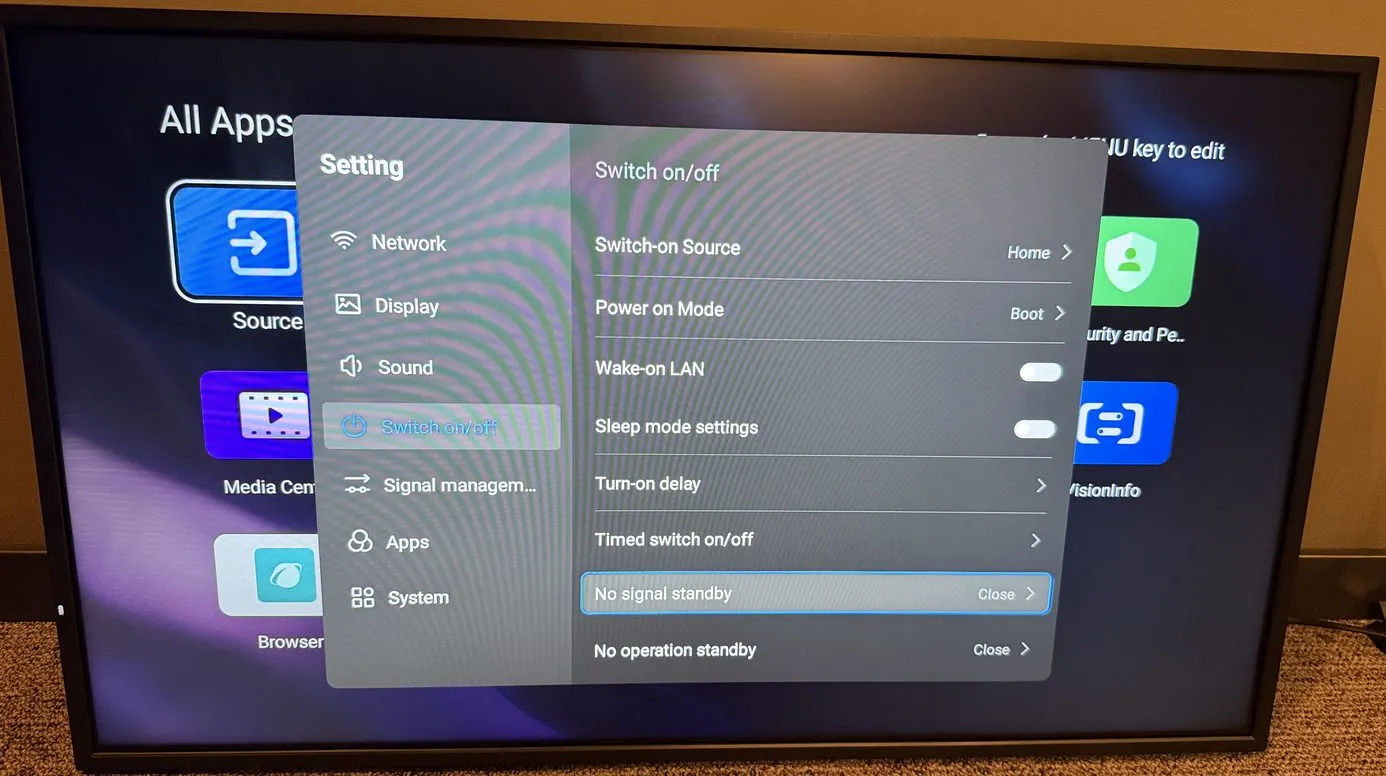
Deje Switch-on Source en Home: la sección siguiente convierte Home en la aplicación LoopSign Player.
Iniciar LoopSign Player automáticamente
Sección titulada «Iniciar LoopSign Player automáticamente»-
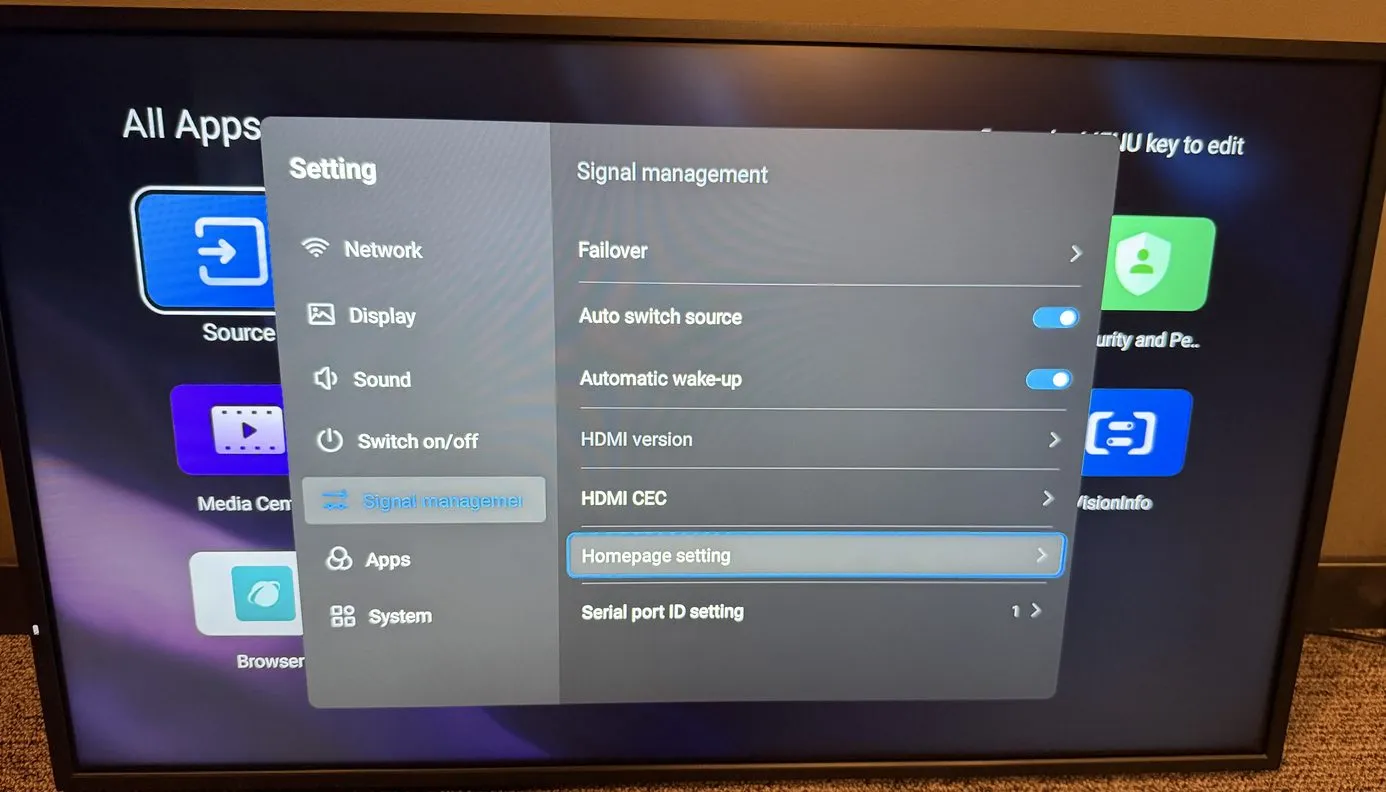
En Setting, vaya a Signal management y abra Homepage setting.
-
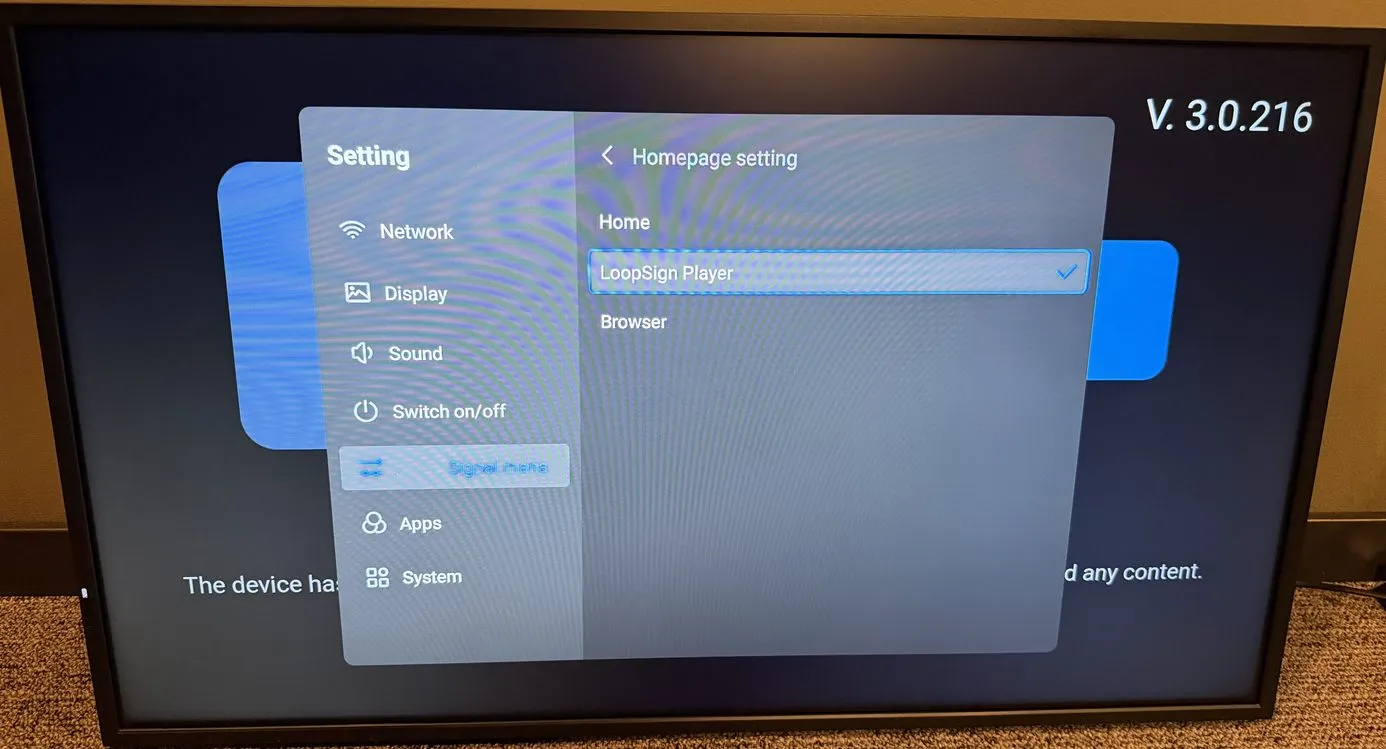
Seleccione LoopSign Player. A partir de ahora, la pantalla inicia la aplicación LoopSign Player cada vez que se enciende, también cuando la enciende la programación.
-
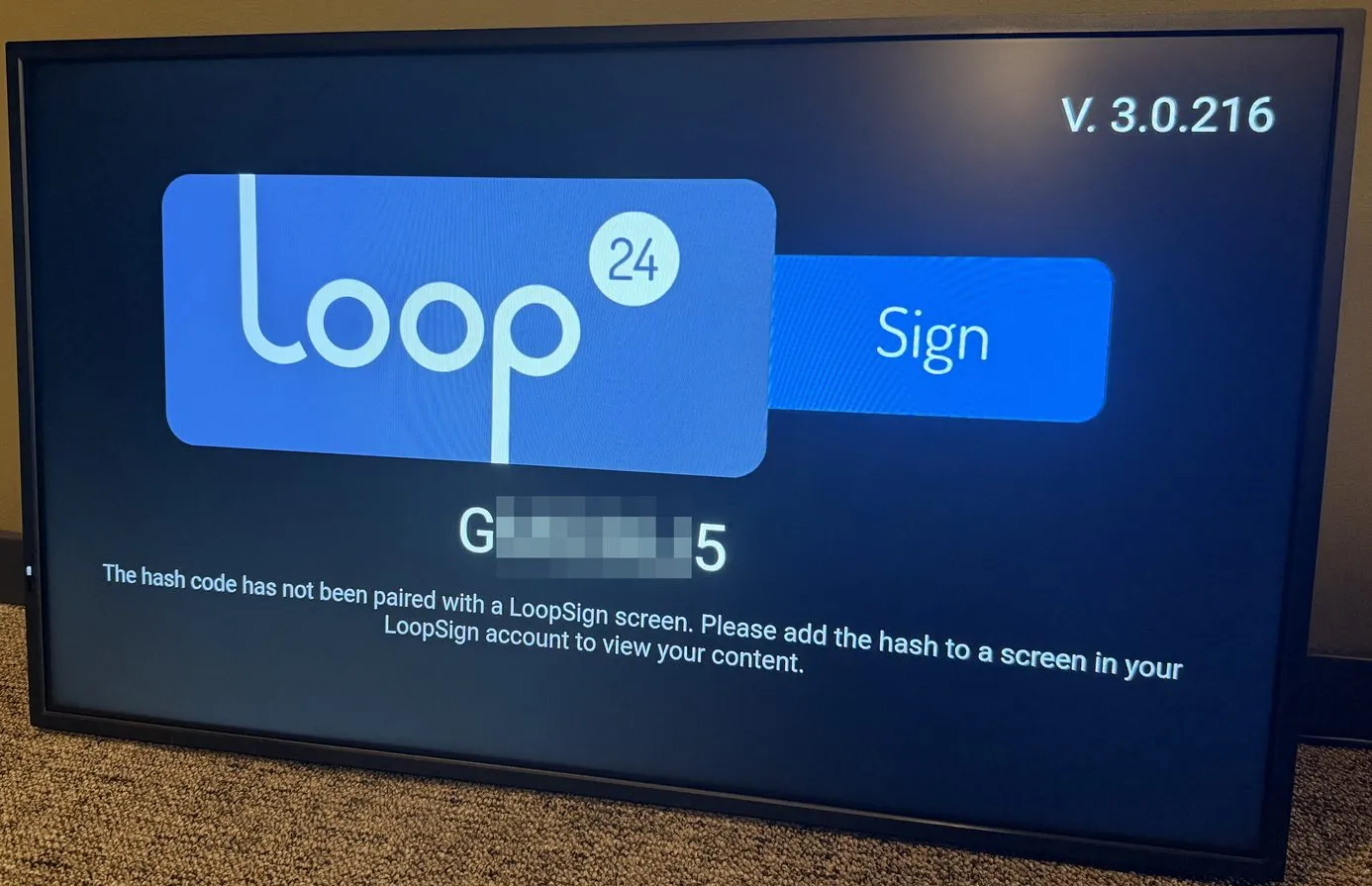
Cierre el menú. Al cabo de un par de segundos, LoopSign Player muestra el código hash único de la pantalla, con el que inscribirá la pantalla en su cuenta de LoopSign.
Inscribir la pantalla en su cuenta de LoopSign
Sección titulada «Inscribir la pantalla en su cuenta de LoopSign»Con el código hash que muestra la pantalla física, añádala a su cuenta y asígnele una pantalla de LoopSign que reproducir: Inscribir una pantalla en su cuenta de LoopSign.
Las visitas se cuentan con Umami en el servidor propio de Loop24 en Estocolmo. No se usan cookies ni se almacenan direcciones IP.
Microsoft, Windows, Microsoft Edge, Entra, Exchange, Microsoft 365, Outlook, Power BI and Teams are trademarks of the Microsoft group of companies. Android, Google Play, Google Workspace, Google Sheets and Google Slides are trademarks of Google LLC. App Store is a service mark of Apple Inc. Other product and company names belong to their owners; they say what LoopSign, LoopMeeting, LoopBooking and LoopVisit work with, and imply no affiliation or endorsement.