
Navegador integrado (URL)
Muchas pantallas informativas llevan un navegador web integrado. LoopSign puede ejecutarse en él: la pantalla abre la URL de su pantalla de LoopSign y la muestra en pantalla completa. Los menús tienen nombres distintos según la marca y el modelo, pero los pasos son los mismos.
Antes de empezar
Sección titulada «Antes de empezar»- Actualice la pantalla a la última versión del firmware.
- Establezca la zona horaria, la hora y la fecha correctas y, si la pantalla lo permite, deje que sincronice la hora automáticamente. Para LoopSign es esencial que la fecha y la hora sean correctas.
- Conecte la pantalla a la red. Siempre se recomienda encarecidamente Ethernet, pero la red Wi-Fi también suele funcionar si la conexión es fuerte y estable.
Encontrar la URL de su pantalla de LoopSign
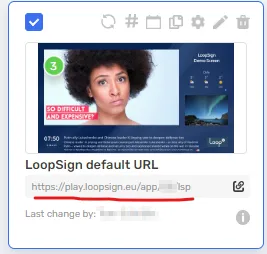
Sección titulada «Encontrar la URL de su pantalla de LoopSign»Encontrará la URL en LoopSign, debajo de la miniatura de la pantalla. Tiene el formato https://play.loopsign.eu/app/xxx/xxxxxxxxx.
Introducir la URL en el navegador de la pantalla
Sección titulada «Introducir la URL en el navegador de la pantalla»- Pulse el botón Source del mando a distancia y elija la fuente del navegador, que suele llamarse Browser.
- Abra la configuración o la lista de reproducción del navegador e introduzca la URL de su pantalla de LoopSign. Algunas pantallas guardan las URL en una lista de reproducción numerada: anote el número de la lista, porque la programación y la fuente de arranque que se configuran más abajo deben apuntar al mismo número.
- Si el navegador tiene estas opciones, habilite el modo Incognito y la recarga automática. Se recomienda recargar cada 3 horas; en los modelos antiguos con Android 4.4 o anterior, cada 30 minutos.
Hacer que la pantalla arranque en el navegador
Sección titulada «Hacer que la pantalla arranque en el navegador»- Pulse el botón Home del mando a distancia y busque la opción que decide con qué fuente arranca la pantalla. Se llama Boot on source o Start on source y suele estar en Configuration 1.
- Establézcala en la fuente del navegador y, si lo hay, en el número de la lista de reproducción que contiene su URL.
Establecer una programación de encendido y apagado
Sección titulada «Establecer una programación de encendido y apagado»Le recomendamos encarecidamente configurar el encendido y apagado automáticos según sus necesidades. Apagar la pantalla cuando no se necesita prolonga su vida útil. Aunque la pantalla tenga que reproducir contenido 24/7, programe un breve apagado y encendido cada noche (por ejemplo, apagado a las 02:59 y encendido a las 03:00) para asegurarse de que la pantalla se reinicie a diario.
- Abra la programación de la pantalla, a menudo en Advanced option → Schedule.
- Establezca las horas de inicio y de fin y los días de la semana.
- Establezca como fuente de la programación el navegador y, si lo hay, el mismo número de lista de reproducción.
- Habilite la programación antes de guardarla.
Comprobar la configuración
Sección titulada «Comprobar la configuración»Apague la pantalla y vuelva a encenderla. Debería iniciar el navegador por sí sola y mostrar su pantalla de LoopSign.
Las visitas se cuentan con Umami en el servidor propio de Loop24 en Estocolmo. No se usan cookies ni se almacenan direcciones IP.
Microsoft, Windows, Microsoft Edge, Entra, Exchange, Microsoft 365, Outlook, Power BI and Teams are trademarks of the Microsoft group of companies. Android, Google Play, Google Workspace, Google Sheets and Google Slides are trademarks of Google LLC. App Store is a service mark of Apple Inc. Other product and company names belong to their owners; they say what LoopSign, LoopMeeting, LoopBooking and LoopVisit work with, and imply no affiliation or endorsement.