
Inbyggd webbläsare (URL)
Många informationsskärmar har en inbyggd webbläsare. LoopSign kan köras i den: bildskärmen öppnar URL:en till din LoopSign-skärm och visar den i helskärm. Menyerna heter olika från märke till märke och från modell till modell, men stegen är desamma.
Innan du börjar
Section titled “Innan du börjar”- Uppdatera bildskärmen till den senaste firmware-versionen.
- Ställ in rätt tidszon, klockslag och datum, och låt bildskärmen synkronisera tiden automatiskt om den kan. Rätt tid och datum är avgörande för LoopSign.
- Anslut bildskärmen till nätverket. Vi rekommenderar alltid starkt Ethernet, men wifi fungerar oftast också, om anslutningen är stark och stabil.
Hitta URL:en till din LoopSign-skärm
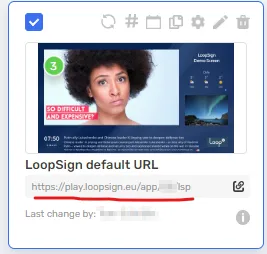
Section titled “Hitta URL:en till din LoopSign-skärm”Du hittar URL:en i LoopSign, under skärmens miniatyrbild. Den har formen https://play.loopsign.eu/app/xxx/xxxxxxxxx.
Ange URL:en i bildskärmens webbläsare
Section titled “Ange URL:en i bildskärmens webbläsare”- Tryck på knappen Source på fjärrkontrollen och välj webbläsarkällan, som oftast heter Browser.
- Öppna webbläsarens inställningar eller dess spellista och ange URL:en till din LoopSign-skärm. Vissa bildskärmar sparar URL:er i en numrerad spellista: anteckna spellistans nummer, eftersom schemat och startkällan nedan måste peka på samma nummer.
- Om webbläsaren har inställningarna aktiverar du läget Incognito och automatisk inläsning på nytt. Vi rekommenderar inläsning på nytt var 3:e timme; på gamla modeller med Android 4.4 eller äldre var 30:e minut.
Få bildskärmen att starta i webbläsaren
Section titled “Få bildskärmen att starta i webbläsaren”- Tryck på knappen Home på fjärrkontrollen och leta upp inställningen som avgör vilken källa bildskärmen startar på. Den heter Boot on source eller Start on source och ligger ofta under Configuration 1.
- Ställ in den på webbläsarkällan och, där det finns ett sådant, på numret för den spellista som innehåller din URL.
Ställ in ett av/på-schema
Section titled “Ställ in ett av/på-schema”Vi rekommenderar starkt att du konfigurerar automatisk av/på efter dina behov. Att stänga av bildskärmen när den inte behövs förlänger dess livslängd. Även om bildskärmen måste spela upp innehåll 24/7 bör du schemalägga en kort av/på varje natt (till exempel av kl. 02:59 och på kl. 03:00) för att se till att bildskärmen får en daglig omstart.
- Öppna bildskärmens schema, ofta Advanced option → Schedule.
- Ange start- och sluttider och veckodagarna.
- Ställ in schemats källa på webbläsaren och, där det finns ett sådant, på samma spellistnummer.
- Aktivera schemat innan du sparar det.
Kontrollera konfigurationen
Section titled “Kontrollera konfigurationen”Stäng av bildskärmen och slå på den igen. Den ska starta webbläsaren av sig själv och visa din LoopSign-skärm.
Besök räknas med Umami på Loop24:s egen server i Stockholm. Inga cookies används och inga IP-adresser lagras.
Microsoft, Windows, Microsoft Edge, Entra, Exchange, Microsoft 365, Outlook, Power BI and Teams are trademarks of the Microsoft group of companies. Android, Google Play, Google Workspace, Google Sheets and Google Slides are trademarks of Google LLC. App Store is a service mark of Apple Inc. Other product and company names belong to their owners; they say what LoopSign, LoopMeeting, LoopBooking and LoopVisit work with, and imply no affiliation or endorsement.