
Philips B-Line
Det finns bara ett sätt att rulla ut LoopSign på din Philips B-Line-bildskärm: du rullar ut en programprofil som lägger LoopSign Player-appen på bildskärmen.
Allmänna inställningar
Section titled “Allmänna inställningar”Om din bildskärm har använts tidigare börjar du med att återställa den.
- Öppna Professional Settings: tryck på de här knapparna på fjärrkontrollen efter varandra: Mute, Left, Right, Up, Down, OK.
- Välj Reset i menyn och gör en fullständig återställning av inställningarna till fabriksinställningarna.
- Välj sedan att göra en fullständig konfiguration från grunden.
Ställ in alla allmänna inställningar som du vill ha dem.
Vi rekommenderar starkt att du konfigurerar bildskärmen med ett schema för automatisk av/på efter dina behov. Att stänga av bildskärmen när den inte behövs förlänger dess livslängd. Även om bildskärmen måste vara på 24/7 bör du schemalägga en kort av/på varje natt (till exempel av kl. 02:59 och på kl. 03:00) för att ge bildskärmen en daglig omstart.
Rulla ut LoopSign Player-appen
Section titled “Rulla ut LoopSign Player-appen”-
Hämta programprofilen: https://sos.loopsign.eu/philips/B-line_LoopSign.zip
-
Packa upp filen till ett USB-minne, så att mappen
TPM181HE_CloneDataligger i roten på USB-minnet. -
Sätt i USB-minnet i USB-port 1 på bildskärmen.
-
Efter den första konfigurationen öppnar du Professional Settings igen: tryck på de här knapparna på fjärrkontrollen efter varandra: Mute, Left, Right, Up, Down, OK.
-
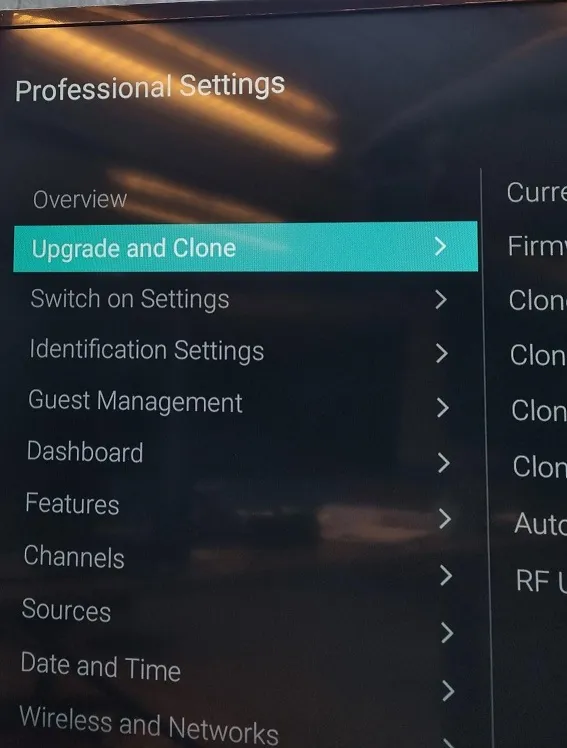
Välj Upgrade and Clone i menyn.
-
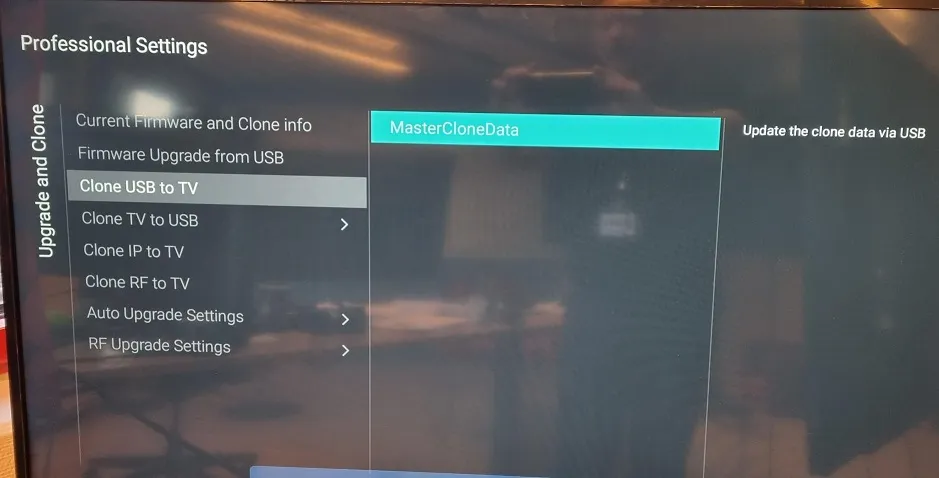
Välj Clone USB to TV och välj MasterCloneData.
-
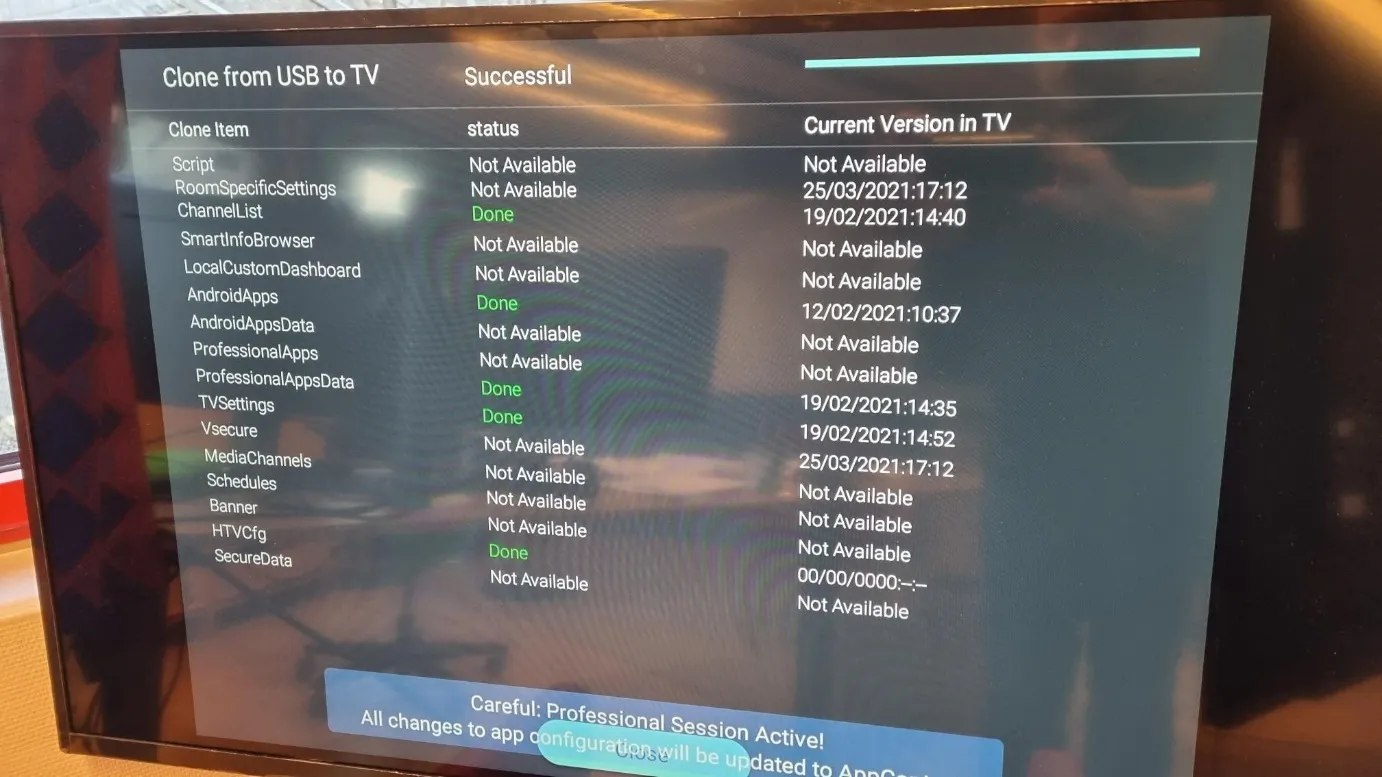
Följ statusen på bildskärmen.
-
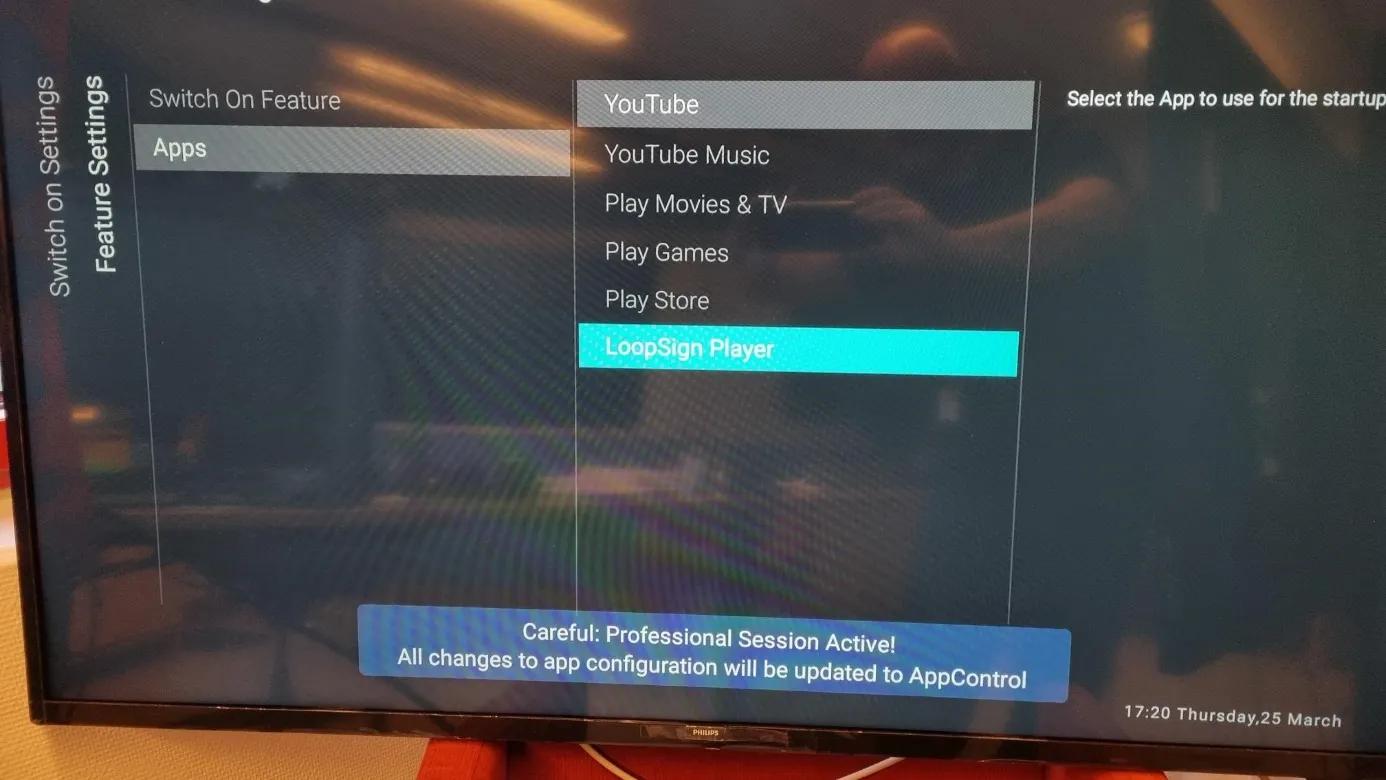
När filen är utrullad väljer du Switch on Settings → Feature Settings → Switch On Feature.
-
Välj sedan LoopSign Player i applistan.
-
Starta om bildskärmen. LoopSign Player startar.
-
Välj Allow.
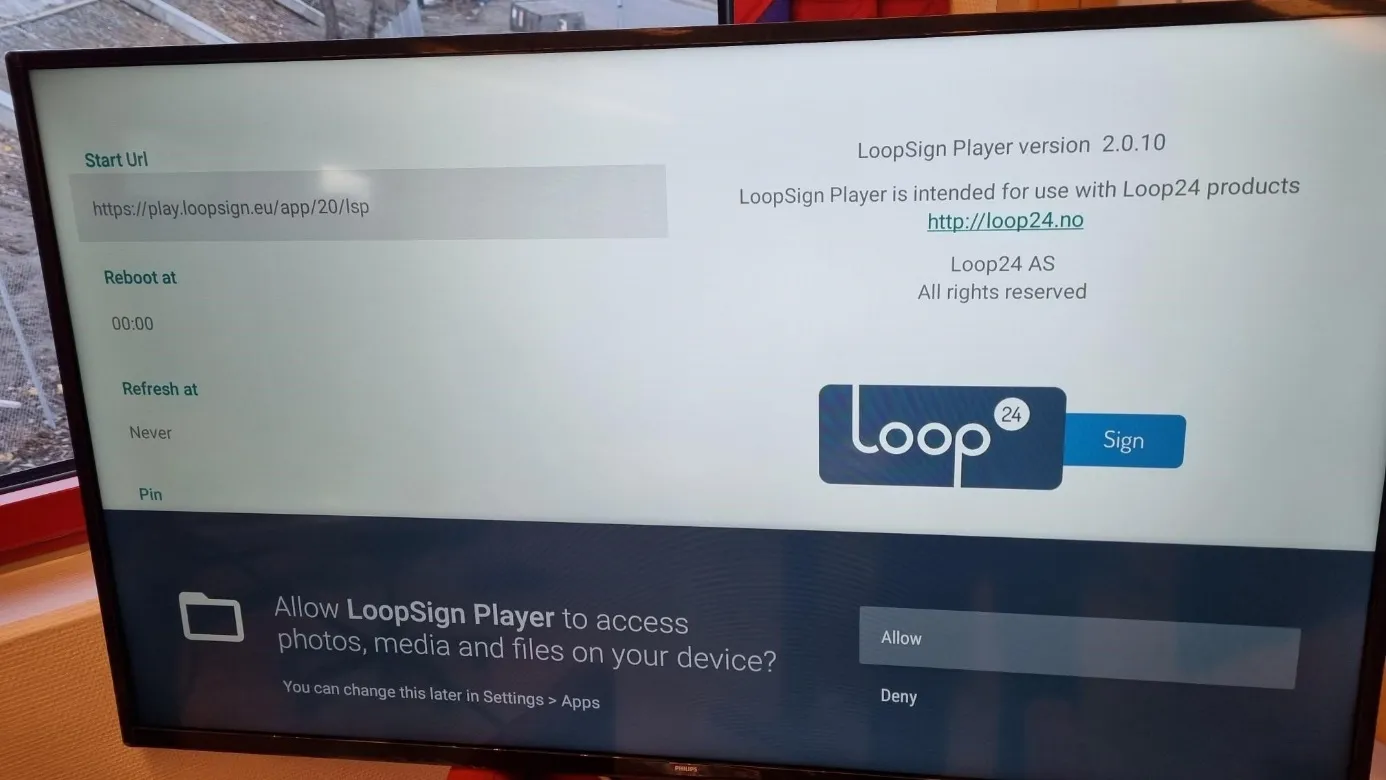
Konfigurera LoopSign Player-appen
Section titled “Konfigurera LoopSign Player-appen”Konfigurera inställningarna i LoopSign Player-appen.
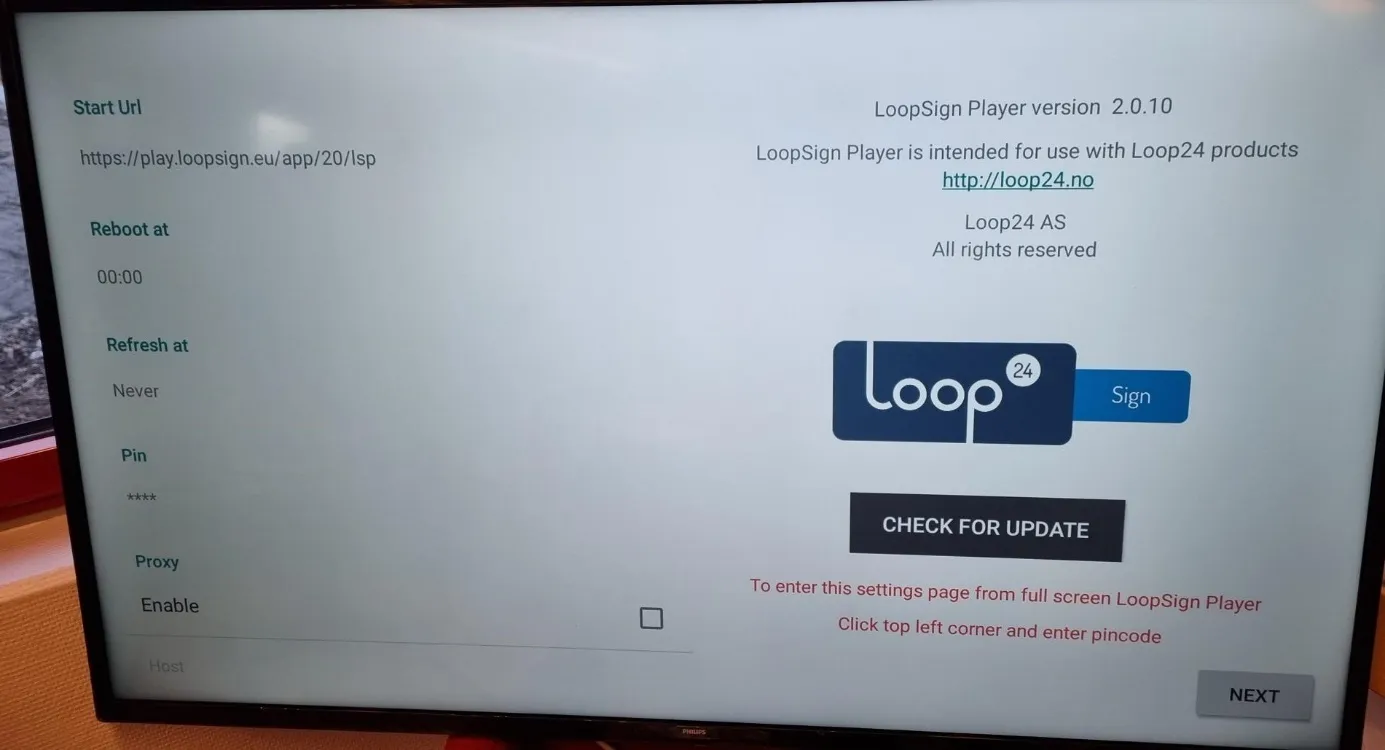
- Ange start-URL:en,
https://play.loopsign.eu/app/xxx/xxxxxxxxx. Du hittar rätt URL för din skärm i LoopSign, i översikten Hantera skärmar. - Ange när spelaren ska göra sin dagliga omstart.
- Ange den tid på dygnet då appen läser in URL:en på nytt (03:00 rekommenderas).
- Ange vid behov en ny PIN-kod (standardvärdet är 0000).
- Konfigurera vid behov en proxyserver, om du behöver en för att nå internet.
- Välj NEXT. URL:en startar efter några sekunder.
Om du vill öppna den här konfigurationsskärmen igen senare ansluter du en mus till en USB-port och klickar på bildskärmens övre vänstra hörn: appen frågar efter sin PIN-kod. Ange PIN-koden (standard 0000), så öppnas konfigurationsskärmen.
English: Manage Screens
Besök räknas med Umami på Loop24:s egen server i Stockholm. Inga cookies används och inga IP-adresser lagras.
Microsoft, Windows, Microsoft Edge, Entra, Exchange, Microsoft 365, Outlook, Power BI and Teams are trademarks of the Microsoft group of companies. Android, Google Play, Google Workspace, Google Sheets and Google Slides are trademarks of Google LLC. App Store is a service mark of Apple Inc. Other product and company names belong to their owners; they say what LoopSign, LoopMeeting, LoopBooking and LoopVisit work with, and imply no affiliation or endorsement.