
Konfiguration av Central Admin
Den här guiden tar dig genom stegen som behövs för att konfigurera Central Admin-konsolen. Följ stegen noggrant.
1. Registrera ett konto
Section titled “1. Registrera ett konto”Gå till https://loopmeeting.no/registration.php för att registrera ett konto i Central Admin.
Kontrollera att du har följt stegen i supportavsnittet för att göra din kalendertjänst klar. Miljöer med Microsoft 365, Exchange och Google Workspace behöver alla förberedas, så följ stegen som beskrivs under Support noggrant.
2. Beskrivningar av servertyper
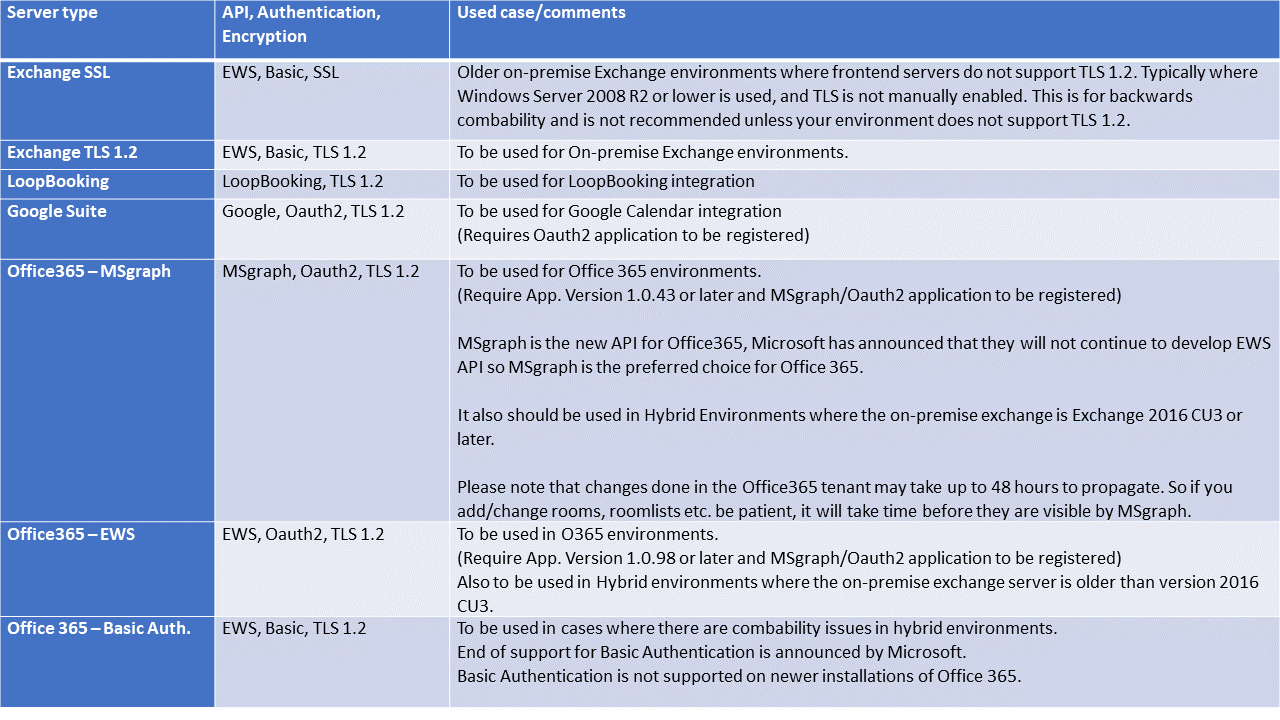
Section titled “2. Beskrivningar av servertyper”När du ansluter Central Admin till ditt kalendersystem måste du ange vilken typ av kalendersystem du har. Läs beskrivningen nedan noggrant så att du väljer rätt miljö.
3. Konfigurera Central Admin
Section titled “3. Konfigurera Central Admin”Logga in på https://loopmeeting.no/admin för att börja konfigurera.
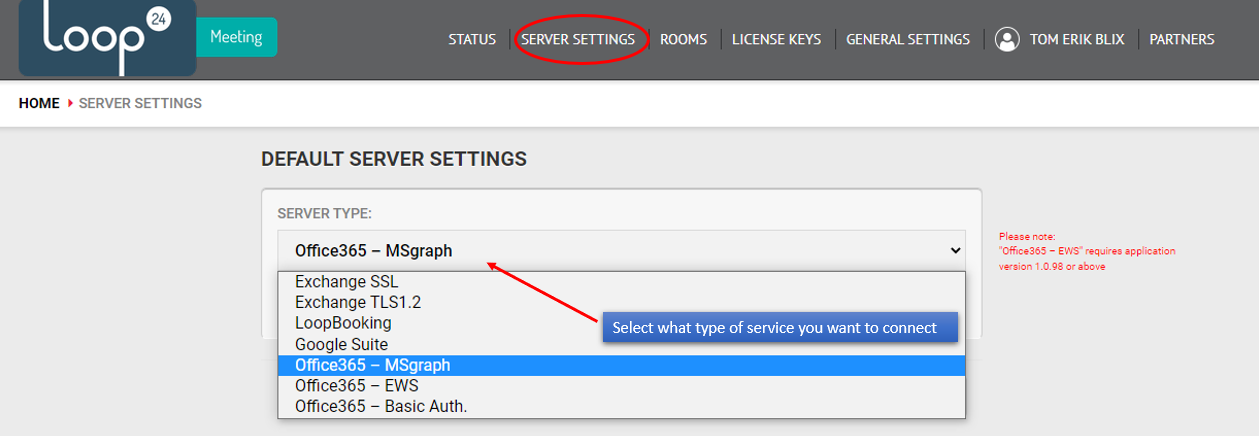
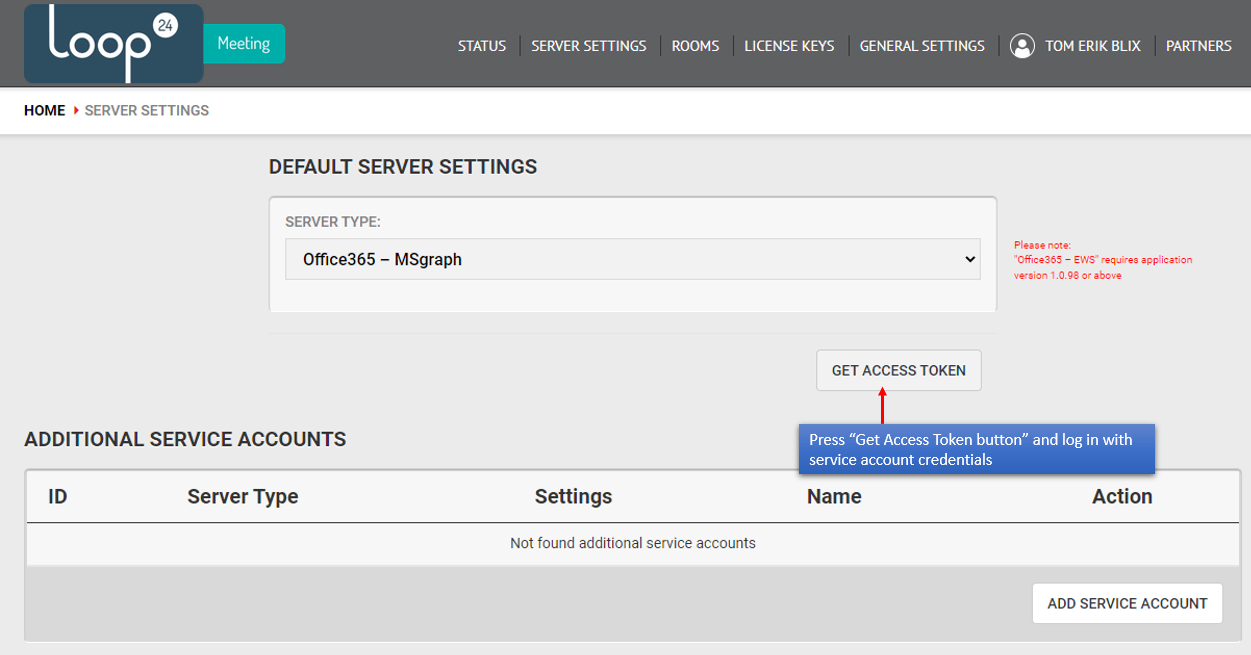
Det första du ska göra är att konfigurera din servertyp.
4. Konfigurera allmänna inställningar
Section titled “4. Konfigurera allmänna inställningar”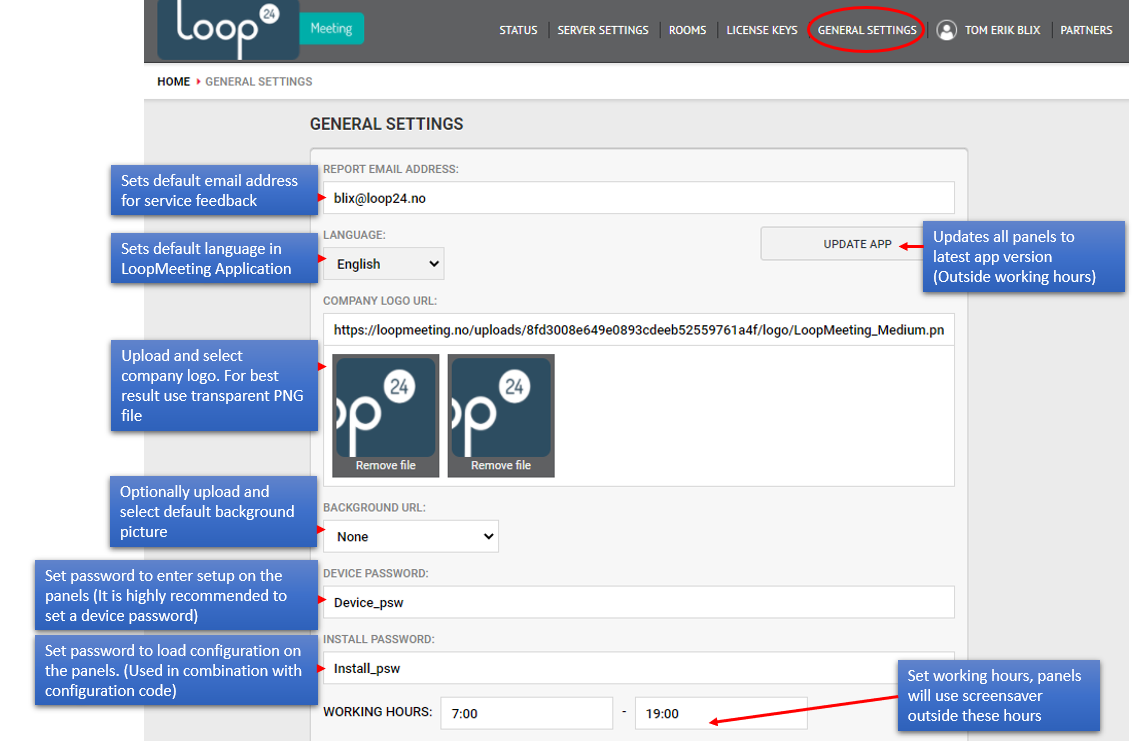
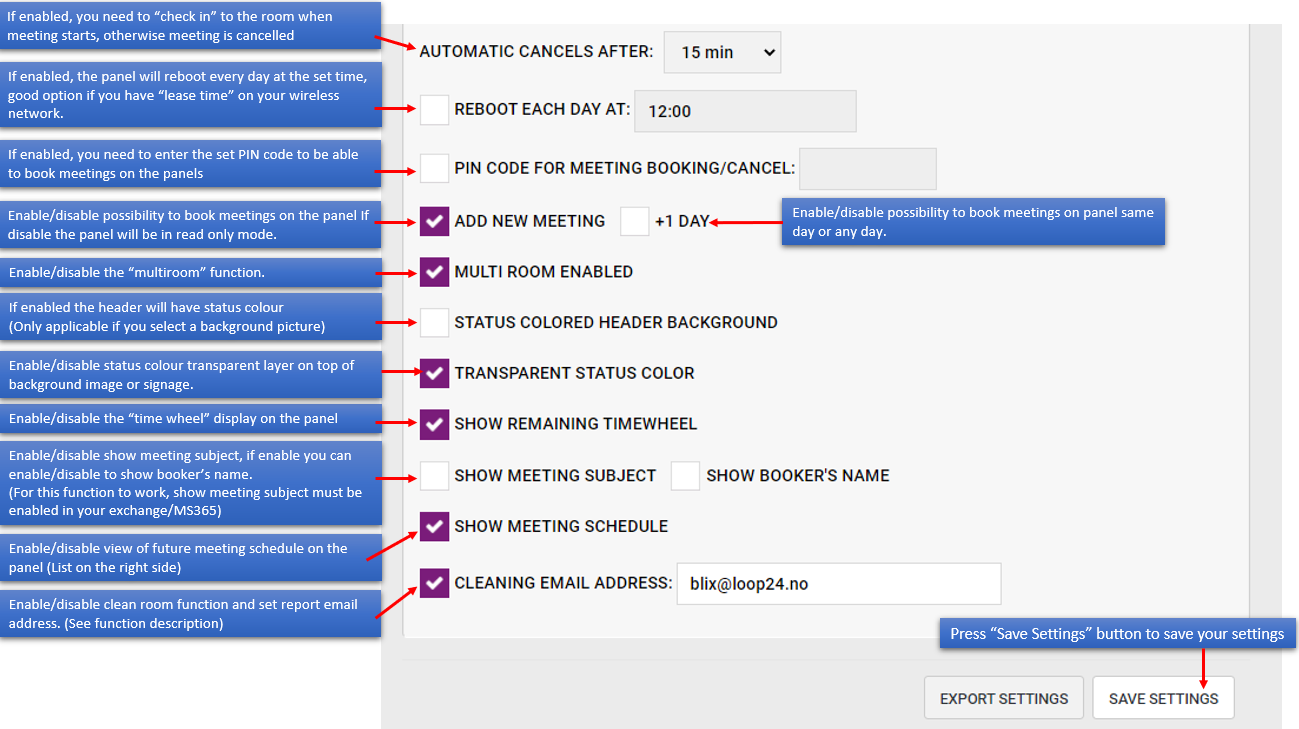
Mer information om funktionen Clean Room finns i den här funktionsbeskrivningen.
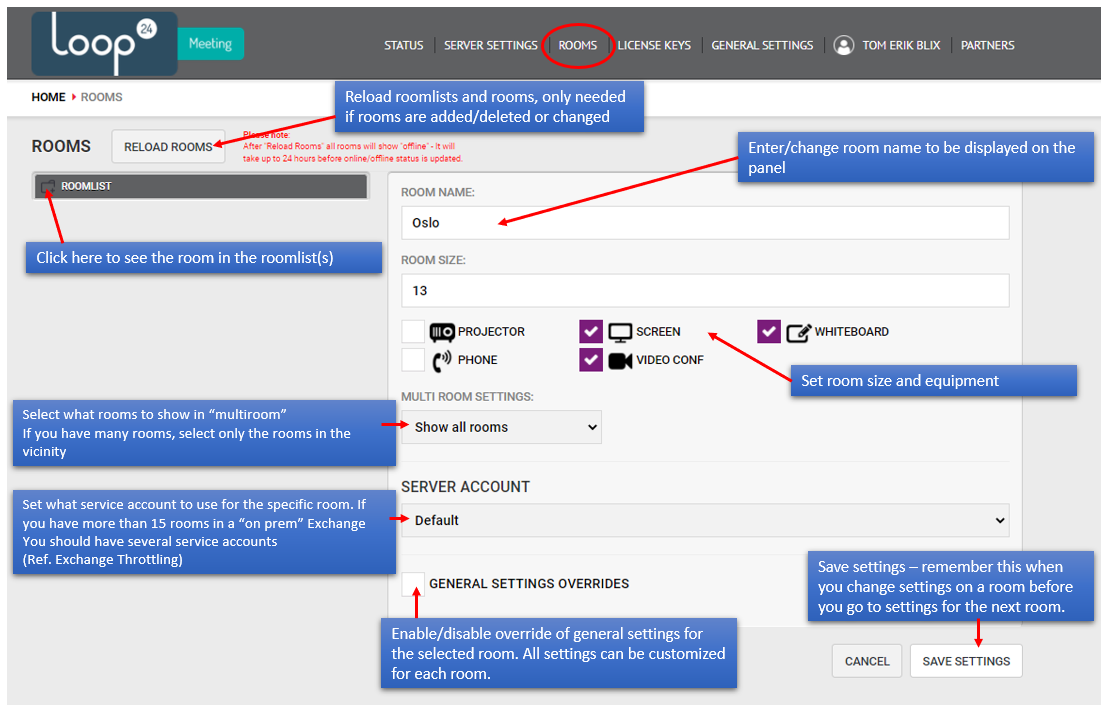
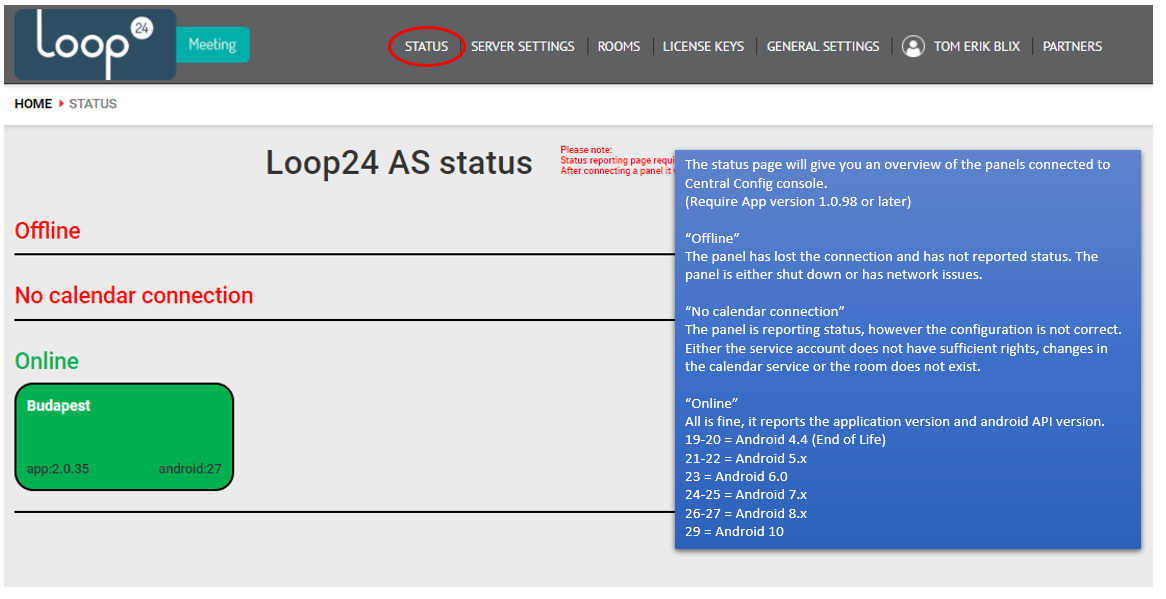
5. Läs in inställningarna till LoopMeeting-panelerna
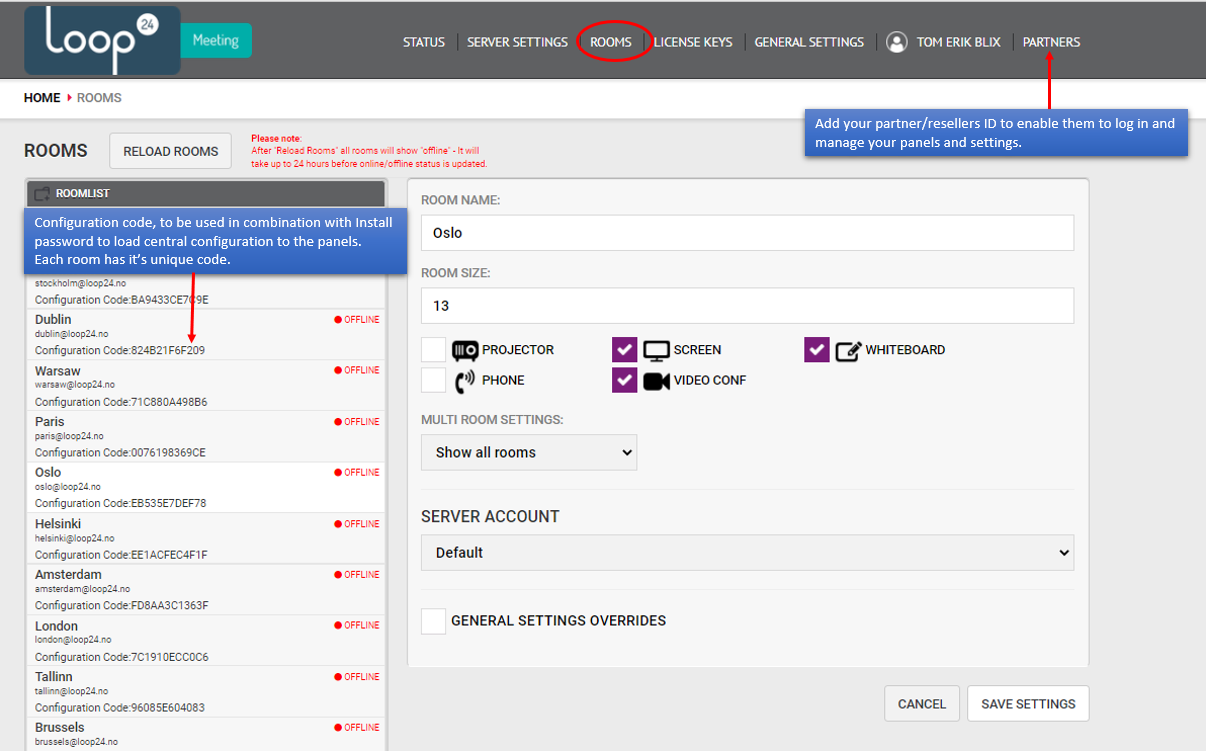
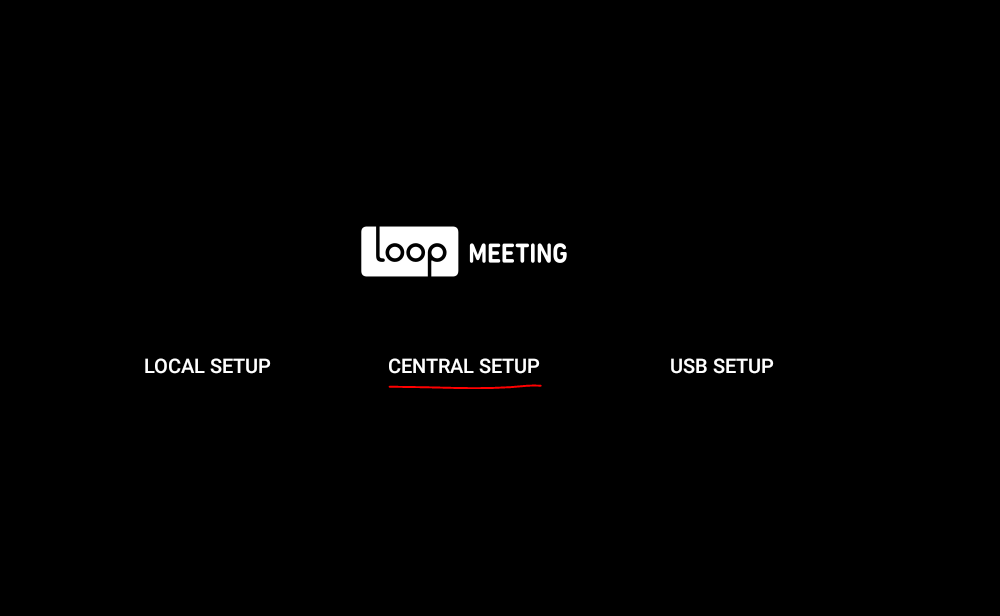
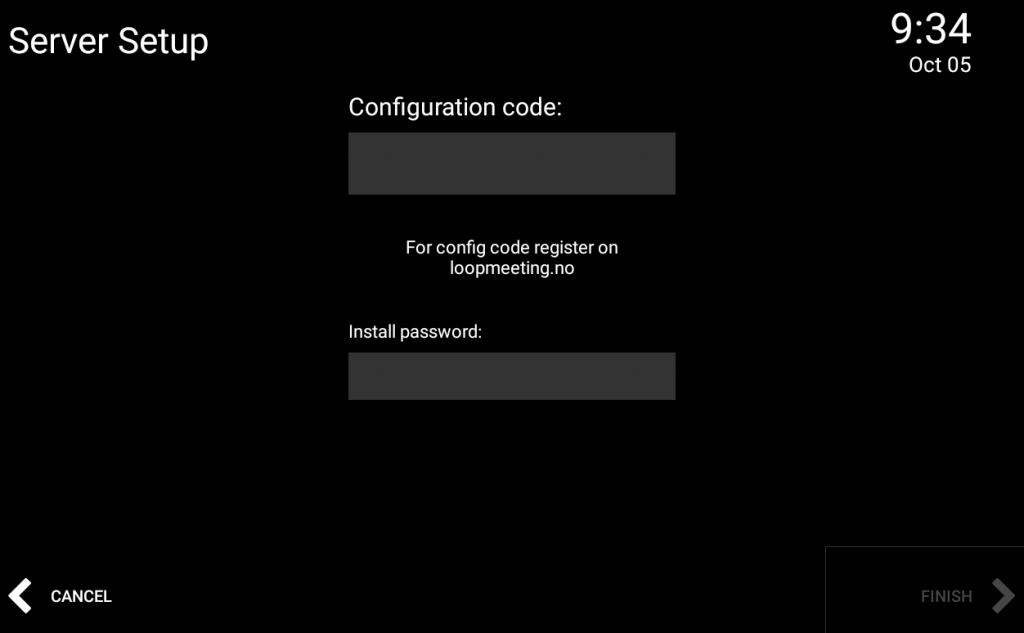
Section titled “5. Läs in inställningarna till LoopMeeting-panelerna”Nu är du redo att konfigurera dina paneler. Tryck på Central Setup på varje panel, ange den unika konfigurationskoden och installationslösenordet och tryck sedan på Finish för att ansluta panelen till rätt rum.
English: Global Administrator · enterprise application
Besök räknas med Umami på Loop24:s egen server i Stockholm. Inga cookies används och inga IP-adresser lagras.
Microsoft, Windows, Microsoft Edge, Entra, Exchange, Microsoft 365, Outlook, Power BI and Teams are trademarks of the Microsoft group of companies. Android, Google Play, Google Workspace, Google Sheets and Google Slides are trademarks of Google LLC. App Store is a service mark of Apple Inc. Other product and company names belong to their owners; they say what LoopSign, LoopMeeting, LoopBooking and LoopVisit work with, and imply no affiliation or endorsement.