
BenQ ST04 med LoopSign Player-appen
Det är mycket enkelt att rulla ut LoopSign på din BenQ ST04-bildskärm: LoopSign använder sin Android-app på BenQs anpassade Android-OS för att spela upp innehåll.
Den här guiden visar hur du konfigurerar LoopSign lokalt, på själva bildskärmen. Till det rekommenderar vi ett tangentbord och en mus anslutna till bildskärmen, tillsammans med bildskärmens fjärrkontroll.
Med BenQ DMS, BenQs flexibla och kostnadsfria programvara för fjärrhantering, kan mycket av den första konfigurationen göras ännu enklare från en dator, och efteråt kan du övervaka och styra bildskärmens inställningar helt på distans. Kontakta din BenQ-representant för mer information om BenQ DMS.
Vi rekommenderar alltid starkt att du ansluter bildskärmen med Ethernet, men wifi fungerar oftast också, om anslutningen är stark och stabil.
Gå igenom menyn för förstagångsinstallation
Section titled “Gå igenom menyn för förstagångsinstallation”-
När du har slagit på bildskärmen för första gången går du igenom stegen i menyn för förstagångsinstallation. Godkänn BenQs EULA och Privacy Policy.
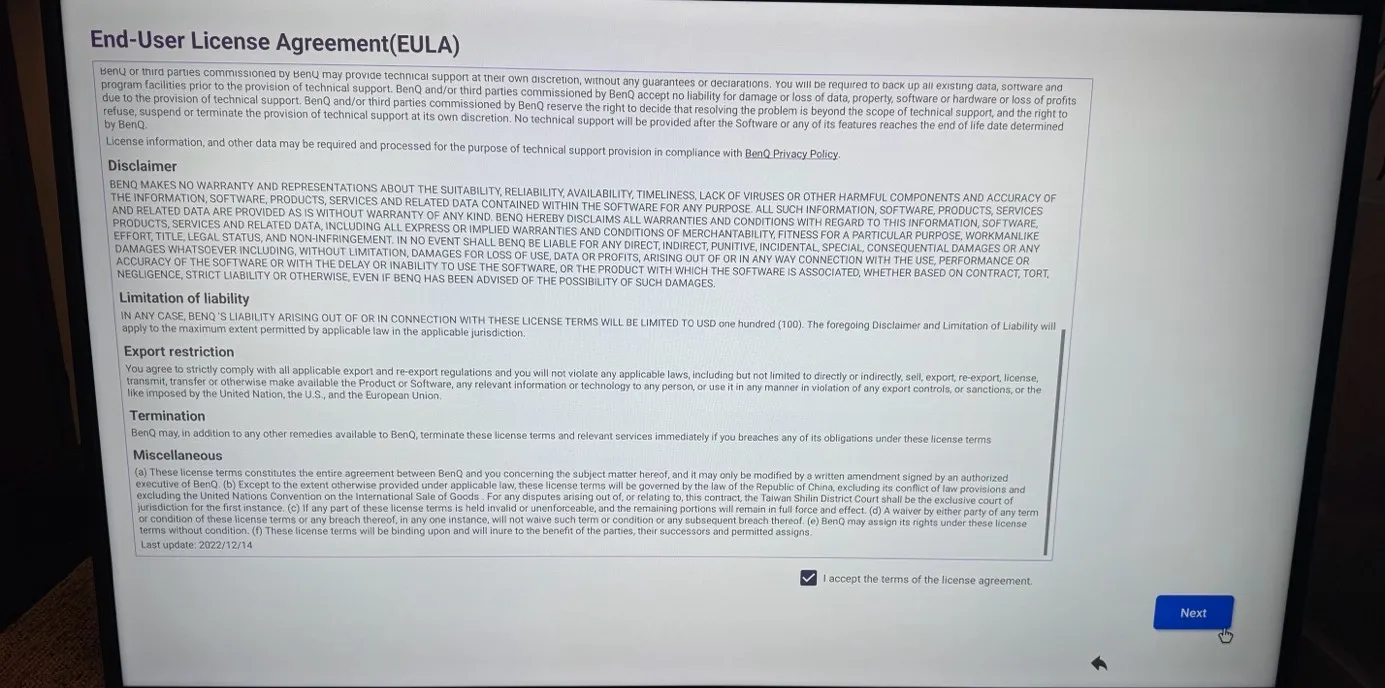
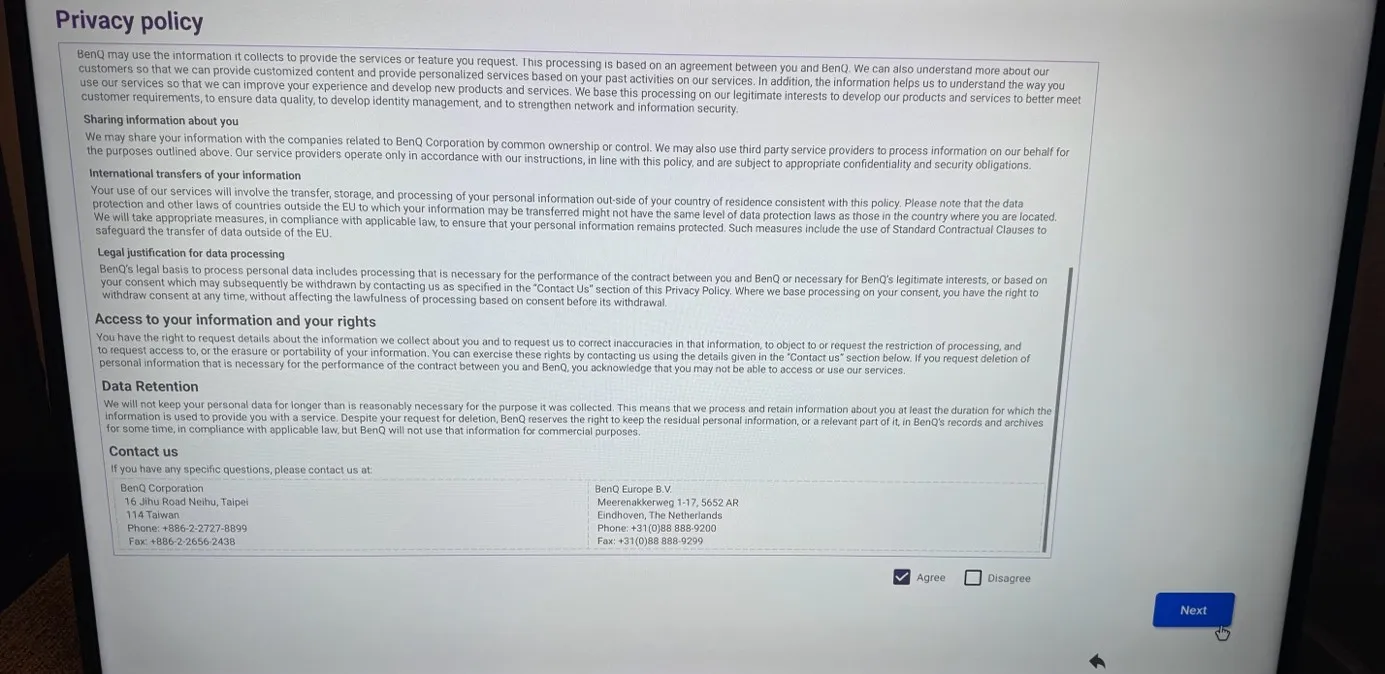
-
När du är klar med menyn för förstagångsinstallation startar bildskärmen om automatiskt.
Installera LoopSign Player-appen
Section titled “Installera LoopSign Player-appen”Öppna BenQ App Store
Section titled “Öppna BenQ App Store”-
Välj ikonen More på bildskärmens startskärm.
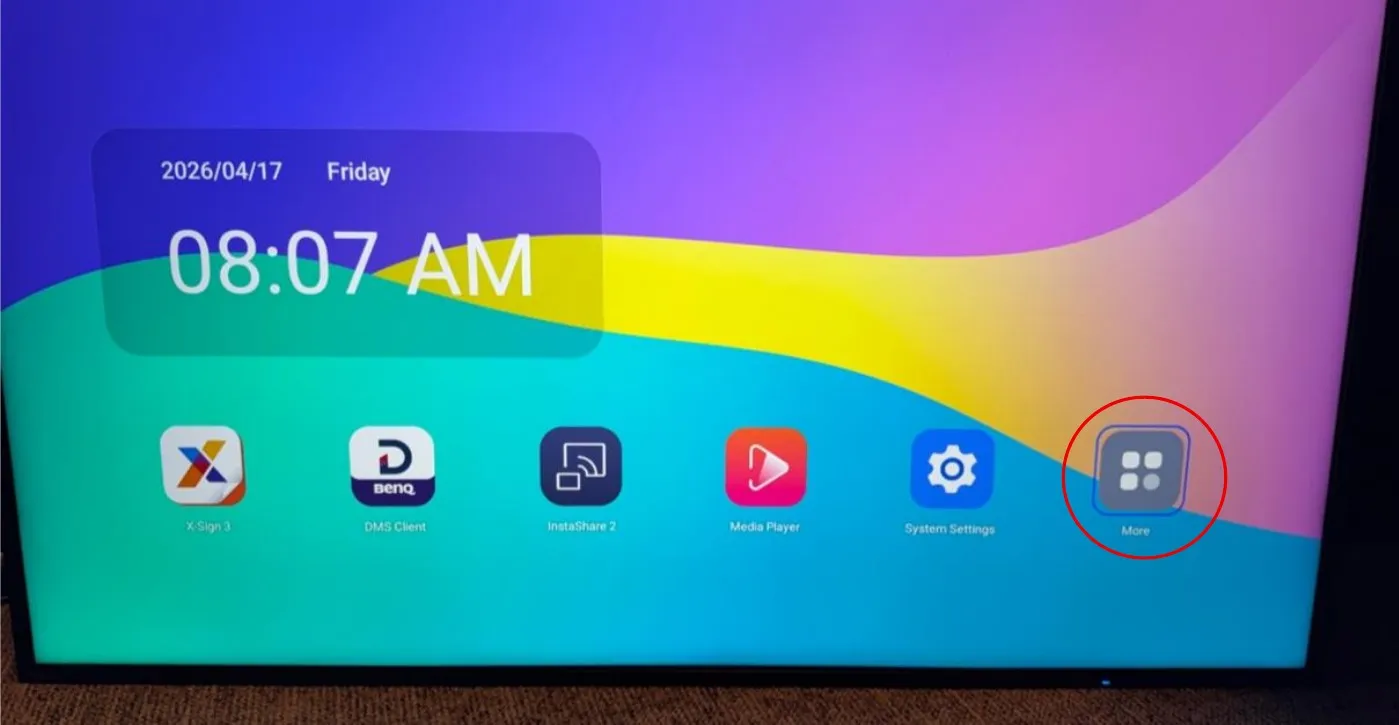
-
Välj BenQ App Store.
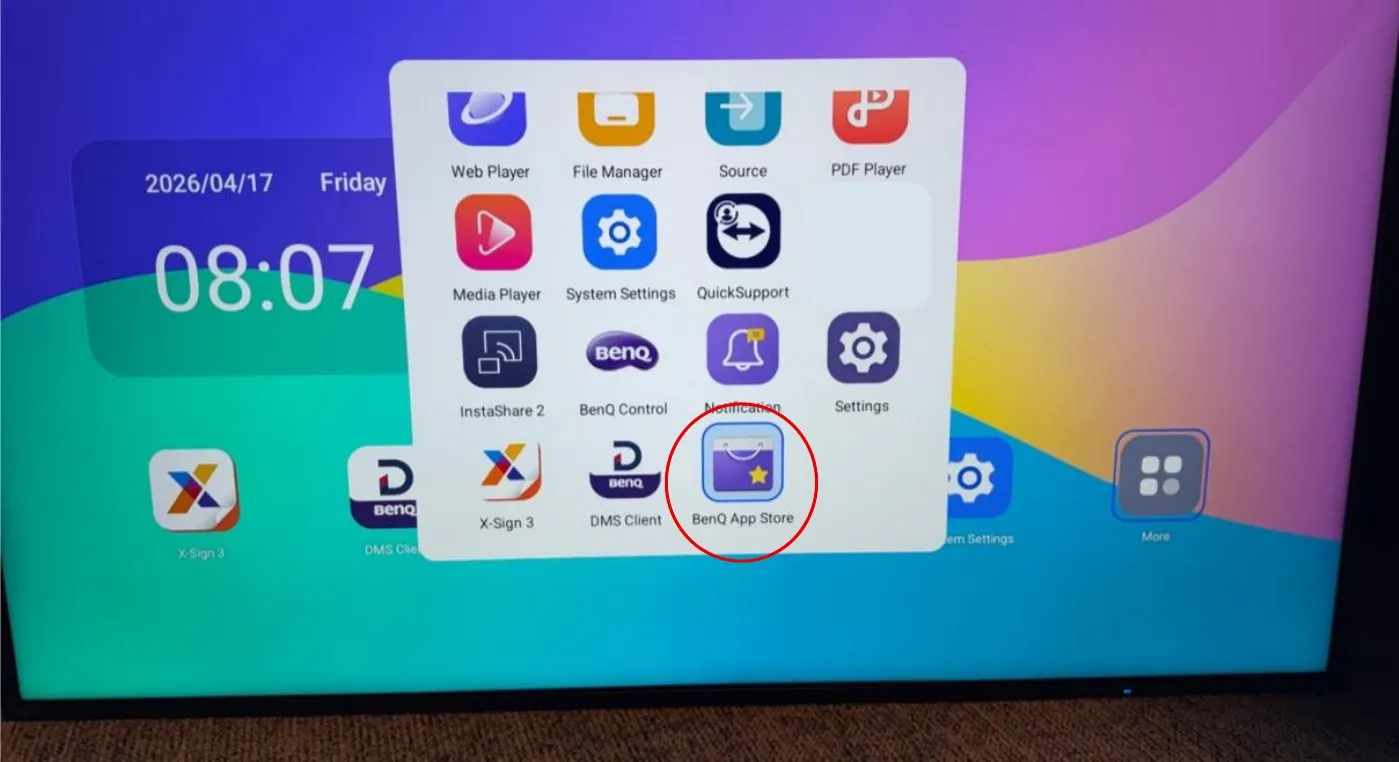
Installera BenQ Control-appen och LoopSign Player-appen
Section titled “Installera BenQ Control-appen och LoopSign Player-appen”-
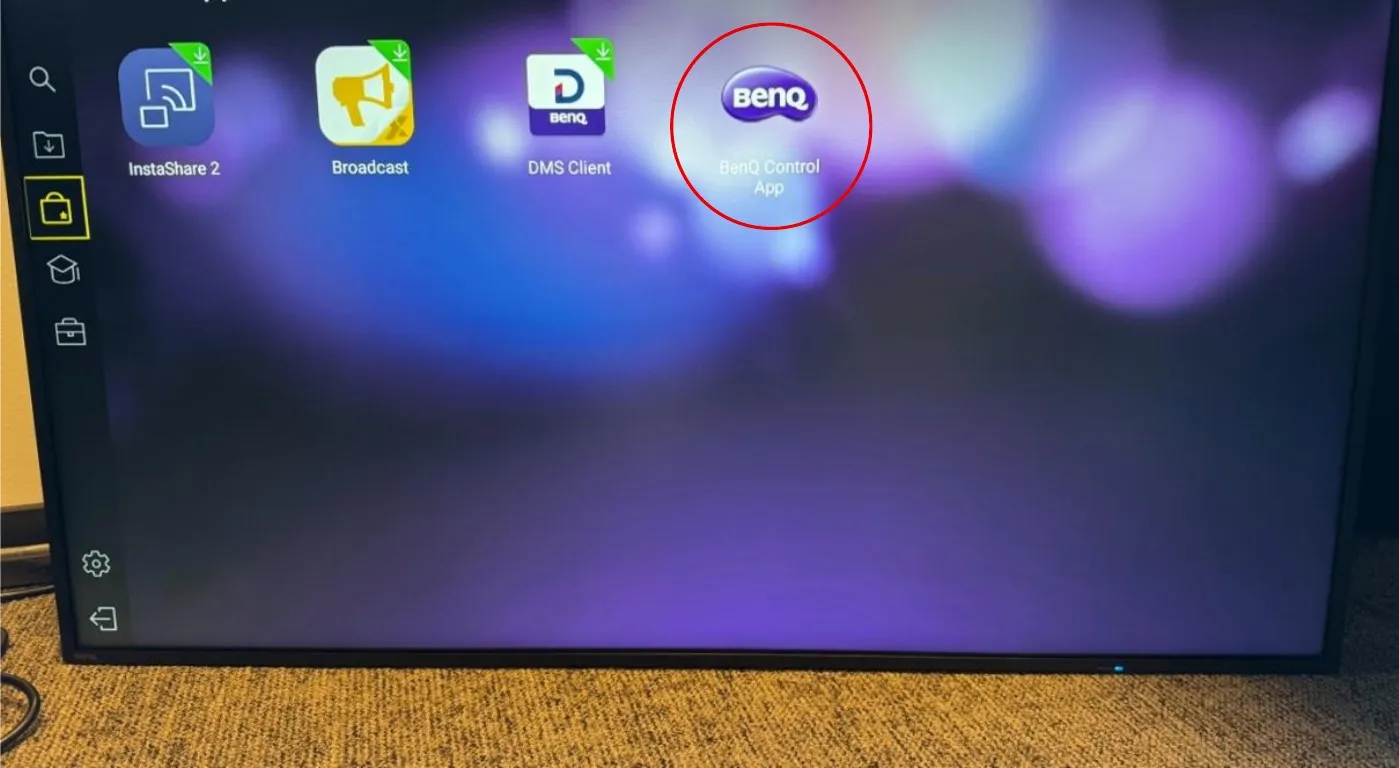
I BenQ App Store väljer du den första portföljikonen i menyn till vänster och sedan BenQ Control App för att installera den.
-
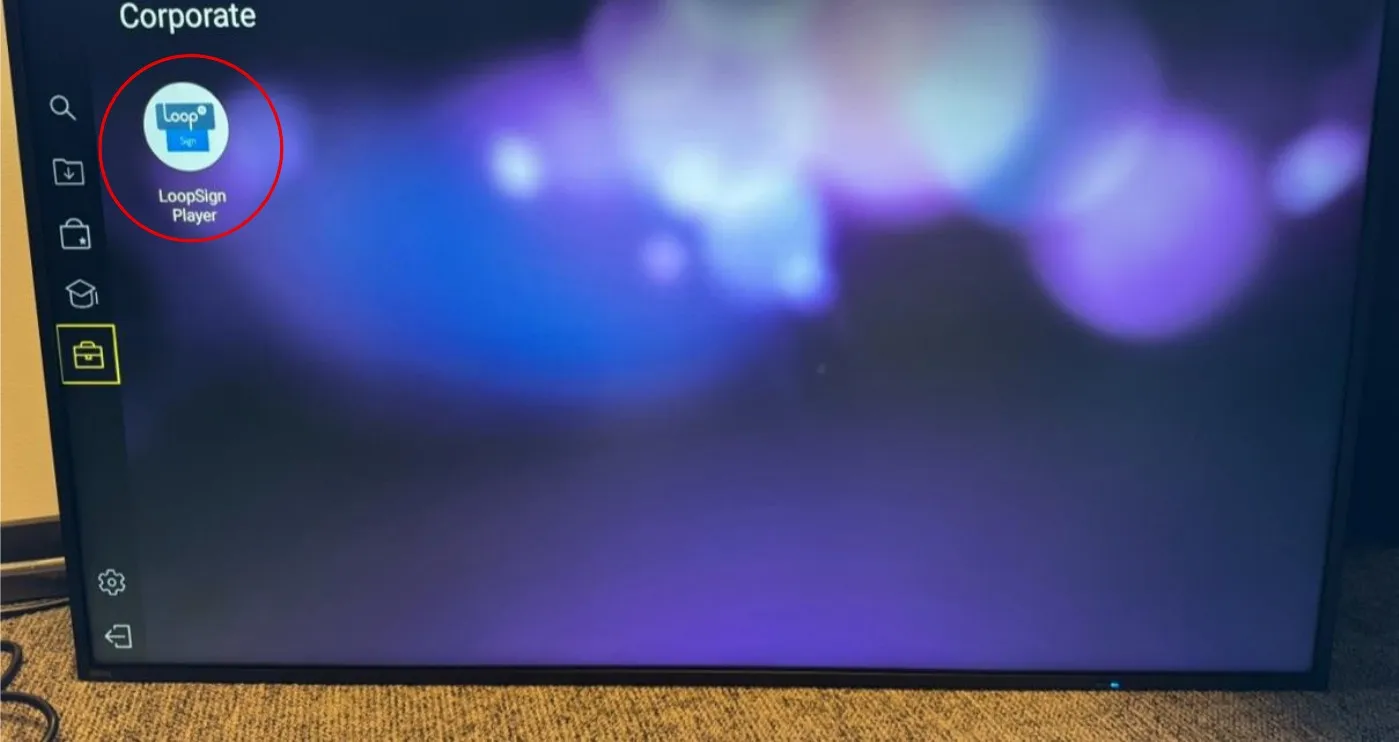
Välj sedan den andra portföljikonen i menyn till vänster och välj LoopSign Player för att installera den.
Konfigurera bildskärmens inställningar för energisparfunktioner och schemaläggning
Section titled “Konfigurera bildskärmens inställningar för energisparfunktioner och schemaläggning”-
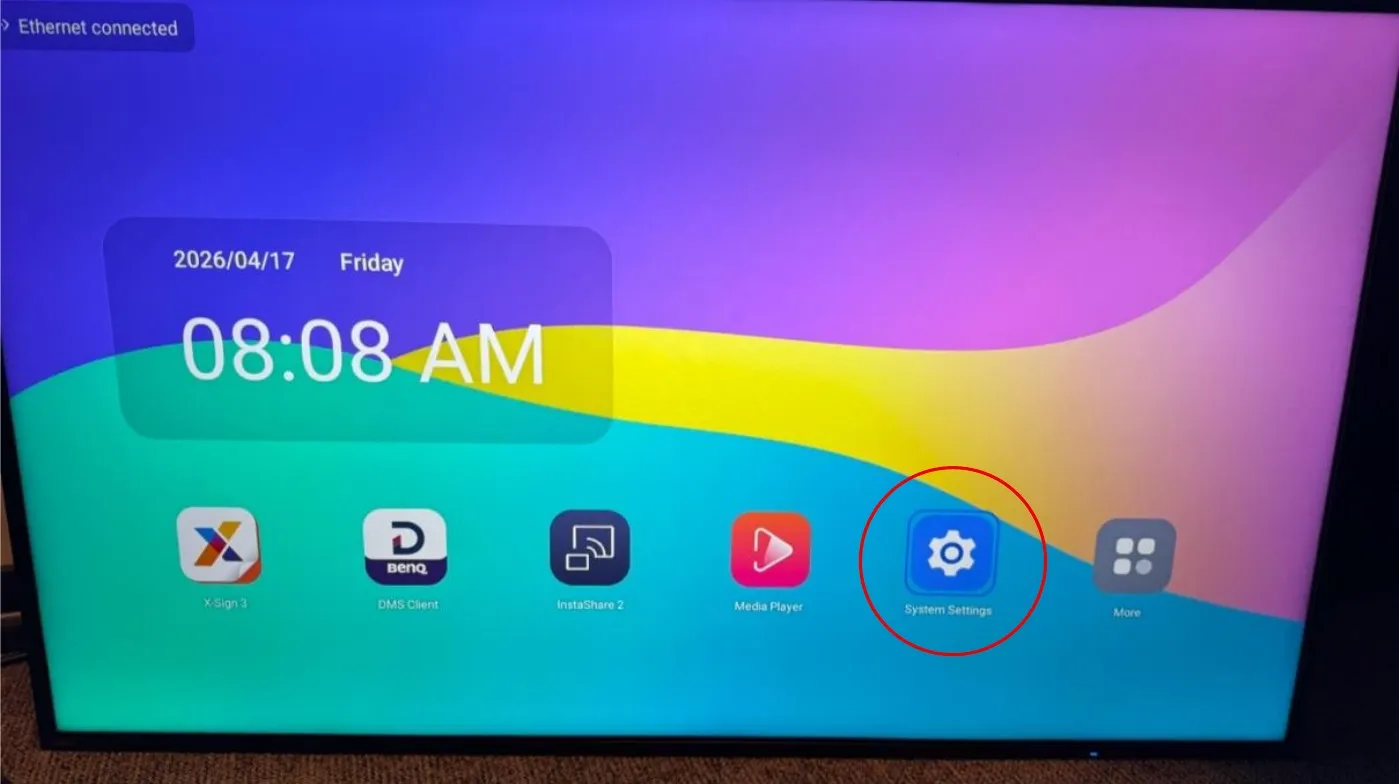
Gå tillbaka till startskärmen och välj kugghjulet för att öppna bildskärmens inställningsmeny.
-
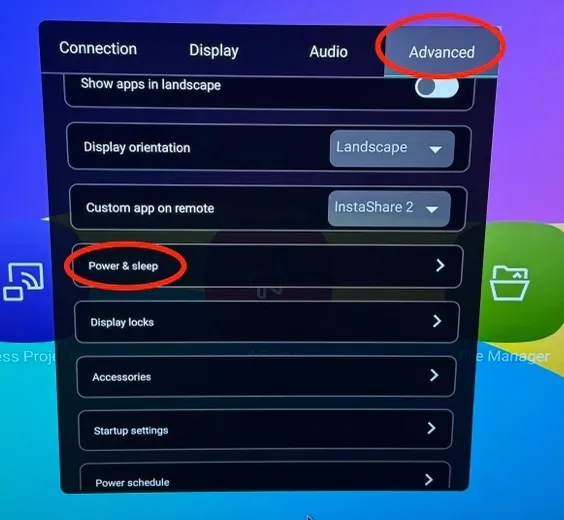
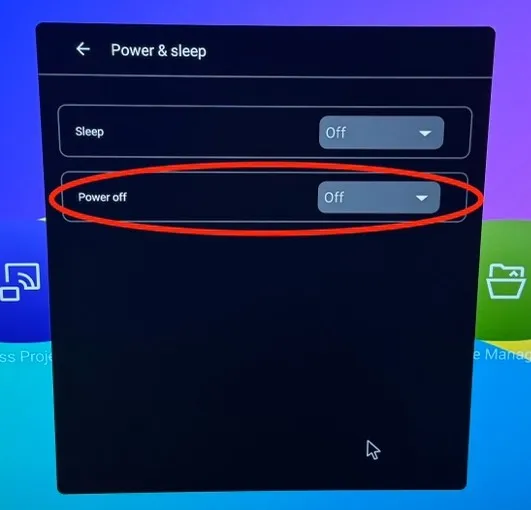
På fliken Advanced öppnar du Power & sleep och ställer in Power off på Off.
-
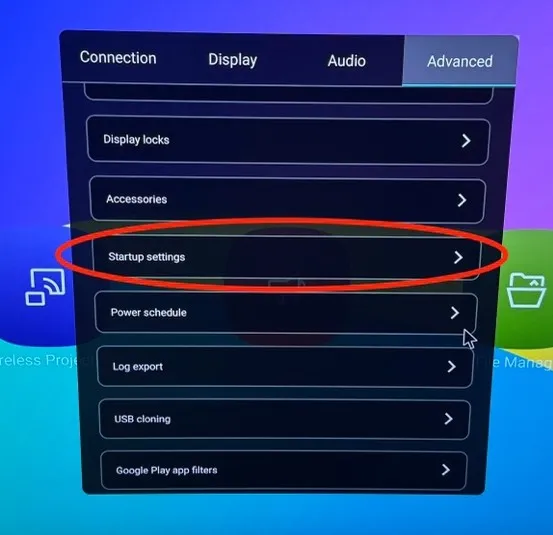
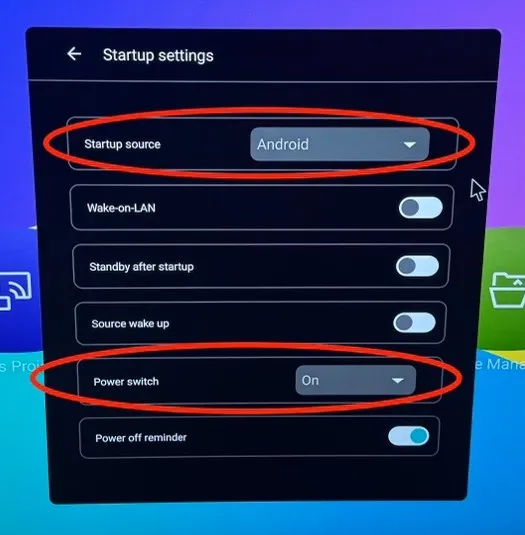
Öppna Startup settings och ställ in Startup source på Android och Power switch på On.
-
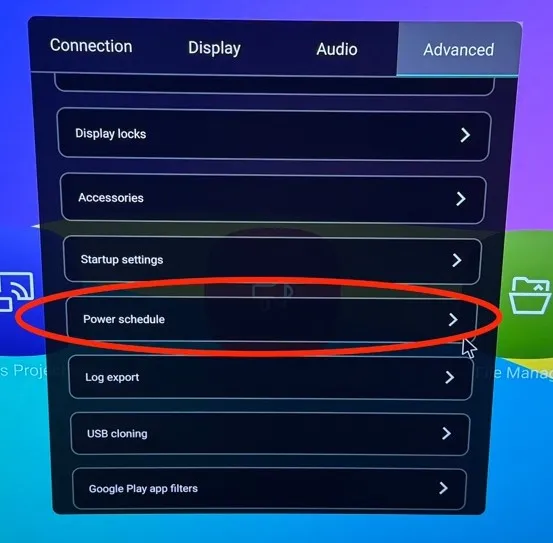
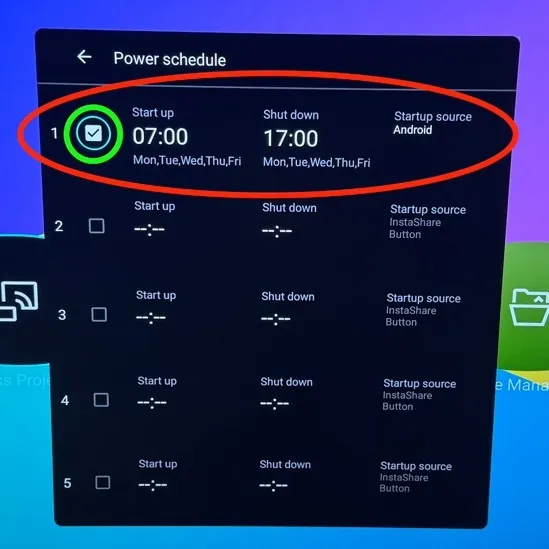
Öppna Power schedule och ställ in det eller de scheman du vill ha för när bildskärmen ska slås på och stängas av automatiskt. Kom ihåg att aktivera varje schema genom att markera dess kryssruta när uppgifterna är ifyllda.
Öppna LoopSign Player-appen
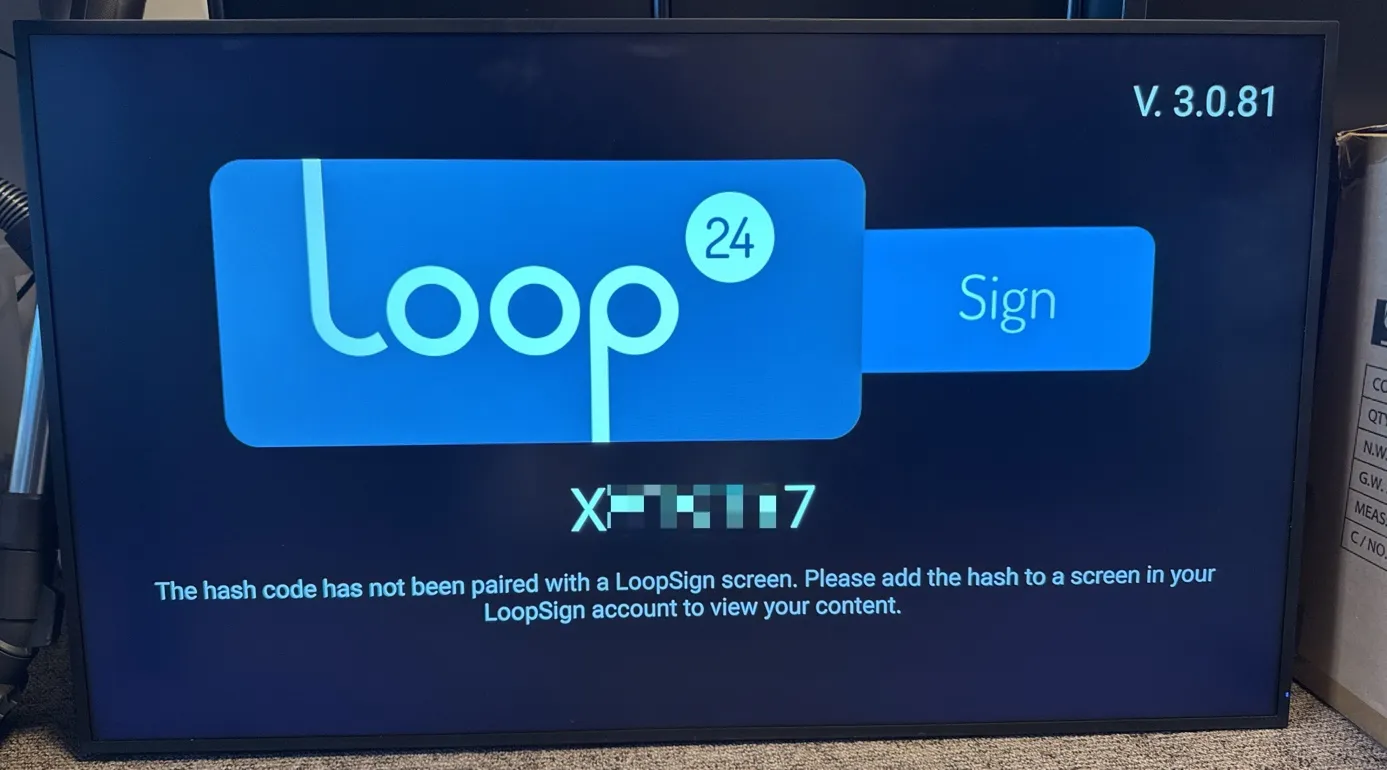
Section titled “Öppna LoopSign Player-appen”Både BenQ Control-appen och LoopSign Player-appen måste startas manuellt en gång. Därefter startar LoopSign Player automatiskt varje gång bildskärmen startar. Du hittar appen i applistan på startskärmen. Använd den unika hashkoden som visas på bildskärmen för att registrera den på ditt LoopSign-konto och visa ditt innehåll.
Registrera bildskärmen på ditt LoopSign-konto
Section titled “Registrera bildskärmen på ditt LoopSign-konto”Använd hashkoden på bildskärmen för att lägga till den i ditt konto och ge den en skärm att spela: Registrera en bildskärm på ditt LoopSign-konto.
Besök räknas med Umami på Loop24:s egen server i Stockholm. Inga cookies används och inga IP-adresser lagras.
Microsoft, Windows, Microsoft Edge, Entra, Exchange, Microsoft 365, Outlook, Power BI and Teams are trademarks of the Microsoft group of companies. Android, Google Play, Google Workspace, Google Sheets and Google Slides are trademarks of Google LLC. App Store is a service mark of Apple Inc. Other product and company names belong to their owners; they say what LoopSign, LoopMeeting, LoopBooking and LoopVisit work with, and imply no affiliation or endorsement.