
Innehållsredigering
Lägg in bilder / Principerna för skärmeditorn och Media Banken
Section titled “Lägg in bilder / Principerna för skärmeditorn och Media Banken”Huvudprinciper för gränssnitt och funktionalitet i skärmeditorn och Media Banken. Denna vägledning visar som exempel hur man lägger ut bilder på en skärm.
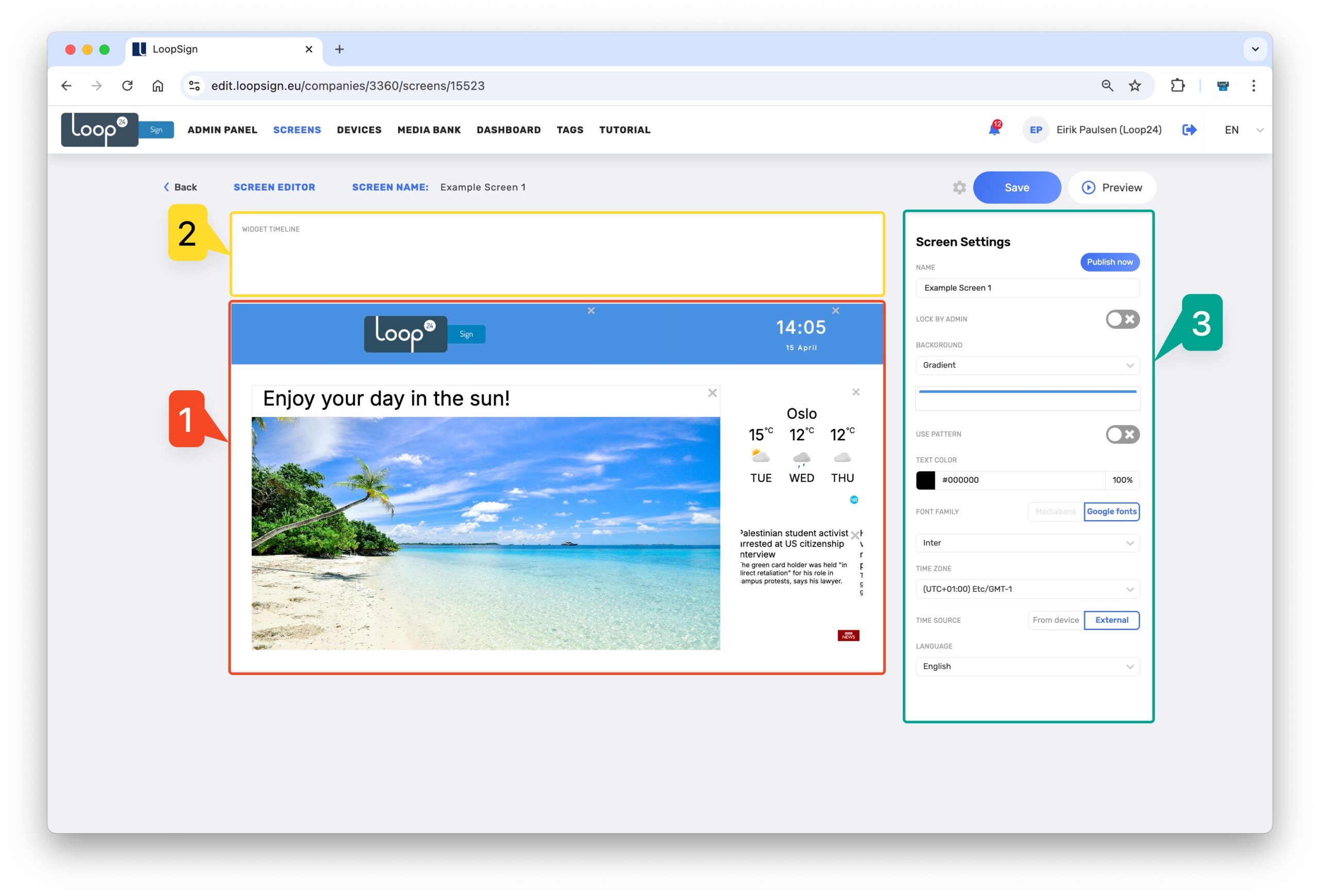
1. Skärmeditorns tre huvuddelar
Section titled “1. Skärmeditorns tre huvuddelar”När man öppnar skärmeditorn för en skärm finns det tre huvudsakliga delar i gränssnittet att förhålla sig till:
- Själva skärmen.
- Tidslinjen för widgets ovanför skärmen. Här visas initialt ingenting.
- Inställningarna till höger om skärmen. Här visas initialt allmänna inställningar för skärmen.
2. Välja ett skärmområde
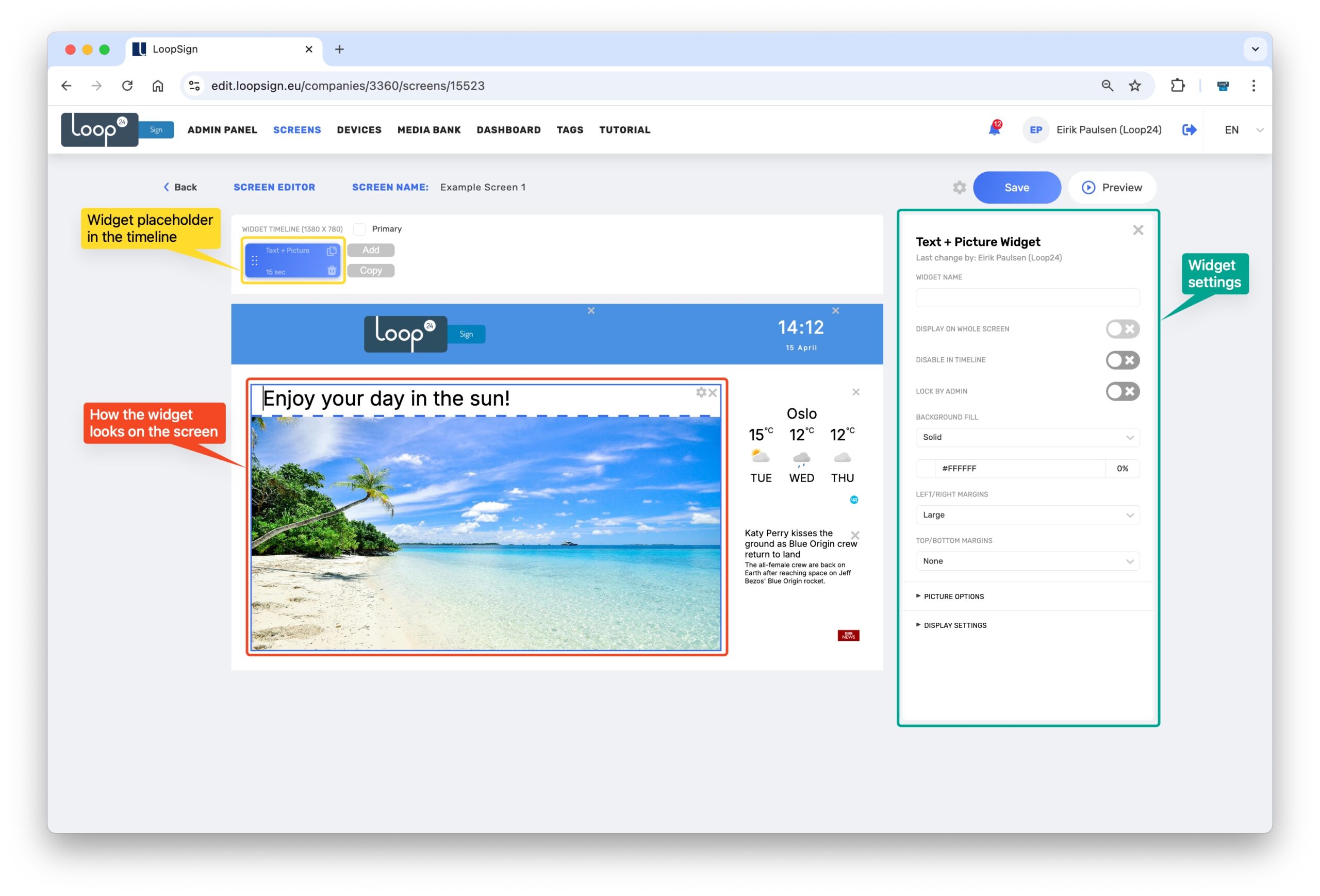
Section titled “2. Välja ett skärmområde”Genom att klicka på ett definierat område av skärmen markeras området med en blå ram och du får möjlighet att administrera innehållet i området. Tidslinjen ovanför skärmen visar nu de widgets (innehållsmoduler) som är definierade att visas i det markerade skärmområdet, och till höger visas nu inställningarna för den markerade widgeten.
3. Lägga till en Galleri-widget
Section titled “3. Lägga till en Galleri-widget”För att lägga till en ny widget i skärmområdet, klicka på Lägg till längst till höger i tidslinjen. Genom att välja Galleri från widgetmenyn som dyker upp får vi en ny widget i tidslinjen så att vi kan lägga till en eller flera bilder i skärmvisningen.
4. Välja bilder från Media Banken
Section titled “4. Välja bilder från Media Banken”Den nya Galleri-widgeten är för närvarande utan bilder, så vi måste klicka på Välj bild… i widgetens inställningar till höger. Detta öppnar Media Banken. Skapa vid behov en ny mapp i Media Banken där du kan lägga in bilder. Klicka på mappen där du vill spara de nya bilderna innan du klickar på Ladda upp.
För att ladda upp bilder från din dator, klicka på Välj filer som ska laddas upp.
Genom att välja Pixabay eller Pexels kan man söka och hitta stockbilder som kan användas på din informationsskärm. Bildträffarna på Pixabay och Pexels är licensierade för kostnadsfri användning på din informationsskärm.
Klicka på och markera den eller de bilder du vill lägga in i den nya Galleri-widgeten på din skärm och klicka på Spara till sist.
5. Justera inställningarna och spara
Section titled “5. Justera inställningarna och spara”Du har nu lagt till en ny Galleri-widget och valt bilder till den. Du kan nu om du vill ändra standardinställningarna för widgeten. Till exempel kan du under Visningsinnställningar definiera varaktighet och tidsstyrning, och du kan korspublicera widgeten till andra skärmar. (Se separat vägledning för detaljer här.)
Kom ihåg att klicka på Spara när du är klar. Den nya Galleri-widgeten publiceras då till skärmen och visas tillsammans med eventuellt befintligt innehåll, i det visningstempo som har ställts in. Det kan ta upp till 15 minuter från att du klickar på Spara tills ändringarna du gjort syns på den fysiska skärmen.
English: Add · Gallery · Choose image… · Upload · Choose files to upload · Save · Mediabank folder · Mediabank pictures · Display settings
Den här videon finns inte i din offlinekopia.
Besök räknas med Umami på Loop24:s egen server i Stockholm. Inga cookies används och inga IP-adresser lagras.
Microsoft, Windows, Microsoft Edge, Entra, Exchange, Microsoft 365, Outlook, Power BI and Teams are trademarks of the Microsoft group of companies. Android, Google Play, Google Workspace, Google Sheets and Google Slides are trademarks of Google LLC. App Store is a service mark of Apple Inc. Other product and company names belong to their owners; they say what LoopSign, LoopMeeting, LoopBooking and LoopVisit work with, and imply no affiliation or endorsement.