
Inhalte bearbeiten
Bilder hinzufügen / Grundprinzipien des Bildschirmeditors und der Media Bank
Abschnitt betitelt „Bilder hinzufügen / Grundprinzipien des Bildschirmeditors und der Media Bank“Die wichtigsten Prinzipien der Benutzeroberfläche und der Funktionen im Bildschirmeditor und in der Media Bank. Diese Anleitung zeigt als Beispiel, wie Sie Bilder auf einem Bildschirm platzieren.
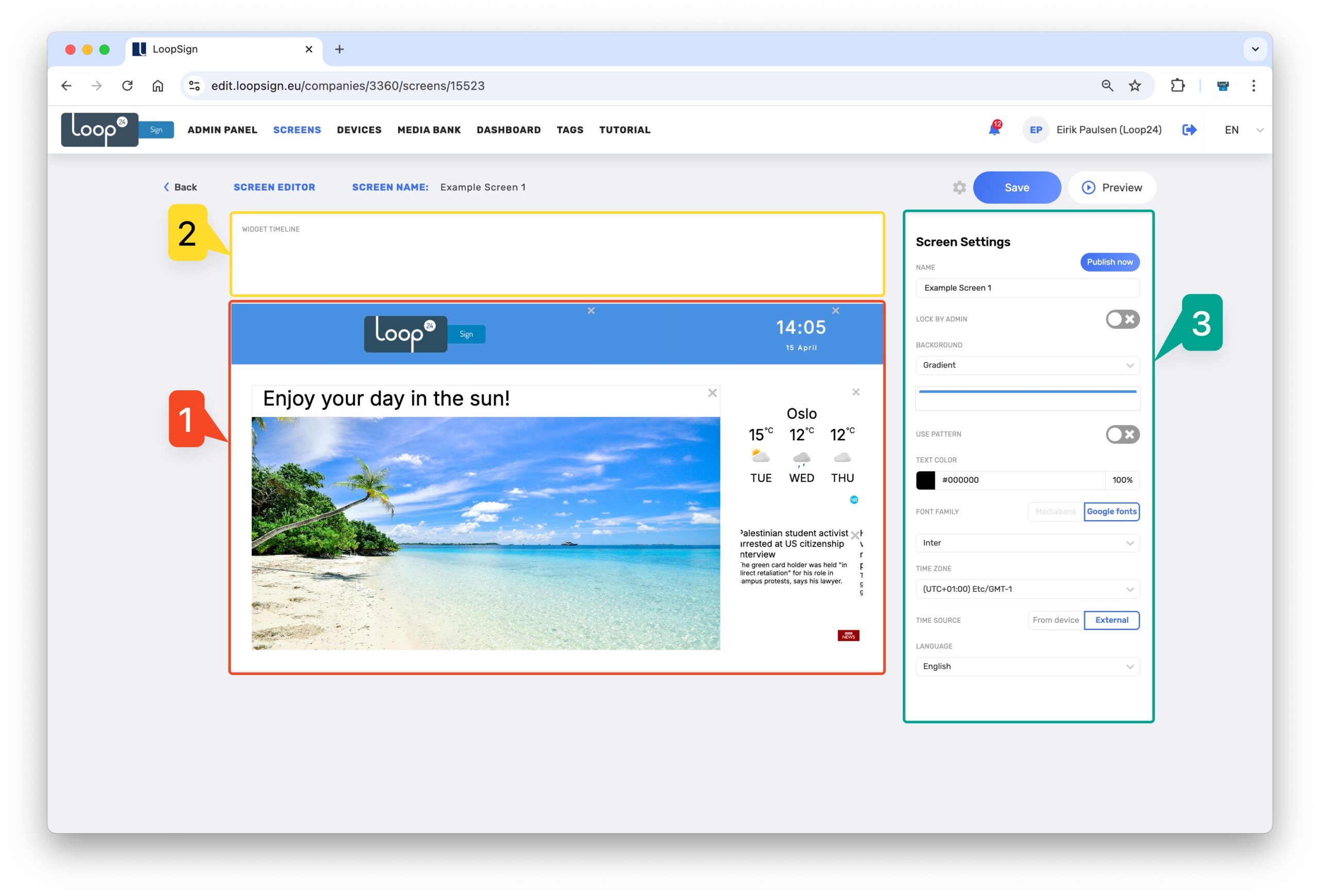
1. Die drei Teile des Bildschirmeditors
Abschnitt betitelt „1. Die drei Teile des Bildschirmeditors“Wenn Sie den Bildschirmeditor für einen Bildschirm öffnen, besteht die Benutzeroberfläche aus drei Hauptteilen, mit denen Sie arbeiten:
- Der Bildschirm selbst.
- Die Zeitleiste für Widgets über dem Bildschirm. Zu Beginn wird hier nichts angezeigt.
- Die Einstellungen rechts neben dem Bildschirm. Zu Beginn werden hier die allgemeinen Einstellungen des Bildschirms angezeigt.
2. Einen Bildschirmbereich auswählen
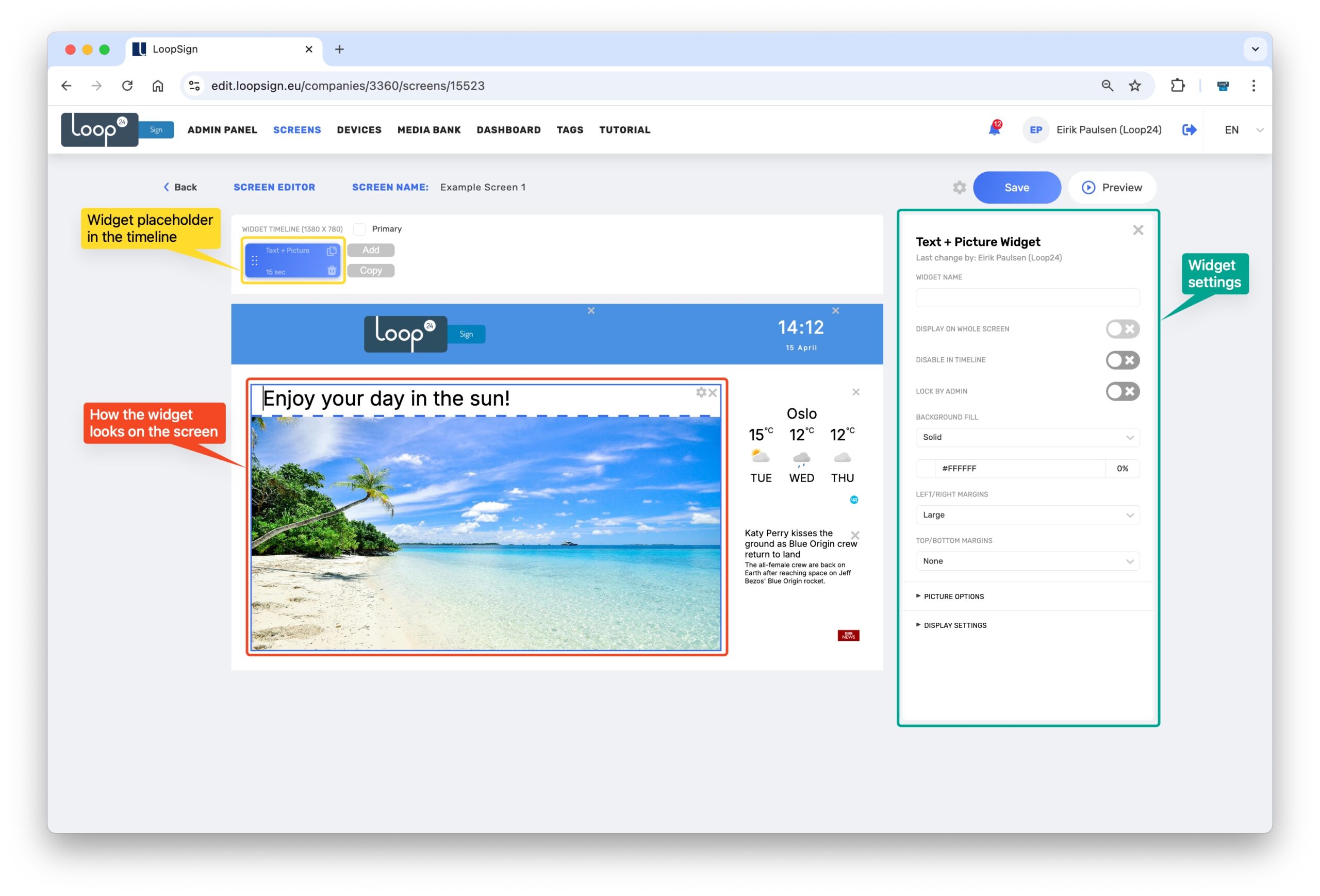
Abschnitt betitelt „2. Einen Bildschirmbereich auswählen“Wenn Sie einen festgelegten Bereich des Bildschirms auswählen, wird der Bereich mit einem blauen Rahmen hervorgehoben, und Sie können die Inhalte in diesem Bereich verwalten. Die Zeitleiste über dem Bildschirm zeigt jetzt die „Widgets“ (Inhaltsmodule), die für die Anzeige im ausgewählten Bildschirmbereich festgelegt sind, und rechts werden jetzt die Einstellungen des ausgewählten Widgets angezeigt.
3. Ein Gallery-Widget hinzufügen
Abschnitt betitelt „3. Ein Gallery-Widget hinzufügen“Um dem Bildschirmbereich ein neues Widget hinzuzufügen, wählen Sie ganz rechts in der Zeitleiste Hinzufügen aus. Wenn Sie im angezeigten Widget-Menü Gallerie auswählen, erscheint ein neues Widget in der Zeitleiste, mit dem Sie dem Bildschirm ein oder mehrere Bilder hinzufügen können.
4. Bilder aus der Media Bank auswählen
Abschnitt betitelt „4. Bilder aus der Media Bank auswählen“Das neue Gallery-Widget enthält noch keine Bilder. Wählen Sie deshalb in den Einstellungen des Widgets rechts Bild auswählen… aus. Dadurch wird die Media Bank geöffnet. Erstellen Sie bei Bedarf einen neuen Ordner in der Media Bank, dem Sie Bilder hinzufügen können. Wählen Sie den Ordner aus, in dem Sie die neuen Bilder speichern möchten, und wählen Sie dann Hochladen aus.
Um Bilder von Ihrem PC hochzuladen, wählen Sie Dateien Hochladen aus.
Wenn Sie Pixabay oder Pexels auswählen, können Sie nach Stockbildern suchen, die Sie auf Ihren Infodisplays verwenden können. Die Bilder aus Pixabay und Pexels sind für die kostenlose Verwendung auf Ihrem Infodisplay lizenziert.
Wählen Sie das Bild oder die Bilder aus, die Sie dem neuen Gallery-Widget auf Ihrem Bildschirm hinzufügen möchten, und wählen Sie am Ende Speichern aus.
5. Die Einstellungen anpassen und speichern
Abschnitt betitelt „5. Die Einstellungen anpassen und speichern“Sie haben jetzt ein neues Gallery-Widget hinzugefügt und Bilder dafür ausgewählt. Sie können jetzt nach Wunsch die Standardeinstellungen des Widgets ändern. Unter Anzeigeeinstellungen können Sie z. B. die Dauer und die Zeitplanung festlegen, und Sie können das Widget auch auf anderen Bildschirmen veröffentlichen. (Mehr dazu erfahren Sie in der separaten Anleitung: Anzeigeeinstellungen.)
Denken Sie daran, Speichern auszuwählen, wenn Sie fertig sind. Das neue Gallery-Widget wird dann auf dem Bildschirm veröffentlicht und im festgelegten Anzeigerhythmus zusammen mit den vorhandenen Inhalten angezeigt. Es kann bis zu 15 Minuten dauern, bis die Änderungen nach dem Auswählen von Speichern auf dem Display sichtbar werden.
English: Add · Gallery · Choose image… · Upload · Choose files to upload · Save · Mediabank folder · Mediabank pictures · Display settings
Dieses Video ist nicht in Ihrer Offlinekopie enthalten.
Besuche werden mit Umami auf dem eigenen Server von Loop24 in Stockholm gezählt. Es werden keine Cookies verwendet und keine IP-Adressen gespeichert.
Microsoft, Windows, Microsoft Edge, Entra, Exchange, Microsoft 365, Outlook, Power BI and Teams are trademarks of the Microsoft group of companies. Android, Google Play, Google Workspace, Google Sheets and Google Slides are trademarks of Google LLC. App Store is a service mark of Apple Inc. Other product and company names belong to their owners; they say what LoopSign, LoopMeeting, LoopBooking and LoopVisit work with, and imply no affiliation or endorsement.