
LoopBooking
Diese Anleitung führt Sie durch die Schritte, mit denen Sie Ihre LoopMeeting-Panels mit Ihrer LoopBooking-Umgebung verbinden. Führen Sie die Schritte sorgfältig aus und überspringen Sie keinen davon, es sei denn, er ist als optional gekennzeichnet.
1. Einleitung
Abschnitt betitelt „1. Einleitung“LoopMeeting ist eine Android-App, die mit verschiedenen Android-basierten Touchscreen-Konfigurationen ausgeliefert wird. LoopMeeting kommuniziert direkt mit der LoopBooking-Umgebung, per HTTPS mit TLS 1.2-Verschlüsselung.
2. Voraussetzungen
Abschnitt betitelt „2. Voraussetzungen“Die LoopMeeting-App benötigt ein separates Dienstkonto mit den Rechten der Rolle Building Admin in der LoopBooking-Umgebung. Stellen Sie sicher, dass Ihre LoopBooking-Umgebung bereit ist und dass Sie sich als Building Admin anmelden können.
2.1 Kommunikationsprotokolle
Abschnitt betitelt „2.1 Kommunikationsprotokolle“Damit LoopMeeting funktioniert, benötigt es eine HTTPS-Verbindung (Port 443) zur LoopBooking-Umgebung.
Das Android-Panel muss außerdem Uhrzeit und Datum mit einem NTP-Server synchronisieren. Das Android-Betriebssystem ist standardmäßig so eingestellt, dass es die Uhrzeit mit einem NTP-Server von Google synchronisiert. Deshalb muss NTP (Port 123) in Richtung Internet geöffnet sein, damit Uhrzeit und Datum stimmen. Die Panels können auch so konfiguriert werden, dass sie die Uhrzeit mit einem bestimmten NTP-Server synchronisieren.
3. Ein Dienstkonto erstellen
Abschnitt betitelt „3. Ein Dienstkonto erstellen“- Melden Sie sich als Admin bei Ihrer LoopBooking-Umgebung an. Wechseln Sie zu Users und wählen Sie Add User aus.
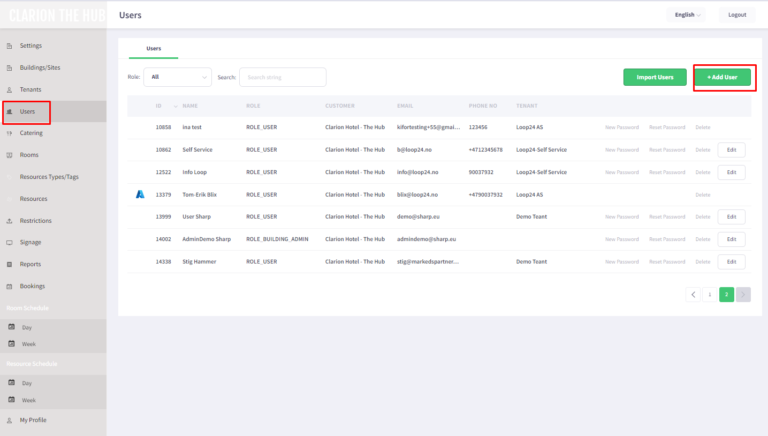
- Erstellen Sie einen neuen Benutzer als Dienstkonto. Der Benutzer kann eine fiktive E-Mail-Adresse haben, z. B.
lm@yourdomain.com. - Wählen Sie die Benutzerrolle Building Admin aus.
- Wählen Sie Add aus, um den Benutzer zu erstellen.
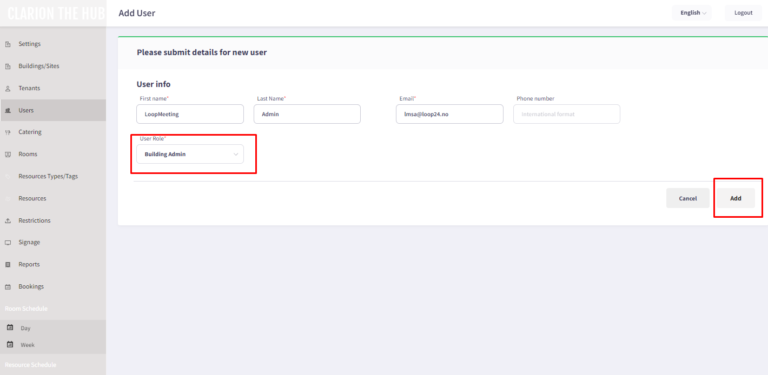
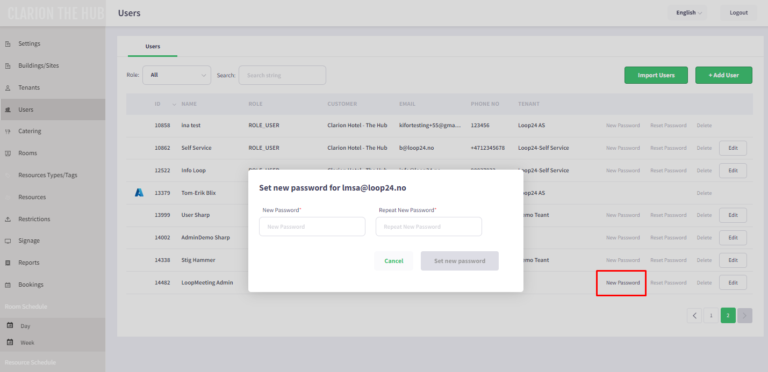
- Legen Sie nach dem Erstellen des Benutzers das Kennwort für das Konto fest: Suchen Sie in der Benutzerverwaltung das erstellte Konto und wählen Sie New Password aus. Legen Sie das gewünschte Kennwort fest und wählen Sie die Schaltfläche Set new password aus.
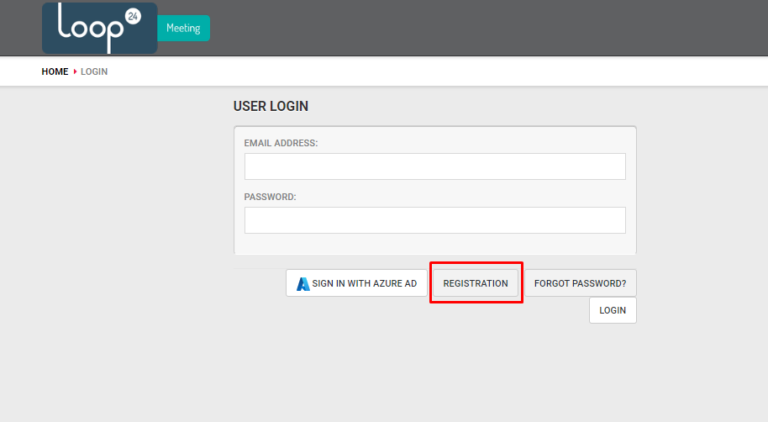
- Wechseln Sie zur Central Admin-Konsole, https://loopmeeting.no/admin. Wenn Sie noch kein Konto erstellt haben, wählen Sie Registration aus. Erstellen Sie Ihr Konto oder melden Sie sich bei Ihrem Konto an.
- Legen Sie unter Server settings Folgendes fest:
- Server type: LoopBooking
- Server Address: die URL Ihrer LoopBooking-Umgebung
- Room Administrator Username: der Benutzer (die E-Mail-Adresse) des zuvor erstellten Dienstkontos
- Room Administrator Password: das Kennwort des zuvor erstellten Dienstkontos
- Wählen Sie Test Connection aus. Wenn die Verbindung erfolgreich ist, wählen Sie Save Settings aus.
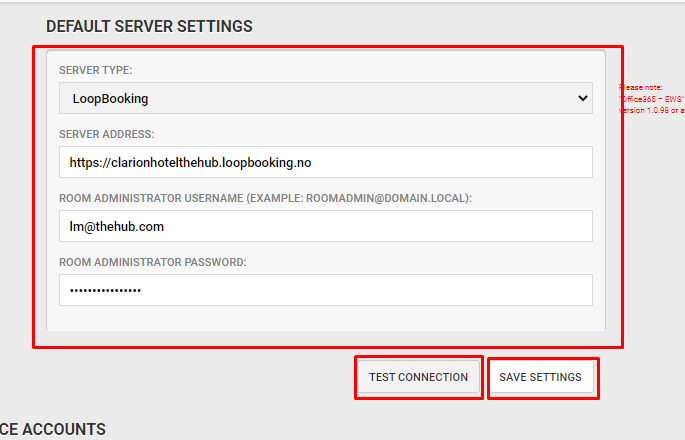
Die Raumkonfiguration wird jetzt in den Abschnitt rooms heruntergeladen. Die nächsten Schritte finden Sie unter Central Admin-Konfiguration; beginnen Sie bei 4. Die allgemeinen Einstellungen konfigurieren.
English: Google Admin console
Besuche werden mit Umami auf dem eigenen Server von Loop24 in Stockholm gezählt. Es werden keine Cookies verwendet und keine IP-Adressen gespeichert.
Microsoft, Windows, Microsoft Edge, Entra, Exchange, Microsoft 365, Outlook, Power BI and Teams are trademarks of the Microsoft group of companies. Android, Google Play, Google Workspace, Google Sheets and Google Slides are trademarks of Google LLC. App Store is a service mark of Apple Inc. Other product and company names belong to their owners; they say what LoopSign, LoopMeeting, LoopBooking and LoopVisit work with, and imply no affiliation or endorsement.