
LoopBooking
Hier finden Sie Informationen dazu, wie Sie die LoopBooking-Integration in LoopVisit konfigurieren. Die Integrationsdaten werden alle 24 Stunden automatisch aktualisiert.

Die Integration mit LoopBooking erfolgt, indem Sie die Integrationsoption in LoopBooking aktivieren.
1. Die LoopVisit-Integration aktivieren
Abschnitt betitelt „1. Die LoopVisit-Integration aktivieren“- Melden Sie sich beim LoopBooking-Portal,
https://<your_domain>.loopbooking.no, als Administrator an. - Wählen Sie das Menüelement Settings aus.
- Scrollen Sie nach unten, aktivieren Sie LoopVisit und speichern Sie.
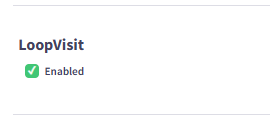
- Wählen Sie das neue Menüelement LoopVisit aus.
- Aktivieren Sie die Integration für den Mieter, den Sie integrieren möchten.
- Kopieren Sie den Zugriffsschlüssel in die Zwischenablage.
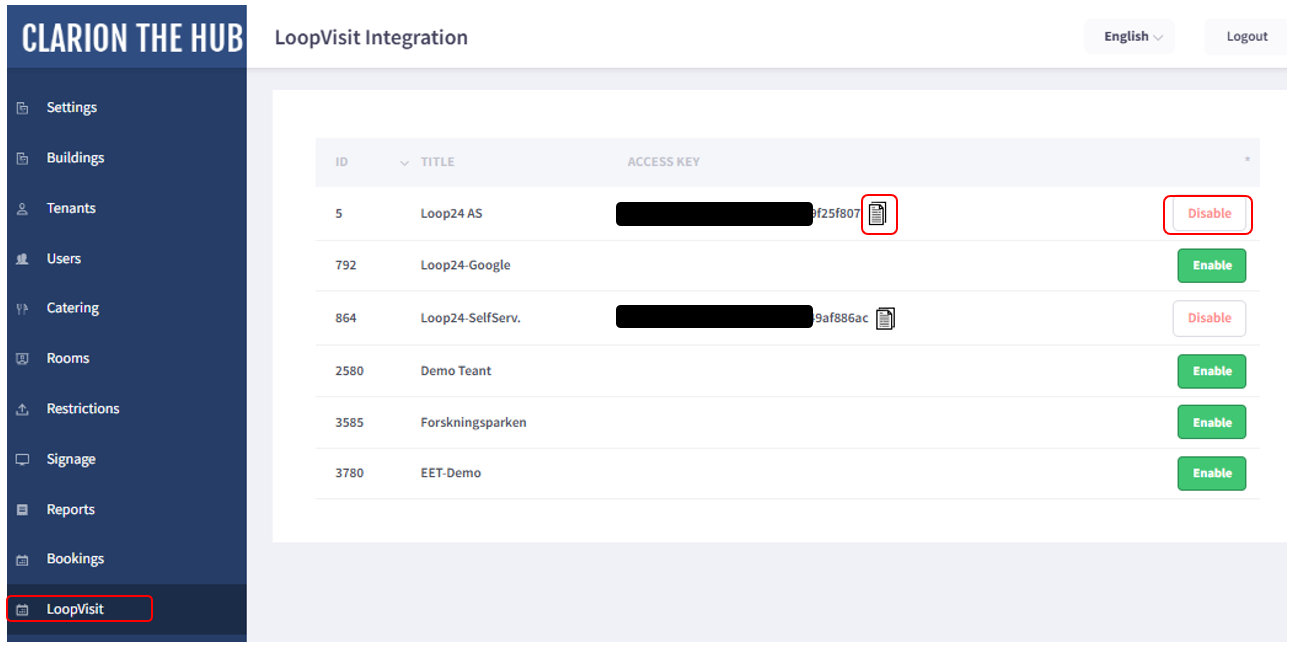
2. Die Integrationsparameter in LoopVisit hinzufügen
Abschnitt betitelt „2. Die Integrationsparameter in LoopVisit hinzufügen“- Melden Sie sich beim LoopVisit-Portal an, https://visit.loopvisit.com.
- Wählen Sie das Menüelement Tenants aus (siehe Mieter).
- Wählen Sie für den Mieter, den Sie mit LoopBooking integrieren möchten, Actions und Integration aus.
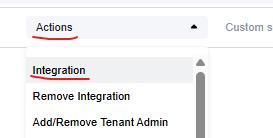
- Fügen Sie unter den Domäneneinstellungen die URL Ihrer LoopBooking-Umgebung,
https://<your_domain>.loopbooking.no, hinzu. - Fügen Sie den Zugriffsschlüssel hinzu, den Sie für diesen Mieter aus LoopBooking kopiert haben.
- Wählen Sie Test connection aus.
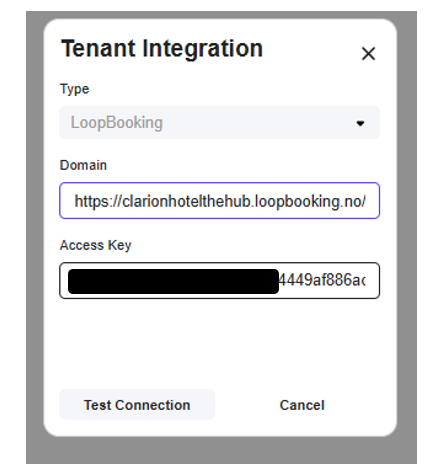
- Wenn die Integration in Ordnung ist, erscheint eine blaue Schaltfläche Set integration. Wählen Sie sie aus; die Integration wird gespeichert und die Mitarbeiter werden abgerufen.
Besuche werden mit Umami auf dem eigenen Server von Loop24 in Stockholm gezählt. Es werden keine Cookies verwendet und keine IP-Adressen gespeichert.
Microsoft, Windows, Microsoft Edge, Entra, Exchange, Microsoft 365, Outlook, Power BI and Teams are trademarks of the Microsoft group of companies. Android, Google Play, Google Workspace, Google Sheets and Google Slides are trademarks of Google LLC. App Store is a service mark of Apple Inc. Other product and company names belong to their owners; they say what LoopSign, LoopMeeting, LoopBooking and LoopVisit work with, and imply no affiliation or endorsement.