
LoopBooking
Her finner du informasjon om hvordan du konfigurerer LoopBooking-integrasjonen i LoopVisit. Integrasjonsdataene oppdateres automatisk hver 24. time.

Integrasjonen med LoopBooking gjøres ved å aktivere integrasjonsvalget i LoopBooking.
1. Aktiver LoopVisit-integrasjonen
Section titled “1. Aktiver LoopVisit-integrasjonen”- Logg på LoopBooking-portalen,
https://<your_domain>.loopbooking.no, som administrator. - Velg menyelementet Settings.
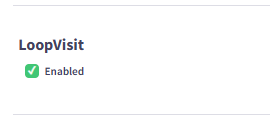
- Rull ned, aktiver LoopVisit, og lagre.
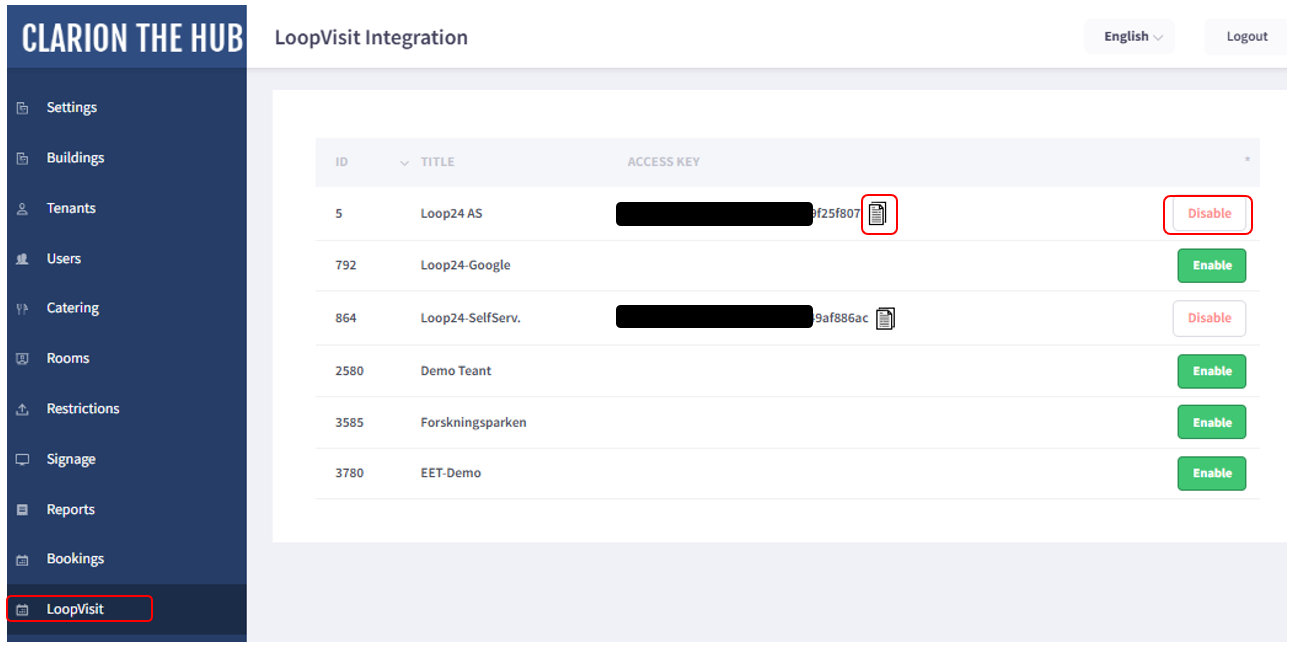
- Velg det nye menyelementet LoopVisit.
- Aktiver integrasjonen for leietakeren du vil integrere.
- Kopier tilgangsnøkkelen til utklippstavlen.
2. Legg til integrasjonsparameterne i LoopVisit
Section titled “2. Legg til integrasjonsparameterne i LoopVisit”- Logg på LoopVisit-portalen, https://visit.loopvisit.com.
- Velg menyelementet Tenants (se Leietakere).
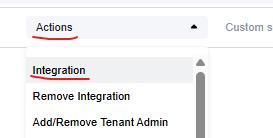
- Velg Actions og Integration for leietakeren du vil integrere med LoopBooking.
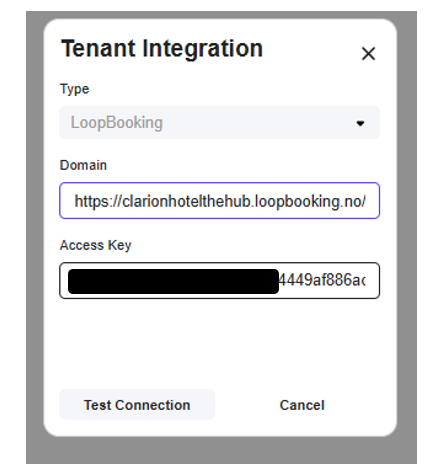
- Legg til URL-en til LoopBooking-miljøet ditt,
https://<your_domain>.loopbooking.no, under domeneinnstillingene. - Legg til tilgangsnøkkelen du kopierte fra LoopBooking for denne leietakeren.
- Velg Test connection.
- Hvis integrasjonen er i orden, får du en blå knapp, Set integration. Velg den; integrasjonen lagres, og de ansatte hentes.
Besøk telles med Umami på Loop24s egen server i Stockholm. Det brukes ingen informasjonskapsler, og ingen IP-adresser lagres.
Microsoft, Windows, Microsoft Edge, Entra, Exchange, Microsoft 365, Outlook, Power BI and Teams are trademarks of the Microsoft group of companies. Android, Google Play, Google Workspace, Google Sheets and Google Slides are trademarks of Google LLC. App Store is a service mark of Apple Inc. Other product and company names belong to their owners; they say what LoopSign, LoopMeeting, LoopBooking and LoopVisit work with, and imply no affiliation or endorsement.