
IADEA- og Meetio-paneler
Denne veiledningen installerer LoopMeeting på et panel av typen IADEA XDS-1078 eller Meetio MR-IE10: du laster inn ny fastvare på panelet, installerer LoopMeeting-appen fra en USB-minnepinne og stiller inn panelet slik at det starter appen i kioskmodus.
1. Last inn ny fastvare på panelet
Section titled “1. Last inn ny fastvare på panelet”Ny fastvare sørger for at panelet er uten Meetio-programvaren.
- Gå til IADEAs supportside, XDS-1078 Firmware (Android 7.1 OS), og last ned fastvaren med Chrome eller Firefox. Hvis panelet ditt har en annen Android-versjon, velger du versjonen som svarer til modellen din.
- Kopier fastvaren til roten av en USB-minnepinne.
- Slå på panelet, og koble en USB-mus til det.
- Fra menyen Basic settings går du til Advanced → System → Firmware Update.
- Sett inn USB-minnepinnen, og ikke ta den ut før panelet har startet på nytt og er tilbake i menyen Basic settings.
Hvis Meetio-programvaren fortsatt ligger på panelet
Section titled “Hvis Meetio-programvaren fortsatt ligger på panelet”Hvis Meetio-programvaren fortsatt er der etter fastvareoppdateringen, installerer du også tilleggspakken fra IADEA:
- Last ned tilleggspakken: https://s3.us-east-1.amazonaws.com/download.us.iadea.com/support/add_on/addon-Neutral-Android7(1.0.2).pkg
- Klargjør en USB-minnepinne som er formatert som FAT32, og legg den nedlastede
.pkg-filen i roten av den. Pass på at det er den eneste.pkg-filen der, så du unngår en konflikt. - Sett USB-minnepinnen i panelet.
- Åpne Android-innstillingene på panelet, og gå til System → Update → Manual through USB.
Installasjonen starter, og panelet tilbakestilles automatisk.
2. Kopier LoopMeeting-appen til en USB-minnepinne
Section titled “2. Kopier LoopMeeting-appen til en USB-minnepinne”- Last ned LoopMeeting-appen for paneler av andre merker: https://dl.loop24.no/lmoem.zip
- Pakk ut filen, og kopier APK-filen til en USB-minnepinne. Du kan bruke den samme minnepinnen som til fastvareoppdateringen.
- Sett USB-minnepinnen i panelet, og start panelet.
3. Still inn tidssonen
Section titled “3. Still inn tidssonen”-
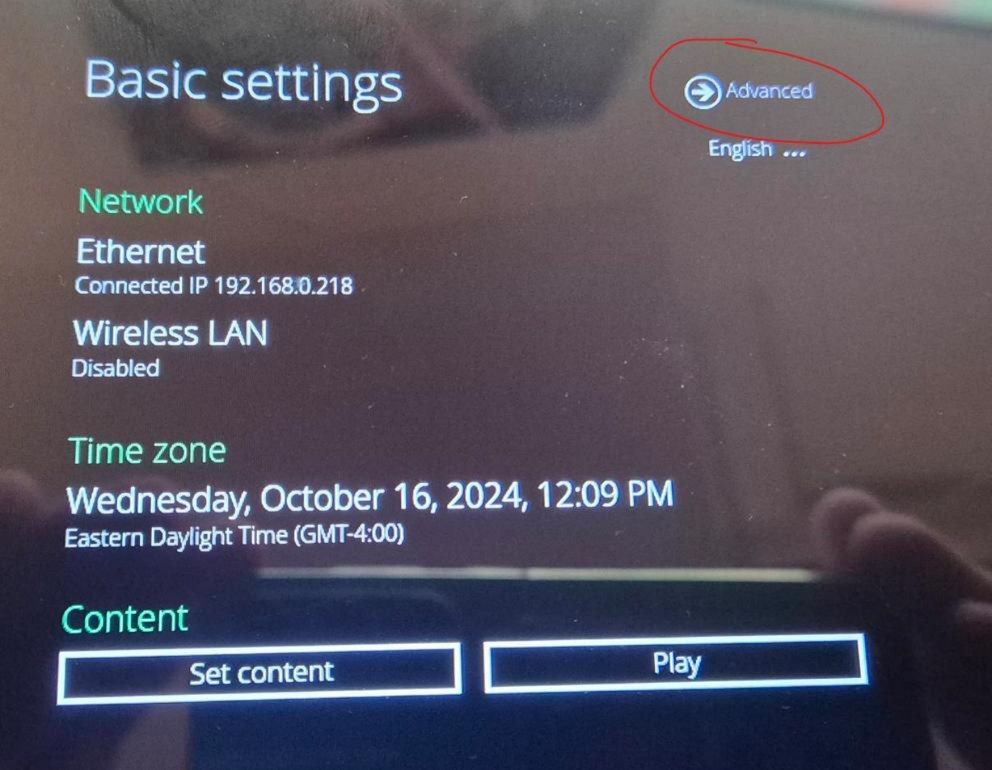
Velg Advanced.
-
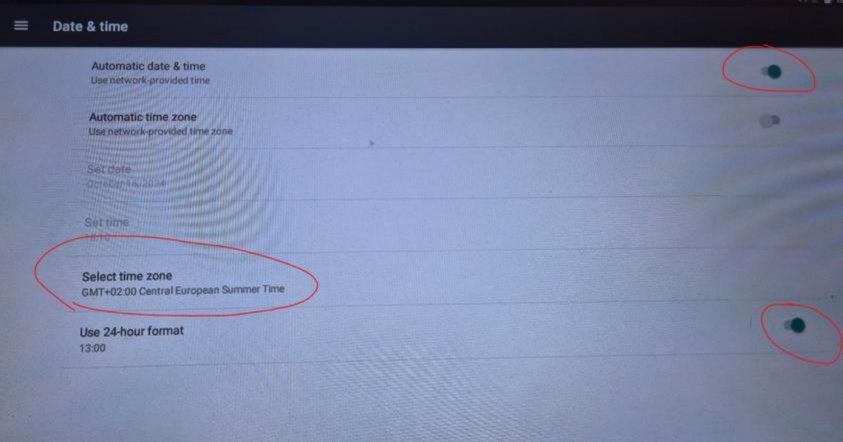
Velg området Time zone.
-
Still inn riktig tidssone, og aktiver Use 24-hour format og Automatic date & time.
-
Gå tilbake med tilbakepilen i menyen nederst.
4. Installer appen
Section titled “4. Installer appen”-
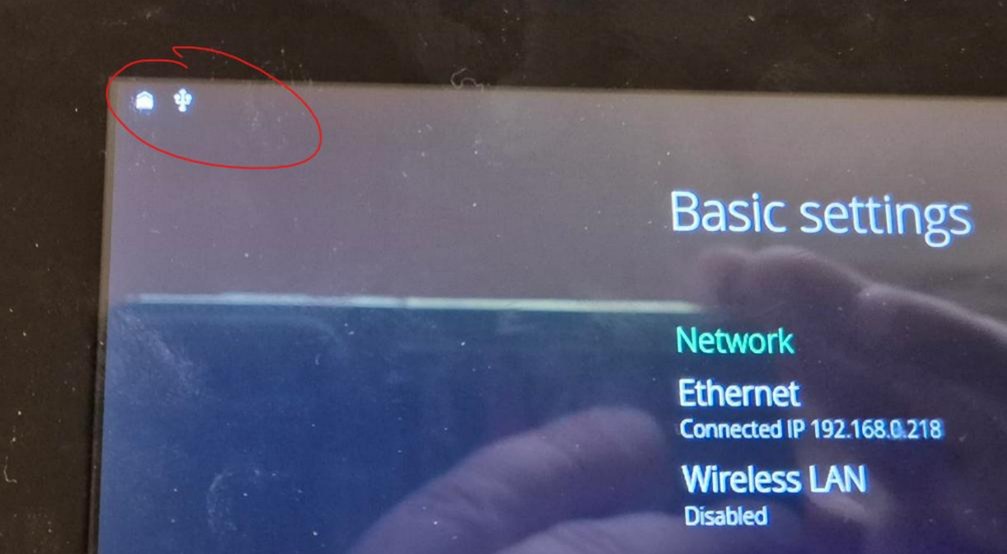
Dra fingeren ned fra toppen av skjermen, og velg USB-ikonet.
-
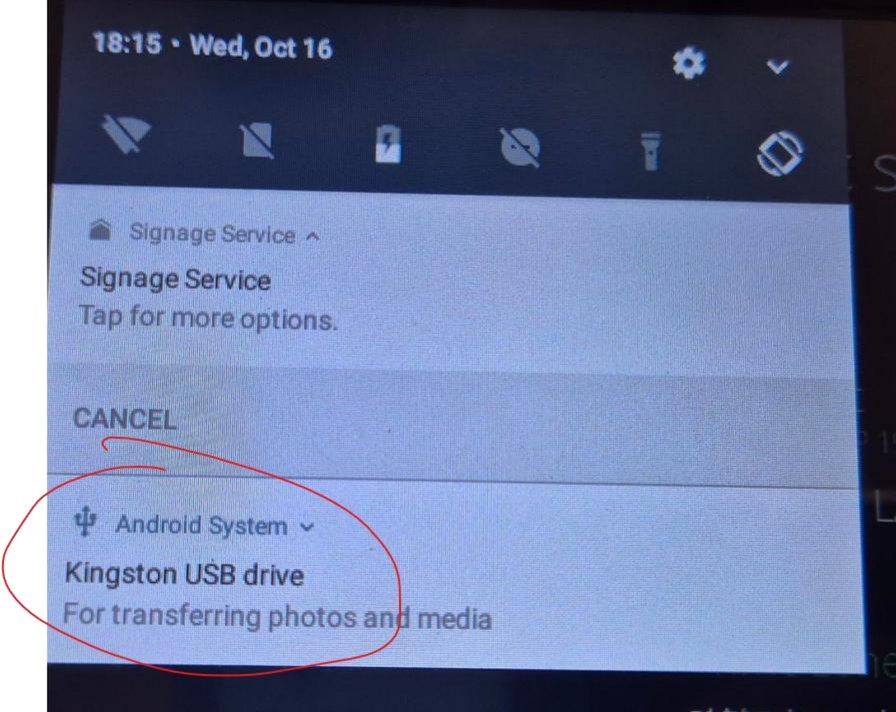
Velg USB-minnepinnen din.
-
Finn og velg APK-filen til LoopMeeting.
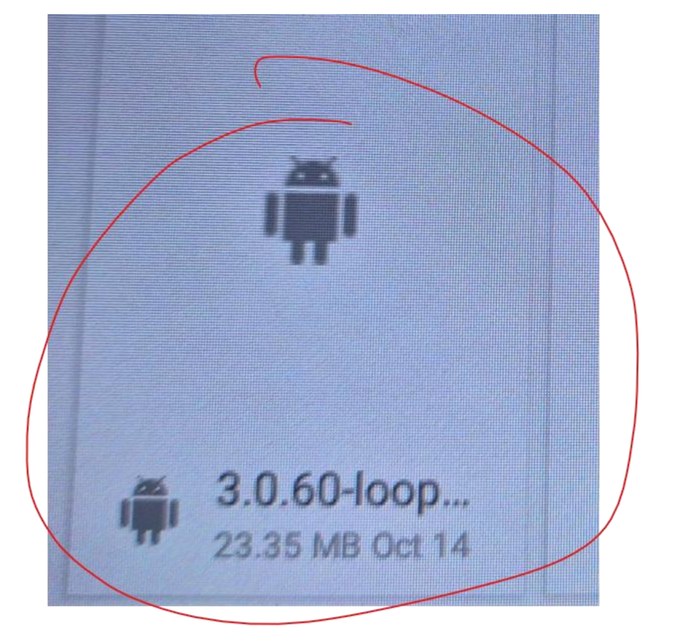
-
Bekreft at panelet har lov til å installere fra Unknown sources, og velg filen på nytt for å installere den.
-
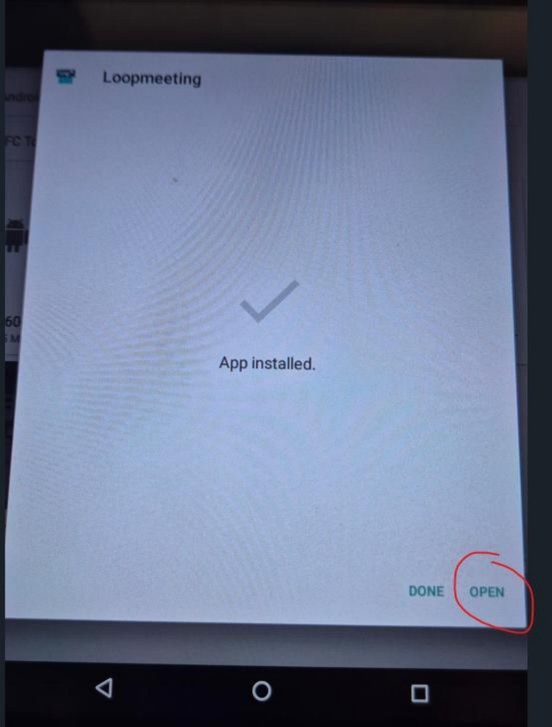
Når appen er installert, velger du OPEN. Ikke hopp over dette trinnet: når appen åpnes, settes viktige grunninnstillinger.
5. Start appen automatisk i kioskmodus
Section titled “5. Start appen automatisk i kioskmodus”-
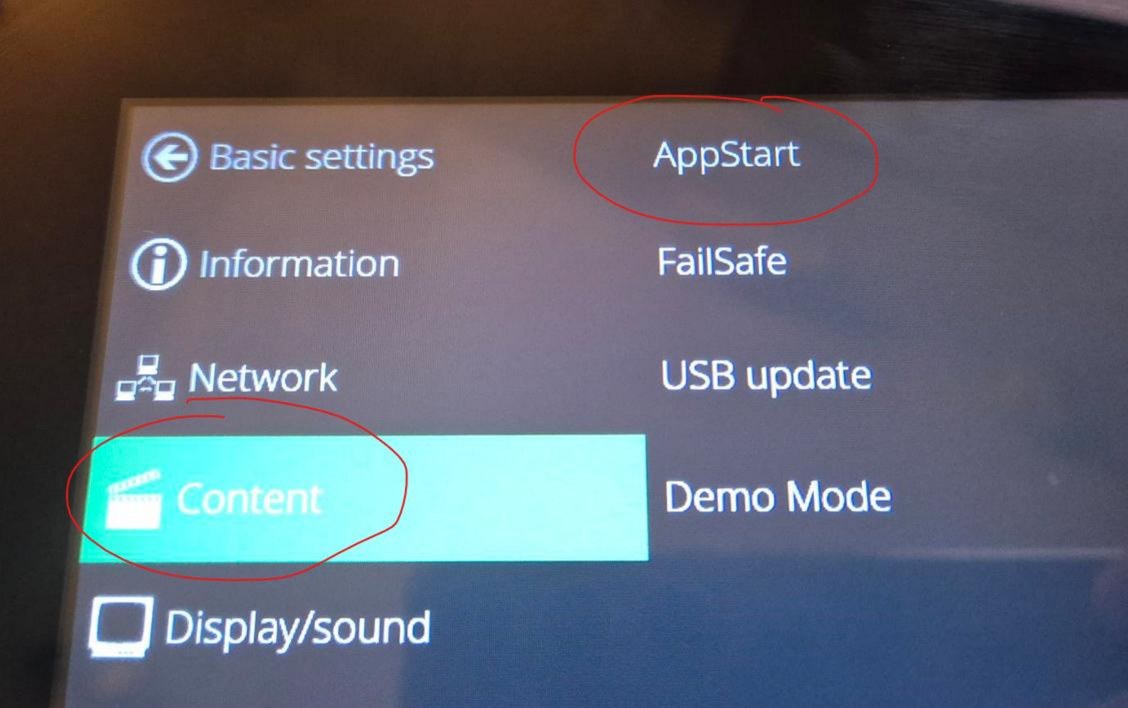
Avslutt appen, eller start panelet på nytt, for å komme tilbake til startskjermen. Velg deretter Advanced.
-
Velg Content og deretter AppStart.
-
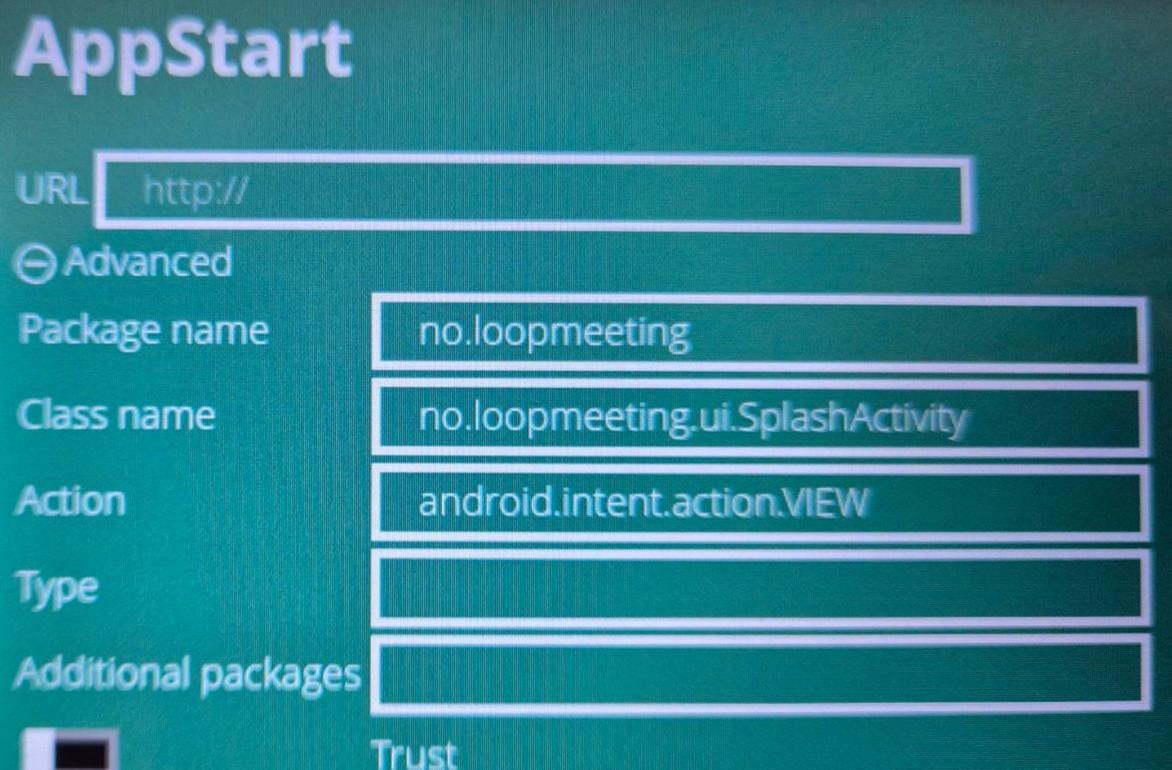
Fyll ut feltene nøyaktig slik det er vist her. Det sørger for at appen starter automatisk i kioskmodus.
- Package name:
no.loopmeeting - Class name:
no.loopmeeting.ui.SplashActivity - Action:
android.intent.action.VIEW
- Package name:
-
Bla ned, og velg Set.
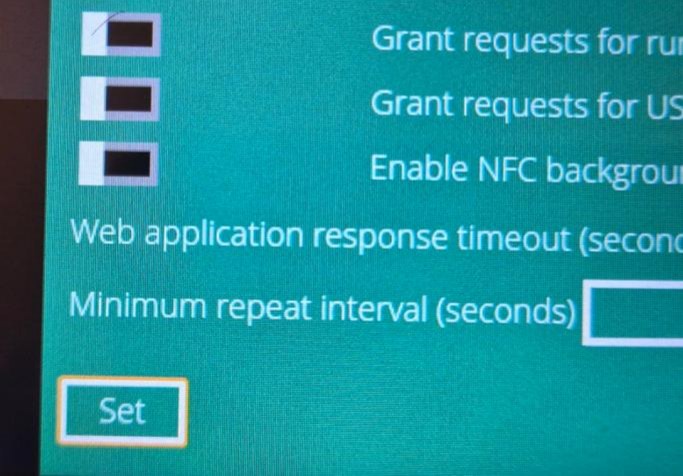
-
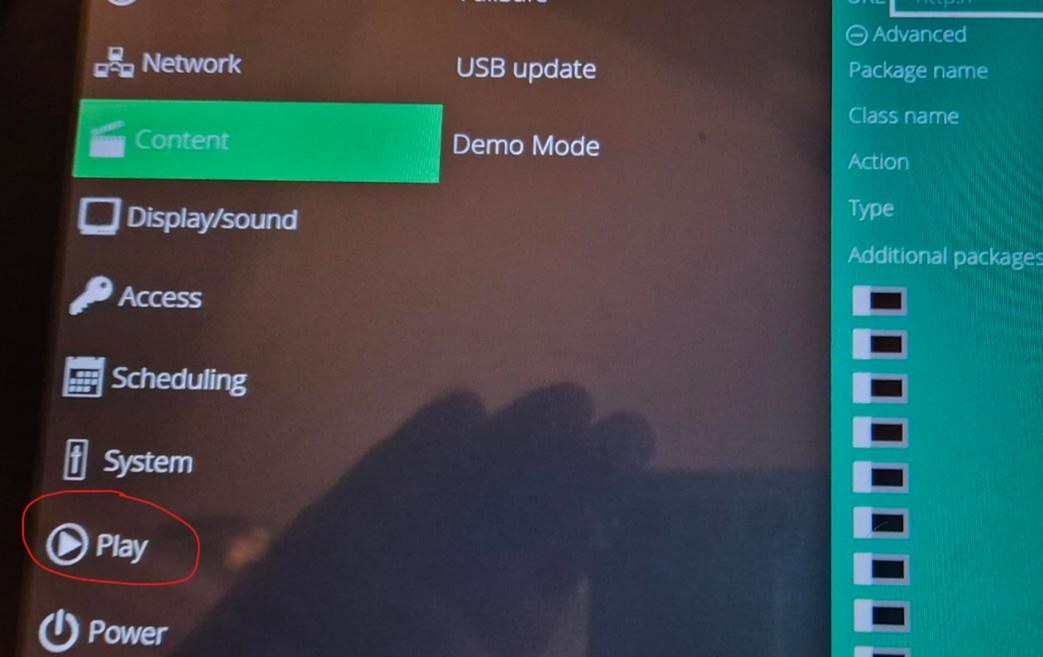
Velg Play i menyen. Panelet viser kort meldingen «Screen pinned», og LoopMeeting-appen starter.
Panelet er nå klart til å legges til i RoomConfig-portalen: Konfigurer portalen, del 6.
Besøk telles med Umami på Loop24s egen server i Stockholm. Det brukes ingen informasjonskapsler, og ingen IP-adresser lagres.
Microsoft, Windows, Microsoft Edge, Entra, Exchange, Microsoft 365, Outlook, Power BI and Teams are trademarks of the Microsoft group of companies. Android, Google Play, Google Workspace, Google Sheets and Google Slides are trademarks of Google LLC. App Store is a service mark of Apple Inc. Other product and company names belong to their owners; they say what LoopSign, LoopMeeting, LoopBooking and LoopVisit work with, and imply no affiliation or endorsement.