
Pannelli IADEA e Meetio
Questa guida spiega come installare LoopMeeting su un pannello IADEA XDS-1078 o Meetio MR-IE10: carichi sul pannello un firmware pulito, installi l’app LoopMeeting da una chiavetta USB e imposti il pannello in modo che avvii l’app in modalità kiosk.
1. Caricare un firmware pulito sul pannello
Sezione intitolata “1. Caricare un firmware pulito sul pannello”Un firmware pulito garantisce che sul pannello non ci sia il software Meetio.
- Vai alla pagina di assistenza di IADEA, XDS-1078 Firmware (Android 7.1 OS), e scarica il firmware con Chrome o Firefox. Se il tuo pannello ha un’altra versione di Android, seleziona la versione che corrisponde al tuo modello.
- Copia il firmware nella directory radice di una chiavetta USB.
- Accendi il pannello e collegagli un mouse USB.
- Dal menu Basic settings, vai in Advanced → System → Firmware Update.
- Inserisci la chiavetta USB e non rimuoverla finché il pannello non si è riavviato ed è tornato al menu Basic settings.
Se il software Meetio è ancora sul pannello
Sezione intitolata “Se il software Meetio è ancora sul pannello”Se dopo l’aggiornamento del firmware il software Meetio è ancora presente, installa anche il componente aggiuntivo di IADEA:
- Scarica il componente aggiuntivo: https://s3.us-east-1.amazonaws.com/download.us.iadea.com/support/add_on/addon-Neutral-Android7(1.0.2).pkg
- Prepara una chiavetta USB formattata in FAT32 e copia il file
.pkgscaricato nella sua directory radice. Assicurati che sia l’unico file.pkgpresente, per evitare conflitti. - Inserisci la chiavetta USB nel pannello.
- Sul pannello, apri l’app delle impostazioni di Android e vai in System → Update → Manual through USB.
L’installazione si avvia e il pannello si ripristina automaticamente.
2. Copiare l’app LoopMeeting su una chiavetta USB
Sezione intitolata “2. Copiare l’app LoopMeeting su una chiavetta USB”- Scarica l’app LoopMeeting per i pannelli di altri marchi: https://dl.loop24.no/lmoem.zip
- Decomprimi il file e copia il file APK su una chiavetta USB. Puoi usare la stessa chiavetta USB usata per l’aggiornamento del firmware.
- Inserisci la chiavetta USB nel pannello e avvia il pannello.
3. Impostare il fuso orario
Sezione intitolata “3. Impostare il fuso orario”-
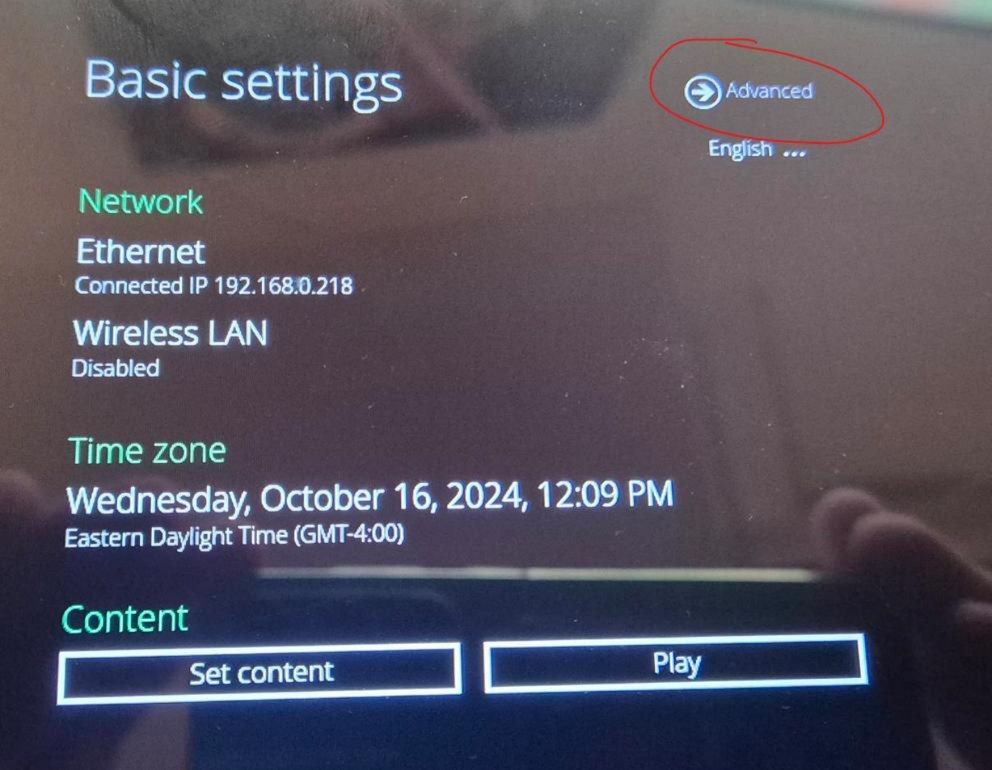
Seleziona Advanced.
-
Seleziona l’area Time zone.
-
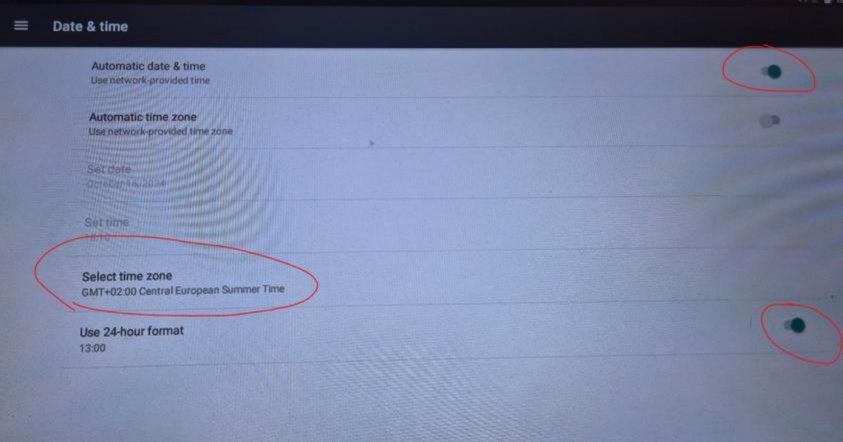
Imposta il fuso orario corretto e abilita Use 24-hour format e Automatic date & time.
-
Torna indietro con la freccia Indietro nel menu in basso.
4. Installare l’app
Sezione intitolata “4. Installare l’app”-
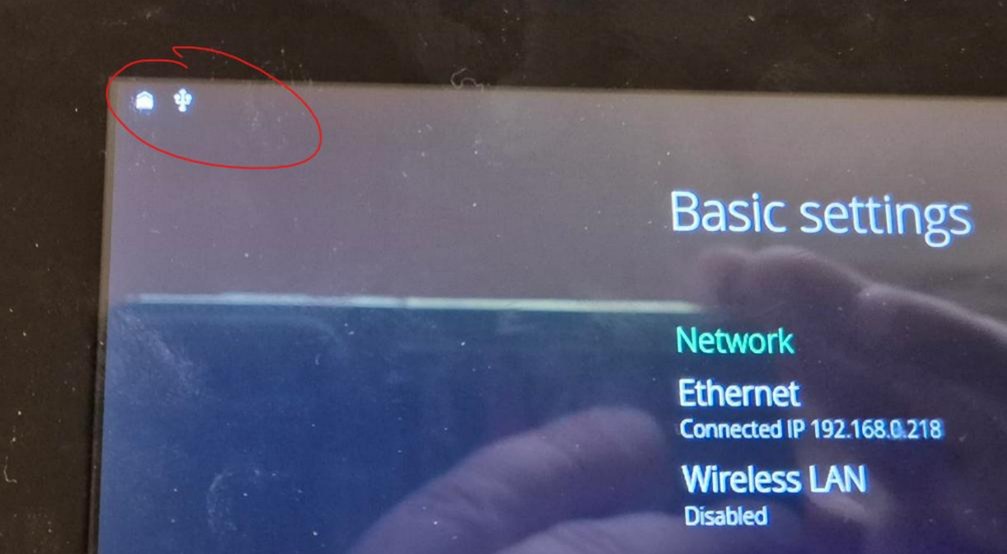
Scorri dall’alto dello schermo verso il basso e seleziona l’icona USB.
-
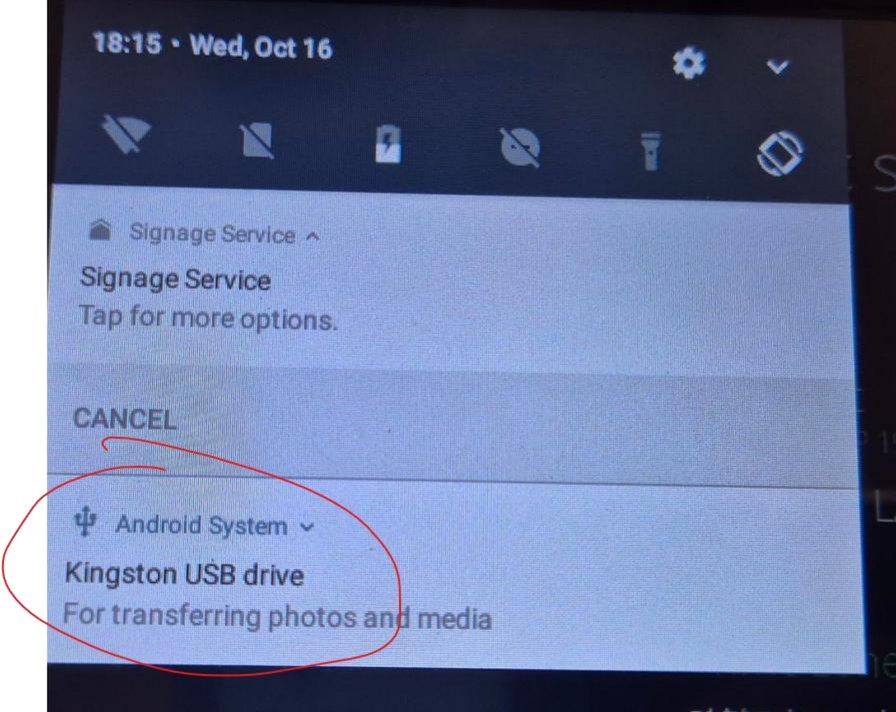
Seleziona la tua chiavetta USB.
-
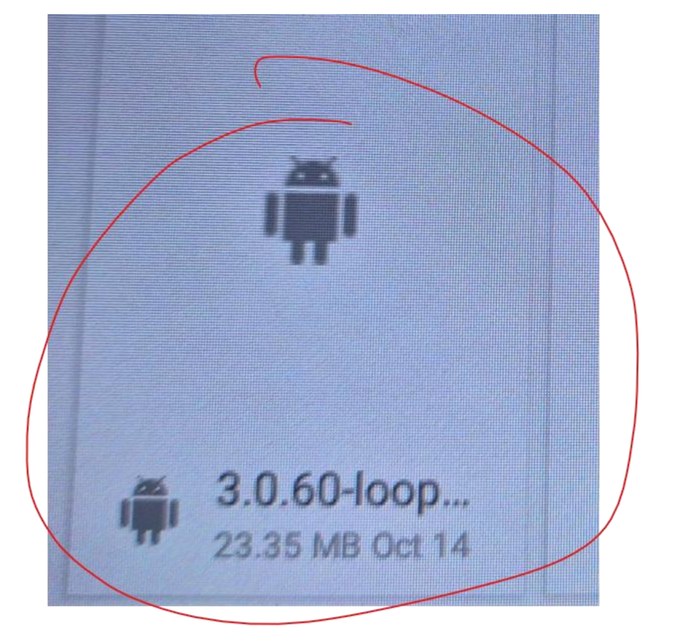
Trova e seleziona il file APK di LoopMeeting.
-
Conferma che il pannello è autorizzato a installare da Unknown sources, poi seleziona di nuovo il file per installarlo.
-
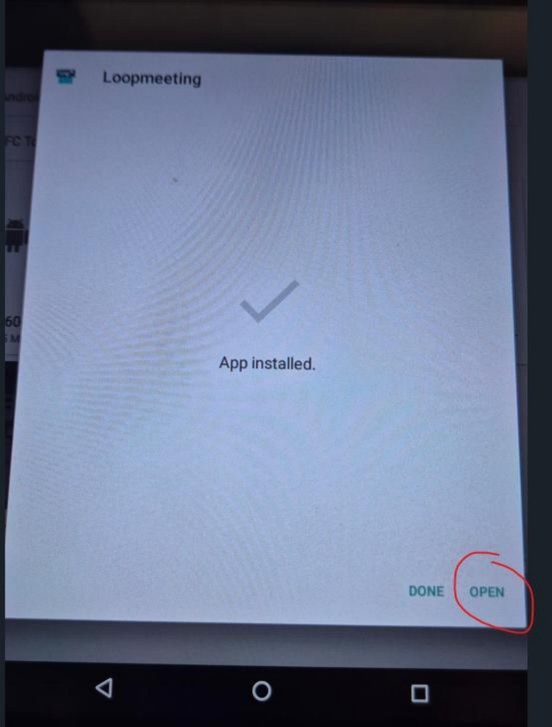
Quando l’app è installata, seleziona OPEN. Non saltare questo passaggio: aprendo l’app vengono configurate importanti impostazioni di base.
5. Avviare automaticamente l’app in modalità kiosk
Sezione intitolata “5. Avviare automaticamente l’app in modalità kiosk”-
Esci dall’app, oppure riavvia il pannello, per tornare alla schermata iniziale. Poi seleziona Advanced.
-
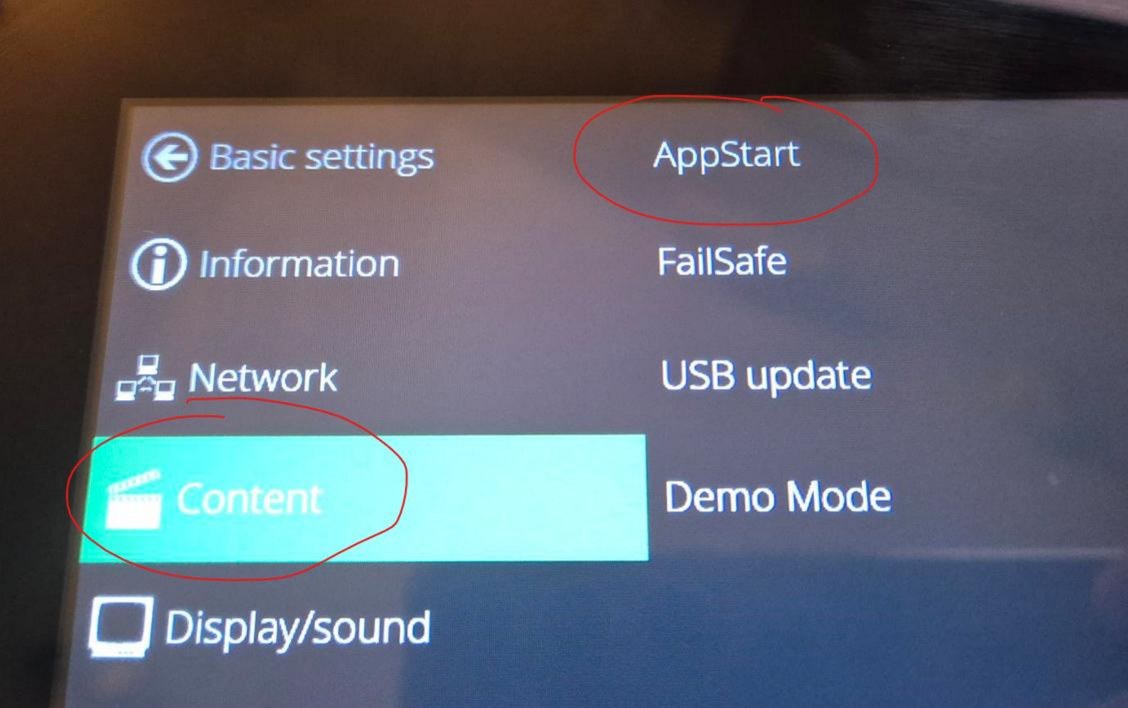
Seleziona Content, poi AppStart.
-
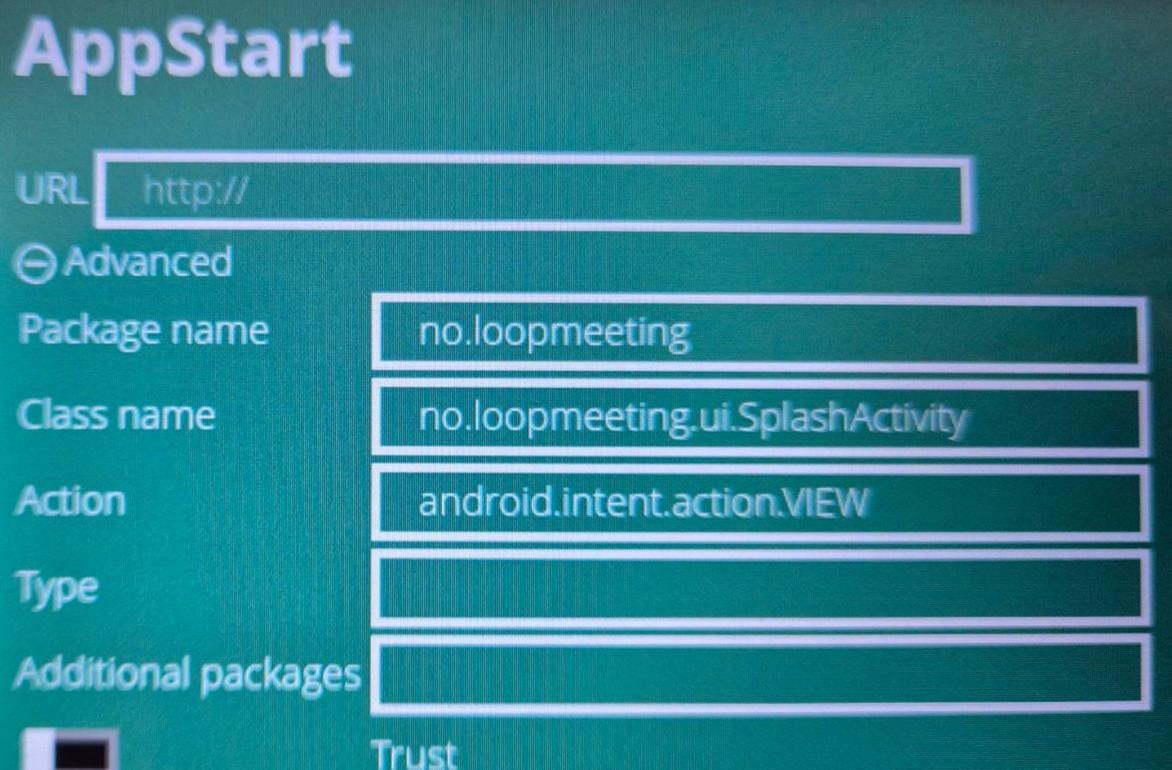
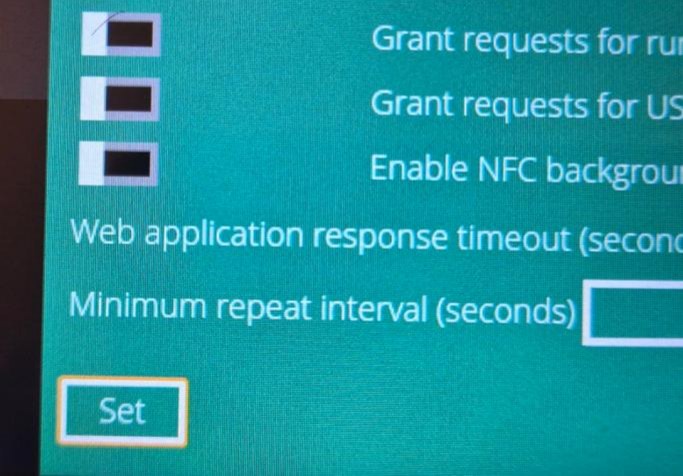
Compila i campi esattamente come mostrato qui. In questo modo l’app si avvia automaticamente in modalità kiosk.
- Package name:
no.loopmeeting - Class name:
no.loopmeeting.ui.SplashActivity - Action:
android.intent.action.VIEW
- Package name:
-
Scorri verso il basso e seleziona Set.
-
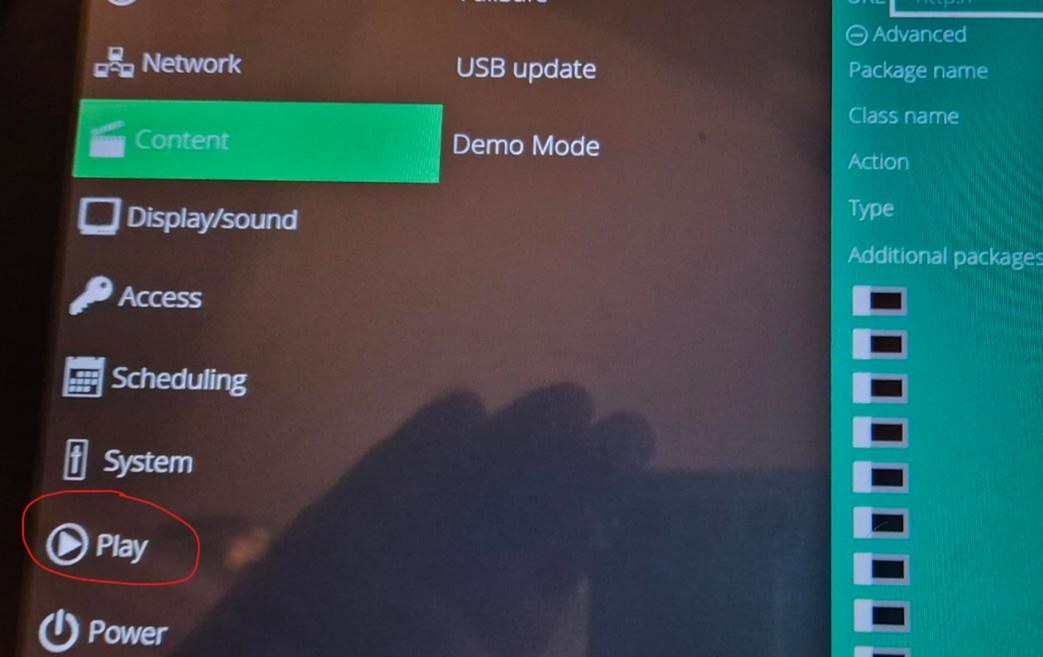
Seleziona Play nel menu. Il pannello mostra brevemente il messaggio “Screen pinned” e l’app LoopMeeting si avvia.
Ora il pannello è pronto per essere registrato nel portale RoomConfig: Configurare il portale, sezione 6.
Le visite vengono contate con Umami sul server di Loop24 a Stoccolma. Non vengono usati cookie né memorizzati indirizzi IP.
Microsoft, Windows, Microsoft Edge, Entra, Exchange, Microsoft 365, Outlook, Power BI and Teams are trademarks of the Microsoft group of companies. Android, Google Play, Google Workspace, Google Sheets and Google Slides are trademarks of Google LLC. App Store is a service mark of Apple Inc. Other product and company names belong to their owners; they say what LoopSign, LoopMeeting, LoopBooking and LoopVisit work with, and imply no affiliation or endorsement.