
Creare le cassette postali delle sale in Microsoft 365
Un pannello LoopMeeting mostra il calendario di una sala riunioni, e in Microsoft 365 una sala riunioni è una cassetta postale della sala. La guida all’account del servizio presuppone che le tue sale esistano già; questo articolo serve quando non esistono ancora. È rivolto all’amministratore di Microsoft 365.
LoopMeeting ha bisogno di una cassetta postale della sala, non di una cassetta postale utente né di una cassetta postale condivisa: solo le cassette postali della sala possono essere membri di un elenco di sale, e LoopMeeting trova le sale tramite gli elenchi di sale. L’account del servizio scrive una prenotazione fatta sul pannello direttamente nel calendario della sala, quindi le opzioni di prenotazione della sala (chi può prenotarla da Outlook, i delegati, i limiti di prenotazione) non si applicano al pannello e possono restare come le vuole la tua organizzazione. Una cassetta postale della sala non richiede alcuna licenza.
1. Creare la sala nell’interfaccia di amministrazione di Exchange
Sezione intitolata “1. Creare la sala nell’interfaccia di amministrazione di Exchange”-
Apri l’interfaccia di amministrazione di Exchange all’indirizzo https://admin.exchange.microsoft.com/ e accedi come amministratore.
-
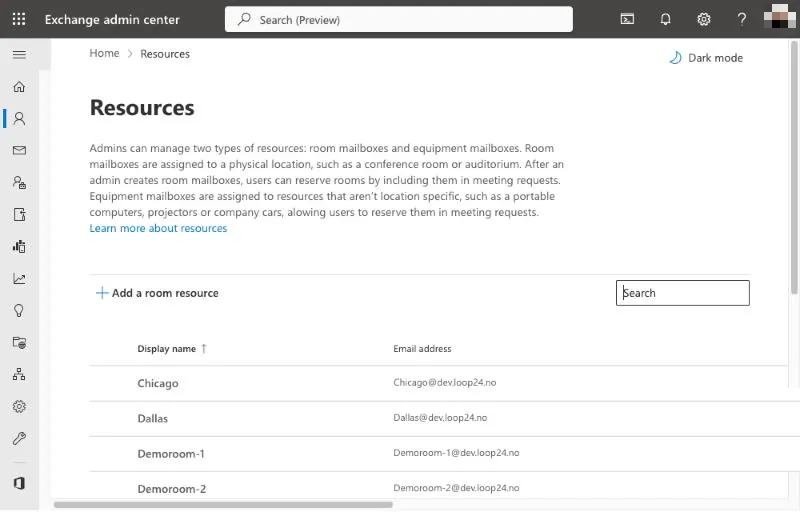
Seleziona Risorse nel menu a sinistra, poi Aggiungi una risorsa della sala.
-
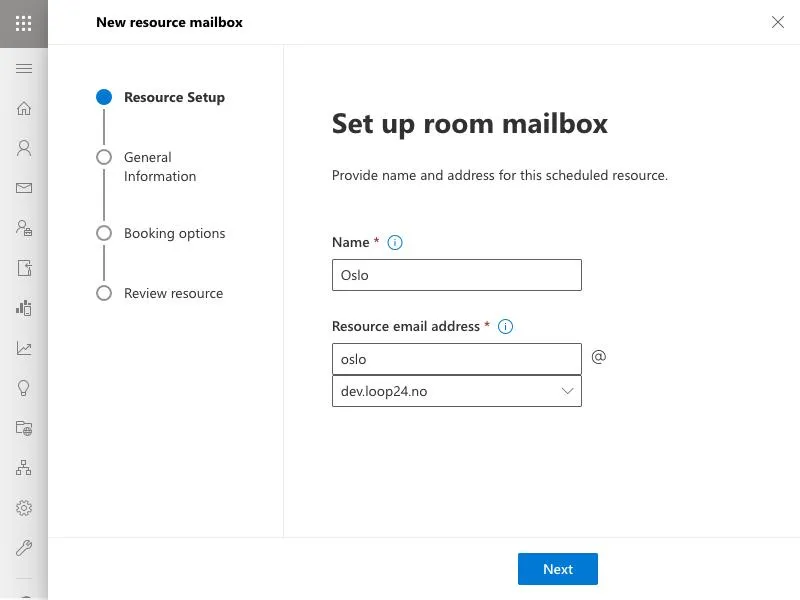
In Configurazione risorse, assegna alla sala un Nome e un Indirizzo di posta elettronica della risorsa e seleziona il dominio. Il nome è quello che mostra il pannello, quindi chiama la sala come la chiamano le persone nell’edificio.
-
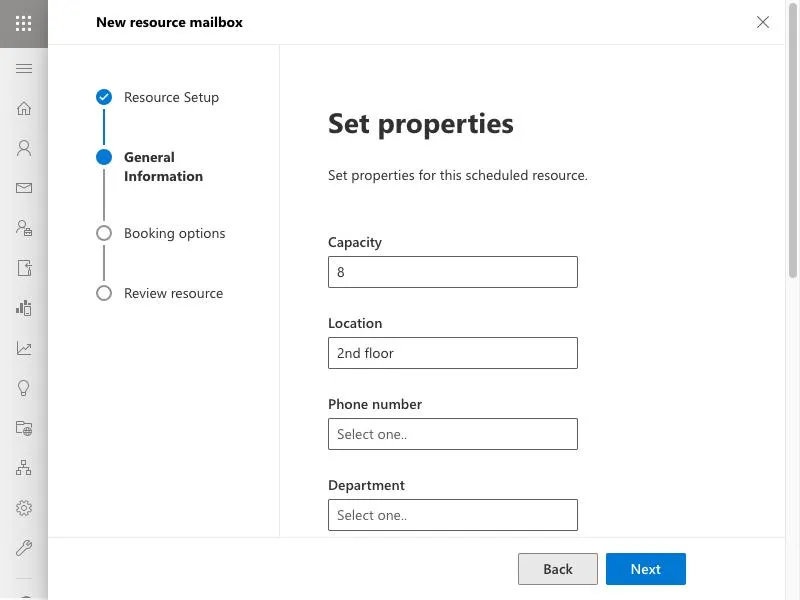
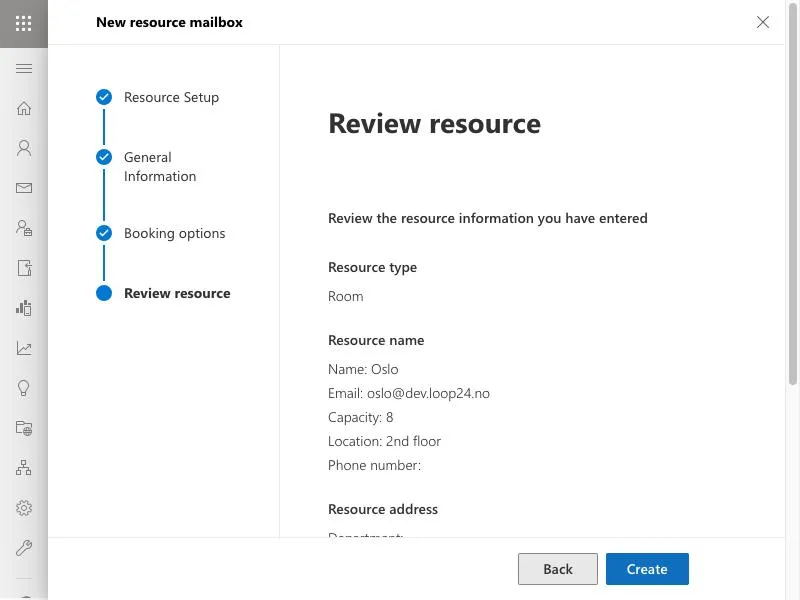
Seleziona Avanti. In Informazioni generali, compila Capacità (il numero di posti; il portale RoomConfig la mostra) e, se vuoi, Posizione. Gli altri campi sono facoltativi.
-
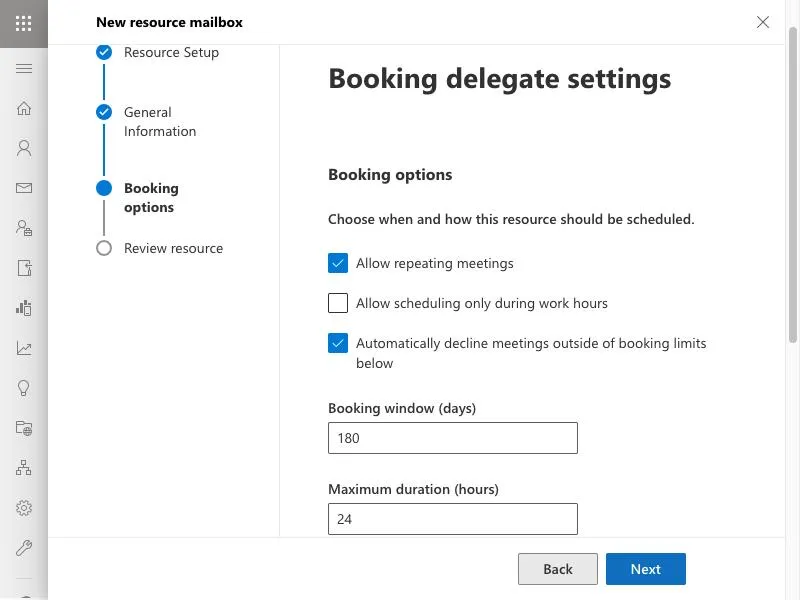
Seleziona Avanti. In Opzioni di prenotazione, le impostazioni predefinite di Microsoft vanno bene per LoopMeeting: regolano le prenotazioni fatte da Outlook, non dal pannello.
-
Seleziona Avanti, controlla il riepilogo in Rivedi risorsa e seleziona Crea. Quando lo stato indica Creazione della cassetta postale delle risorse riuscita!, seleziona Fine.
2. Creare la sala con PowerShell
Sezione intitolata “2. Creare la sala con PowerShell”Prima collega PowerShell a Exchange Online, come descritto in 5.1 Convertire la lista di distribuzione in un elenco di sale, fino a Connect-ExchangeOnline incluso. Poi crea la sala, con il suo nome e la sua capienza:
New-Mailbox -Name "Oslo" -Room -DisplayName "Oslo" -ResourceCapacity 83. Dopo aver creato la sala
Sezione intitolata “3. Dopo aver creato la sala”- Assegna all’account del servizio l’accesso completo alla sala: 4. Assegnare all’account del servizio i diritti sulle sale riunioni.
- Aggiungi la sala a un elenco di sale: 5.2 Facoltativo: aggiungere nuove sale a un elenco di sale, oppure, se non ne hai nessuno, crea un elenco di sale: 5. Creare elenchi di sale.
- Per impostazione predefinita, il calendario della sala conserva il nome dell’organizzatore invece dell’oggetto della riunione, ed è questo che mostra il pannello. Per cambiarlo, vedi Impostazioni del calendario della sala.
English: room mailbox · service account · user mailbox · mailbox · room list · Exchange admin center · Resources · Next · Create
Le visite vengono contate con Umami sul server di Loop24 a Stoccolma. Non vengono usati cookie né memorizzati indirizzi IP.
Microsoft, Windows, Microsoft Edge, Entra, Exchange, Microsoft 365, Outlook, Power BI and Teams are trademarks of the Microsoft group of companies. Android, Google Play, Google Workspace, Google Sheets and Google Slides are trademarks of Google LLC. App Store is a service mark of Apple Inc. Other product and company names belong to their owners; they say what LoopSign, LoopMeeting, LoopBooking and LoopVisit work with, and imply no affiliation or endorsement.